
Vaihda WhatsApp Väri iPhonessa: Kaikki Saatavilla olevat Teemat
Ilmoitukset
Haluatko muokata WhatsApp ulkoasua iPhonessasi, mutta et tiedä mistä aloittaa? Hyvä uutinen on, että sovellus tarjoaa useita värivaihtoehtoja ja teemoja käyttöliittymän mukauttamiseksi mieleiseksesi.
Ilmoitukset
Värinmuutos ja teema WhatsApp iPhonessa on sovelluksen natiivi toiminnallisuus, joka on saatavilla muutama vuosi sitten ja jatkuvasti päivitetty. Et tarvitse ulkoisia muutoksia, jailbreak tai kolmannen osapuolen sovelluksia tämän tuloksen saavuttamiseksi Kaikki toimii suoraan sovelluksen asetuksissa hyödyntäen ominaisuuksia, joita Apple tarjoaa iOS: n kautta.
Kuinka käyttää WhatsApp-teemaasetuksia
Aloita iPhonen WhatsAppin värin muuttaminen, sinun on avattava sovellus ja siirryttävä asetusvalikkoon Napauta näytön oikeassa alakulmassa sijaitsevaa pyydyskuvaketta tai päästäksesi käyttöösi rajapinnan alareunassa näkyvän “Asetukset” – välilehden kautta Tämä on yhdyskäytävä kaikkiin sovelluksessa käytettävissä oleviin mukautusvaihtoehtoihin.
Etsi asetusten sisällä vaihtoehto “Eläinnäkö” tai “Näyttö”. Tarkka nimi voi vaihdella riippuen käyttämästäsi WhatsApp-versiosta ja laitteeseesi valitusta kielestä Tämä osio keskittyy kaikkiin sovelluksen visuaalisiin työkaluihin, mukaan lukien kirkkaus, kirjasinkoko ja tietysti teemojen ja värien valinta.
Teemat Saatavilla WhatsAppissa iPhonelle
WhatsApp tarjoaa pääasiassa kolme teemavaihtoehtoa iPhonen käyttäjille: vaalea, tumma ja automaattinen. Valoteemassa on käyttöliittymä valkoisella taustalla ja tummilla sävyteksteillä, ihanteellinen niille, jotka pitävät minimalistista ja puhdasta ilmettä päivän aikana.Tämä tila helpottaa lukemista hyvin valaistuissa ympäristöissä ja vähentää visuaalista väsymystä tietyissä tilanteissa.
 Sanansaattajan värinmuuttaja
Luokitus:
^^^^^^^^^^^^^^^^^^^^^^^^^^^^^””
2.95
Ikäluokitus:
Ilmainen luokittelu
Tekijä:
Digitaaliset ylämaan teemat
Alusta:
Android
Hinta:
Vapaa
▶Lataa Google Playssa
Sanansaattajan värinmuuttaja
Luokitus:
^^^^^^^^^^^^^^^^^^^^^^^^^^^^^””
2.95
Ikäluokitus:
Ilmainen luokittelu
Tekijä:
Digitaaliset ylämaan teemat
Alusta:
Android
Hinta:
Vapaa
▶Lataa Google Playssa
Tumma teema kääntää väripaletin päinvastaiseksi, jossa on tummat taustat teksteillä vaaleanvalkoisina sävyinä.Tämä vaihtoehto on erityisen hyödyllinen niille, jotka käyttävät iPhonea yöllä tai hämärässä ympäristössä, koska se vähentää sinisen valon emissiota, joka voi heikentää unta. Monet käyttäjät raportoivat, että pimeä tila aiheuttaa vähemmän silmien rasitusta pitkien keskustelujen aikana.
Automaattinen vaihtoehto on erityisen mielenkiintoinen, koska se synkronoi WhatsApp-teeman iPhonesi yleisten mieltymysten kanssa.Jos sinulla on iOS-asetuksissa käytössä oleva automaattinen ulkoasuvaihtoehto, sovellus vaihtaa automaattisesti valo – ja pimeä-teeman välillä vuorokaudenajan ja laitteesi asetusten mukaan Tämä tarjoaa integroidumman ja sujuvamman kokemuksen käyttöjärjestelmän kanssa.
Käytä koteloita: Milloin käyttää jokaista teemaa
Käytännöllinen esimerkki käytöstä on työpöytä.Jos työskentelet toimistossa, jossa on intensiivinen keinovalaistus koko päivän ajan, selkeä teema säilyttää hyvän luettavuuden ja estää tarpeettomat pohdinnat iPhonen näytöllä Monet ammattilaiset, jotka hallitsevat WhatsAppin yrityskeskusteluja, pitävät tästä tilasta parempana, koska se luo muodollisuuden ja visuaalisen organisaation tunteen.
Yön käyttäjille, erityisesti niille, jotka vastaavat viesteihin myöhään yöllä tai työskentelevät yövuoroissa, pimeä teema on paras valintaOhjelmoijat, toimittajat ja teknisen tuen ammattilaiset käyttävät usein pimeää tilaa välttääkseen epämukavuuden katsomalla valkoista näyttöä täysin pimeässä ympäristössä. Kirkkauden väheneminen pidentää myös iPhonesi akun kestoa päivän aikana.
Automaattinen teema on ihanteellinen, jos haluat lopettaa aihetta pohtimisen Aktivoit kerran asetuksissa ja WhatsApp käyttäytyy täsmälleen kuten muukin iPhonesi, säilyttäen visuaalisen johdonmukaisuuden koko järjestelmässä Käyttäjät, jotka vaihtavat usein päivä – ja yöympäristöjen välillä, kuten toimitusmiehet, sovellusohjaimet ja asiakkaisiin vierailevat konsultit, hyötyvät valtavasti tästä toiminnallisuudesta.
Vaihe vaiheelta: WhatsAppin värin ja teeman muuttaminen
Ensimmäinen vaihe on varmistaa, että WhatsApp-versiosi on App Storessa ajan tasalla.Avaa sovellus ja suuntaa “Asetukset” – välilehteen napauttamalla alapalkissa olevaa pyydyskuvaketta. Kun olet asetukset, näet useita luettelossa järjestettyjä vaihtoehtoja, kuten Tili, Yksityisyys, Ilmoitukset, Tallennus ja tiedot sekä Ulkoasu tai näyttö.
Napauta “Esiasu” avataksesi visuaalisen mukautuksen alivalikon Näet kolme päävaihtoehtoa: Valo, Pimeys ja Järjestelmä (joka edustaa automaattista vaihtoehtoa). Valitse haluamasi vaihtoehto napauttamalla sen vieressä olevaa ympyrää Tämä valinta on välitön ja WhatsApp uudistaa käyttöliittymänsä reaaliajassa ilman, että sovelluksen tarvitsee käynnistää uudelleen.
Jos valitset “Järjestelmä” – vaihtoehdon, WhatsApp kysyy automaattisesti iPhonesi ulkoasuasetukset.Tämä tarkoittaa, että jos sinulla on automaattinen muutos käytössä iOS: n maailmanlaajuisissa asetuksissa (Asetukset > Näyttö ja kirkkaus > Ulkonäkö), sovellus kunnioittaa näitä parametreja Laite muuttuu valon ja pimeyden välillä ajan ja valon olosuhteiden mukaan.
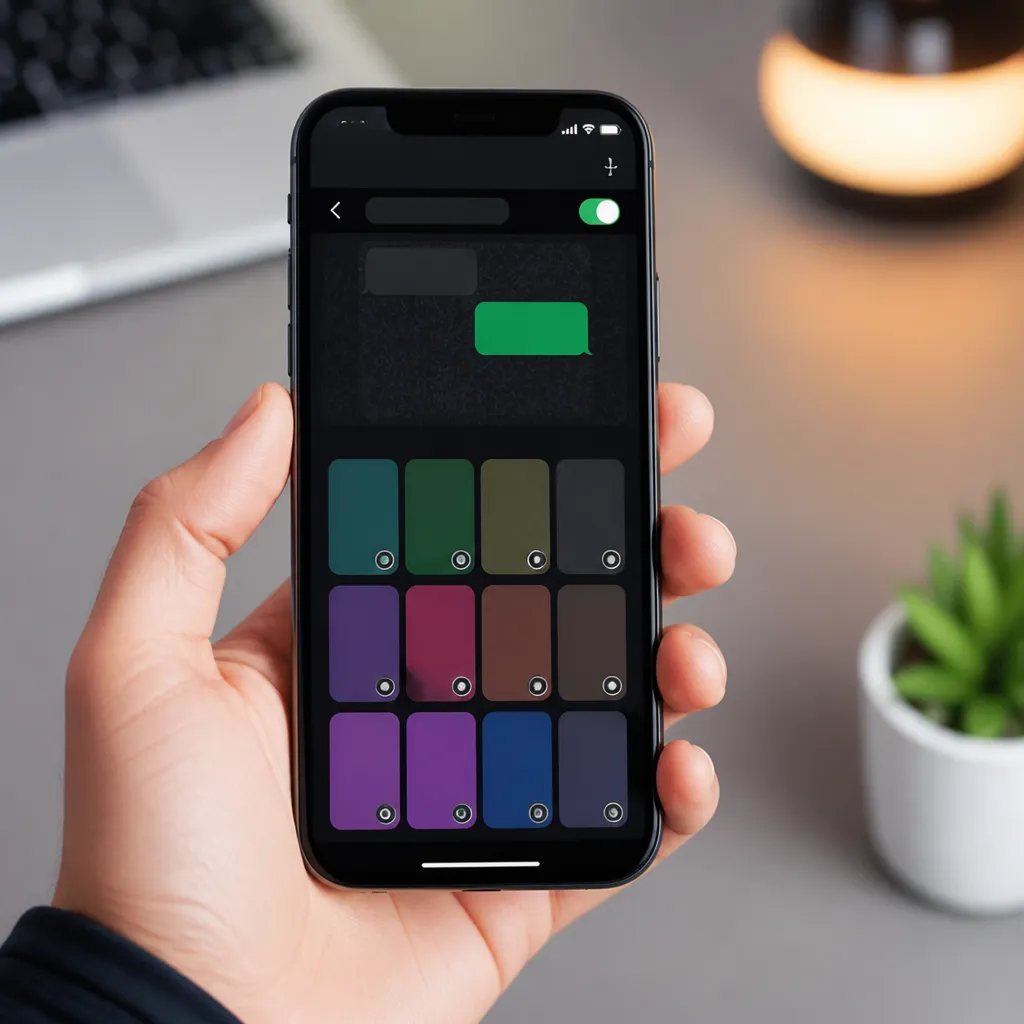
Kun olet valinnut haluamasi teeman, voit poistua asetuksista napauttamalla mitä tahansa muuta välilehteä tai palaamalla keskusteluluetteloon. WhatsApp muistaa valintasi, kun seuraavan kerran avaat sovelluksen, säilyttäen johdonmukaisuuden ja estäen sinua joutumasta uudelleenkonfiguroimaan kaikkea yhä uudelleen.
Ulkoasuun liittyvät lisäpersonalisoinnit
Teemavalikoiman lisäksi WhatsApp tarjoaa muita värinmuutosta täydentäviä visuaalisia mukautusvaihtoehtoja Samoissa Ulkoasuasetuksissa voit säätää viestien kirjasinkokoa valitsemalla pienten, vakio – ja suurten kokojen välillä Tämä säätö on erityisen hyödyllinen ihmisille, joilla on huono näkö tai jotka yksinkertaisesti haluavat isompia tekstejä luettavaksi mukavammin.
Toinen tärkeä räätälöinti on emoji-tyyli, joka vaikuttaa siihen, miten emojit näkyvät viesteissäsi ja keskusteluissasi.WhatsApp synkronoi emojit oletus-iOS-tyyliin, mutta voit tarkistaa, miten ne näkyvät käyttöliittymässä.Tämä synkronointi varmistaa, että lähettämäsi emojit ovat juuri sellaisia kuin ne näkyvät laitteessasi, säilyttäen johdonmukaisuuden koko viestinnän ajan.
Viestikuplien värit myös muuttuvat automaattisesti valitun teeman mukaanKun valitset pimeän teeman, keskustelukuplat saavat kevyempiä sävyjä paremman kontrastin vuoksi, kun taas valoteemassa kuplat säilyttävät kylläisemmät sävyt Tämä automaattinen sovitus varmistaa, että kuplien sisällä oleva teksti pysyy luettavissa valitusta teemasta riippumatta.
Ratkaisut yhteiseen teemaan Ongelmat
Jos teema ei muutu edes sen jälkeen, kun olet valinnut vaihtoehdon, varmista, että WhatsApp-versiosi on ajan tasalla.Avaa App Store, navigoi “Päivitykset” – välilehteen ja etsi odottavia WhatsApp-päivityksiä. Joskus sovelluksen vanhoissa versioissa voi olla teeman muutokseen liittyviä bugeja, ja yksinkertainen päivitys ratkaisee ongelman kokonaan.
Jos valitsit “Järjestelmä” – vaihtoehdon, mutta teema ei muutu automaattisesti, varmista, että automaattinen muutos on käytössä iOS: n maailmanlaajuisissa asetuksissa. Siirry Asetuksiin, napauta “Katsoja ja kirkkaus” ja etsi “Esiilty” – vaihtoehto Jos se on asetettu “Manual”, WhatsApp ei tiedä, milloin teeman vaihtaminen Muuta “Automaattiseksi”, jotta sovellus vastaa vuorokaudenaikaan muuttuu.
Joissakin harvinaisissa tapauksissa WhatsAppin asennuksen poistaminen ja uudelleen asentaminen voi ratkaista pysyviä teemaongelmia Ennen kuin teet niin, varmista, että tietosi tallennetaan varmuuskopioimalla iCloudin tai WhatsApp-varmuuskopionhallinnan kautta. Kun olet asentanut sovelluksen uudelleen, palauta tietosi ja varmista, että teemavaihtoehto toimii oikein uusien parametrien parissa.
WhatsApp-teeman mukauttamisen käytännön edut
WhatsAppin värin ja teeman mukauttaminen iPhonessa menee esteettisiä kysymyksiä pidemmälle. Oikean teeman valitseminen parantaa merkittävästi käyttökokemustasi, vähentää silmien rasitusta ja lisää akun käyttöikää tietyissä tilanteissa Käyttäjät, jotka viettävät päivittäin tunteja WhatsAppissa, kuten pienyritysten johtajat, jotka koordinoivat tiimejä, huomaavat visuaalisen mukavuuden huomattavan parantumisen tämän muutoksen jälkeen.
Visuaalinen koherenssi on myös ei-merkityksellinen hyöty Kun WhatsApp on asetettu sama teema kuin muu iOS, luot yhtenäisen, ammatillisen kokemuksen.Tämä on erityisen tärkeää, jos käytät iPhonea yritystarkoituksiin tai asiakaspalveluun, luoden vaikutelman huomiosta yksityiskohtiin ja kokemuksesta huolehtimiseen.
Automaattinen vaihtoehto tarjoaa joustavuutta ilman manuaalista vaivaa Sinun ei tarvitse muistaa muuttaa teemaa manuaalisesti, kun aurinko laskee tai kun se jättää ympäristön toiselle. Käyttöjärjestelmä tekee sen puolestasi, jolloin voit keskittyä siihen, millä on merkitystä: päivittäiset keskustelusi ja viestintäsi.
Monet käyttäjät ilmoittavat, että pimeän teeman käyttäminen yöllä parantaa merkittävästi unen laatua.Tämä johtuu siitä, että se vähentää altistumista näytön lähettämälle siniselle valolle, joka voi häiritä melatoniinin, unesta vastaavan hormonin tuotantoa.Jos yleensä tarkistat viestit ennen nukkumaanmenoa, pimeän teeman aktivoiminen on yksinkertainen muutos, jolla voi olla todellisia vaikutuksia lepoosi.
Personoinnin avulla voit myös luoda intuitiivisemman kokemuksen henkilökohtaisten tottumustesi pohjalta.Jos jatkuvasti muutat ympäristöjä, automaattinen vaihtoehto oppii kuviosi ajan myötä.Jos työskentelet pääasiassa yöllä, pimeästä teemasta tulee pysyvä kuviosi.Tämä mukautus erityistarpeisiisi tekee WhatsAppista mukavamman ja tehokkaamman käyttää päivittäin.



