Mukauta WhatsApp iPhonessa ainutlaatuisilla väreillä ja teemoilla
Ilmoitukset
Mukauttaminen WhatsApp iPhone on käytännöllinen tapa tehdä sovelluksesi näyttää oma, heijastaen henkilökohtaista tyyliäsi.On olemassa useita tapoja mukauttaa värejä, teemoja ja sovelluksen yleistä ilmettä vaarantamatta sen turvallisuutta tai toimivuutta.
Ilmoitukset
Tässä oppaassa löydät tärkeimmät trendit ja parhaat käytännöt, joilla WhatsApp-käyttöliittymä muutetaan mieleiseksesi ainutlaatuiseksi ja sopivaksi.Tutkitaan saatavilla olevia alkuperäisiä vaihtoehtoja sekä luovia strategioita, joita monet edistyneet käyttäjät ottavat käyttöön vuosina 2024 ja 2025.
Ymmärrä, mitä voit tehdä WhatsApp iPhonessa
Meta kehittämä WhatsApp tarjoaa joitakin räätälöintivaihtoehtoja suoraan alkuperäisissä asetuksissaan Kun avaat sovelluksen ja käytät Asetukset-välilehteä, löydät Näyttö-osion, johon tärkeimmät teemaominaisuudet ovat keskittyneet Sovellus tukee valotilaa ja pimeää tilaa, kaksi perusteemaa, jotka mukautuvat automaattisesti iPhonen mieltymyksiin.
Pääasiallinen rajoitus, jonka kohtaat, on se, että WhatsApp ei salli sinun muuttaa tiettyjä käyttöliittymän värejä tai luoda täysin räätälöityjä teemoja alkuperäisen räätälöintipaneelin kautta.Tämä tarkoittaa, että vaihtoehdot ovat rajoitetumpia kuin joissakin kilpailevissa viestintäsovelluksissa.Tämä rajoitus on kuitenkin olemassa juuri turvallisuussyistä ja visuaalisen kokemuksen pitämiseksi standardoituna kaikilla laitteilla.
Auto dark mode on trendi, joka on saanut vauhtia viime vuosina, koska se vähentää silmien rasitusta matalan valon ympäristöissä ja pidentää akun kestoa iPhoneissa OLED-näytöllä Voit määrittää tämän ominaisuuden aktivoimaan vuorokaudenajan mukaan tai aina, kun järjestelmän pimeä tila on päällä Tämä on ensimmäinen käytännöllinen askel parantaa sovelluksen sisäistä visuaalista kokemustasi.
 Sanansaattajan värinmuuttaja
Luokitus:
^^^^^^^^^^^^^^^^^^^^^^^^^^^^^””
2.95
Ikäluokitus:
Ilmainen luokittelu
Tekijä:
Digitaaliset ylämaan teemat
Alusta:
Android
Hinta:
Vapaa
▶Lataa Google Playssa
Sanansaattajan värinmuuttaja
Luokitus:
^^^^^^^^^^^^^^^^^^^^^^^^^^^^^””
2.95
Ikäluokitus:
Ilmainen luokittelu
Tekijä:
Digitaaliset ylämaan teemat
Alusta:
Android
Hinta:
Vapaa
▶Lataa Google Playssa
Nauti Dark Mode ja Näytä asetukset
Tumman tilan käyttöönotto on yksi tehokkaimmista tavoista muokata WhatsAppia iPhonessa ja seuraa yhä suositumpaa trendiä visuaalista mukavuutta etsivien käyttäjien keskuudessa.To do this, open WhatsApp, napauta Asetukset (tai Asetukset, versiosta riippuen), sitten Näytä ja valitse Dark. Sovellus lataa välittömästi uuden ilmeen kanssa vaihtaen valkoiset taustat harmaan ja mustan sävyihin.
Automaattinen-vaihtoehdon avulla voit pitää WhatsApp synkronoituna iPhonen ulkoasuasetusten kanssa. Jos määrität järjestelmän vaihtamaan valo – ja pimeätilan välillä tiettyinä aikoina, WhatsApp noudattaa juuri tätä aikatauluaMonet käyttäjät ottavat tämän asetuksen käyttöön säilyttääkseen visuaalisen johdonmukaisuuden kaikissa sovelluksissaan ja vähentääkseen päivittäisiä manuaalisia säätöjä.
Päävärinmuutoksen lisäksi tumma tila vaikuttaa myös elementteihin, kuten chat-keskustelujen, kuvakkeiden ja näppäimistön taustaväriin.Tämä muunnos on hienovarainen, mutta se muuttaa merkittävästi sovelluksen käsitystä.Jos käytät monta tuntia juttelemalla WhatsAppin kautta, pimeän tilan aktivoiminen on digitaalisten terveysasiantuntijoiden suosittelema käytäntö silmien suojaamiseksi.
Käytä mukautettuja taustakuvia mukauttaaksesi kokemuksen
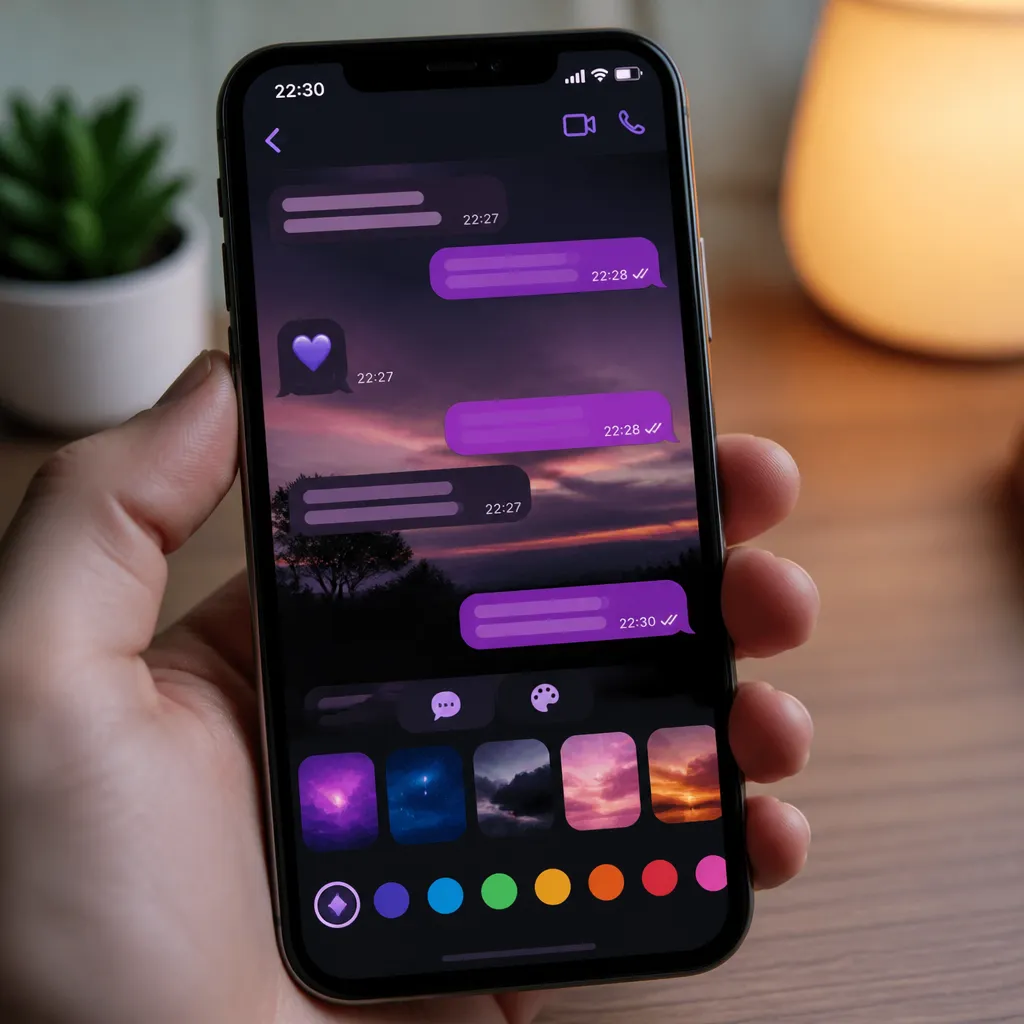
Yksi luovimmista strategioista, joita edistyneet käyttäjät käyttävät, on tiettyjen taustakuvien määrittäminen eri keskusteluille. Vaikka WhatsApp ei salli sinun muuttaa yleisiä käyttöliittymävärejä mukautettujen teemojen kautta, voit määrittää yksilöllisiä taustoja yksittäisille tai ryhmäkeskusteluille. Voit tehdä tämän, avata keskustelun, pyyhkäisemällä ylös tai napauttamalla yläreunassa olevaa tietokuvaketta ja valita sitten Taustakuva.
Sovellus tarjoaa useita vaihtoehtoja: voit valita ennalta määritetyistä taustakuvista, käyttää kiinteää väriä tai jopa valita valokuvan kirjastostasi.Tämän toiminnallisuuden avulla voit visuaalisesti erottaa tärkeät keskustelut, erottamalla työkeskustelut henkilökohtaisista keskusteluista vain ulkonäön kautta Monet käyttäjät käyttävät toisiaan täydentäviä värejä, liukuvärejä tai valokuvia, joilla on erityinen merkitys jokaiselle yhteystiedolle.
Tämä käytäntö noudattaa kasvavaa mikropersonalisoinnin suuntausta, jossa jokainen käyttöliittymän elementti heijastaa käyttäjän tarkoituksellista päätöstä.Voit esimerkiksi käyttää sinistä taustaa työkeskusteluihin, vihreää läheisille ystäville ja pastellisävygradienttia perhekeskusteluihin Tämä strategia parantaa paitsi estetiikkaa, myös viestintäsi henkistä organisaatiota.
Tutustu tekstin kokoon ja kirjasinasetuksiin
WhatsAppin mukauttaminen iPhonessa ylittää värit; tekstin koko ja luettavuus ovat myös osa visuaalista kokemusta. Voit säätää kirjasinkokoa iPhone-asetusten kautta.Avoin järjestelmäasetukset, siirry Saavutettavuuteen, sitten Tekstin koko ja näyttö. Kaikki muutokset täällä vaikuttavat myös tekstin kokoon WhatsAppissa ja muissa sovelluksissa.
Käyttäjille, joilla on visuaalisia vaikeuksia tai niille, jotka yksinkertaisesti suosivat suurempia tekstejä, tämä asetus on olennainen.WhatsApp mukautuu automaattisesti käyttöjärjestelmän mieltymyksiin, mikä tarkoittaa, että sinun ei tarvitse tehdä yksittäisiä säätöjä sovelluksen sisällä Tämä järjestelmän ja sovelluksen asetusten välinen synkronointi on hyvä suunnittelukäytäntö, jota WhatsApp noudattaa.
Pohtikaa koon lisäksi kontaktien ja viestien nimien luettavuutta suhteessa valitsemaanne taustaan.Jos käytätte taustakuvaa, jossa on eloisia värejä tai erittäin yksityiskohtaisia valokuvia, tämä voi vaarantaa viestien luettavuuden.Täten räätälöinnin tulisi tasapainottaa estetiikka käytännöllisyyden kanssa varmistaen, että keskustelusi pysyvät helposti luettavissa.
Harkitse visuaalisten ilmoitusten ja indikaattoreiden vaikutusta
Täysi räätälöintiä etsivien käyttäjien keskuudessa nouseva trendi on visuaalisten osoittimien ja ilmoitusten uudelleenjärjestäminen.Vaikka WhatsAppilla on rajoitetusti vaihtoehtoja tässä suhteessa, voit poistaa käytöstä tietyt animaatiot tai tehosteet, jotka eivät vastaa tyyliäsi.Asetukset-valikossa löydät vaihtoehtoja hallita, haluatko tarkastella reaktioanimaatioita, kirjoitusindikaattoreita ja muita visuaalisia elementtejä.
Joidenkin animaatioiden poistaminen käytöstä voi antaa sovellukselle minimalistisemman ja puhtaamman ilmeen, estetiikan, jota monet nykyaikaiset käyttäjät pitävät parempana. Lisäksi tämä voi myös parantaa suorituskykyä vanhemmissa iPhoneissa, koska animaatiot kuluttavat prosessoriresursseja. Valinta ylläpitää tai poistaa näitä visuaalisia elementtejä on räätälöinnin muoto, joka vaikuttaa suoraan siihen, miten olet vuorovaikutuksessa sovelluksen kanssa.
Ilmoituksia voidaan räätälöidä myös äänen ja tärinän suhteen Voit määrittää eri ääniä tietyille kontakteille tai tärkeille ryhmille, luoden ainutlaatuisen äänikokemuksen Tätä personoinnin lähestymistapaa useiden aistikanavien kautta pidetään käyttökokemusasiantuntijoiden hyvänä käytäntönä.
Tutustu laillisiin ja turvallisiin vaihtoehtoihin saadaksesi lisää teemavaihtoehtoja
Jos WhatsAppin alkuperäiset vaihtoehdot vaikuttavat rajoittuneilta sinuun, on tärkeää tietää, että Applen ekosysteemissä on joitain vaihtoehtoja, jotka tarjoavat enemmän räätälöintivapautta. iPhone-oikotiesovelluksia (Shortcuts) voidaan käyttää luomaan visuaalisia automaatioita, jotka parantavat kokonaiskokemusta. Esimerkiksi voit ajoittaa pikakuvakkeet, jotka säätävät WhatsAppin näkymää automaattisesti tiettyinä aikoina tai tietyissä paikoissa.
Toinen lähestymistapa on käyttää WhatsApp-widgettejä, jos saatavilla, suoraan iPhonen aloitusnäytössä.Nämä widgetit voivat näyttää tärkeitä keskusteluja ja tarjota lisätavan vuorovaikutukseen sovelluksen kanssa avaamatta sitä kokonaan. Mukauttaminen widgetien kautta seuraa vahvaa suuntausta vuosilta 2024 ja 2025, joissa käyttäjät pyrkivät integroimaan sovellukset iPhonen kokonaiskokemukseensa.
Tärkeä käytäntö on välttää iPhonen epävirallisia muutoksia tai vankilamurto, sillä tämä vaarantaa sovelluksen turvallisuuden ja altistaa tietosi riskeille.Awt: n tarjoamat lailliset vaihtoehdot yhdistettynä iPhone-asetuksiin riittävät luomaan persoonallisen visuaalisen kokemuksen vaarantamatta yksityisyyttäsi.Turvallisuuden ylläpitämisen pitäisi aina olla etusijalla, vaikka etsittäisiin räätälöintiä.
Toteuta johdonmukainen räätälöintistrategia
WhatsApp-sovelluksesi mukauttaminen tehokkaasti vaatii harkittua strategiaa, ei vain satunnaisia muutoksia.Aloita määrittämällä väripaletti, joka heijastaa persoonallisuuttasi tai joka on toimiva tarkoituksiinsi.Jos käytät WhatsApp-ohjelmaa työ – ja henkilökohtaiseen elämään, harkitse eri värien käyttöä jokaisessa kontekstissa.Tämä visuaalinen erottelu parantaa organisaatiota ja helpottaa henkisesti vaihtamista erityyppisten keskustelujen välillä.
Suositeltava lähestymistapa on luoda henkilökohtainen visuaalinen opas, jossa huomaat, mikä väri tai teema vastaa mitäkin tarkoitusta.Työkeskusteluissa voisi käyttää sinisen tai harmaan sävyjä, kun taas henkilökohtaisissa keskusteluissa käytettäisiin lämpimämpiä tai pastellivärejä.Johdonmukaisen kuvion seuraaminen tekee personoinnista paitsi kauniimman, myös toimivamman ja intuitiivisemman ajan myötä.
Tarkista räätälöintivalinnat säännöllisesti varmistaaksesi, että ne heijastavat edelleen nykyistä makuasi ja toiminnallisia tarpeitasi. Suunnittelutrendit muuttuvat, ja saatat haluta päivittää taustakuviasi tai säätää asetuksia muutaman kuukauden välein.Tämä määräaikaiskatsaus varmistaa, että WhatsApp pysyy aitona heijastuksena siitä, kuka olet.
Synkronoi persoonallistuksesi muiden Apple-sovellusten kanssa
IPhonen käyttäjien keskuudessa kasvava trendi on luoda yhtenäinen visuaalinen kokemus kaikissa sovelluksissa. Jos olet räätälöinyt WhatsAppin tummalla teemalla ja tietyllä väripaletilla, harkitse samankaltaisten valintojen soveltamista viestintä-, sähköposti- ja muissa viestintäsovelluksissa.
Käytä iPhonen esteettömyyden hallintaa varmistaaksesi, että kaikki personointivalintasi toimivat hyvin yhdessä. Esimerkiksi jos käytät valkoisia kirjaimia tummilla taustoilla WhatsAppissa, varmista, että tämä väriyhdistelmä on määritetty johdonmukaisesti myös muissa sovelluksissa.Soting between apps luo ammattimaisemman ja nautinnollisemman käyttökokemuksen.
Käytäntöä ylläpitää visuaalista johdonmukaisuutta kaikissa Apple-sovelluksissasi pidetään hyvänä henkilökohtaisena suunnittelukäytäntönä.Käyttäjäkokemuksen asiantuntijat suosittelevat, että sinulla on yhtenäinen “visuaalinen teema” koko digitaalisen elämän ajan. Tämä ei ainoastaan tee kokemuksestasi nautinnollisempaa, vaan myös helpottaa navigoinnin ja vähentää kognitiivista kuormitusta vaihtaessasi eri sovellusten välillä.
WhatsAppin mukauttaminen iPhonessa väreillä, teemoilla ja visuaalisilla ominaisuuksilla on oikeutettu tapa ilmaista yksilöllisyyttäsi säilyttäen samalla sovelluksen turvallisuuden. Yhdistämällä käytettävissä olevat alkuperäiset vaihtoehdot, järjestelmäasetukset ja johdonmukaisen visuaalisen strategian voit luoda ainutlaatuisen kokemuksen, joka on täydellisesti linjassa tyylisi. Nykyiset mikropersonalisoinnin ja yhtenäisen suunnittelun trendit osoittavat, että jokaisella yksityiskohdalla on merkitystä, ja ajan sijoittaminen personointiin johtaa tyydyttävämpään suhteeseen viestintäsovelluksiisi.