Vaihda WhatsApp väri iPhonessa: eksklusiivisia ja moderneja
Ilmoitukset
WhatsAppin ulkoasun mukauttaminen iPhonessa on yksinkertainen ja tehokas tapa tehdä sovelluksesta paremmin linjassa henkilökohtaisen tyylisi ja visuaalisten mieltymystesi kanssa. Sovellus tarjoaa alkuperäisiä räätälöintiominaisuuksia, joiden avulla voit muuttaa värejä, teemajärjestelmiä ja jopa käyttöliittymän yleisilmettä.Tässä käytännön oppaassa opit vaihe vaiheelta, miten nämä muutokset voidaan toteuttaa nopeasti ja toiminnallisesti.
Ilmoitukset
Teemojen muutos WhatsApp for iOS: ssä on kehittynyt paljon viime vuosina, siirtyen rajoitetuista vaihtoehdoista vankkaan räätälöintijärjestelmään.Sinulle on pääsy teemoihin, jotka liittyvät laitteesi mieltymyksiin, sekä mahdollisuus luoda väriyhdistelmiä, jotka toimivat paremmin erilaisissa valo-olosuhteissa Prosessi ei vaadi syvällistä teknistä tietämystä ja se voidaan toteuttaa muutamassa minuutissa, jolloin sovelluksen käytön kokemus on miellyttävämpi ja tuottavampi.
WhatsApp-ohjelmassa iPhonelle saatavilla olevien teemojen ymmärtäminen
WhatsApp tarjoaa periaatteessa kolme vaihtoehtoa vakioteemoista, jotka toimivat iPhonella: vaalea, tumma ja automaattinen. Valoteemassa on valkoinen tai vaaleanharmaa käyttöliittymä, jossa on mustat tai tummat sävytekstit, ihanteellinen hyvin valaistuihin ympäristöihin ja korkeaa kontrastia suosiviin. Tumma teema käyttää mustia taustoja ja tummanharmaita sävyjä, mikä vähentää silmien väsymistä matalan valon ympäristöissä ja säästää akkua OLED-laitteissa tai vastaavissa näytöissä.
Automaattinen teema on käytännöllisin vaihtoehto useimmille käyttäjille, sillä se synkronoituu automaattisesti iPhonen ulkoasuasetusten kanssa Kun kytket laitteen käyttöjärjestelmän päälle pimeän tilan, WhatsApp vaihtaa automaattisesti vastaavaan pimeään teemaan Tämä synkronointi tapahtuu ilman, että sinun on tehtävä toistuvia manuaalisia säätöjä, säilyttäen visuaalisen johdonmukaisuuden sovelluksen ja matkapuhelimesi muun käyttöliittymän välillä.
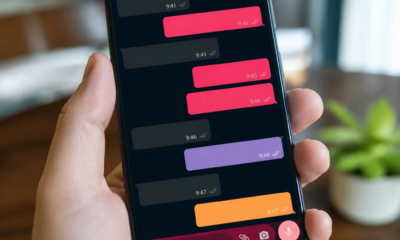
Näiden oletusteemojen lisäksi WhatsApp mahdollistaa tiettyjen elementtien, kuten keskustelun taustan, viestiilmapallovärien ja visuaalisten aksenttien räätälöinnin. Nämä ominaisuudet toimivat yhdessä pääteemojen kanssa tarjoten suurempaa joustavuutta räätälöinnissa.Tämän rakenteen ymmärtäminen on ensimmäinen askel sovelluksessa käytettävissä olevien räätälöintivaihtoehtojen hyödyntämiseen.
 Color+ mukauttaaksesi chatin
Luokitus:
^^^^^^^^^^^^^^^^^^^^^^^^^^^^^^^^^^^^^”’
4.01
Ikäluokitus:
Ilmainen luokittelu
Tekijä:
TeematJoy
Alusta:
Android
Hinta:
Vapaa
▶Lataa Google Playssa
Color+ mukauttaaksesi chatin
Luokitus:
^^^^^^^^^^^^^^^^^^^^^^^^^^^^^^^^^^^^^”’
4.01
Ikäluokitus:
Ilmainen luokittelu
Tekijä:
TeematJoy
Alusta:
Android
Hinta:
Vapaa
▶Lataa Google Playssa
Teema-asetusten käyttäminen iPhonessasi
Aloita WhatsAppin mukauttaminen avaamalla sovellus iPhonessasi ja napauttamalla näytön alareunassa sijaitsevaa pyydyskuvaketta, jotta pääset yleisiin asetuksiin Asetusten aloitusnäytössä näet useita valikkovaihtoehtoja pystysuunnassa Etsi “Näytä” tai “Näkyvyys” & “Näkyvyys” & tämä on osio, johon kaikki teema – ja värivaihtoehdot on keskitetty, jotta käyttö on helpompaa.
Napauttamalla näyttövaihtoehtoa sinut viedään näytölle, jossa on kolme päävalintaa teemoista.Lisäys näyttää selvästi, miltä kukin teema näyttää, pienillä esikatseluilla, jotka auttavat sinua ymmärtämään tuloksen ennen muutosten soveltamista Tämä esikatselujärjestelmä on hyödyllinen kokeilemaan eri vaihtoehtoja sitoutumatta välittömästi valintaan.
IPhoneen asennetusta WhatsApp-versiosta riippuen saatat löytää lisämukautusvaihtoehtoja juuri pääteemavalintojen alta. Näitä vaihtoehtoja ovat ilmapallovärit, chat-taustat ja jopa tekstifontit ajantasaisemmissa versioissa.Tämän koko osion tutkiminen varmistaa, että et anna minkään räätälöintimahdollisuuden jäädä huomaamatta.
Selkeän teeman valitseminen hyvin valaistuille ympäristöille
Selkeä teema on erityisen edullinen, kun käytät WhatsAppia ulkoympäristöissä tai intensiivisellä luonnonvalaistuksella Valkoinen käyttöliittymä tarjoaa maksimaalisen kontrastin tummia tekstejä ja kuvakkeita vastaan, jolloin se on helppo lukea myös suorassa auringonvalossa tai erittäin kirkkaissa tiloissa.Monet käyttäjät raportoivat, että tämä vaihtoehto vähentää silmien rasitusta pitkien keskustelujen aikana kirkkaissa valaistusolosuhteissa.
Selkeää teemaa valittaessa viestiilmapallot näkyvät sileillä ja hyvin määritellyillä väreillä, yleensä pastelliväreillä tai eloisilla väreillä, joilla on hyvin määritelty tausta.Lopea valikko, yhteyskuvakkeet ja muut käyttöliittymäelementit omaksuvat myös selkeän väripaletin luoden yhtenäisen ja ammattimaisen visuaalisen kokemuksen.Tunne on siisteyttä ja organisaatiota, jota monet käyttäjät arvostavat pitääkseen itse viesteissä painopisteen.
Hyödyllinen käytäntö on pitää valoteema aktivoituna päivän aikana ja vaihtaa pimeään teemaan yöllä, jos et käytä automaattista vaihtoehtoa.Tämä työnkulku varmistaa, että sinulla on aina sopivin teema nykyiseen valaistustilaan, optimoiden sekä laitteesi visuaalisen mukavuuden että akun kulutuksen.
Pimeän teeman aktivointi öihin ja ympäristöihin pienellä valolla
Tumma teema mullisti WhatsApp yökokemuksen tarjoamalla käyttöliittymän, jossa on pääasiassa musta tausta ja valkoinen teksti tai erittäin vaaleat sävyt.Tämä käänteinen kontrasti vähentää merkittävästi näytön lähettämän sinisen valon määrää minimoiden häiriöt unisyklissä, kun käytät sovellusta ennen sänkyä. Monet käyttäjät huomaavat havaittavan eron silmän mukavuudessa aktivoidessaan tätä vaihtoehtoa yöllä.
Ota tumma teema käyttöön siirtymällä näyttöasetuksiin kuten aiemmin on kuvattu ja napauta “Tumma” tai “Tumma teema” – vaihtoehtoa Sovellus muuttuu välittömästi, ja kaikki visuaalit ottavat käyttöön tumman väripaletin.Viestiilmapallot näkyvät tummissa sävyissä valkoisella tekstillä, luoden sopivan kontrastin, joka säilyttää luettavuuden aiheuttamatta silmien rasitusta.
Lisäetu pimeästä teemasta on akun säästöt OLED-näytöllä varustetuissa iPhoneissa, kuten uusimmissakin malleissa.Näissä laitteissa mustat pikselit vaativat vähemmän voimaa toimia verrattuna valkoisiin tai värillisiin pikseleihin.Jos käytät iPhone 12 Pro, iPhone 13, iPhone 14 – tai uudempia malleja OLED-näytöllä, pimeä teema auttaa pidentämään akun käyttöikää koko päivän.
Monet käyttäjät luovat rutiini vaihtaa välillä teemoja kuin päiväsaikaan, hyödyntäen sekä valo teema aamulla ja pimeä teema yöllä.Tämä lähestymistapa tarjoaa maksimaalista joustavuutta ja mahdollistaa mukauttaa sovelluksen tarpeisiisi reaaliajassa. aika.
Automaattisen teeman käyttäminen synkronointiin iPhonen kanssa
Autoteemavaihtoehto synkronoituu saumattomasti iPhonen yleisilmeasetuksin, luoden yhtenäisen visuaalisen kokemuksen laitteellesi.Kun otat tumman tilan käyttöön iOS: n yleisissä asetuksissa (johon pääsee Ohjauskeskuksen tai Asetusten kautta), WhatsApp vaihtaa automaattisesti myös pimeään teemaan, ilman toistuvien manuaalisten säätöjen tarvetta.
Ota automaattinen teema käyttöön siirtymällä WhatsApp-näyttöasetukset ja valitsemalla vaihtoehdon “Automaattinen” tai “Even than System”. Tämän valinnan jälkeen sovellus seuraa iPhonesi ulkoasuasetusten muutoksia ja mukauttaa teemasi reaaliajassa. Jos ajoitat laitteellesi automaattisen teeman muutoksen (kuten mahdollistamalla pimeän tilan auringonlaskun aikaan), WhatsApp noudattaa myös tätä aikataulua.
Tämä lähestymistapa tarjoaa maksimaalisen käyttömukavuuden erityisesti käyttäjille, jotka eivät halua säätää mieltymyksiään manuaalisesti iPhone-käyttöjärjestelmä hallitsee koko prosessin, ja määrität sen vain kerran Monet käyttäjät pitävät tätä älykkäimpänä ja tehokkaimpana vaihtoehtona, säästäen aikaa ja vähentäen päivittäin tehtävien päätösten määrää.
Chatin taustan ja viestin ilmapallovärien mukauttaminen
Pääteemojen lisäksi WhatsApp mahdollistaa yksittäisten keskustelujen taustan räätälöinnin, joka tarjoaa ylimääräisen visuaalisen räätälöinnin. Päästäksesi tähän vaihtoehtoon avaa tietty keskustelu ja napauta näytön yläreunassa olevaa yhteyshenkilön nimeä.Hae vaihtoehto, kuten “Fund” tai “Custom Chat”, niin sinulla on pääsy esiladattujen taustojen galleriaan tai mahdollisuus käyttää valokuvaa kirjastostasi.
Saatavilla olevat taustat vaihtelevat kiinteistä väreistä kuvioihin ja temaattisiin kuviin, jolloin voit luoda ainutlaatuisen visuaalisen kokemuksen jokaiselle keskustelulle.Jotkut käyttäjät haluavat käyttää kiinteitä värejä säilyttääkseen ammattimaisen ilmeen, kun taas toiset valitsevat luovempia kuvia, jotka heijastavat keskustelun suhdetta tai kontekstia. Tämä joustavuus varmistaa, että voit räätälöidä kunkin chatin ilmeen henkilökohtaisten mieltymystesi mukaan.

Viestiilmapallon värejä voi säätää myös monissa WhatsApp-versioissa, vaikka tämä vaihtoehto vaihtelee sovelluksen version ja päivityksen mukaan. Jotkin ilmapallot saattavat näkyä sinisen, vihreän, vaaleanpunaisen tai muun värin sävyissä riippuen laitteesi valitusta teemasta ja asetuksista.Kokeilu erilaisilla taustayhdistelmillä ja ilmapalloväreillä auttaa löytämään visuaalisen yhdistelmän, joka sopii eniten henkilökohtaiseen makuusi.
Kehittyneiden visuaalisen räätälöinnin vaihtoehtojen tutkiminen
Uusimmat versiot WhatsApp for iOS ovat ottaneet käyttöön kehittyneitä räätälöintivaihtoehtoja, jotka ylittävät oletusteemat. Nämä ominaisuudet sisältävät kontrastisäädöt, kirjasinkoon ja jopa erityiset väriasetukset yksittäisille käyttöliittymäelementeille. Jotta voit käyttää näitä vaihtoehtoja, etsi “Sopeutuminen” tai “Lisänäyttö” sovellusasetuksista riippuen käyttämästäsi versiosta.
Tehostettu kontrasti on erityisen hyödyllinen käyttäjille, joilla on heikentynyt näkö- tai valoherkkyys, mikä mahdollistaa tekstin entistä luettavamman taustaa vasten. Kirjasinkoon säätö tarjoaa joustavuutta käyttäjille, jotka pitävät enemmän tai pienempiä tekstejä visuaalisen mukavuuden tarpeensa mukaan. Nämä asetukset toimivat yhdessä pääteemojen kanssa, mikä luo täysin heidän mieltymystensä ja saavutettavuustarpeidensa mukaan räätälöidyn kokemuksen.
WhatsApp-ohjelman uusimman version ajan tasalla pitäminen varmistaa, että sinulla on pääsy kaikkiin näihin edistyneisiin vaihtoehtoihin.Sovellusta päivitetään säännöllisesti uusilla räätälöintiominaisuuksilla, joten App Storen säännöllinen tarkistaminen ja saatavilla olevien päivitysten asentaminen pitää käyttökokemuksesi aina optimoituna ja uusimpien ominaisuuksien avulla.
Käytännön vinkkejä ihanteellisen värin ja teeman yhdistelmän löytämiseen
Kokeilu on avain täydellisen teeman ja värien yhdistelmän löytämiseen henkilökohtaiseen tyyliisi.Aloita testaamalla kolmea vakioteemaa (valo, tumma ja automaattinen) yhden tai kahden päivän ajan, huomioimalla kumpi tarjoaa paremman visuaalisen mukavuuden tavanomaisissa rutiineissasi.Pay huomio siihen, miltä sovelluksen käytössä tuntuu eri vuorokaudenaikoina ja erilaisissa valaistusympäristöissä.
Kun olet valinnut pääteeman, tutustu mukautettuihin chat-taustoihin ja muihin saatavilla oleviin visuaalisiin säätöihin Aloita yksinkertaisilla muutoksilla, kuten valitsemalla kiintoväritausta, josta pidät, ja lisää sitten vähitellen lisää mukautuksia, kun tulet tutustumaan vaihtoehtoihin.Tämä vaiheittainen lähestymistapa välttää käyttöliittymän ylikuormituksen ja auttaa sinua tunnistamaan, mikä yhdistelmä toimii parhaiten oman erityistarpeesi.
Mieti myös, miten visuaaliset valintasi vaikuttavat tuottavuuteen ja mukavuuteen koko päivän ajan Kirkas valoteema voi olla loistava aamulle mutta uuvuttava yöllä Tumma teema tarjoaa yöllistä mukavuutta mutta voi näyttää hyvinkin pimeältä hyvin valaistuissa ympäristöissä Automaattinen vaihtoehto tasapainottaa nämä tarpeet automaattisesti, mutta manuaalinen kokeilu voi paljastaa yllättäviä henkilökohtaisia mieltymyksiä, joita et ollut ottanut huomioon.
Pidä mielessä, että visuaaliset mieltymykset saattavat muuttua ajan myötä, varsinkin kun vanhenet tai mukaudut erilaisiin työympäristöihin. Tarkista teema-asetukset muutaman kuukauden välein ja harkitse säätöjä, jotka heijastavat nykyistä tilannettasi.Tämä jatkuva säätöajattelu varmistaa, että WhatsApp pysyy optimoituna visuaaliseen mukavuuteen koko laitteen elinkaaren ajan.
Teemojen synkronointi muiden iPhone-sovellusten kanssa
Yhtenäisen visuaalisen kokemuksen luominen iPhonessa tarkoittaa sen varmistamista, että WhatsApp toimii harmonisesti muiden usein käyttämiesi sovellusten kanssa. Monet suositut sovellukset, kuten Viestit, posti ja kartat, tarjoavat myös kevyitä ja tummia teemoja, jotka synkronoituvat laitteen kokonaisasetusten kanssa. Kun otat automaattisen teeman käyttöön WhatsAppissa, sovellus mukautuu automaattisesti kaikkiin näihin muihin sovelluksiin ja luo integroidun visuaalisen kokemuksen.
Tämä synkronointi ei ole vain esteettisesti miellyttävä; se edistää myös ammattimaisempaa ja organisoidumpaa työympäristöä.Kun koko iPhone seuraa samaa teemaa, kontekstin muutokset eri sovellusten välillä ovat vähemmän purkki visuaalisesti, jolloin voit pitää keskittymisen käsillä oleviin tehtäviin. Useiden sovellusten frequent-käyttäjät raportoivat, että tämä visuaalinen yhteenkuuluvuus parantaa merkittävästi tuottavuutta ja vähentää kognitiivista väsymystä.
Jos työskentelet tiettyjen sovellusten kanssa liiketoiminnan tai tuottavuuden saavuttamiseksi, tarkistamalla, tukevatko ne myös automaattista teeman synkronointia, varmistetaan entistä yhtenäisempi kokemus. Useimmat App Storen nykyaikaiset sovellukset noudattavat iOS-ulkoasun suunnittelustandardeja, joten löydät todennäköisesti tämän toiminnon toteutettu käytännössä jokaisessa työkalussa, jota käytät säännöllisesti.
Yhteisen teeman räätälöintiongelmien ratkaiseminen
Joskus WhatsAppissa valittu teema ei välttämättä päde oikein, tai saatat huomata visuaalisia epäjohdonmukaisuuksia sovelluksen eri osioiden välillä.Jos näin tapahtuu, ensimmäinen vaihe on sulkea WhatsApp kokonaan ja avata sovellus uudelleen muutaman sekunnin kuluttua.Tämä sammutus – ja uudelleenkäynnistyssykli ratkaisee usein ajoittain esiintyvät teemasynkronointiongelmat.
Jos ongelma jatkuu, varmista, että WhatsApp-versiosi on ajan tasalla App Storen kautta. Vanhentuneissa versioissa voi olla näyttövirheitä, jotka on korjattu uudemmissa päivityksissä. Yksinkertaisesti App Storen avaaminen, WhatsAppin etsiminen ja “Update” – napauttaminen (jos saatavilla) ratkaisee yleensä useimmat teeman räätälöintiongelmat.
Jos autoteema ei toimi odotetusti, varmista, että pimeä tila on todella käytössä iPhonen yleisissä asetuksissa Siirry kohtaan Asetukset > Näyttö ja Kirkkaus ja vahvista, että käytät pimeää tilaa tai automaattista vaihtoehtoa (joka muuttuu ajan mukaan). WhatsApp synkronoituu näiden asetusten kanssa vain, kun ne ovat aktiivisia käyttöjärjestelmän tasolla.
Toinen käytännöllinen ratkaisu on poistaa automaattinen teema tilapäisesti käytöstä WhatsApp ja manuaalisesti valita haluamasi teema. Muutaman minuutin kuluttua voit aktivoida uudelleen automaattisen vaihtoehdon, joka usein uudelleenkonfiguroi oikein.Jos mikään näistä ratkaisuista ei toimi, poistaa ja uudelleen asentaminen WhatsApp App Store tarjoaa täydellisen “nollaa” joka ratkaisee käytännössä kaikki räätälöintiongelmat.
Hyödyntämisen ja personoinnin ominaisuuksien hyödyntäminen paremman kokemuksen saavuttamiseksi
WhatsApp for iPhone tarjoaa useita esteettömyysominaisuuksia, jotka toimivat yhdessä teemavaihtoehtojen kanssa, jotta voit luoda mukavamman tarpeisiisi räätälöidyn kokemuksen. Ominaisuudet, kuten tekstin suurentaminen, dynaaminen zoomaus ja suuri kontrasti, voidaan yhdistää teema-asetuksiisi, jotta voidaan optimoida luettavuus missä tahansa tilanteessa Nämä ominaisuudet sijaitsevat yleensä kohdassa “Asetukset > Saavutettavuus” WhatsApp-sovelluksessa tai yleisissä iOS-asetuksissa.
Käyttäjille, joilla on valoherkkyys tai krooninen silmärasitus, tumman teeman yhdistäminen näihin saavutettavuusasetuksiin luo huomattavasti mukavamman kokemuksen Erilaisten kontrasti – ja kirkkaussäätöjen kokeminen yhdessä teeman räätälöinnin kanssa tarjoaa keinon selvittää tarkalleen, mikä yhdistelmä minimoi visuaalisen epämukavuuden.
Muista myös, että kirjasinkokoa ja – tyyliä voidaan säätää monissa WhatsApp-versioissa täydentäen teema-asetuksia täysin yksilöllisen visuaalisen kokemuksen luomiseksi.Nämä vaihtoehdot varmistavat, että sovellus ei ole pelkästään visuaalisesti kaunis, vaan myös käytännöllinen ja mukava päivittäisen käytön erityistarpeisiin.Näiden työkalujen perusteellinen tutkiminen muuttaa WhatsAppin sovellukseksi, joka on todella mukautettu ainutlaatuiseen tyyliisi ja mieltymyksiisi.