
Miten muuttaa väri WhatsApp iOS
Ilmoitukset
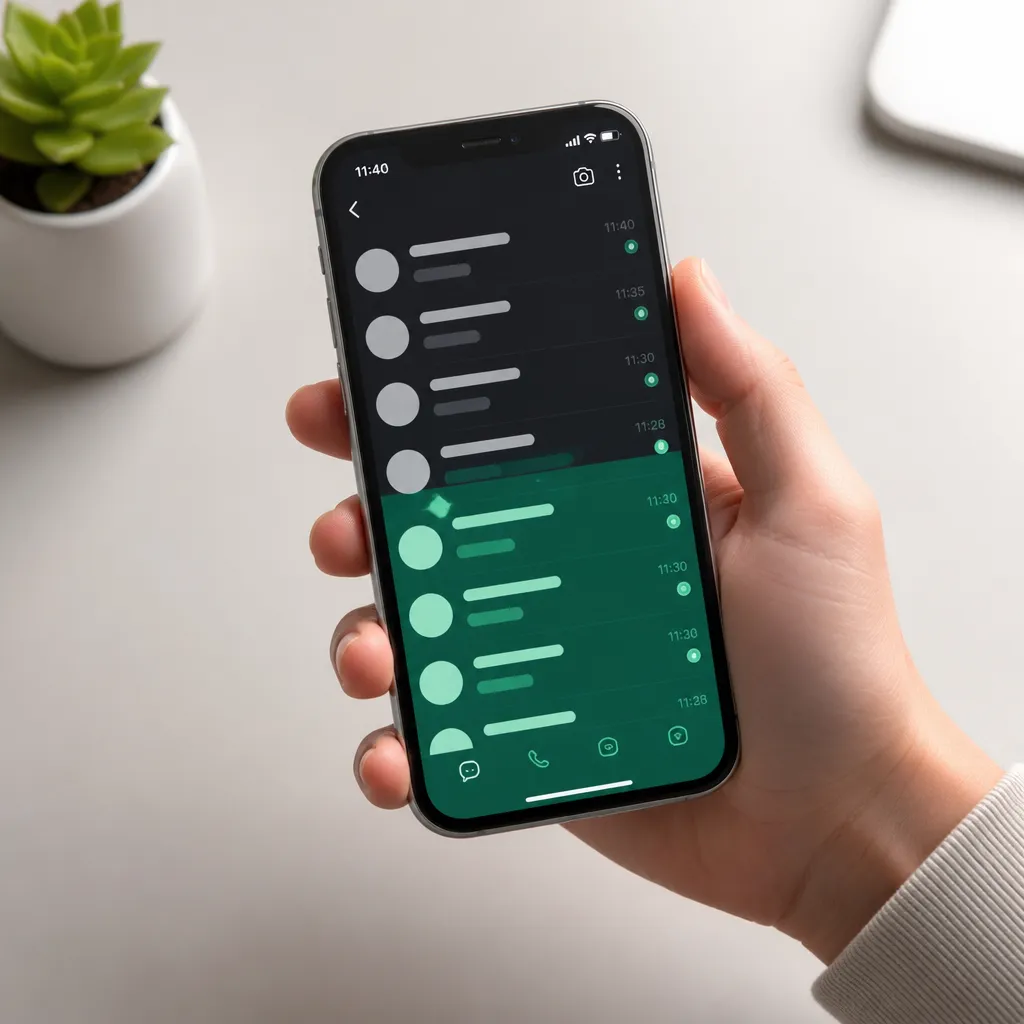
WhatsApp-värin muuttaminen iOS: llä on yksi halutuimmista mukautuksista käyttäjiltä, jotka haluavat mukauttaa sovelluksen henkilökohtaiseen tyyliinsä. WhatsApp tarjoaa alkuperäisiä vaihtoehtoja teeman muuttamiseksi, jolloin voit valita vaaleiden, tummien tai automaattisten värien välillä laitteesi asetusten mukaan.
Ilmoitukset
Tässä täydellisessä oppaassa opit kaikki käytännön vaiheet WhatsApp-värin mukauttamiseksi iOS: llä, tutustumalla nykyiset rajoitukset ja käytettävissä olevat vaihtoehdot kokemuksesi mukauttamiseksi edelleen Tutkimme perusteemoista edistyneimpiin räätälöintivaihtoehtoihin, vastaamalla käyttäjien yleisimpiin kysymyksiin tästä aiheesta.
WhatsApp-teemojen ymmärtäminen iOS: ssä
WhatsApp iOS: llä tarjoaa kolme pääteemavaihtoehtoa: vaalea, tumma ja automaattinen.Valoteema pitää käyttöliittymän tyhjänä, tehden lukemisesta helppoa päivän aikana, kun taas pimeä teema tarjoaa käyttöliittymän harmailla ja mustilla sävyillä, vähentäen silmien väsymystä yöllä Automaattinen teema puolestaan vaihtaa automaattisesti valon ja pimeyden välillä iPhonen tai iPadin aika-asetusten perusteella.
Toisin kuin jotkut viestisovellukset, jotka mahdollistavat radikaalimpia värimuutoksia, WhatsApp ylläpitää konservatiivista lähestymistapaa teemavaihtoehdoillaan.Tämä johtuu siitä, että sovellus asettaa etusijalle visuaalisen johdonmukaisuuden ja saavutettavuuden kaikille käyttäjille varmistaen, että teksti on aina luettavissa valitsemastasi teemasta riippumatta. Näiden rajoitusten ymmärtäminen on tärkeää realististen odotusten asettamiseksi käytettävissä olevista mukautuksista.
Vaiheittainen vaihtaa teema iOS
Jos haluat muuttaa WhatsAppin väriä iOS: ssä, sinun on käytettävä sovelluksen asetuksia Avaa WhatsApp ja napauta näytön alapalkissa sijaitsevaa pyydyskuvaketta, joka vie sinut asetusvalikkoon Tämä valikko keskittää kaikki sovelluksen räätälöintivaihtoehdot, mukaan lukien ilmoitukset, tietosuoja ja ulkonäkö.
 Color+ mukauttaaksesi chatin
Luokitus:
^^^^^^^^^^^^^^^^^^^^^^^^^^^^^^^^^^^^”’
4.01
Ikäluokitus:
Ilmainen luokittelu
Tekijä:
TeematJoy
Alusta:
Android
Hinta:
Vapaa
▶Lataa Google Playssa
Color+ mukauttaaksesi chatin
Luokitus:
^^^^^^^^^^^^^^^^^^^^^^^^^^^^^^^^^^^^”’
4.01
Ikäluokitus:
Ilmainen luokittelu
Tekijä:
TeematJoy
Alusta:
Android
Hinta:
Vapaa
▶Lataa Google Playssa
Kun olet käyttänyt asetuksia, etsi vaihtoehto nimeltä “Chats” tai “Appearance”, riippuen käyttämästäsi WhatsApp-versiosta. Tästä osiosta löydät teemoille ominaisen alivalikon, joka yleensä tunnistetaan “Teemaksi” tai “Teema”. Napauta tätä vaihtoehtoa nähdäksesi kolme saatavilla olevaa vaihtoehtoa: Light (Of course), Dark (Dark) ja System Default (System Standard).
Valitse teema, jonka haluat ottaa käyttöön napauttamalla sitä Muutos tapahtuu välittömästi, ja näet koko WhatsApp-liittymän vaihtavan väriä kuten valitset. Jos valitset “Järjestelmän oletus”, sovellus säätää teemaa automaattisesti, kun iPhone havaitsee ajanmuutokset tai kun vaihdat ulkoasun asetukset manuaalisesti laitteen asetuksista.
Pimeä teema ja sen edut
WhatsApp iOS: n tumma teema on tullut äärimmäisen suosittu käyttäjien keskuudessa, jotka viettävät pitkiä tunteja sovelluksen avulla, erityisesti yöllä.Tämä tila käyttää tummempia värejä, kuten mustaa ja tummanharmaata, koko käyttöliittymän ajan, kun teksti pysyy tyhjänä tai vaaleana sävyinä varmistaakseen luettavuuden.Pääetu on silmien väsymyksen merkittävä väheneminen, koska näytön lähettämää vähemmän valoa.
Väsymyksen vähentämisen lisäksi pimeä teema tarjoaa tärkeän toissijaisen edun: akun säästön. OLED-näytöillä varustetut iPhonet, kuten uusimmat mallit, kuluttavat vähemmän energiaa näyttäessään tummia värejä, sillä jokainen musta pikseli vaatii vähemmän energiaa huollettavaksi.Jos omistat iPhone 12: n tai uudemman, huomaat akun säästön käytettäessä pimeää teemaa, varsinkin jos pidät sovelluksen auki pitkiä aikoja.
Monet käyttäjät arvostavat myös pimeää teemaa esteettisistä syistä, sillä monet uskovat sen tarjoavan nykyaikaisemman ja hienostuneemman ilmeen Verkkoyhteisö jakaa usein mieltymyksiä pimeään teemaan, mikä vaikuttaa muihin käyttäjiin kokeilemaan tätä vaihtoehtoa.Valinta valon ja pimeän teeman välillä on puhtaasti henkilökohtainen, mutta kunkin hyötyjen ymmärtäminen auttaa sinua tekemään parhaan päätöksen tilanteeseesi.
Kirkas teema ja milloin käyttää sitä
Selkeä WhatsApp-teema pitää koko käyttöliittymän vaaleanvalkoisina ja harmaina sävyinä, mustilla teksteillä tai tummilla sävyillä Tämä vaihtoehto sopii erityisen hyvin käyttäjille, jotka käyttävät sovellusta pääasiassa päiväsaikaan tai hyvin valaistuissa ympäristöissä, joissa selkeys ja kontrasti ovat perustavanlaatuisia mukavalle lukemiselle Selkeä teema tarjoaa perinteisemmän ja tutumman visuaalisen kokemuksen vakiorajapintoihin totuttautuneille.
Työskenteletpä sitten yritysympäristössä tai ikkunan edessä päivän aikana, valoteema voi olla paras valinta, koska se vähentää ei-toivottua heijastusta, joka tapahtuu, kun tumma näyttö on erittäin valoisassa ympäristössä.Jotkut käyttäjät raportoivat myös, että valoteema tarjoaa paremman kokemuksen kuvattaessa näyttöä viestien tai tietojen jakamiseksi kontrastin tullessa ilmeisemmäksi.
Automaattisen teeman käyttö maksimaalisen mukavuuden takaamiseksi
Automaattinen teemavaihtoehto, joka tunnetaan nimellä “Järjestelmäoletus”, on älykkäin käyttäjille, jotka haluavat vaivatonta kokemusta.Tämä asetus panee merkille iPhonesi ulkoasuasetukset, joka puolestaan analysoi päivän tai manuaalisten asetusten ajankohtaa, jonka olet vahvistanut laitteen ulkoasuasetuksissa.WhatsApp vaihtaa automaattisesti valon ja pimeyden välillä aina, kun käyttöjärjestelmäsi mieltymys muuttuu.
Jotta saat kaiken irti automaattisesta teemasta, voit asettaa tiettyjä aikoja automaattisille muutoksille.Käytä iPhone-asetukset, siirry kohtaan “Elämä” ja valitse “Automaattinen”, jotta laite muuttaa teemaa auringonlaskun aikaan ja palaa teemaan selkeästi aamunkoitteessa Tämä asetus synkronoituu saumattomasti WhatsAppin kanssa tarjoten yhtenäisen kokemuksen laitteessasi.
Automaattinen teema on erityisen hyödyllinen käyttäjille, jotka eivät halua jatkuvasti miettiä, mitä teemaa käyttää. iOS-käyttöjärjestelmä hallitsee kaiken automaattisesti varmistaen, että sinulla on aina sopivin asetus vuorokaudenaikaan.Tämä lähestymistapa tarjoaa optimaalisen visuaalisen mukavuuden milloin tahansa, ilman että vaadit jatkuvia manuaalisia säätöjä.
WhatsApp Värin räätälöintirajoitukset iOS: ssä
On tärkeää ymmärtää, että WhatsApp iOS: ssä ei tarjoa samaa värin räätälöintijoustavuutta, joka on saatavilla joissakin kilpailevissa sovelluksissa.Et voi valita käyttöliittymälle tiettyjä värejä, kuten vihreää tai sinistä, etkä muokata yksittäisiä värejä käyttöliittymän eri elementeille Sovellus rajoittaa vaihtoehdot kolmeen ennalta määritettyyn teemaan: vaalea, tumma ja automaattinen.
Nämä rajoitukset ovat olemassa harkituille suunnittelu – ja toiminnallisuussyille.WhatsApp ylläpitää yhtenäistä lähestymistapaa varmistaakseen, että kaikilla käyttäjillä on henkilökohtaisista mieltymyksistään riippumatta johdonmukainen ja käytettävissä oleva kokemus.Virko tai personoidut värit voivat vaarantaa luettavuuden tai luoda ongelmia näkövammaisille käyttäjille, kuten värisokeus.
Lisäksi Apple App Storessa on tiukat ohjeet personointiominaisuuksista, joita sovellukset voivat tarjota WhatsApp noudattaa näitä ohjeita tiukasti, mikä rajoittaa sen käytettävissä olevia värivaihtoehtoja suhteessa siihen, mitä jotkut käyttäjät odottavat käyttäessään sääntelemättömiä kolmansien osapuolten sovelluksia.Näiden rajoitusten tunnustaminen auttaa asettamaan realistisia odotuksia siitä, mitä on mahdollista tehdä.
Epäviralliset Vaihtoehdot ja Niiden Riskit
Löydät online-opetusohjelmia, jotka lupaavat tapoja muuttaa WhatsApp-värejä rajusti virallisten teemojen ulkopuolelle, usein koodimuutosten tai kolmannen osapuolen sovellusten käytön kautta. Näitä ratkaisuja ei ylläpitä Meta, WhatsApp-yrityksen omistava yritys, ja ne rikkovat sovelluksen palveluehtoja. Minkä tahansa epävirallisen muutoksen käyttäminen vaarantaa tilisi pysyvän keskeyttämisen tai kiellon.
Epävirallisilla sovelluksilla, jotka edistävät WhatsAppin kehittynyttä personointia, on usein haitallisia aikomuksia, ja ne saattavat varastaa viestitietosi, yhteystietosi tai kirjautumistietosi.Turvallisuus ja yksityisyys ovat WhatsAppin ehdottomia prioriteetteja, ja kaikki luvattomat muutokset vaarantavat nämä takuut.
Ammattimainen suositus on aina käyttää vain virallisia WhatsApp-ominaisuuksia, jotka Meta tarjoaa suoraan App Storen kautta. Jos haluat yksilöllisemmän kokemuksen, harkitse sovelluksen tulevien päivitysten odottamista, jotka voivat sisältää enemmän teemavaihtoehtoja. Meta lisää säännöllisesti uusia ominaisuuksia. käyttäjäpalautteen perusteella, mieltymyksesi voidaan täyttää tulevissa versioissa.
Synkronoi muiden iOS-asetusten kanssa
WhatsApp iOS: llä on saumattomasti integroitu laitteesi ulkoasuasetuksiin, mikä tarkoittaa, että kun muutat WhatsApp-teeman “Järjestelmän oletusarvoksi”, kaikki käyttöjärjestelmätasolla asettamasi automaattiset muutokset näkyvät sovelluksessa. Tämä synkronointi varmistaa yhtenäisen visuaalisen kokemuksen kaikissa sovelluksissasi, luoden yhtenäisen ja ammattimaisen ilmeen.
Jos otat iOS-asetuksissa käyttöön ajoitetun pimeän tilan, joka muuttuu automaattisesti tiettyinä aikoina, WhatsApp vaihtaa myös automaattisesti pimeään teemaan samanaikaisesti Tämä automaattinen synkronointi on yksi järjestelmän oletusteeman suurimmista eduista, sillä sinun ei tarvitse hallita asetuksia useissa sovelluksissa.
Miten Teeman muutos vaikuttaa tietojen kulutukseen
Monet käyttäjät ihmettelevät, vaikuttaako WhatsApp-teeman muuttaminen sovellustietojen kulutukseen Vastaus on suoraviivainen: valon teeman ja pimeän teeman välillä ei ole eroa datan kulutuksessa.Viestien, valokuvien, videoiden ja puheluiden synkronointiin käytettävän datan määrä pysyy täysin samana riippumatta siitä, minkä teeman valitset.
Värinmuutos on vain visuaalinen muutos sovelluksen jo välitettävässä tavassa Esittää verkon kautta kulkevat tiedot ovat molemmissa teemoissa identtisiä, sillä sovelluksen taustalla oleva rakenne pysyy samana Akun kulutus voi vaihdella hieman, kuten aiemmin OLED-näytöillä mainittiin, mutta internet-tietojen kulutus pysyy vakiona.
Visuaalisen johdonmukaisuuden ylläpitäminen laitteiden välillä
Jos käytät WhatsAppia useissa Applen laitteissa, kuten iPhonessa ja iPadissa, huomaat, että teema-asetukset eivät välttämättä synkronoidu automaattisesti niiden välillä. Sinun on määritettävä teema jokaisessa laitteessa yksittäin johdonmukaisen kokemuksen varmistamiseksi.
Visuaalisen johdonmukaisuuden ylläpitämiseksi paras strategia on määrittää automaattinen teema kaikille Apple-laitteillesi, sillä tämä vaihtoehto synkronoituu käyttöjärjestelmän ulkoasuasetusten kanssa jokaisessa niistä. Jos pidät tummasta teemasta kaikissa laitteissasi, määritä tumma teema manuaalisesti jokaiseen. Tämä lähestymistapa varmistaa, että kokemuksesi on yhtenäinen riippumatta siitä, mitä laitetta käytät.
Usein kysyttyjä kysymyksiä WhatsApp-värinmuutoksesta iOS:ssä
Hyvin yleinen kysymys on: voinko käyttää eri teemoja eri kontakteille tai ryhmille? Valitettavasti vastaus on ei. WhatsApp soveltaa valittua teemaa koko sovellusrajapinnassa vaikuttaen kaikkiin keskusteluihin ja kontakteihin samanaikaisesti. Ei ole vaihtoehtoa olla valoteema joillekin kontakteille ja pimeys muille, sillä teemajärjestelmä toimii koko sovelluksen tasolla.
Toinen usein kysyttävä kysymys koskee yhteensopivuutta: toimiiko iOS: ssä valitsemani teema myös Androidilla, jos synkronoin tilini? Itse asiassa teema-asetukset eivät synkronoi eri käyttöjärjestelmien välillä.Jos käytät WhatsAppia iOS: ssä ja myös Androidissa, sinun on määritettävä teema erikseen jokaisella alustalla Android tarjoaa omat teemavaihtoehtonsa, jotka saattavat olla erilaisia kuin iOS.
Käyttäjät kysyvät myös, onko syytä, miksi WhatsApp ei tarjoa eloisampia värejä, kuten vihreä tai sininen. Päätös on tarkoituksellinen ja perustuu suunnittelu – ja saavutettavuusperiaatteisiin.Vibrant tai ei-standardi värit voisivat luoda kontrastiongelmia lukemiseen, erityisesti käyttäjille, joilla on tiettyjä näköhäiriöitä. WhatsApp pitää teemat neutraaleina varmistaakseen, että kaikki käyttäjät voivat käyttää sovellusta mukavasti.
Yleinen tekninen kysymys on: miksi teema ei muutu automaattisesti edes automaattisen teeman ollessa käytössä? Tämä johtuu yleensä siitä, että et ole ottanut automaattista teemaa käyttöön iOS: n ulkoasuasetuksissa. Tarkista, onko kohdassa Asetukset > Ulkonäkö, sinulla on valittuna “Automaattinen”. Jos se ei vielä toimi, käynnistä WhatsApp-sovellus uudelleen tai käynnistä iPhone uudelleen synkronoinnin pakottamiseksi.
Käyttäjät kyseenalaistavat myös, vaikuttaako teeman muutos ilmoituksiin: vaikuttaako WhatsApp-teema siihen, miten ilmoitukset näkyvät? WhatsApp-ilmoitukset noudattavat käyttöjärjestelmän teema-asetuksia, ei sovellusta. Jos saat ilmoituksen WhatsAppilta, kun iPhone on pimeässä tilassa, tämä ilmoitus tulee näkyviin pimeässä tyylissä riippumatta siitä, minkä teeman olet valinnut sovelluksen sisällä.
Toinen usein kysyttävä kysymys koskee vanhempia versioita: toimivatko teemat WhatsAppin vanhemmissa versioissa? Teemavaihtoehdot ovat saatavilla vain WhatsAppin uusimmissa versioissa.Jos käytät vanhentunutta versiota, sinulla ei ehkä ole pääsyä teema-asetuksiin Ratkaisu on päivittää WhatsApp App Storen kautta uusimpaan versioon, joka sisältää kaikki nykyiset räätälöintivaihtoehdot.
Kokemuksen parantaminen värin ulkopuolella
Vaikka WhatsApp-sovelluksen värinmuutos iOS: ssä rajoittuu ennalta määritettyihin teemoihin, on olemassa muita tapoja mukauttaa kokemuksesi sovelluksesta. Voit järjestää keskustelusi mukautettuihin luetteloihin, kiinnittää tärkeitä keskusteluja yläosaan, säätää tiettyjä ilmoitusääniä eri yhteyshenkilöille ja määrittää mukautettuja taustakuvia yksittäisiä keskusteluja varten.
Keskusteluorganisaatio on erityisen hyödyllinen käyttäjille, joilla on monia kontakteja ja ryhmiä. Voit luoda chat-luetteloita työlle, perheelle, ystäville tai mille tahansa kategorialle, joka on sinulle järkevää. Tämän lähestymistavan avulla voit löytää tiettyjä keskusteluja paljon nopeammin ja parantaa yleistä tuottavuuttasi Yhdistämällä nämä organisaatiostrategiat oikeaan teemaan, luot todella persoonallisen WhatsApp-kokemuksen.
Erilaisten tietosuoja – ja turvallisuusasetusten tutkiminen parantaa myös kokonaiskokemustasi.WhatsApp tarjoaa vaihtoehtoja hallita sitä, kuka näkee online-tilasi, kuka voi lisätä sinut ryhmiin, ja sitä, miten viestisi näytetään Näiden lisäasetusten tutkiminen antaa sinulle sekä turvallisuutta että hallintaasi sen suhteen, miten näytät muille käyttäjille, luoden tyydyttävämmän ja turvallisemman kokemuksen.
Valmistautuminen tuleviin päivityksiin
Meta kehittää edelleen uusia ominaisuuksia WhatsAppiin, mahdollisesti sisältäen enemmän visuaalisen räätälöinnin vaihtoehtoja.Sovelluksen pitäminen aina ajan tasalla varmistaa, että sinulla on pääsy näiden ominaisuuksien uusimpiin versioihin niiden julkaisun yhteydessä App Store ilmoittaa automaattisesti käytettävissä olevista päivityksistä, mutta voit myös manuaalisesti tarkistaa, käytätkö WhatsAppin uusinta versiota.
Huomion kiinnittäminen WhatsApp-päivitysmuistiinpanoihin auttaa sinua ymmärtämään, mitä uusia ominaisuuksia on lisätty Joskus uusia räätälöintivaihtoehtoja julkaistaan ilman paljon fanfaareja, ja saatat jäädä paitsi näistä päivityksistä, jos et lue julkaisuhuomautuksia. WhatsApp-asetusten säännöllinen tarkistaminen auttaa myös löytämään ominaisuuksia, joita et ehkä tiedä, varmistaen, että saat sovelluksesta kaiken irti.
Liittyminen WhatsApp-käyttäjien verkkoyhteisöihin pitää sinut myös ajan tasalla uusimmista päivityksistä ja ominaisuuksista Monet käyttäjät jakavat vinkkejä, temppuja ja löytöjä uusista ominaisuuksista ennen kuin useimmat ihmiset edes tietävät niistä.Tämä yhteisön sitoutuminen tarjoaa erinomaisen tavan pysyä WhatsApp-mahdollisuuksien kärjessä ja löytää uusia tapoja parantaa henkilökohtaista kokemustasi.



