
Hanki kovempi, terävämpi ääni Androidissa!
Ilmoitukset
Jos käytät Androidia ja tunnet, että laitteesi ääni on heikko, vaimea tai vääristynyt, tiedä, että on olemassa käytännöllisiä ja tehokkaita ratkaisuja äänen laadun parantamiseksi Useimmat käyttäjät eivät tutki järjestelmän alkuperäisiä asetuksia, koska he eivät pysty hyödyntämään laitteita, joilla on jo kyky tuottaa paljon selkeämpää ja tehokasta ääntä.
Ilmoitukset
Nykyiset mobiilioptimoinnin trendit osoittavat, että pienet mukautukset ääniasetuksiin, laitteiston puhdistukseen ja erikoistuneiden sovellusten käyttöön voivat muuttaa äänikokemuksesi kokonaan.Tämä artikkeli esittelee todistettuja strategioita huomattavasti paremman äänen saamiseksi Androidissasi ilman monimutkaisten tekniikoiden tai korkeiden sijoitusten tarvetta.
Opi kuinka ääni toimii Androidissa
Android hallitsee ääntä ohjelmistokerrosten kautta, jotka ohjaavat alkukäsittelystä loppulähtöön kaiuttimien toimesta.Jokainen kerros vaikuttaa kuulemasi äänen laatuun, ja tämän virtauksen ymmärtäminen auttaa sinua tunnistamaan, missä pullonkaulat ovat. Puhelimen teoreettinen maksimitilavuus määräytyy integroidun vahvistimen tehon mukaan, mutta ohjelmistotekijät ohjaavat sitä, kuinka paljon tätä tehoa todella käytetään.
Useimmat valmistajat soveltavat ohjelmiston rajoittimia oletusarvoisesti suojatakseen kaiuttimia ylikuumenemisvaurioilta.Tämä tarkoittaa, että laitteesi napauttaa tarkoituksella volyymia alle todellisen kapasiteetin, alan yleinen käytäntö, jonka voit ohittaa laillisin tavoin. Lisäksi äänenkäsittely käy läpi erilaisia suodattimia, jotka pyrkivät normalisoimaan äänenvoimakkuuden eri sovellusten välillä, eivätkä nämä suodattimet aina toimi optimaalisesti.
Optimoi Natiivit Ääniasetukset
Suorin tapa parantaa ääntä alkaa Android-asetuksissa Siirry Asetukset, sitten Ääni ja Tärinä, ja löydät useita vaihtoehtoja, jotka monet käyttäjät kokonaan sivuuttaa Ensimmäinen näistä on poistaa käytöstä kaikki äänenvoimakkuuden rajoitin tai kuulonsuojain, joka on käytössä, koska nämä ominaisuudet vähentävät huomattavasti suurinta käytettävissä olevaa äänenvoimakkuutta.
 Volume Booster – EZ Booster
Luokitus:
”’Minä luulen, että se on.
4.83
Ikäluokitus:
Ilmainen luokittelu
Tekijä:
360 työkalu
Alusta:
Android
Hinta:
Vapaa
▶Lataa Google Playssa
Volume Booster – EZ Booster
Luokitus:
”’Minä luulen, että se on.
4.83
Ikäluokitus:
Ilmainen luokittelu
Tekijä:
360 työkalu
Alusta:
Android
Hinta:
Vapaa
▶Lataa Google Playssa
Etsi Ääni-valikosta Equalizer-vaihtoehto, jos laitteesi tarjoaa natiivisti.Tasaajan avulla voit säätää tiettyjä taajuuksia äänen selkeyttämiseksi, erityisesti niitä keskitaajuuksia, jotka sisältävät suurimman osan puheen ymmärrettävyydestä. Jos Androidissasi on Dolby Atmosin kaltaisia surround-äänivaihtoehtoja, aktivoi ne huolellisesti, testaamalla eri tilavuuksilla vääristymisen välttämiseksi.Nämätekniikat on erityisesti kehitetty parantamaan äänen syvyyden ja selkeyden havaitsemista.
Tarkista myös korkealaatuista äänitilaa tai parannettua äänenlaatua lisäasetuksista.Jotkut valmistajat, kuten Samsung ja Xiaomi, tarjoavat nämä ainutlaatuiset vaihtoehdot, jotka lisäävät sisäisesti prosessoidun äänen näytetaajuutta, mikä johtaa uskollisempaan ääneen.Ota nämä ominaisuudet käyttöön, kun ne on kytketty ulkoisiin kuulokkeisiin tai kaiuttimiin, kun he käyttävät enemmän akkua.
Puhdista ja suojaa äänilaitteisto
Yleisin syy vaimeaan ääneen Android-laitteissa on pölyn ja roskien kerääntyminen kaiuttimiin ja mikrofoniin Ajan myötä pienet hiukkaset asettuvat ääniaukkoihin, mikä vähentää merkittävästi lähettämän äänen laatua. Puhdistamiseksi kytke laite ensin kokonaan pois päältä, jotta vältetään sisäisten elektronisten komponenttien vaurioituminen.
Käytä pehmeää harjaa tai kosteaan liinaan käärittyä puutikkua pyyhittäessä varovasti kaiuttimen aukot, jotka sijaitsevat yleensä puhelimen alaosassa.Älä käytä metalliesineitä, jotka voivat vahingoittaa sisäisiä komponentteja tai luoda oikosulkuja.Jos ääni tulee ääneen puhdistuksen jälkeen, olet tunnistanut ongelman välittömästi Toista tämä prosessi kuukausittain, jos usein erittäin pölyisiä ympäristöjä tai alueita, joilla on paljon saastumista.
Kosteus on myös äänetön vihollinen laadukasta ääntä Android.Jos puhelimesi on altistunut kosteudelle äskettäin, vaikka se näyttäisi kuivalta, vesi voi vahingoittaa äänipiirejä.Tässä tapauksessa aseta laite astiaan raakariisin kanssa 24 – 48 tuntia jäännöskosteuden imemiseksi Varmista, että sirulokero ja ääniaukot ovat hieman alttiina paremman ilmankierron saavuttamiseksi.
Käytä erikoissovelluksia äänen vahvistimeen
On olemassa useita sovelluksia, jotka on kehitetty erityisesti lisäämään Androidin äänenvoimakkuutta standardirajojen yli. Nämä sovellukset toimivat käyttöjärjestelmän tasolla, sieppaavat äänivirran ja vahvistavat sitä ennen sen lähettämistä kaiuttimiin. Yksi suosituimmista mahdollistaa yksittäisen äänenvoimakkuuden rakeiset säädöt erityyppisille sisällöille musiikista puheluihin.
Valitse vahvistussovellusta valitessasi ne, joilla on sisäänrakennettu taajuuskorjaintuki, sillä näin voit sekä lisätä äänenvoimakkuutta että säätää taajuuksia maksimaalisen selkeyden vuoksi.Monet näistä sovelluksista tarjoavat erityisiä esiasetuksia eri skenaarioille: musiikki, podcastit, videot ja puhelut. Testaa jokainen esiasetettu todellisessa käyttökontekstissaan tunnistaaksesi, mikä tarjoaa parhaan tasapainon äänenvoimakkuuden ja laadun välillä ilman vääristymiä.
Tärkeää huomata, että nämä sovellukset toimivat Android-oikeuksien ekosysteemissä, joten ne eivät voi kirjaimellisesti nostaa äänenvoimakkuutta vahvistimen fyysisen tehon yli. Ne optimoivat signaalinkäsittelyn niin, että näet äänen kovempana ja selkeämpänä. Yhdistä vahvistussovelluksen käyttö taajuuskorjaimella ilmaisukykyisempien tulosten saavuttamiseksi.
Toteuta taajuuskorjaimet maksimaalisen selkeyden takaamiseksi
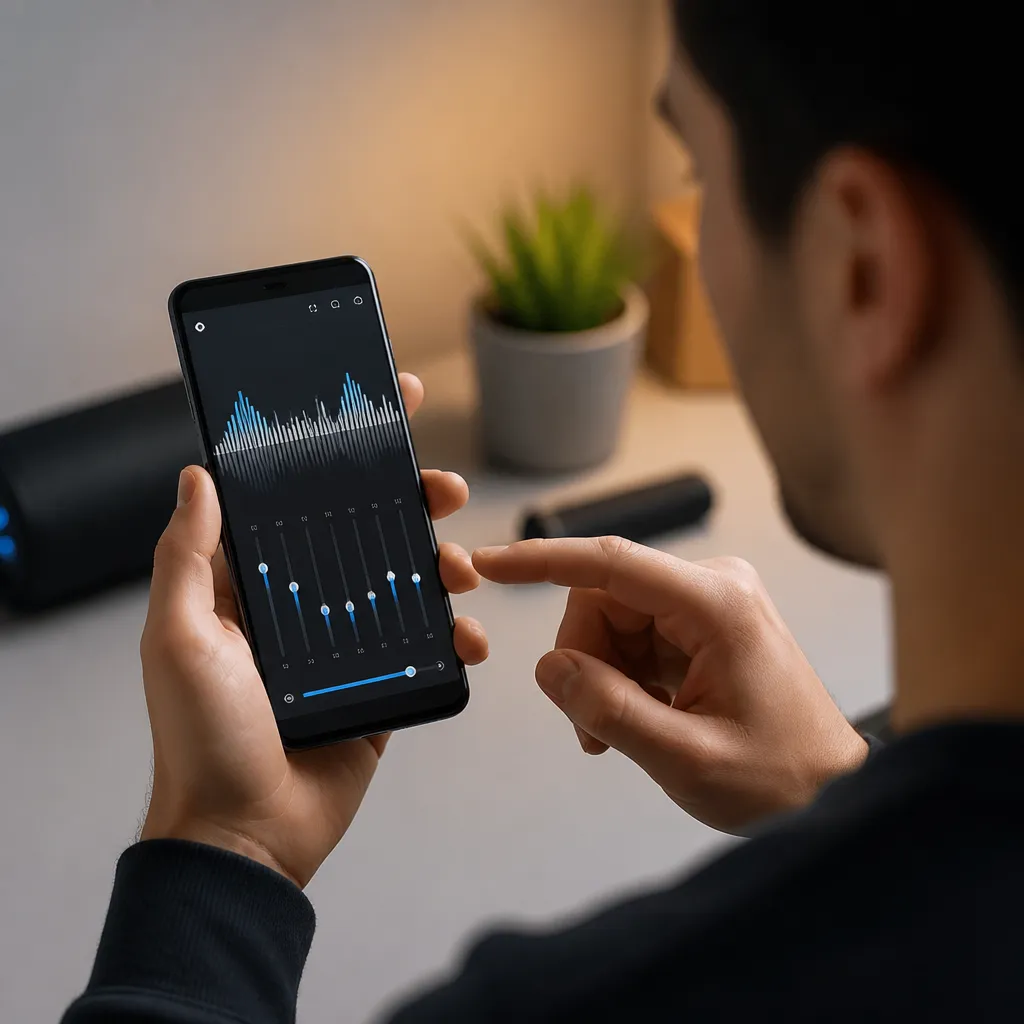
Tasoituslaite on tehokkain työkalusi äänenlaadun muuntamiseen Androidissa. Sen sijaan, että vain kasvattaisit äänenvoimakkuutta tasaisesti, sen avulla voit vahvistaa tiettyjä taajuuksia, jotka parantavat ymmärrettävyyttä ja vähentävät vääristymän vaivaa. Matalat taajuudet, 60-250 Hz, ovat vastuussa äänen painosta ja rungosta; keskitaajuudet, 250 Hz ja 2 kHz välillä, kantavat suurimman osan puhesisällöstä; ja korkeat taajuudet, yli 2 kHz, lisäävät selkeyttä ja kirkkautta.
Jos katsot elokuvia tai sarjoja ja sinulla on vaikeuksia kuunnella dialogia, lisää hieman aluetta 1 – 2 kHz, jossa useimpien sanojen muodostavat vokaalit ja konsonantit sijaitsevat.Puulemaan musiikkia, jolla on enemmän vaikutusta, vahvista hieman bassoa (100-200 Hz) ja diskanttia (4-8 kHz), luoden profiilin, joka miellyttää useimpia ihmisiä aiheuttamatta kuuloväsymystä Hyvä lähtökohta on käyttää “eloisaa” tai “kirkasta” kuviota, jos taajuuskorjasi app tarjoaa esiasetetun jo kalibroidun.
Tasaamiseen omistetut sovellukset tarjoavat paljon enemmän hallintaa kuin alkuperäiset vaihtoehdot Voit luoda useita esiasetuksia ja vaihtaa niiden välillä sen mukaan, mitä kuuntelet. Joidenkin sovellusten avulla voit tarkastella taajuusspektriä reaaliajassa, jolloin on helpompi ymmärtää, miten muutokset vaikuttavat ääneen. Käytä näitä sovelluksia yhdessä laatukuulokkeiden kanssa saadaksesi tarkempaa palautetta asetuksistasi.
Optimoi kaiuttimen asento
Androidisi fyysinen sijainti käytön aikana vaikuttaa suoraan kokemasi äänen laatuun ja äänenvoimakkuuteen.Puhelinkaiuttimet lähettävät ääntä tiettyihin suuntiin, yleensä laitteen ala – tai takaosaan.Kun pidät puhelinta käsissäsi puhelun aikana, se peittää nämä aukot tahattomasti, mikä vaimentaa ääntä merkittävästi.
Kun katsot videoita tai kuuntelet musiikkia, tue laitetta kiinteällä pinnalla kaiuttimilla suunnattuna suuntaan, luo vapaa tila puhelimen ja korvien väliin.Tämä yksinkertainen asennonmuutos voi saada äänen näyttämään 30 – 40% kovemmalta, sillä se kulkee nyt esteettä korviin. Jos käytät puhelimen pidikkeitä, valitse malleja, jotka pitävät kaiuttimet täysin peittämättöminä.
Aseta ulkoympäristöissä tai paljon taustamelua omaava puhelin lähelle heijastavia pintoja, kuten seiniä tai laseja, jotka luonnollisesti vahvistavat ääntä jälkikaiunnuksella Tämä tekniikka ei lisää äänen tehoa, vaan parantaa sen etenemistä ympäristössä Kotona puhelimen vinottain sijoittavaa jalustaa käyttäen kaiuttimien ollessa suunnattuina takaseinään, luo erittäin tehokkaan luonnollisen vahvistusvaikutuksen.
Määritä ääniasetukset sovelluksen mukaan
Androidin avulla voit mukauttaa äänikäyttäytymistä erityisesti jokaiselle sovellukselle erikseen. Siirry laitteesi sovellusasetuksiin ja etsi sovelluksia, joita käytät eniten äänen kuuntelemiseen, kuten suosikkimusiikkisoittimesi, videosovelluksesi tai viestintäsovelluksesi. Monissa näistä sovelluksista on ääniasetukset omien mieltymystensä puitteissa.
Etsi musiikkisovelluksessasi esimerkiksi vaihtoehtoja, kuten Audio Highlight, Volume Normalization tai Hi-Fi Mode. Videosovelluksilla on usein asetuksia, joilla lisätään dialogin määrää, joka on erillinen kokonaisvolyymista. Näiden natiivivaihtoehtojen ottaminen käyttöön sovelluksissa antaa parempia tuloksia kuin luottaa vain yleisiin järjestelmäratkaisuihin. Voit määrittää jokaisen sovelluksen itsenäisesti säätämällä ääntä juuri haluamallasi tavalla kussakin käyttökontekstissa.
Jos huomaat, että tietyllä sovelluksella on pienempi ääni kuin muilla, varmista, että äänenvoimakkuuden rajoitin tai kuulonsuojain on käytössä yksinomaan kyseisessä sovelluksessa. Monissa sovelluksissa on oletusarvoisesti käytössä olevat suojat vaatimustenmukaisuussyistä, mutta niiden poistaminen käytöstä on turvallinen päätös, jos ohjaat laitteen kokonaisvolyymia manuaalisesti.
Investoi täydentäviin äänilisävarusteisiin
Vaikka tämän artikkelin painopiste on parantaa itse puhelimen ääntä, hyvin valitut lisävarusteet antavat merkittävästi virtaa äänikokemukseesi.Hyvälaatuiset ohjainkuulokkeet, jopa edullisimmalla hinta-alueella, tarjoavat paljon paremman äänen kuin Androidin sisäänrakennetut kaiuttimet.Hae kuulokkeille, jotka tukevat korkealaatuisia äänikoodekkeja, kuten aptX tai LDAC, jos laitteesi tukee niitä.
Käytettäväksi ilman kuulokkeita ulkoinen Bluetooth-minikaiutin on mielenkiintoinen vaihtoehto.Nämä lisävarusteet voivat tuottaa paljon enemmän äänenvoimakkuutta ja selkeyttä kuin pelkkä puhelin, sillä niissä on dedikoidut vahvistimet ja suuremmat ohjaimet Löydät kannettavia vaihtoehtoja, jotka muodostavat yhteyden Bluetoothin kautta ja toimittavat vankan äänen useiden tuntien ajan.Tämä ohjelmistooptimointien yhdistelmä Androidissa täydentävän laitteiston kanssa tarjoaa parhaan mahdollisen kokonaiskokemuksen.
Jos haluat käyttää integroituja kaiuttimia, harkitse Androidin sijoittamista luonnolliseen resonanssilaatikkoon tai akustiseen tukeen, joka vahvistaa ääntä mekaanisesti.Jotkut puhelimen pidikkeet on suunniteltu erityisesti sisäänrakennetuilla kameroilla, jotka vahvistavat ääntä täysin passiivisesti, ilman akun kuluttamista.Nämä yksinkertaiset lisävarusteet edustavat minimaalista sijoitusta, jolla on huomattava tuotto havaitusta laadusta.
Pidä käyttöjärjestelmäsi ajan tasalla
Samsung, Google ja muut valmistajat julkaisevat säännöllisesti päivityksiä, jotka sisältävät parannuksia Android-äänenkäsittelyyn. Nämä päivitykset tuovat usein uusia äänikoodekkeja, vahvistusalgoritmiparannuksia ja virheenkorjauksia, jotka vaikuttavat äänenlaatuun Laitteen pitäminen ajan tasalla varmistaa, että käytät järjestelmän optimoituinta versiota tietylle laitteistoalustallesi.
Suurten Android-päivitysten lisäksi valmistajat julkaisevat myös pieniä päivityksiä ääneen liittyville järjestelmäsovelluksille.Ota automaattiset päivitykset käyttöön sovelluskaupassasi varmistaakseen, että äänentoistosovelluksesi ja taajuuskorjaimesi käyttävät aina uusinta versiota, ja kaikki mukana olevat optimoinnit ovat mukana.
Jos laitteesi on saavuttanut tuen, harkitse tietojesi varmuuskopiointia ja täydellisen järjestelmän puhdistuksen tekemistä Android-uudelleenasennuksen kautta.Tämä poistaa välimuistin kertymät ja väliaikaiset tiedot, jotka voivat vaikuttaa äänenkäsittelyn suorituskykyyn. Tämä toiminta johtaa usein terävämpään äänen havaitsemiseen, sekä laitteen suorituskyvyn yleisiä parannuksia.
Master Ympäristömelun vähentämisen tekniikat
Android-äänen parantaminen ei ole vain äänenvoimakkuuden kääntämistä; se sisältää myös ei-toivotun kohinan vähentämisen tai poistamisen. Android tarjoaa useita melua vaimentavia vaihtoehtoja, jotka auttavat eristämään äänen, jonka haluat kuulla. Puhelujen aikana ota Noise Cancellation käyttöön Sound Settingsissä, jotta voit keskittyä kaapata äänesi ja vähentää taustaääniä.
Kuunnellaksesi ääntä meluisissa ympäristöissä, käytä passiivisia melua eristäviä kuulokkeita, jotka yksinkertaisesti estävät ulkoisen äänen fyysisen tiivistyksen kautta.Tämä saa tehokkaasti äänen, jonka haluat kuulla, kuulostamaan paljon kovempaa kuin taustamelu.Jos mahdollista, valitse kuulokkeet, jotka tarjoavat myös aktiivisen melunvaimennuksen, joka käyttää mikrofoneja ulkoisen kohinan havaitsemiseen ja sen kumoavan käänteisen ääniaallon toistamiseen.
Etsi äänisovelluksissasi taajuuskorjaimia, jotka tarjoavat erityisiä suodattimia melun vähentämiseen, kuten mikrofonien vähentäminen tallenteiden aikana tai virtaviivan huminaa vähentäminen. Nämä erikoistyökalut toimivat paremmin kuin taajuuskorjaimen manuaalisesti säätäminen. Joidenkin toistosovellusten avulla voit ottaa käyttöön “Voice Boost” tai “Speech Enhancement” korostaaksesi puhetaajuuksia automaattisesti ja vähentääksesi kaikkea muuta.
Testaa ja kalibroi asetuksesi
Kaikki tekemäsi optimointi on arvokasta vain, jos se on testattu oikein oikealla päivittäin kuluttamallasi sisällöllä.Käytä omaa sisältöäsi kalibroidaksesi: kuuntele suosikkimusiikkiasi, tavallisia podcastejasi ja suosikkivideoitasi eri volyymeissä ja ympäristöissä.Tämä antaa paljon arvokkaampaa palautetta kuin mikään yleinen testi, sillä korvasi mukautuvat todella kuulemiesi äänien erityispiirteisiin.
Luo useita äänen esiasetuksia taajuuskorjainsovelluksissasi: yksi on optimoitu musiikille, yksi videoille, yksi podcasteille ja puheluille. Joten voit vaihtaa nopeasti riippuen siitä, mitä olet tekemässä.Testaa jokaista asetusta muutaman päivän ajan ennen uusien säätöjen tekemistä, sillä korviesi on mukauduttava uuteen ääneen tarkkojen arvioiden tekemiseksi Liian usein tapahtuvat muutokset voivat johtaa liiallisiin säätöihin, jotka heikentävät laatua.
Kirjaa muistiinpanoon kussakin tilanteessa parhaiten toimineet taajuuskorjainarvot Tämä henkilökohtainen dokumentaatio muuttuu virheelliseksi, kun vaihdat laitteita tai kun sovellus päivittää ja nollaa asetukset Jaa esiasetukset ystävien kanssa, jotka käyttävät samaa Android-mallia; ne todennäköisesti toimivat loistavasti myös heille tarjoten erinomaisen lähtökohdan heidän omille optimoinneilleen.
Tutustu kehittyviin äänitekniikoihin
Viimeaikaisia trendejä mobiiliäänenkäsittelyssä ovat muun muassa FLACin kaltaisten häviöttömien pakkauskoodekkien käyttöönotto ja 3 D-ääntä simuloivien spatiaalisten äänitekniikoiden syntyminen.Jos Androidi tukee näitä ominaisuuksia, ota ne käyttöön mukaansatempaavampien äänikokemusten saamiseksi. Tekniikat, kuten Dolby Atmos, DTS:X ja Sony 360 Reality Audio, ovat yleistymässä premium-puhelimissa ja tarjoavat täysin uuden ulottuvuuden äänelle.
tekoälysovellukset mullistavat myös äänenkäsittelyn, algoritmeilla, jotka oppivat henkilökohtaisen makusi ja säätävät äänen automaattisesti mieltymyksesi.Nämä tekoälytyökalut voivat optimoida äänen reaaliajassa havaitsemalla toistettavan sisällön tyypin ja soveltamalla erityisiä tasauksia ilman interventiotasi.Kokeile näitä sovelluksia ymmärtääksesi, kuinka tekoälyteknologia voi hyödyttää henkilökohtaista äänikokemustasi.
Kaiutinohjainten kehitys on myös merkittävää, sillä valmistajat käyttävät grafeenimateriaaleja ja tehokkaampia akustisia kameramalleja.Jos harkitset uutta Android-laitetta, tämä teknologinen kehitys on tärkeä tekijä harkittava. Investoinnit puhelimeen, jossa on paremmat ohjaimet, voivat vaikuttaa äänenlaatuun enemmän kuin kaikki ohjelmiston optimoinnit yhteensä.
Ratkaise yleiset ääniongelmat
Jos kaikkien näiden optimointien jälkeen äänesi pysyy vääristyneenä suurilla tilavuuksilla, ongelma on todennäköisesti se, että ohjaimet ovat kylläisiä.Tämä tapahtuu, kun yrität vahvistaa signaalia, joka on jo maksimitasolla, luoden äänileikkeitä. Ratkaisu on vähentää kokonaisvahvistusta ja samalla lisätä erityisesti kappaleita, jotka haluat kuulla paremmin taajuuskorjaimen kautta.Tämä pitää signaalin laitteiston rajoissa samalla kun optimoidaan, mitä soitetaan.
Äänen vilkkuminen tai kokonaan katoaminen tietyissä sovelluksissa yleensä osoittaa yhteensopimattoman koodekin tai näytetaajuuden ongelman Tarkista lisäääniasetuksista vaihtoehdot tietyn näytetaajuuden pakottamiseksi.Täyte, Bluetooth-yhteysongelmien ratkaiseminen ratkaisee myös ajoittaiset ääniongelmat.Näyttö ja Bluetooth-laitteesi uudelleenasennus, varmistaen, että ne ovat lähellä toisiaan yhteyden muodostamisen aikana.
Jos tietyn sovelluksen ääni on liian alhainen, kun taas toiset ovat normaaleja, tarkista sovelluskohtainen äänenvoimakkuuden rajoitin käytössä tai jos kanavayhdistelmä on virheellinen. Joissakin sovelluksissa on vasemman-oikean taseen asetukset, jotka väärin kohdistettuina voivat saada äänen näyttämään heikommalta. Nollaa nämä asetukset oletusarvoisiksi, jos olet epävarma siitä, miten optimoida ne oikein.
Ota käyttöön ennaltaehkäisevän huollon rutiini
Jotta Android-äänesi pysyy jatkuvasti hyvänä ajan mittaan, luo kuukausittainen tarkistus – ja ylläpitorutiini.Aloita pyyhkimällä kaiuttimet ja mikrofonit fyysisesti pehmeällä liinalla. Tarkista sitten ääniasetuksesi järjestelmävalikosta ja vahvista, ettei äänenvoimakkuuden suojausta ole aktivoitu uudelleen Tallennustilan tarkistaminen on myös tärkeää, sillä laitteet, joiden tila ei ole riittävästi, saattavat kokea äänenkäsittelyn heikkenemistä.
Tee neljännesvuosittain syvempi arvostelu: päivitä kaikki käyttämäsi äänisovellukset, testaa taajuuskorjainasetukset uudella sisällöllä ja harkitse sellaisten “optimointi” – sovellusten asennuksen poistamista, jotka eivät enää käytä Käyttämättömät sovellukset vievät tilaa ja saattavat tyhjentää järjestelmän resursseja taustalla. Androidin puhtaana pitäminen ja hyvin järjestetty hyöty suorituskyvyn kaikki osa-alueet, äänen laatu mukaan lukien.
Jos huomaat äänenlaadun asteittaisen huononemisen, tämä voi viitata siihen, että ääniohjaimesi vanhenevat Tässä tapauksessa harkitse täydellisen järjestelmän palauttamista Recovery-asetusten kautta.Tämä toiminto poistaa kaiken ja asentaa Androidin uudelleen poistaen minkä tahansa tiedoston vioittumisen, joka saattaa vaikuttaa äänenkäsittelyyn.Varmauta järjestelmäsi aina kokonaan ennen tällaisen palautuksen tekemistä.



