
Android Parental Control: Täysi suojaus
Ilmoitukset
Vanhempien valvonta Androidissa on olennainen työkalu niille, joilla on lapsia tai huollettavia ja jotka haluavat pitää digitaalisen turvallisuutensa ajan tasalla.Tämä artikkeli näyttää sinulle, miten voit määrittää tämän suojan tehokkaasti, mitkä ovat yleisimmät virheet, jotka vahingoittavat turvallisuuttasi ja miten välttää niitä varmistaaksesi, että sinulla on täysi määräysvalta mobiililaitteilla käytettävissä.
Ilmoitukset
Tosiasia on, että monet perheet määrittävät vanhempien hallinnan pinnallisesti jättäen aukkoja, joita lapset ja nuoret voivat helposti kiertää. Opit paitsi oikeat suojatekniikat, myös tunnistat heikot kohdat, jotka vaarantavat sen tehokkuuden, jolloin voit toteuttaa vankan ja luotettava strategia.
Mikä on Parental Control Androidissa ja miksi tarvitset sitä
Vanhempien ohjaus on joukko natiivi Android-ominaisuuksia, joiden avulla voit seurata ja rajoittaa pääsyä sovelluksiin, sisältöön ja laitteen ominaisuuksiin. Voit estää sopimattomat sovellukset, asettaa näytön aikarajat, seurata ostoksia ja tarkastella selaushistoriaa, kaikki ilman lisäsovellusten tarvetta Android-alusta tarjoaa tämän sisäänrakennetun suojan erityisesti antamaan niille vastuullisen mielenrauhan.
Tämän työkalun merkitys kasvaa merkittävästi, kun ottaa huomioon, että lapsilla on yhä enemmän pääsyä internetiin varhaisina aikoina. Ilman asianmukaisia ohjaimia he saattavat törmätä aikuisten sisältöön, joutua verkkohuijausten uhreiksi tai jopa käyttää rahaa luvattomiin ostoihin.Alanvaihto-ohjaus Androidissa vähentää näitä riskejä huomattavasti ja mahdollistaa nukkumisen rauhanomaisesti tietäen, että lapsesi laite on suojattu.
Android Native Parental Controlin määrittäminen: Vaiheittain
Paras lähestymistapa alkaa Google Playlla, joka on Android-sovelluksen jakelukeskus. Sinun on käytettävä Google-tilisi asetuksia laitteessa, klikkaa “Vanhemman ohjaus” ja aktivoi tämä toiminto. Tämän jälkeen aseta suojattu salasana, jonka vain tiedät, sillä tämä salasana suojaa kaikki asetukset, jotka teet seuraavaksi Muista, että tämä salasana on erilainen kuin Google-tilin salasanasi eikä sitä voi hakea helposti, ja kirjoita se sitten turvalliseen paikkaan.
 Dual Chat Web QR Scanner
Luokitus:
^^^^^^^^^^^^^^^^^^^^^^^^^^^^^^^^^^^^”’
4.33
Ikäluokitus:
Ilmainen luokittelu
Tekijä:
GKApps Studio
Alusta:
Android
Hinta:
Vapaa
▶Lataa Google Playssa
Dual Chat Web QR Scanner
Luokitus:
^^^^^^^^^^^^^^^^^^^^^^^^^^^^^^^^^^^^”’
4.33
Ikäluokitus:
Ilmainen luokittelu
Tekijä:
GKApps Studio
Alusta:
Android
Hinta:
Vapaa
▶Lataa Google Playssa
Kun olet ottanut käyttöön lapsilukko, asetat ikäluokitus sovelluksia, jotka voidaan asentaa laitteeseen Android tarjoaa luokkia, kuten “Preschool”, “Kids”, “Preteens” ja “Teenagers”, jokainen automaattisesti estää sovelluksia merkitty korkeampia luokituksia Kun valitset “Kids”, esimerkiksi mikä tahansa sovellus mitoitettu “Teen” tai korkeampi on näkymätön Google Play ja ei voi asentaa, luoden tehokkaan esteen sopimattoman sisällön.
Sisällönhallinta ulottuu myös elokuviin ja sarjoihin Play Storen kautta Voit estää 12-vuotiaiksi, 14-vuotiaiksi, 16-vuotiaiksi tai 18-vuotiaiksi luokitellut elokuvat lapsesi ikäryhmästä riippuen Lisäksi kirjoissa on myös luokitusrajoituksia, jotka voit asettaa samaan valikkoon varmistaen, että kaikenlainen sisältö suodatetaan sopivan iän mukaan.
Yleiset väärinkäytökset, jotka heikentävät suojaasi
Hyvin usein esiintyvä virhe on asettaa vanhempien valvonta ja sitten koskaan tarkastella uudelleen asetuksia päivittää niitä. Sinun on ymmärrettävä, että kun lapsesi kasvaa, rajoituksia olisi mukautettava asteittain, jolloin enemmän vapautta vastuullisesti. Vuotuisten samojen rajoitusten jättäminen voi johtaa turhautumiseen lapsen ja, paradoksaalisesti, saada hänet etsimään tapoja kiertää asettamasi suoja. Määräaikainen tarkastelu, vähintään kerran kuukaudessa, säilyttää tasapainon suojelun ja luottamuksen välillä.
Toinen kriittinen virhe on käyttää heikkoa tai ennustettavaa salasanaa vanhempien hallinnassa Monet vanhemmat käyttävät syntymäpäiviä, sukunimiä tai yksinkertaisia numerosarjoja, luullen, että se on turvallinen. Teknisesti tiedossa olevat teinit voivat arvata nämä salasanat muutamassa yrityksessä ja poistaa suojan kokonaan käytöstä Sinun on käytettävä yhdistelmää isoja tapauksia, pienempi tapaus, numeroita ja erikoismerkkejä, jotain täysin satunnaista, jota kenenkään olisi mahdotonta arvata.Pitäkää tämä salasana samalla huolella, että tallentaisit pankin salasanan.
Monet vanhemmat tekevät virheen, kun vain asettavat rajoituksia Google Play ja unohtaa, että on olemassa muita sovellus kauppoja ja tapoja asentaa ohjelmia Android. Lapsesi voisi ladata sovelluksia vaihtoehtoisista kaupoista, asentaa ne manuaalisesti APK tiedostojen kautta tai jopa käyttää navigointisovelluksia päästäksesi estettyä sisältöä. Sinun on myös poistettava käytöstä sovellusten asennus tuntemattomista lähteistä järjestelmän asetuksista ja valvottava, mitkä selaimet on asennettu laitteeseen.
Suojaus Google Playn ulkopuolella: Täydentävät strategiat
Native Android-vanhempainhallinta keskittyy Google Play – ohjelmaan, mutta et voi luottaa siihen yksin täydellisen suojan saamiseksi.Selaimen rajoitusasetukset ovat yhtä tärkeitä, koska lapsesi voi käyttää käytännössä mitä tahansa verkkosivustoa oletusselaimen tai vaihtoehtoisten selainten kautta.Selaimen asetuksissa ota Google Search – turvatila käyttöön ja harkitse esikonfiguroituja suodattimia tarjoavan lapsikohtaisen selaimen käyttöä.
Näytön aikarajojen asettaminen on myös ratkaisevan tärkeää, jotta voidaan hallita paitsi sitä, mitä lapsesi käyttää, myös sitä, kuinka kauan he pysyvät laitteessa. Android tarjoaa ominaisuuden nimeltä “Digital Wellness”, jonka avulla voit määrittää taukoajat, jolloin puhelin ei ole käytettävissä, mikä estää täyden pääsyn laitteeseen asettamiesi aikojen ulkopuolella.
Yleinen virhe on jättää kamera, mikrofoni ja GPS käyttöön rajoituksetta asettaessasi muita suojauksia.Väli sinun tulee poistaa GPS käytöstä, kun sitä ei tarvita, poistaa kamera – ja mikrofonioikeudet käytöstä sovelluksille, jotka eivät tarvitse niitä, ja tarkistaa säännöllisesti, millä sovelluksilla on pääsy jokaiseen puhelinominaisuuteen Tämä ei ainoastaan suojaa henkilötietojen väärältä keräämiseltä, vaan myös estää arkaluonteisten tietojen vuotamisen lapsesi sijainnista ja toiminnasta.
Älykäs seuranta loukkaamatta yksityisyyttä
Vastuullisen suojan ja yksityisyyden loukkaamisen välillä on hieno raja Voit seurata laitteen käyttöaikaa, katsoa, mitkä sovellukset on asennettu ja poistettu, ja asettaa aikarajat ilman, että välttämättä seuraa jokaista lapsesi liikettä.Google Family Link on sovellus (kehittäjä Google), joka tarjoaa ohjauspaneelin, jossa voit tarkastella yleiskuvaa toiminnasta, ilman vakoilua yksityisiä viestejä tai erityisiä toimia kunkin sovelluksen sisällä.
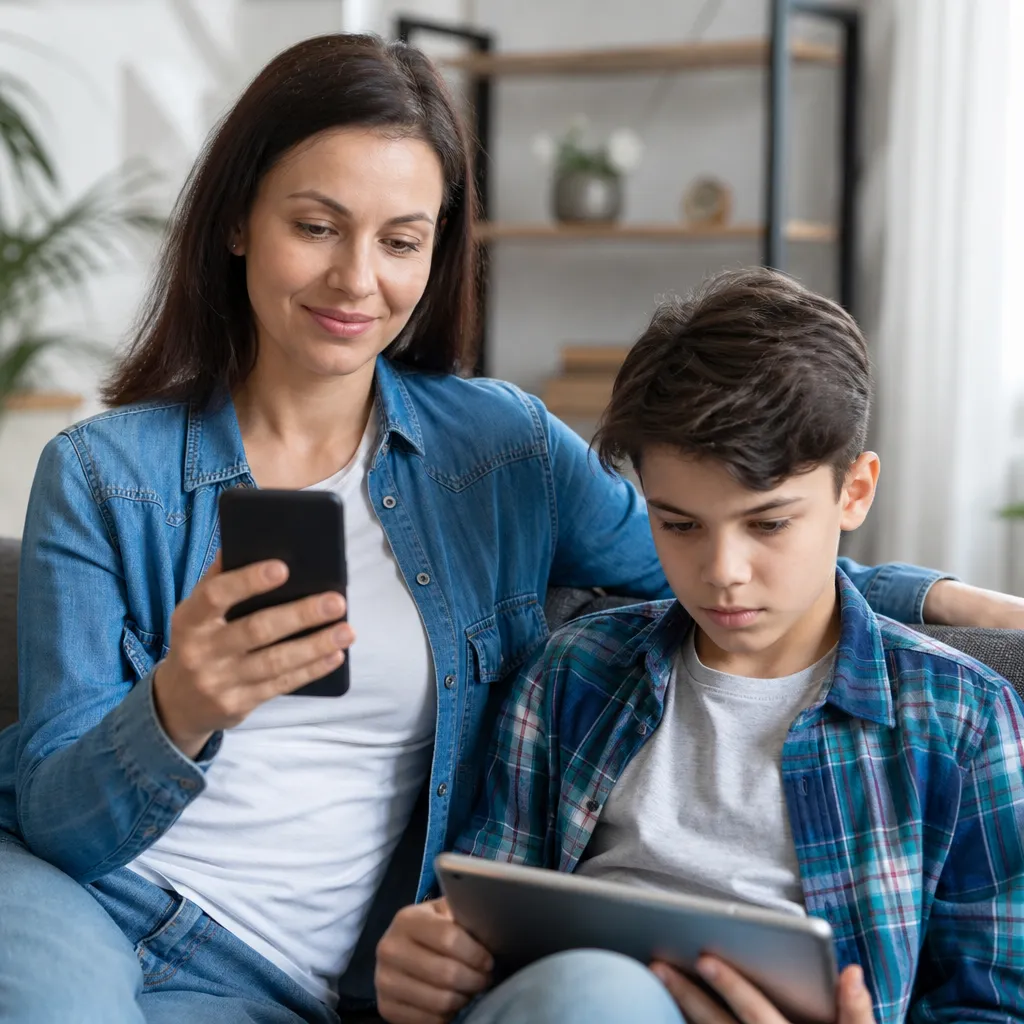
Kun määrität lapsi – tai teiniprofiilin Family Linkin avulla, voit vahvistaa sääntöjä, joita sovelletaan johdonmukaisesti kaikissa kyseisen lapsen Google-laitteissa.Tämä tarkoittaa, että jos estät sovelluksen puhelimessa, se ei ole saatavilla heidän tabletissaan tai älykellossa joko.Lisäksi saat ilmoituksia, kun lapsesi yrittää asentaa lukitun sovelluksen tai kun hän ylittää heidän asetetun käyttöaikansa, jolloin voit ryhtyä ennakoiviin toimiin.
Vakava virhe on olettaen, että sinun ei tarvitse puhua lapsesi kanssa rajoituksista, joita olet toteuttamassa Avoimuus on välttämätöntä säilyttää luottamus suhteeseen. Sinun pitäisi selittää, miksi tietyt kontrollit ovat olemassa, että olet huolissasi hänen turvallisuudestaan ja et yritä rangaista tai hallita kaikkia hänen elämänsä osa-alueita.Tämä avoin keskustelu vähentää merkittävästi lapsesi mahdollisuutta etsiä tapoja ympärillä suojat, koska hän ymmärtää todellinen tarkoitus niiden takana.
Turvapäivitykset ja jatkuva ylläpito
Android vastaanottaa tietoturvapäivityksiä säännöllisesti, ja nämä päivitykset muuttavat joskus vanhempien hallintalaitteiden toimintaa tai lisäävät uusia suojaominaisuuksia. Sinun tulee aina pitää käyttöjärjestelmäsi ajan tasalla ja tarkistaa julkaisutiedot ymmärtääksesi, mitä muutoksia on tehty työkalujen hallitsemiseksi.
Vastaavasti laitteen sovellukset tulee pitää ajan tasalla, erityisesti ne, jotka liittyvät turvallisuuteen ja valvontaan.Jos käytät Family Linkiä tai mitä tahansa muuta kumppanisovellusta, varmista, että se on aina uusimmassa versiossa.Päivästyneissä sovelluksissa voi olla tietoturvaporsaanreikiä, joita lapsesi tai joku, jolla on pahantahtoinen tarkoitus, voisi hyödyntää.Ota automaattiset päivitykset käyttöön aina kun mahdollista sen varmistamiseksi, että sinulla on uusin suoja aina.
Sinun tulee myös olla tietoinen laitteen käyttäytymisestä ja etsiä merkkejä siitä, että suojat ovat vaarantuneet.Jos laite irrotetaan epätavallisen hitaasti, sovellukset ilmestyvät, joita et tunnista tai lapsesi käyttäytyminen muuttuu dramaattisesti, nämä voivat olla indikaattoreita, että joku on onnistunut ohittamaan suojasi Näissä tapauksissa sinun tulee suorittaa laitteen tehdasasetustenpalautus ja konfiguroida se alusta alkaen aktiivisilla suoja-aukoilla uudelleen tyhjästä.
Advanced Protection: Sivuston esto ja sisällönsuodatus
Luokitusrajoitusten lisäksi voit lisätä ylimääräisen suojauskerroksen estämällä kokonaisia verkkosivustoluokkia Wi-Fi-reitittimen asetustesi kautta tai käyttämällä suojattua DNS: ää. Jotkin reitittimet tarjoavat sisäänrakennettuja lapsilukko-ominaisuuksia, jotka estävät aikuisten verkkosivustoja, uhkapelaamista, torrent-toimintaa ja muita ongelmallisia luokkia koko verkossa.Tämä lähestymistapa on tehokas, koska se suojaa paitsi yhtä laitetta, myös kaikkia kyseiseen verkkoon liitettyjä laitteita.
Toinen arvokas ominaisuus on luoda suojattu DNS-palveluntarjoaja, kuten OpenDNS tai Cloudflare for Families. Muutat puhelimesi DNS-asetukset osoittamaan nämä palveluntarjoajat, ja ne automaattisesti estää pääsyn haitallisille verkkosivustoille ja sopimattomaan sisältöön Etuna on, että tämä suojaus toimii riippumatta siitä, mitä selainta käytetään, koska esto tapahtuu verkkotunnuksen resoluutiotasolla, ennen kuin selain voi edes muodostaa yhteyden sivustoon.
Yksi virhe, jonka monet vanhemmat tekevät, on se, että sinulla ei ole määräysvaltaa siitä, kuka laitetta hallinnoi, kun lapsi ei käytä sitä. Sinun tulee olla ainoa, joka tuntee vanhempien hallinnan salasanan, eikä näitä tietoja saa jakaa isovanhempien, lastenhoitajien tai muiden tilapäisten omaishoitajien kanssa. Jos lisähenkilöillä on oltava pääsy rajoitusten hallintaan, on parempi luoda ylimääräinen Google-tili rajoitetuilla oikeuksilla Family Linkin avulla kuin jakaa pääsalasanasi.
Perusyritysten tunnistaminen ja oikea reagointi
Lapsesi voi yrittää ohittaa suojat useilla tavoilla, ja sinun tulee olla tietoinen yleisimmistä tekniikoista niiden tunnistamiseksi nopeasti.Jotkut lapset yrittävät luoda uuden tilin puhelimeen tai tablettiin ilman rajoituksiaan, usein sanoen, että se on ystävälle tai kouluprojektille Sinun tulee estää uusien aktiivisten tilien luominen poistamalla tämä toiminto käytöstä järjestelmän asetuksista ja jättämällä vain tilisi ja lapsitilin, jota hallitset Family Linkin kautta.
Toinen yleinen yritys on poistaa turvasovellusten asennus tai poistaa käytöstä “Digital Wellness” järjestelmän salasanan avulla. Sinun on asetettava PIN-salasana tai lukittava näyttökuvio, jonka vain tiedät, ja varmistettava, että turva-asetukset on lukittu luvattomia muutoksia vastaan. Jos lapsesi voi avata puhelimen helposti, kaikki määrittämäsi suoja on vaarantunut, joten vahvaan lukitusmenetelmään sijoittaminen on yhtä tärkeää kuin rajoitusten asettaminen.
Kun havaitset kiertämisyrityksen, asianmukainen vastaus ei ole välitön rangaistus, vaan keskustelu, jonka avulla ymmärretään, miksi lapsesi tunsi tarvetta kiertää suojelua.Ehkä rajoitukset ovat hänen ikänsä kannalta liiallisia, tai ehkä hän yrittää päästä käsiksi johonkin täysin viattomaan, joka on liioiteltuna estetty Tämä keskustelu tarjoaa mahdollisuuden mukauttaa asetukset tasaisemmin samalla kun vahvistaa, että on tärkeää luottaa toisiinsa.
Kiertoyritysten dokumentointi on myös tärkeää erityisesti tilanteissa, joissa epäilet muiden kielteistä vaikutusta.Jos ilmoitukset suojausten käytöstä poistamista koskevista yrityksistä lisääntyvät dramaattisesti, tämä saattaa viitata siihen, että joku opettaa lapsellesi, miten rajoitukset voidaan kiertää.Näissä tapauksissa sinun tulee tutkia, kenellä on usein pääsy laitteeseen ja käydä vakavia keskusteluja digitaalisesta turvallisuudesta näiden ihmisten kanssa.



