
IOS Vanhempien valvonta: Suojele lastasi
Ilmoitukset
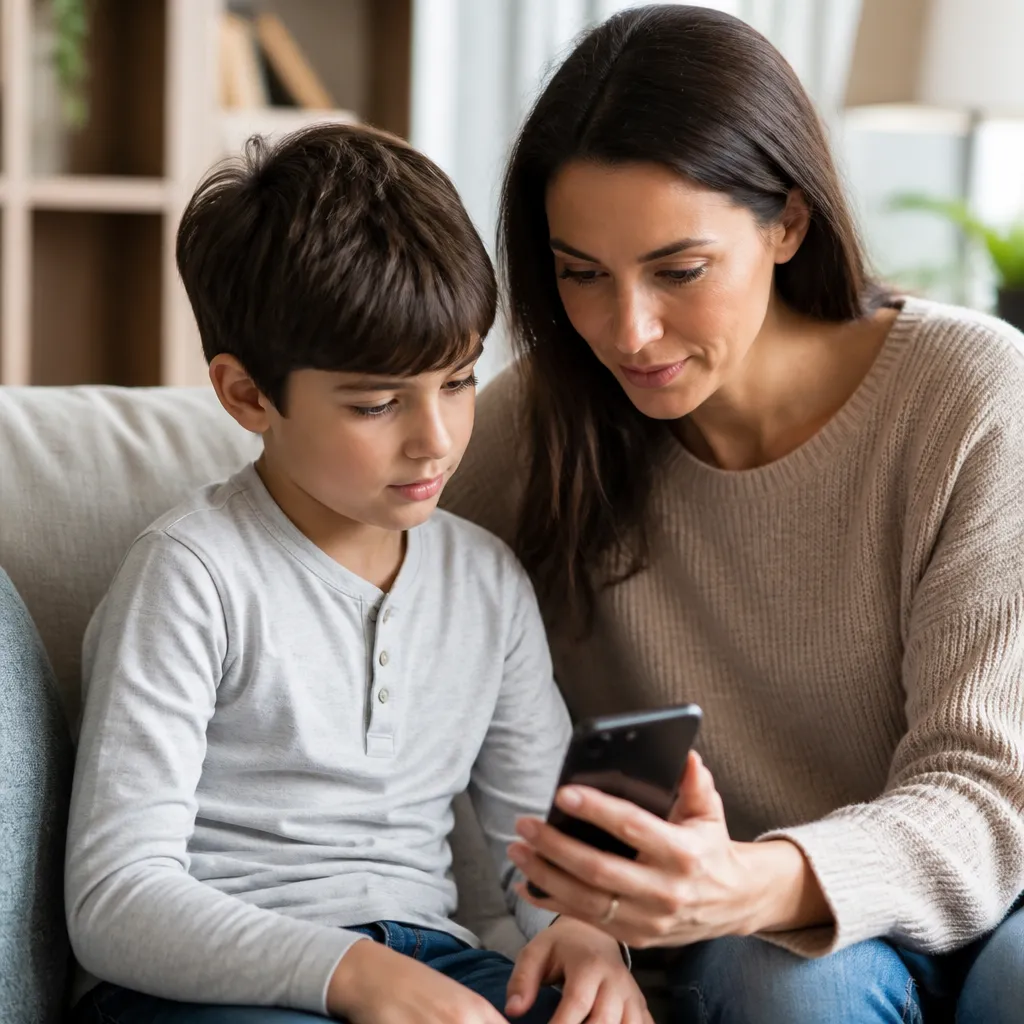
Vanhempien ohjaus iOS: ssä on olennainen työkalu lasten ja teini-ikäisten suojaamiseksi Apple-laitteita käytettäessä Voit rajoittaa sopimatonta sisältöä, seurata käyttöaikaa ja seurata toimintaa tarkasti.
Ilmoitukset
Useimmat vanhemmat kohtaavat todellisia haasteita tasapainottaa digitaalinen vapaus turvallisuuden kanssa, joten tämä artikkeli esittelee käytännön skenaarioita miten toteuttaa vanhempien valvonta iPhonessa ja iPadissa, näyttäen konkreettisia käyttötapauksia, että voit mukauttaa perheesi todellisuuteen.
Miten Vanhempien ohjaus toimii iOS: ssä
IOS tarjoaa integroidun lapsilukkojärjestelmän nimeltä Screen Time, joka toimii suoraan laitteen asetuksissa.Käytät tämän ominaisuuden kohdassa Asetukset, sitten Näytön aika, ja asetat mukautetut rajat jokaiselle perheenjäsenelle Järjestelmän avulla voit määrittää käytettävyysajat, estää tietyt sovellukset ja rajoittaa tietyntyyppistä sisältöä luottamatta kolmannen osapuolen sovelluksiin.
Toisin kuin muut alustat, iOS integroi lapsilukko itse käyttöjärjestelmään, mikä tarkoittaa, että rajoitukset toimivat syvällä tasolla ja niitä on vaikeampi kiertää.Asetat 4-numeroisen salasanan (PIN) ja linkität myös Apple ID – tilisi luoden ylimääräisen suojauskerroksen. Mikä tahansa ohjausasetusten muutos vaatii tämän todennuksen, mikä estää lasta deaktivoimasta ominaisuutta helposti.
Vanhempien hallinnan peruskokoonpano
Aloitaksesi sinun on mentävä lapsen iPhone – tai iPad-asetuksiin ja napautettava “Screen Time”. Järjestelmä tarjoaa ensimmäistä kertaa kaksi vaihtoehtoa: asettaa laitteellesi tai perhelaitteelle näyttöajan.Valitse toinen vaihtoehto, jos olet asettamassa lapsellesi iOS pyytää sinua luomaan pääsykoodin, joka on erilainen kuin laitteen normaali lukituskoodi.
 Dual Chat Web QR Scanner
Luokitus:
^^^^^^^^^^^^^^^^^^^^^^^^^^^^^^^^^^^^^”’
4.33
Ikäluokitus:
Ilmainen luokittelu
Tekijä:
GKApps Studio
Alusta:
Android
Hinta:
Vapaa
▶Lataa Google Playssa
Dual Chat Web QR Scanner
Luokitus:
^^^^^^^^^^^^^^^^^^^^^^^^^^^^^^^^^^^^^”’
4.33
Ikäluokitus:
Ilmainen luokittelu
Tekijä:
GKApps Studio
Alusta:
Android
Hinta:
Vapaa
▶Lataa Google Playssa
Kun olet luonut Screen Time – koodin, määrität lapsen Apple ID: n laitteelle (tai linkin Shared Familyyn).Tällä voit hallita rajoituksia etänä omasta iPhonesta, iPadista tai Macista. Kun olet asettanut, voit asettaa päivittäiset käyttörajat sovellusten, kuten Social Networksin, Gamesin, Entertainmentin ja Productivityn, luokittain.Aset myös lepoajat, joiden aikana vain puhelut ja viestit ovat sallittuja.
Sopimattoman sisällön rajoittaminen rajoituksilla
Näytön Aikana on osio nimeltä “Sisältö ja tietosuoja”, jonka avulla voit rajoittaa sovelluksia ikäluokituksen perusteella.Voit estää laitetta asentamasta 12+, 16+ tai 18+ luokiteltuja sovelluksia estämällä automaattisesti kaikki latausyritykset ilman hyväksyntääsi Tämä rajoitus koskee myös sovelluksen sisäisiä ostoja, kuten pelivaluuttoja tai digitaalista sisältöä.
Voit myös poistaa käytöstä iOS-kohtaiset ominaisuudet, kuten Safari (selain), kamera, Siri – ja Siri-haku, Terveyssovellukset ja tiedot. Estääksesi eksplisiittisen verkkosisällön ota käyttöön “Rajoitettu verkkosisältö” – vaihtoehto ja valitse sallitko vain hyväksyttyjen aikuisten sivustojen tai mukautetun luettelon luomisen estetyistä sivustoista.
Käyttöajan seuranta todellisissa skenaarioissa
Yleinen skenaario on, kun lapsesi on 10-vuotias ja viettää paljon aikaa mobiilipeleissä koulun jälkeen.Aset päivittäin 2 tunnin rajan “Pelit” – kategorialle Näytön ajassa Kun saavutat rajan, sovellus on poissa käytöstä seuraavaan päivään asti, mutta antaa hänelle silti mahdollisuuden käyttää kameraa tai ajoittaa tehtäviä Jos hän tarvitsee enemmän aikaa (esimerkiksi ystävien kanssa pelaaminen viikonloppuna), voit sallia lisäaikaa etänä laitteeltasi ilman, että hänen tarvitsee koskea hänen iPhoneensa.
Toinen todellinen tapaus on 14-vuotias, joka käyttää Instagramia ja TikTokia jatkuvasti.Asetat 21 h lepoajan klo 7, ajanjakso, jolloin vain puhelut ja viestit ovat sallittuja.Tällä aikavälillä sosiaalisen verkostoitumisen sovellukset ovat estetty, varmistaen, että hän nukkuu ilman häiriötekijöitä. Jos hänen on käytettävä matkapuhelintaan yön aikana hätäkontaktiin, hän voi soittaa puheluita, mutta ei pääse sosiaalisiin sovelluksiin.
Kaukohallinta Jaetun perheen kautta
iOS: n Jaettu perhe – ominaisuuden avulla voit määrittää ja valvoa vanhempien valvontaa etänä, olematta lähellä lapsen laitetta. Voit tarkastella, kuinka paljon aikaa tyttäresi käytti jokaiseen sovellukseen, jota sovelluksia hän yritti asentaa (ja oli estetty), ja vastaanottaa ilmoituksia, kun hän saavuttaa aikarajat Tämä on erityisen hyödyllistä, kun lapsi on koulussa tai ystävän talossa.
Tämän mahdollistamiseksi molempien laitteiden (oman ja lapsesi) on oltava samassa perheessä jaettuna iCloudin kautta. Asetus voidaan tehdä nopeasti ensimmäisen iPad-asetuksen aikana tai voit lisätä lapsen olemassa olevaan perheeseesi Asetusten kautta. Kun olet aktivoitu, hallitset kaiken omasta iPhonestasi, vastaanotat hälytyksiä ja pystyt tekemään säätöjä ilman, että lapsi pääsee käsiksi laitteeseesi.
Tiettyjen sovellusten estäminen ja latausten hyväksyminen
On sovelluksia, jotka haluat ehkä estää kokonaan, kuten vaihtoehtoiset selaimet, salatut viestisovellukset tai muut kuin lapsivideoalustat. Voit tehdä tämän avaamalla sovelluksen lapsen laitteen aloitusnäytössä ja napauttamalla sitä pitkään, kunnes valikko tulee näkyviin. Valitse “Poista sovellus” ja jos näytön aika on käytössä, järjestelmä pyytää vahvistusta. Voit sitten käyttää Sisältö ja tietosuoja – vaihtoehtoa estääksesi sovelluksen uudelleenasennuksen.
Toinen lähestymistapa on ottaa käyttöön “Lataa ja osta hyväksyntä” Screen Time.Tämä tarkoittaa, että joka kerta, kun lapsesi yrittää asentaa uuden sovelluksen, lähetetään iPhonelle ilmoitus pyytäen hyväksyntää. Voit hyväksyä tai hylätä nopeasti, ja sovellus on asennettu tai lukittu sekunteihin Tämä strategia toimii erityisen hyvin 8-12-vuotiaiden lasten kanssa, luoden ohjauskerroksen olematta liian rajoittava.
Yksityisyyden ja viestinnän rajoitukset
Sisällön ja yksityisyyden piirissä löydät vaihtoehtoja rajoittaa sitä, kuka voi ottaa yhteyttä lapseesi puheluiden, viestien ja videopuheluiden kautta Käytännön skenaario on 7-vuotias, joka vastaanottaa iPadin käytettäväksi koulussa: aktivoit “Valtuutetut yhteystiedot” ja lisäät vain vanhempien ja isovanhempien mobiilimäärän.Täten laite hyväksyy vain näiden ihmisten yhteystiedot, mikä estää heitä vastaanottamasta puheluita tai viestejä tuntemattomilta.
Teini-ikäisten kohdalla voit olla joustavampi sallimalla yhteystiedot kaikista yhteyskalenterista, mutta estämällä tietyt viestintäsovellukset tai ottamalla käyttöön ryhmäviestien rajoitukset. Nämä asetukset ovat kohdassa “Allowed Communications” ja “Restricted Communications”. Voit myös estää lasta lisäämästä tai muokkaamasta yhteystietoja ja poistaa AirDropin käytöstä, jotta tuntemattomia tiedostoja ei jaeta Bluetoothin kautta.
Kamera, sijainti ja liiketunnistin Tietosuoja-asetukset
Screen Time – toiminnon avulla voit myös hallita iOS-tietosuojaoikeuksia, kuten kameran käyttöoikeutta, mikrofonia, sijaintia ja yhteystietojen käyttöoikeutta.Jos tyttäresi käyttää sovellusta, jolla ei pitäisi olla kameran käyttöoikeutta (kuten peliä), voit peruuttaa sen tietosuoja-asetuksissa Tämä estää sovellusta pääsemästä käsiksi arkaluonteisiin tietoihin, mikä vähentää turvallisuus – ja tietosuojariskejä.
Sijaintia varten voit rajoittaa tiettyjen sovellusten käyttämään vain likimääräistä sijaintia tarkan tarkkuuden sijaan. Jos lapsellasi on iPhone 12 tai uudempi, jossa on LiDAR, voit myös poistaa käytöstä pääsyn liiketunnistimeen sovelluksissa.Nämä rakeiset rajoitukset estävät sovelluksia seuraamasta lapsen tarkkaa sijaintia ilman lupaasi, mitä vanhempien, joilla on vanhempia lapsia, tulisi vakavasti harkita.
Lepotunnit ja tarkennustila
Screen Time on iOS: n avulla voit määrittää automaattiset lepoajat, joiden aikana laite toimii harmaalla asteikolla ja vain suosikkipuhelut ja – yhteystiedot ovat sallittuja.Aset aloitusajan (esimerkiksi 21 h) ja päättymisajan (7 h), ja iOS aktivoi nämä rajoitukset automaattisesti joka päivä.Jos lapsesi yrittää käyttää laitetta levossa, näyttöön tulee varoitusnäyttö, ja hän voi pyytää lisää aikaa (joka tulee sinulle hyväksyttäväksi) tai palata aloitusnäyttöön.
Todellinen käyttötapaus on teini-ikäinen, jolla on vaikeuksia sammuttaa iPhonensa ennen nukkumaanmenoa.Aktivoit 22 h-levon klo 6, ja tänä aikana laite toimii vain puheluiden ja viestien kanssa.Jos hän herää yöllä ja yrittää käyttää Instagramia, sovellusta ei ole saatavilla Aamulla lepoaika päättyy automaattisesti, ja kaikki sovellukset palaavat töihin Tämä eliminoi tappelut noin “plus 5 minuuttia” ja asettaa selkeät rajat.
Sovellusluokat ja joustavat aikarajat
Screen Time ryhmittelee sovellukset luokkiin, kuten Social Networks, Games, Entertainment, Productivity and Creativity. Asetat jokaiselle luokalle erilaiset päivittäiset rajat: ehkä 1 tunti peleille, 2 tuntia sosiaalisille verkostoille ja rajoittamaton koulutukselle. Jotkut sovellukset antavat lapselle mahdollisuuden pyytää enemmän aikaa, kun he saavuttavat rajan, ja tämä pyyntö saapuu, jotta voit hyväksyä reaaliajassa.
Käytännön strategiana on sallia korkeampi raja viikonloppuisin: asetat 1 tunnin pelien rajan viikon aikana, mutta lauantaisin ja sunnuntaisin voi nousta 3 tuntiin Tämä joustavuus tunnustaa, että lapset tarvitsevat hauskaa ja sosiaalista vuorovaikutusta, säilyttäen samalla rajoitukset koulupäivinä. IOS: n avulla voit tehdä nämä muutokset etänä laitteestasi ilman, että lapsen iPhonelle tarvitaan fyysistä pääsyä.
Skirting Parental Control: Riskit ja valmistelu
Vanhemmat lapset ja teinit löytävät usein tapoja rajoitusten ympärille Yksi niistä on palauttaa laite tehdasasetuksiin, mikä poistaa Screen Time – koodin, jos iCloudia ei synkronoida. Välttääksesi tämän otat “My Approved” – toiminnon käyttöön ja linkität Apple ID – tilin, jotta iOS vaatii palautuksen jälkeenkin todennuksen tilisi kanssa laitteen uudelleen perustamiseksi.
Toinen yleinen yritys on yhdistää iPhone tietokoneeseen iTunes/Finder ja synkronoida rajoitettu sisältö. Estääksesi, poistat “USB Accessories” -vaihtoehdon käytöstä kohdassa Sisältö ja tietosuoja, mikä vaatii laitteen lukituksen USB-lisävarusteiden yhdistämiseksi. Tämä ylimääräinen tietoturvakerros tekee rajoitusten kiertämisestä paljon vaikeampaa. käyttämällä vain tekniikkaa.
Vähittäinen hallinnan siirtyminen lapsen kasvaessa
Tärkeä seikka on, että vanhempien valvonta ei pitäisi olla staattinen.Lapsen kasvaessa sinun tulee tarkistaa ja mukauttaa rajoituksia säännöllisesti.8-vuotias voi tarvita tiukkoja rajoituksia, mutta 16-vuotias hyötyy enemmän autonomiasta oppia digitaalinen vastuu. Voit aloittaa vähentämällä aikarajoja, poistamalla lukot tietyistä sovelluksista ja sallimalla enemmän valvontaa tietosuoja-asetuksista.
Realistinen skenaario on, että 12-vuotiaana tyttäresi vastaanottaa iPhonen tiukoin rajoituksin: 21 h lepoaika klo 7, 1 tunnin raja sosiaalisille verkostoille, Safari lukko.14-vuotiaana, vähennät 22 h lepoon klo 7, nostat sosiaaliset verkostot 2 tuntiin ja otat Safarin käyttöön rajoitetulla sisällöllä.16-vuotiaana poistat Screen Time kokonaan käytöstä, mutta säännölliset keskustelut turvallisuudesta ja verkkokäyttäytymisestä jatkuvat.Tämä eteneminen tunnustaa, että lapset kasvavat ja tarvitsevat vapautta vähitellen.
Integraatiot kolmannen osapuolen valvontasovelluksiin
Vaikka Screen Time on vankka, jotkut perheet päättävät täydentää kolmannen osapuolen App Storessa saatavilla olevia valvontasovelluksia. Nämä sovellukset tarjoavat ominaisuuksia, kuten reaaliaikaisen sijainnin seurannan, tekstiviestien seurannan (oikeudellisin ja eettisin rajoituksin) ja yksityiskohtaiset digitaaliset toimintaraportit.
Käytännön esimerkki on vanhempi, joka haluaa tietää tarkalleen, missä heidän 13-vuotias on työmatkan aikana koulusta kotiin. Hän voi käyttää kolmannen osapuolen sijaintisovellusta (App Storessa on saatavilla erilaisia vaihtoehtoja), joka näyttää reaaliaikaisen GPS-aseman kartalla Yhdistettynä Screen Time (joka ohjaa sovelluksia ja aikaa), tämä hybridilähestymistapa tarjoaa lisäturvaa olematta liian invasiivinen.
Vanhempien hallinnan määritys perheessä, joka on jaettu useiden lasten kanssa
Jos sinulla on useampi kuin yksi lapsi, iOS: n avulla voit luoda Jaetun perheen, jossa on enintään 6 jäsentä, ja voit määrittää jokaiselle lapselle eri näyttöajan heidän ikänsä ja kypsyytensä perusteella.Yhteinen lähestymistapa on soveltaa tiukempia rajoituksia nuorempiin ja asteittain lievempiin rajoituksiin iäkkäille lapsille.Johtaminen on keskitetty yhteen paikkaan, jolloin voit nopeasti nähdä kunkin lapsen käytön ja tehdä muutoksia tarpeen mukaan.
Todellinen skenaario: sinulla on kolme 7, 12 – ja 15-vuotiasta lasta.7-vuotiaalla on iPad, jonka 20 h-lepo on 6 h, raja 30 minuuttia eri sovelluksia, ilman Safaria.12-vuotiaalla on 21 h-lepo 7 h, raja 2 tuntia Social Networksille ja 1 tunti Gamesille, Safari suodattimella.15-vuotiaalla on 22 h-lepo 7 h: ssa, ei koulutussovellusten rajaa, raja 2 tuntia muille. Katsot kaiken näytöllä iPhonella ja hyväksyt sovellusten lisäajan saapuessasi.
Lastensuojelulakien dokumentointi ja noudattaminen
On tärkeää huomata, että eri maiden lait säätelevät sitä, mitä alaikäisten laitteiden valvonnassa voi ja ei voi tehdä.Useimmilla lainkäyttöalueilla vanhemmilla on laillinen oikeus valvoa lapsilleen maksavia ja tarjoavia laitteita, mutta paikoin, erityisesti lasten ikääntyessä, on oikeudellisia rajoja.Sinun pitäisi tuntea paikalliset määräykset, kuten LGPD Brasiliassa, joka asettaa säännöt tietojen keräämisestä alaikäisiltä.
Myös vanhempien valvontakäytäntöjen dokumentointi on hyödyllistä.Jotkut vanhemmat haluavat tehdä lapselleen selväksi, että laite on seurannan alainen, mikä on tarkoitus ja mitä yksityisyyden tasoa odotetaan.Tämä avoimuus rakentaa luottamusta ja asettaa odotuksia, tekee vanhempien valvonnasta digitaalisen koulutuksen työkalun, ei vain rajoituksia. Rehellinen keskustelu siitä, miksi toteutat näitä toimenpiteitä (suojelu, turvallisuus, vastuullisuus) johtaa usein vähemmän vastustukseen.
Vianetsintä ja yleiset ongelmat vanhempien hallinnassa
Usein ongelma on, kun Screen Time – koodi unohdetaan.Ios ei valitettavasti tarjoa helppoa tapaa palauttaa tämä koodi, jos unohdat sen. Ratkaisu on palauttaa laite tehdasasetuksiin (joka poistaa kaiken sisällön) tai ottaa yhteyttä Applen tukeen kiinteistön todentamista varten.Välttääksesi tämän skenaarion, tallenna Screen Time – koodisi turvalliseen paikkaan, kuten salasananhallintaan, erillään muista tiedoista.
Toinen ongelma on, kun Screen Time ei näytä toimivan (sovellukset pysyvät käytettävissä rajan jälkeen). Yleensä tämä johtuu siitä, että iCloud-synkronointi ei ole täydellinen tai koska laite ei ole yhteydessä internetiin Ratkaisu on tarkistaa, onko iCloud käytössä, jos Two-Factor Authentication on käytössä vanhemman Apple ID – tilillä, ja jos molemmat laitteet päivitetään samaan iOS-versioon. Molempien laitteiden uudelleenkäynnistäminen ratkaisee usein ongelman.
Täydentävät strategiat teknisen vanhempien valvonnan ulkopuolella
Vaikka iOS-vanhempainvalvonta on tehokas työkalu, se on vain osa lasten digitaalista turvallisuutta. Säännöllinen puhuminen lapsellesi verkkoturvallisuudesta, yksityisyydestä, verkkokiusaamisesta ja asianmukaisesta sisällöstä on yhtä tärkeää kuin mikä tahansa tekninen asetus.
Muita strategioita ovat Jaetun perheen käyttäminen ostojen ja latausten hallintaan, sijainti-ilmoitusten mahdollistaminen vanhemmille lapsille (heidän suostumuksellaan) sekä soitto – ja yhteyshistorian säännöllinen tarkasteluJotkut vanhemmat myös perustavat “näytöttömiä tunteja” koko perheelle, myös aikuisille, terveen käyttäytymismallin luominen tekniikan (Screen Time) yhdistäminen koulutukseen (turvallisuuskeskustelut) ja esimerkkiin (heidän oma vastuullinen käyttö) luo parhaan puolustuksen digitaalisia riskejä vastaan.



