
Uurige, millised kaamerad on teie piirkonnas iPhone'iga saadaval
Teated
Turvakaamerate leidmine teie lähedalt iPhone’i abil on lihtsam, kui see kõlab. Mitmed rakendused ja tööriistad võimaldavad teil reaalajas vaadata, millised kaamerad on teie piirkonnas saadaval, pakkudes suuremat turvalisust ja kontrolli teid ümbritseva keskkonna üle.
Nutitelefonitehnoloogia on suuresti arenenud, võimaldades juurdepääsu avalikele ja privaatsetele kaameravõrkudele otse peopesast. Saate jälgida konkreetseid punkte linnas, pääseda juurde kogukonna jälgimiskanalitele ja isegi seadistada kohandatud hoiatusi, kui tuvastate kahtlase tegevuse teie lähedal asuvates kohtades.
Kuidas kaamerarakendused iPhone’is töötavad
Rakendused, mis näitavad lähedalasuvaid kaameraid, töötavad integreerides geograafilise asukoha määramise teenuste ja avalike või kogukonna seirevõrkudega. iPhone kasutab teie täpse asukoha tuvastamiseks GPS-i ja asukohaandmeid ning seejärel ristub selle teabega piirkonnas saadaolevate kaamerate andmebaasiga.
Teated
Enamik neist kolmandate osapoolte rakendustest ühendub kaameravõrkudega, mida haldavad linnahallid, turvaettevõtted või kogukonnad, mis teevad avaliku juurdepääsu kättesaadavaks kollektiivse turvalisuse eesmärgil. Annate rakendusele loa juurdepääsuks teie asukohale kasutamise ajal ja liides näitab kaarti markeritega, mis näitavad täpselt, kus iga kaamera asub. Iga markerit puudutades saate voogu vaadata reaalajas või ajaloos, olenevalt saadaolevatest juurdepääsuõigustest.
Parimad rakendused lähedal asuvate kaamerate vaatamiseks
Turvalisusele spetsialiseerunud ettevõtete poolt välja töötatud rakenduste võimalusi on mitmeid, mis võimaldavad teil vaadata oma piirkonna kaameraid. Üks populaarsemaid pakub juurdepääsu avalikele liikluskaameratele, võimaldades teil jälgida oma linna teid, ristmikke ja peamisi teid otse iPhone’ist. Rakendus kogub andmeid ühistranspordiagentuuride paigaldatud kaameratelt ning korraldab need visuaalselt ja intuitiivselt.
 Karja ohutus
Vanuse klassifikatsioon:
Tasuta Klassifikatsioon
Autor:
Karja ohutus
Platvorm:
Android
Hind:
Tasuta
👉Allalaadimine Google Plays
Teist tüüpi spetsialiseeritud rakendus töötab naabruskonna kogukondade kaudu, kus elanikud jagavad vabatahtlikult oma privaatsete turvakaamerate vooge. Need kogukonnarakendused loovad koostööpõhise jälgimisvõrgu, suurendades naabruskonna turvalisust ja võimaldades teil pääseda juurde korterelamute, elamutänavate ja lähedalasuvate äripiirkondade kaameratele. Saate tulemusi filtreerida kauguse, kaameratüübi või linna konkreetse piirkonna järgi.
Samuti on olemas platvormid, mis koondavad kaubandusasutuste, näiteks kaupluste, restoranide ja kaubanduskeskuste kaameraid, mis teevad oma kanalid avalikkusele kättesaadavaks. Need rakendused muudavad nendes kohtades reaalajas tegevuste vaatamise lihtsaks, olles eriti kasulik, kui otsite teavet liikluse, tunglemise või turvalisuse kohta teie asukoha lähedal asuvates äripiirkondades.
Asukoha ja õiguste määramine iPhone’is
Rakenduse nõuetekohaseks toimimiseks peate oma iPhone’is andma asukohaõigused. Minge oma seadmesse Seaded, liikuge jaotisse Privaatsus, valige Asukohateenused ja seejärel lülitage see suvand sisse. Seejärel otsige loendist konkreetset rakendust ja valige sõltuvalt oma privaatsuseelistustest ja kasutussagedusest „Rakendust kasutades“ või „Alati“.
Funktsionaalsuse ja privaatsuse tasakaalustamiseks on soovitatav valida „Appi kasutades“, kuna rakendus töötab selle kasutamise ajal suurepäraselt, kulutamata taustal pidevalt akut. Pärast nende õiguste kinnitamist taaskäivitage rakendus ja see tuvastab automaatselt selle asukoha, näidates kõiki saadaolevaid kaameraid antud raadiuses (tavaliselt vahemikus 1 kuni 5 kilomeetrit).
Samuti peaksite lubama iPhone’i kaamera loa, kui soovite rakenduse kaudu kasutada foto- või videohõivefunktsioone. Samas Privaatsusmenüüs leidke suvand Kaamera ja valige juurdepääsu andmiseks rakendus. Need turvaseaded kaitsevad teie isikuandmeid, tagades samal ajal, et rakendusel on juurdepääs ainult sellele, mida on vaja lähedalasuvate kaamerate kuvamiseks.
Kaamerakaardi navigeerimine ja tõlgendamine
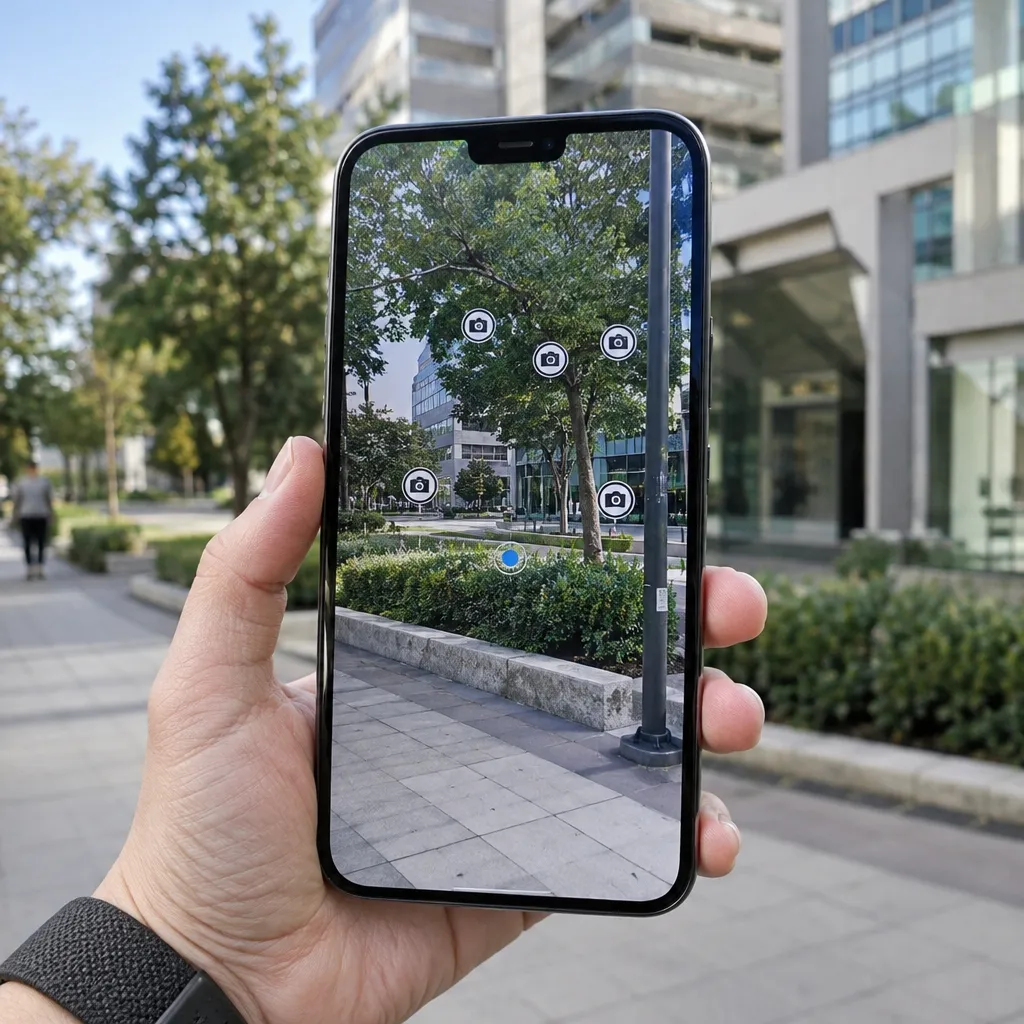
Rakenduse avamisel näete interaktiivset kaarti, mille keskne asukoht on tähistatud sinise või sarnase viiguga, mida ümbritsevad mitmed markerid, mis tähistavad piirkonnas saadaolevaid kaameraid. Igal markeril võivad olla erinevad värvid või ikoonid, mis näitavad kaamera tüüpi (avalik, privaatne, kommertslik) või selle olekut (aktiivne, passiivne, võrguühenduseta). Saate kaardil kahe sõrmega sisse suumida või kasutada juhtnuppe, et vastavalt vajadusele vaadet sisse või välja suumida.
Mis tahes kaamera järjehoidjat puudutades ilmub hüpikaken, mis näitab olulist teavet, nagu kaamera nimi, teie täpne aadress, kaugus teieni ja sageli saadaoleva voo kvaliteet. Mõned rakendused kuvavad selles aknas reaalajas edastuse pisipildi, mis võimaldab teil vaadata, mida kaamera jäädvustab, ilma et peaksite kogu voogu avama. Uuesti puudutamine või valiku „Vaatevoog“ valimine avab parema vaatamise jaoks täisekraaniülekande.
Enamik rakendusi pakub täiustatud filtreid, mis võimaldavad teil valida, milliseid kaameratüüpe kaardil kuvada. Saate lubada ainult liikluskaameraid, keelata erakaamerad või näidata ainult neid, mis asuvad teatud kaugusel. Need filtrid on kasulikud, kui otsite teavet konkreetse kategooria kohta, näiteks rööbastee jälgimine tipptundidel või kaubanduspiirkondade jälgimine nädalavahetustel.
Reaalajas ja ajalooliste voogude kasutamine
Enamik rakendusi pakub juurdepääsu kaamera reaalajas voogule, näidates teile täpselt, mis selles kohas sel hetkel toimub. Sõltuvalt rakenduse pakutavatest funktsioonidest saate ülekande peatada, ekraanipildi teha või salvestust alustada. Paljud reaalajas kanalid sisaldavad kattuvat teavet, nagu aeg, temperatuur, liiklusolud või äsja tuvastatud intsidentide hoiatused.
Lisaks reaalajas vaatamisele võimaldavad mitmed rakendused teil juurdepääsu kaamerate salvestuste ajaloole, kui see on saadaval. Saate minna tundide või isegi päevade taha, et vaadata, mis juhtus eelmises kohas eelmisel ajal. See funktsioon on eriti väärtuslik, kui uurite juhtumit, dokumenteerite sündmust või soovite lihtsalt teatud kellaaegadel rajal liikumismustrit kontrollida.
Ajaloo kvaliteet varieerub olenevalt rakendusest ja konkreetsest kaamerast. Mõned avalikud kaamerad hoiavad arvestust 24-48 tundi, samas kui kommertspoe kaamerad võivad salvestada nädalaid salvestamist. Rakendus võimaldab teil sageli ajaloos kiiresti edasi või tagasi liikuda, taasesituse kiirust reguleerida ja jäädvustada konkreetseid pilte olulistest hetkedest, mida vaatamise ajal tuvastate.
Hoiatuste ja teadete kohandamine
Üks kõige kasulikumaid funktsioone, mis nendes rakendustes saadaval on, on võimalus seadistada kohandatud hoiatusi konkreetsete kaamerate või geograafiliste tsoonide jaoks. Saate määrata hoiatuste vastuvõtmiseks märguandeid, kui tuvastate liikumise, inimeste tunglemise, liiklusjuhtumid või mis tahes mittestandardse tegevuse jälgitavas kohas. Kaamera puudutamisel ja selle seadetele juurdepääsul otsige valikut „Loo hoiatus“ või „Teavitused“.
Hoiatuse seadistamisel saate määrata, millal soovite teateid saada (tööaeg, öised perioodid, nädalavahetused), millist tüüpi tegevus peaks hoiatuse käivitama ja kuidas eelistate teavitamist (tõuketeade, e-post või SMS). Mõned rakendused võimaldavad teil kaameravoogu huvitsoone joonistada, hoiatades teid ainult siis, kui liikumine toimub selles konkreetses piirkonnas, vähendades valepositiivseid tulemusi ja hoides teid kursis sellega, mis on tegelikult oluline.
Teavitused ilmuvad teie iPhone’i ekraanile võimalusega puudutada ja suunata otse kõnealusele kaameravoogu. Saate hallata kõiki oma hoiatusi rakenduse kesksel armatuurlaual, lubades, keelates või kustutades jälgimise, kui teie vajadused muutuvad. See funktsioon muudab rakenduse isiklikuks valvsaks, mis hoiab teid kursis teie piirkonna oluliste sündmustega, ilma et peaksite liidest pidevalt kontrollima.
Täiustatud funktsioonid ja lisafunktsioonid
Paljud kaasaegsed rakendused pakuvad funktsionaalsust peale kaamerate vaatamise. Integratsioon hääleassistentidega võimaldab teil paluda Siril näidata lähedal asuvaid kaameraid või aktiveerida häälkäskluste abil konkreetseid edastusi. IPhone’i avakuva vidinad toidavad kõige sagedamini jälgitavatest kaameratest, mis annab teile kiire juurdepääsu ilma täielikku rakendust avamata.
Funktsioonide jagamine võimaldab teil saata linke voogudest või jäädvustatud piltidest kontaktidele, muutes selle lihtsaks, kui peate sõpru või perekonda konkreetses asukohas tekkinud olukorrast hoiatama. Mõned rakendused sisaldavad mõõtmis- ja annotatsioonitööriistu, mis võimaldavad teil lisada jäädvustatud piltidele silte, nooli või teksti, et dokumenteerida juhtumeid või jagada konkreetset teavet selle kohta, mida olete täheldanud.
Mustri analüüs on veel üks keerukas funktsioon, mida pakuvad esmaklassilised rakendused, mis näitab liikumistrende, liikluse tippaegu või aja jooksul konkreetsetes kohtades toimuvaid tegevusmustreid. See teave on teie jaoks väärtuslik, et paremini planeerida oma pendelrändeid, vältida teatud aegadel ülekoormatud alasid või tuvastada olulisi muutusi regulaarselt jälgitava piirkonna turvamustris.
Privaatsus ja turvalisus Kaalutlused
Rakenduste kasutamisel lähedalasuvate kaamerate vaatamiseks pääsete juurde edastustele, mis on tehtud avalikult kättesaadavaks või mida teil on seaduslikult lubatud vaadata. Avalikke liikluskaameraid hooldavad valitsusasutused spetsiaalselt kollektiivse turvalisuse tagamiseks ja juurdepääs nendele edastustele on seadusega lubatud. Kogukonnarakendustes jagatud erakaamerad on olemas ainult seetõttu, et nende omanikud on vabatahtlikult otsustanud nendes võrkudes osaleda.
Siiski peaksite teadma, et teie rakendusesisene tegevus on logitud, sealhulgas millistele kaameratele pääsete sageli ja mis aegadel juurde. Enamik tõsiseid rakendusi austab kasutajate privaatsust ega jaga seda teavet kolmandate osapooltega, kuid enne mis tahes rakenduse esmakordset kasutamist on soovitatav privaatsuspoliitika üle vaadata. Avalikele kaameratele juurdepääsul kasutage alati turvalist ühendust, eelistatavalt kodus WiFi-ühendust või usaldusväärseid ettevõttevõrke.
IPhone pakub mitut privaatsuskaitse kihti, mida saate ära kasutada. Kontrollige regulaarselt, millised õigused on igal rakendusel jaotises Seaded, ja kaaluge asukohale juurdepääsu piiramist ainult rakenduse kasutamise ajal. Kui rakendus küsib tarbetuid õigusi, näiteks juurdepääsu teie kontaktide loendile või fotodele, võib see olla hoiatusmärk ja peaksite küsima, kas teil on tõesti vaja seda konkreetset rakendust kasutada.
Tõrkeotsing: levinud probleemide lahendamine
Kui lähedal asuvaid kaameraid kaardil ei kuvata, tuleb kõigepealt kontrollida, kas teie asukoht on lubatud ja kas rakendusel on sellele juurdepääsuks luba. Minge jaotisse Seaded, Privaatsus, Asukohateenused ja kinnitage, et see on sisse lülitatud. Otsige loendist rakendust ja veenduge, et teil on juurdepääs asukohale. Vajadusel keelake ja lubage see luba uuesti, seejärel taaskäivitage rakendus täielikult.
Aeglane ühendus või külmutatud voog näitab tavaliselt Interneti-ühenduse probleeme. Veenduge, et teie iPhone on ühendatud stabiilse WiFi-ga või sellel on tugev 4G/5G signaal. Proovige WiFi ja mobiilse andmeside vahel vahetada, et teha kindlaks, kas probleem on konkreetses ühenduses. Kui voog jääb külmutatuks, sulgege rakendus täielikult (pühkige avakuvalt üles), oodake paar sekundit ja avage uuesti ühenduse taaskäivitamiseks.
Kui voog ei laadi ega kuva viga, võib see tähendada, et kaamera on võrguühenduseta, et rakendusserveris on toimunud langus või et konkreetne kaamera on ajutiselt juurdepääsu piiranud. Kontrollige, kas teised sama piirkonna kaamerad töötavad korralikult. Kui enamik kaameraid ei laadi, on probleem tõenäoliselt rakenduses või teie Interneti-ühenduses, mitte üksikutes kaamerates. Proovige probleemi püsimisel sulgeda muid taustarakendusi, puhastada iPhone’i mälu või desinstallida ja installida rakendus uuesti.
Kui asukoht on ebatäpne, näidates väga kaugeid kaameraid lähedal või vastupidi, kalibreerige iPhone’i asukohateenus. Minge jaotisse Seaded, privaatsus, asukohateenused, kerige lõpuni ja puudutage valikut Kompassi kalibreerimine. Järgige ekraanil kuvatavaid juhiseid, et pöörata iPhone’i, moodustades mustri „8“. See protsess parandab oluliselt teie seadme GPS-i täpsust asukoharakenduste jaoks.
Kasulikud alternatiivid ja täiendused
Lisaks spetsiaalsetele rakendustele saate kasutada kaardiplatvorme, nagu Google Maps ja Apple Maps, mis mõnes linnas kuvavad avalikke liikluskaameraid koos reaalajas liiklusteabega. Need navigatsiooniplatvormid integreerivad kaameraandmed, et anda terviklik ülevaade teeoludest, aidates teil planeerida marsruute, et vältida ummikuid ja tuvastada ohutusprobleeme suurematel teedel.
Sotsiaalsed võrgustikud ja kogukonnarakendused, nagu Nextdoor, täiendavad traditsioonilisi kaamerarakendusi, võimaldades naabritel jagada teavet piirkonnas toimuvate juhtumite, kahtlaste tegevuste või sündmuste kohta. Kuigi kaamerad pakuvad toimuvast objektiivset visualiseerimist, lisavad need kogukonnaplatvormid konteksti ja inimanalüüsi, luues tugeva kogukonna jälgimissüsteemi, mis ühendab tehnoloogia inimestevahelise suhtlusega.
Konkreetse kodu turvalisuse tagamiseks kaaluge nutikate kaamerate paigaldamist oma kodu sissepääsude juurde ja kaamerarakenduse integreerimist üldise lähedal asuva kaamerarakendusega, mida kasutate. Seega jälgite oma turvalisust, jätkates samal ajal laiema piirkonna jälgimist, kus te elate. Paljud neist nutiseadmetest ühenduvad teie iPhone’iga ja võimaldavad kodust eemal viibides kaugvaatamist.
Parimad tavad avalike kaamerate kasutamisel
Lähedal asuvaid kaameraid vaadates pidage silmas eetikat ja austage teiste privaatsust. Kuigi juurdepääs on avalik, võib kaamerate kasutamine konkreetsete isikute jälgimiseks või teiste inimeste vara kuritahtlikuks jälgimiseks olla ebaseaduslik ja kindlasti ebaeetiline. Õiguspärane eesmärk on kollektiivne turvalisus, liiklusmustrite mõistmine ja avalike alade jälgimine vastastikuse kaitse eesmärgil.
Dokumenteerige juhtumid asjakohaselt, kui olete kaamera kaudu tunnistajaks millelegi kahtlasele või ohtlikule. Jäädvustage pilt, märkige täpne aeg ja koht ning teatage vajadusel vastavatele asutustele. See dokumentatsioon on väärtuslik politseijuurdlusteks ja kuritegevuse mustrite tuvastamiseks piirkonnas. Ärge kunagi kasutage kaamerapilte mis tahes laimamiseks, väljapressimiseks või pahatahtlikuks otstarbeks teiste vastu.
Liituge turvaliste kogukondadega, kui rakendus pakub seda funktsiooni, jagades asjakohast teavet, mis võib aidata naabritel säilitada kollektiivset turvalisust. Hoiatused kahtlustatavate varguste, liiklusõnnetuste või kuritegeliku tegevuse kohta aitavad kaasa turvalisemale ja teadlikumale kogukonnale.
Aku ja andmete optimeerimine rakenduse kasutamisel
Kaamerakanalite vaatamine kulutab pidevalt aku- ja mobiilandmeid kiiresti, eriti kui jälgite korraga mitut kaamerat. Määrake oma rakenduses andmepiirangud, pääsedes juurde oma eelistustele ja keelates video automaatse esitamise. Luba nõudmisel taasesitus, mis võimaldab teil valida, milliseid vooge soovite vaadata ja millal, selle asemel, et jätta videod pidevalt taustale laadima.
Kasutage voogude vaatamiseks võimaluse korral WiFi-ühendust, eriti kui kavatsete kaameraid pikka aega jälgida. See säästab teie mobiilset andmesidet ja pakub suurepärast ühenduskiirust, mille tulemuseks on rohkem vedelaid ja puhverdamisvabasid vooge. Kui jälgite kodus iPhone’i laadimise ajal regulaarselt kaameraid, jätke rakendus avatuks ja lubage iPhone’i seadetes „Toitesäästurežiim“, et vähendada üldist akutarbimist, samal ajal kui seadme muud funktsioonid jätkavad normaalset tööd.
Piirake saadud teadete arvu, kuna iga teade äratab teie iPhone’i ekraani ja kulutab akut. Seadistage hoiatused ainult konkreetsete kaamerate ja asukohtade jaoks, mis tõesti nõuavad pidevat jälgimist, jättes teised kaamerad aktiivsete hoiatusteta. Vaadake need sätted üle kord kuus ja eemaldage kaamerate hoiatused, mida te enam aktiivselt ei jälgi, hoides rakenduse tõhusana ja oma seadme ressursside ees vastutavana.
Integreerimine teie igapäevase rutiiniga
Kaamerate hoolika jälgimise lisamine oma rutiini pakub täiendavat ohutust minimaalse pingutusega. Enne kodust lahkumist kontrollige liikluskaamerat oma tavapärasel pendelrändel, et hinnata liiklusolusid ja planeerida marsruuti. See säästab aega, vältides ummikuid teid ja annab varajase hoiatuse õnnetuste või vahejuhtumite eest, mis võivad teie pendelrännet mõjutada. Paljud kasutajad kontrollivad kaameraid hommikusöögi ajal kiiresti, kasutades aega oma päeva paremaks planeerimiseks.
Kui töötate kohas ja läbite regulaarselt teatud tänavat või naabruskonda, seadistage kaamera hoiatus selles konkreetses piirkonnas. Saate vahejuhtumiteate, mis võimaldab teil probleeme ette näha või kahjustatud piirkondi vältida. Vanemad ja eestkostjad saavad jälgida kaameraid koolide või parkide läheduses, kus nende lapsed käivad, saades hoiatusi ebatavaliste tegevuste või ohutusega seotud juhtumite kohta, mis võivad ohustada.
Rakendus töötab ka linnauuringute tööriistana, mis võimaldab teil enne piirkonda kolimise kaalumist uurida erinevate linnaosade dünaamikat. Visualiseerige liiklusmustreid, äritegevust, ohutust ja arengut erinevates piirkondades erinevatel kellaaegadel. See pakub väärtuslikku ülevaadet, mis läheb kaugemale sellest, mida saate lihtsa külastuse ajal jälgida, aidates teil teha teadlikumaid otsuseid selle kohta, kus soovite elada või töötada.



