
Kuidas kasutada iPhone'is turvakaameraid reaalajas
Teated
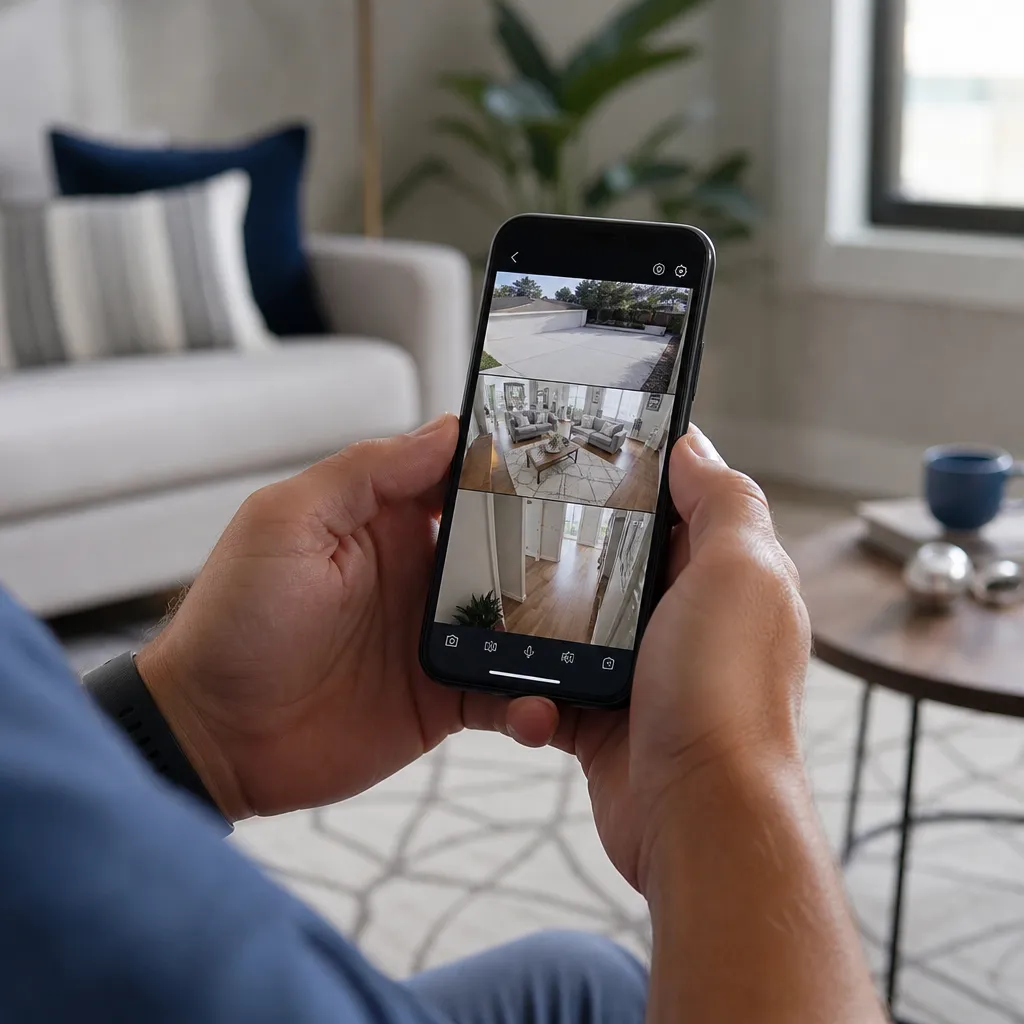
Turvakaamerate jälgimine otse oma iPhone’ist on muutunud praktiliseks vajaduseks neile, kes soovivad kaitsta oma kodu või ettevõtet. Tehnoloogia on palju arenenud ja nüüd saate vooge reaalajas vaadata, hoiatusi vastu võtta ja seadmeid kaugjuhtimisega juhtida, kõik taskus. Sellest artiklist saate teada, kuidas seda funktsiooni ohutult ja tõhusalt konfigureerida ja kasutada.
Tõde on see, et paljud inimesed teevad iPhone’is kaamera jälgimise seadistamisel kriitilisi vigu, alates sobimatutest rakenduste valikutest kuni tõsiste turvarikkumisteni, mis ohustavad kogu koduvõrku.
Reaalajas kaamera jälgimise mõistmine iOS-is
Turvakaamera jälgimine iPhone’is toimib rakenduste kaudu, mis ühenduvad teie kinnisvarasse installitud kaameraseadmetega. Need rakendused saavad videovoo otse seadmetest ja kuvavad selle teie telefoni ekraanil, võimaldades kohest vaatamist ilma oluliste viivitusteta. Ühendus toimub Interneti kaudu, mis tähendab, et saate vaadata kõikjalt maailmast, kui teil on juurdepääs WiFi-võrgule või mobiilsetele andmetele.
Teated
Edastamise kvaliteet sõltub mitmest tegurist, sealhulgas teie internetiühenduse kiirusest, ruuteri üleslaaditavusest ja valitud rakenduse konfiguratsioonist. Paljud kasutajad ignoreerivad, et HD-kaamerad tarbivad palju ribalaiust, põhjustades krahhe ja viivitusi vaatamisel. See on üks levinumaid vigu: mitme kaamera ühendamine nõrga ühendusega, arvestamata mõju kiirusele.
Õige rakenduse valimine: vältige tavalisi püüniseid
App Store’is on kaamerate jälgimiseks saadaval sadu rakendusi, kuid mitte kõik ei paku piisavat turvalisust ega ühilduvust teie konkreetse varustusega. Esimene viga, mida peaksite vältima, on mis tahes rakenduse allalaadimine lihtsalt seetõttu, et sellel on head hinnangud või palju allalaadimisi. Paljudel populaarsetel rakendustel on tõsised turvaaugud, mis jätavad teie kaamerad häkkerite kätte.
 DeFlock.me
Vanuse klassifikatsioon:
Tasuta Klassifikatsioon
Autor:
TechBS
Platvorm:
Android
Hind:
Tasuta
👉Allalaadimine Google Plays
Enne rakenduse valimist veenduge, et see on teie kaameratootja poolt ametlikult välja töötatud või on usaldusväärne integraator, mis toetab mitut mudelit. Üldised rakendused, mis lubavad töötada mis tahes kaameraga, põhjustavad sageli ühilduvusprobleeme ja pakuvad piiratud funktsioone. Otsige üksikasjalikke ülevaateid, mitte ainult tähti: paljud kasutajad teatavad sagedastest lahtiühendamistest või voo juurdepääsuprobleemidest isegi pärast rakenduse desinstallimist.
Teine kriitiline viga on esimese leitud rakenduse installimine ilma soovitud õigusi kontrollimata. Pahatahtlikud või halvasti arenenud rakendused võivad küsida juurdepääsu teie iPhone’i kaamerale, teie kontaktidele, asukohale ja fotodele. Lugege hoolikalt, milliseid õigusi rakendus küsib, ja küsige, miks valvekaamera rakendus vajab juurdepääsu teie kontaktidele või asukohaajaloole.
Esialgne seadistamine: sammud, mida enamik inimesi ignoreerib
Õige konfiguratsioon on tõhusa ja ohutu jälgimise aluseks. Alustage oma turvakaamera vaikeparooli lähtestamist kohe pärast selle installimist. See on viga number üks: tootja vaikeparooli aktiivseks jätmine, mis võimaldab kõigil, kellel on Interneti-juurdepääs, teie kaamerat avalike otsingutööriistade abil leida ja vaadata. Paljud kasutajad ei tea isegi, et nende kaamerad on paljastatud enne, kui on väga hilja.
Loo tugev parool, mis ühendab suur- ja väiketähti, numbreid ja erimärke. Kirjutage see parool üles turvalises kohas, eraldi oma iOS-i seadmest. Seejärel ühendage kaamera ametliku rakenduse kaudu oma WiFi-võrku, valides alati parooliga kaitstud võrgu, mis on samuti robustne. Ärge kunagi ühendage kaameraid avatud või avalike külalistevõrkudega, kuna kõik võrgus olevad inimesed saavad vooge pealt kuulata.
Järgmine sageli tähelepanuta jäetud samm on rakenduses kaugjuurdepääsu nõuetekohane kontrollimine ja konfigureerimine. Paljud rakendused pakuvad seda funktsiooni, kuid jätavad teile ebaturvalised vaikesätted, mis võivad teie voo kolmandatele isikutele avaldada. Minge rakenduse privaatsussätetesse, lubage kahefaktoriline autentimine, kui see on saadaval, ja vaadake üle, kellel on lubatud igale kaamerale juurde pääseda.
Ühenduse optimeerimine stabiilse ülekande jaoks
Pidevate avariidega kaameraülekanne valmistab igale kasutajale meelehärmi ja seab ohtu jälgimise eesmärgi. Probleem on tavaliselt ebapiisavas internetikiiruses või WiFi ruuteri halvas positsioneerimises. Kui teie kaamerad on ruuterist liiga kaugel, nõrgeneb signaal, mis põhjustab sagedasi ühenduse katkemisi. Parema katvuse tagamiseks pange ruuter oma kinnistul kesksesse ja kõrgendatud asukohta.
Kontrollige oma internetiühenduse üleslaadimiskiirust, kuna see on kaamerate jaoks kriitiline tegur. Ühe HD-kvaliteediga kaamera puhul on soovitatav üles laadida vähemalt 5 Mbps ja veelgi enam, kui jälgite mitut kaamerat samaaegselt. Paljud kasutajad ajavad allalaadimiskiiruse segamini üleslaadimisega ja avastavad probleemi alles siis, kui proovivad rakendust kasutada. Võtke ühendust oma Interneti-teenuse pakkujaga, kui kiirus on oodatust väiksem.
Teine levinud viga on paljude seadmete ühendamine sama WiFi-võrguga ilma kaamera liiklust prioriseerimata. Kasutage kaamerakanalite eelistamiseks enamikus kaasaegsetes ruuterites saadaolevat funktsiooni QoS (Quality of Service). See tagab, et isegi kui keegi vaatab 4K videot teises seadmes, jätkavad tema kaamerad edastamist viivitusteta.
Turvalisus: teie valvesüsteemi kaitsmine
Teie jälgimissüsteemi turvalisus on sama oluline kui kaamerate pakutav turvalisus. Häkkerid otsivad pidevalt kaitsmata kaameraid, et pääseda juurde voogudele, koguda teavet teie kodu levitamise kohta ja kasutada isegi teie võrku teiste seadmete sisenemispunktina. Esimene samm on hoida rakendus alati ajakohasena, kuna iga värskendus sisaldab sageli olulisi turvaparandusi. Paljud inimesed keelavad automaatsed värskendused, mõistmata sellega kaasnevaid riske.
Luba kahefaktoriline autentimine oma kaamerarakenduse kontol, isegi kui see tundub alguses ebamugav. See mehhanism lisab täiendava kaitsekihi, nõudes lisaks paroolile ka SMS-i või e-posti teel saadetud koodi. Kuigi mõned kasutajad kurdavad, et see muudab sisselogimise aeglasemaks, kompenseerib lisatud turvalisus suures osas väiksemad ebamugavused.
Vaadake perioodiliselt üle seadmed, millel on juurdepääs teie kaamerasüsteemile. Kui olete jaganud juurdepääsu pereliikmega, kes enam ei kasuta, tühistage juurdepääs sellele. Paljud rikkumised ilmnevad endiste pere abikaasade või sõprade unustatud jagatud kontode kaudu. Kontrollige rakenduses sisselogimistegevust; vastutavad platvormid näitavad iga juurdepääsu kuupäeva, kellaaega ja asukohta.
Ärge jagage ekraanipilte ega videoid kaamera voogudest sotsiaalvõrgustikes, kuna need võivad sisaldada väärtuslikku teavet teie vara käsutamise ja rutiini kohta. Mõned kasutajad postitavad pilte kaameratest, mis jäädvustavad „naljakaid“ hetki, mõistmata, et need paljastavad kurjategijatele, kui maja on tühi või kui inimesed on kohal.
Täiustatud funktsioonide ja funktsioonide maksimeerimine
Enamik kasutajaid kasutab vaid murdosa turvakaamera rakenduses saadaolevatest funktsioonidest. Uurige teateid ja hoiatusi: saate seadistada rakenduse saatma tõukemärguandeid, kui see tuvastab liikumise, heli või võõrad näod. See funktsioon muudab teie kaamera ennetavaks turvasüsteemiks, hoiatades teid kohe, kui juhtub midagi ebanormaalset.
Reguleerige liikumistuvastuse tundlikkust, et vältida lemmikloomade, õõtsuvate puude või tänaval mööduvate autode põhjustatud valeteateid. Paljud kasutajad keelavad teatised täielikult, kuna nad on pidevate hoiatuste pärast pettunud. Viga seisneb selles, et tundlikkust pole korralikult kalibreeritud. Pühendage paar päeva erinevate seadete testimisele, kuni leiate oma olukorrale optimaalse tasakaalu.
Õppige kasutama oma rakenduse pakutavat pideva või sündmuste salvestamise funktsiooni. Pidev salvestamine kulutab rohkem pilveruumi ja Interneti ribalaiust, kuid pakub täielikku katvust. Sündmuste salvestamine säästab ressursse, kuid võib jätta lünki, kui sündmus tuvastatakse ainult osaliselt.
Seadistage voo kvaliteet vastavalt oma olukorrale: saate kasutada maksimaalset kvaliteeti, kui teie ühendus on hea, ja vähendada automaatselt, kui internet aeglustub. Mõned rakendused pakuvad isegi adaptiivset tihendamist, mis säilitab visuaalse kvaliteedi, vähendades samal ajal ribalaiuse kasutamist. Nende funktsioonide lubamine salvestab andmed, kui jälgite oma mobiiliteenuse pakkujalt 4G või 5G.
Tõrkeotsing: kõige levinumate probleemide lahendamine
Kui kaamera rakendus ei ühenda, ärge kohe hüpake desinstallimiseks ja uuesti installimiseks; on tõhusamaid tõrkeotsingu samme. Esiteks veenduge, et kaamera oleks ühendatud elektrivooluga ja oleku LED näitab, et see on võrgus. Mõned kasutajad eeldavad, et kaamera töötab siis, kui see on tegelikult võrgust välja kukkunud ja taaskäivitatud. Taaskäivitage WiFi-ruuter, oodates umbes kaks minutit, kuni see normaliseerub, seejärel kontrollige ühendust uuesti.
Kui kaamera ikka ei ühendu, minge oma ruuteri administraatori paneeli ja otsige seadet. Paljudel ruuteritel on ühendatud seadmete loend, mis näitab ühenduse olekut. Kui kaamera on loetletud, võib probleem olla rakenduses; proovige uuesti välja logida ja sisse logida. Kui kaamerat ei kuvata, võib see olla WiFi-ühenduse kaotanud ja seda tuleb algse sidumisprotsessi abil ümber konfigureerida.
Edastamise viivitused ja krahhid näitavad sageli ribalaiusega seotud probleeme. Testige oma Interneti-kiirust, kasutades oma iPhone’is sobivat rakendust; võrrelge praegust üleslaadimiskiirust kiirusega, mille olete oma pakkujaga sõlminud. Kui see on oluliselt aeglasem, taaskäivitage modem ja ruuter. Kui see jääb aeglaseks, võtke teenusepakkujaga ühendust, kuna võib esineda liini ülekoormust või tehnilisi probleeme.
Autentimisprobleemid, mille puhul rakendus palub pidevalt sisse logida, näitavad võimalikke turvaauke või paroolimuudatusi, mille unustasite. Veenduge, et teie parool pole kaamera administraatoripaneelil aegunud. Kui kasutate kahefaktorilist autentimist, veenduge, et teil on juurdepääs telefoninumbrile või e-posti aadressile, mille registreerisite; selle juurdepääsu kaotamine võib takistada teil sisse logimast.
Pidev hooldus kestva järelevalve tagamiseks
Jälgimissüsteemi tõrgeteta töös hoidmine nõuab pidevat hooldust, mida paljud kasutajad hooletusse jätavad. Pühkige kaamera objektiive igakuiselt pehme kuiva lapiga, kuna tolm ja mustus mõjutavad pildikvaliteeti ning võivad tekitada liikumistuvastuses valepositiivseid tulemusi. Kui kaamerad puutuvad kokku ilmastikuga, kontrollige neid pärast tugevat vihma või torme, et tagada vee või tolmu sattumine.
Vaadake oma kontod regulaarselt üle, et eemaldada iOS-i seadmed, mida te enam ei kasuta. Kui vahetasite iPhone’i, tühistage halduspaneelil juurdepääs vanalt seadmelt. Paljud kasutajad alahindavad ohtu, et mitu seadet jäetakse valvesüsteemile juurdepääsu; mida rohkem seadmeid, seda suurem on võimalus kompromissideks. Hoidke dokumenteeritud loendit kõigist iPhone’idest, iPadidest ja muudest seadmetest, millel on juurdepääs kaameratele.
Värskendage kaamerate püsivara, kui see on saadaval, mitte ainult rakendust. Püsivara on kaamera operatsioonisüsteem ja sisaldab kriitilisi turvaparandusi. Paljud kasutajad värskendavad rakendust, kuid unustavad püsivara värskendada, jättes kaamerad haavatavaks isegi siis, kui rakendus on ohutu. Kontrollige oma kaameramudeli värskendusjuhiseid, kuna protsess on tootjate lõikes erinev.
Testige perioodiliselt oma kaugjuurdepääsu väljastpoolt koduvõrku, et tagada selle toimimine. Kui teil on vaja jälgida hädaolukorra ajal eemal olles, on oluline teada, et süsteem töötab väljaspool kodu korralikult. Paljud kasutajad avastavad probleeme alles siis, kui neil on tõesti vaja kaugjuurdepääsu kasutada ja on juba liiga hilja. Selle kriitilise funktsiooni valideerimiseks võtke iga kuu paar minutit.
Integratsioon teiste seadmete ja ökosüsteemidega
Kui teil on muid nutiseadmeid, kaaluge oma kaamerasüsteemi integreerimist nendega, et luua ühtne turvaökosüsteem. Paljud kaamerarakendused töötavad koduautomaatika platvormidega, mis võimaldavad teil liikumise tuvastamisel tuled sisse lülitada, uksed lukustada või alarmid helistada.
Veenduge, et integreerimine toimub turvaliste protokollide kaudu ja et mõistate täielikult, milliseid andmeid rakenduste vahel jagatakse. Levinud viga on kaamerasüsteemi ühendamine automatiseerimisplatvormiga ilma privaatsuspoliitikat kontrollimata, mille tulemusena kogutakse ja müüakse potentsiaalselt jälgimisandmeid kolmandatele isikutele.
Kasutage selge ja testitud eesmärgiga automatiseerimisfunktsioone. Näiteks valguse käivitamise automatiseerimine liikumise tuvastamisel on mõttekas paljudes stsenaariumides. Ukse avamise automatiseerimine näotuvastuse tuvastamise põhjal on aga riskantsem ja nõuab enne tegelikku rakendamist ranget testimist. Alustage lihtsatest automatiseerimistest ja liikuge keerukate automatiseerimiste juurde alles siis, kui olete süsteemi usaldanud.
Hoidke kaameravõrgud ja koduautomaatika võimaluse korral eraldi, kasutades erinevaid WiFi SSID-sid ja erinevaid paroole. See lisab täiendava kaitsebarjääri: kui kaamera on ohustatud, ei ole häkkeril automaatset juurdepääsu teie koduautomaatikasüsteemile.Paljud täiustatud ruuterid võimaldavad teil luua erinevat tüüpi seadmetele eraldi WiFi-võrke, mis on funktsionaalsus, mida tasub uurida.



