Rakendused lähedal asuvate turvakaamerate vaatamiseks
Teated
Soovite jälgida turvakaameraid oma asukoha lähedal, kuid te ei tea, kust alustada. On olemas spetsiaalsed rakendused, mis võimaldavad vaadata ülekandeid avalikest, erakaameratest ja reaalajas videovalvesüsteemidest, pakkudes täiendavat turva- ja juhtimiskihti.
 DeFlock.me
Vanuse klassifikatsioon:
Tasuta Klassifikatsioon
Autor:
TechBS
Platvorm:
Android
Hind:
Tasuta
👉Allalaadimine Google Plays
Sellest artiklist saate teada, kuidas rakendused töötavad, et näha läheduses asuvaid turvakaameraid, millised on parimad saadaolevad võimalused ning kuidas neid ohutult ja tõhusalt kasutada. Lisaks esitame teie valiku ja rakendamise juhendamiseks praktilise kontrollnimekirja.
Millised on rakendused läheduses asuvate turvakaamerate vaatamiseks?
Lähedal asuvate turvakaamerate nägemiseks mõeldud rakendused on tööriistad, mis ühendavad teie nutitelefoni videovalvesüsteemidega, mis on paigaldatud teie koju, kontorisse või teie piirkonna avalikesse kaameratesse. Need rakendused toimivad vahendajatena kaameraseadmete ja teie mobiilseadme vahel, võimaldades kaugjuurdepääsu ja reaalajas vaatamist Interneti-ühenduse kaudu.
Teated
Nende rakenduste taga olev tehnoloogia kasutab piltide turvalise edastamise tagamiseks video voogesituse protokolle, andmete krüptimist ja pilveservereid. Saate jälgida mitut kaamerat korraga, võtta vastu liikumishoiatusi, salvestada salvestisi ja isegi integreerida süsteemi teiste oma kodus olevate nutiseadmetega.
Selle kategooria rakenduste erinevus seisneb võimaluses leida läheduses asuvad kaamerad geograafilise asukoha ja läheduse filtrite kaudu. Erinevalt üldistest videovalverakendustest keskenduvad need tööriistad teie naabruses juba olemasolevate kaamerate avastamisele ja neile juurdepääsule, pakkudes kogukonna turvalisuse laiemat perspektiivi.
Kuidas need rakendused töötavad
Kui laadite alla rakenduse, et näha läheduses asuvaid turvakaameraid, on esimene samm konto loomine ja asukoha seadistamine. Rakendus kasutab teie nutitelefoni GPS-i, et tuvastada saadaolevad kaamerad antud raadiuses, tavaliselt 500 meetrist kuni 5 kilomeetrini, sõltuvalt teie piirkonna seadmete tihedusest.
Ühendus toimub standardiseeritud protokollide kaudu, nagu RTSP (Real Time Streaming Protocol) või ONVIF (Open Network Video Interface Forum), mis töötavad kaamera tootjast sõltumatult. Sisestate kaamera juurdepääsuandmed (kasutajanimi, parool ja IP-aadress) rakendusse ning tööriist loob sidesilla teie seadme ja videoseadmete vahel.
Paljud neist rakendustest töötavad ilma täiendavat riistvara nõudmata peale juba teie omatava kaamera. Kui kaameral on võrguühendus kas WiFi või Etherneti kaabli kaudu, saab selle rakendusse integreerida. Süsteem haldab kasutajate registreeritud kaamerate andmebaasi, mis võimaldab teistel avastada teie geograafilises piirkonnas avalikke või jagatud kaameraid.
Enamik rakendusi pakub astmelisi juurdepääsutasemeid: ainult video vaatamine, kontrollitud juurdepääs (suum, liikumine) ja haldusjuurdepääs koos seadete muutmise võimalusega. See lubade süsteem tagab, et iga kasutaja näeb ainult sisu, mida tal on õigus vaadata, kaitstes saadete privaatsust ja turvalisust.
Parimad turul saadaolevad rakendused
Arlo Security rakendus on üks populaarsemaid lahendusi lähedalasuvate kaamerate jälgimiseks.See pakub intuitiivset liidest, reaalajas teavitusi ja pilvesalvestust.Platvorm võimaldab teil geolokaliseeritud otsingu abil juhtida mitme kaubamärgi kaameraid ja leida oma naabruskonnas videovalvesüsteeme.
Ring, tuntud ka kui Ring Smart Home, pakub juurdepääsu turvakaameratele ja nutikatele videoväravavahtidele. Rakendusel on Alexa integratsioon, mis võimaldab hääljuhtimist ja inimeste täiustatud tuvastamist võrreldes pakettidega.
Wyze on veel üks taskukohane alternatiiv, mis pakub tugevat funktsionaalsust. Selle rakendus võimaldab teil vaadata mitut kaamerat, pääseda juurde salvestuse ajaloole ja luua automatiseerimisrutiine. Süsteem suudab tuvastada teie piirkonna kaubamärgikaamerad ja soovitada ühendusi geograafilise asukoha alusel.
Google’i poolt välja töötatud Nest integreerib nutikad turvakaamerad kontrollitud ökosüsteemi. Rakendus pakub tehisintellektiga inimeste, loomade ja sõidukite tuvastamist. Pääsete ligi lähedal asuvatele Nest süsteemis registreeritud kaameratele ja sünkroonite oma kodus teiste Google Home seadmetega.
Camlytics töötab traditsiooniliste valvekaameratega, muutes need intelligentseteks süsteemideks. Rakendus kasutab liikumise, nägude ja objektide tuvastamiseks kohalikku videoanalüüsi. Saate leida enda lähedal ühilduvad kaamerad ja vaadata vooge ilma tsentraliseeritud pilveserveritele tuginemata.
Professionaalsetele turvasüsteemidele spetsialiseerunud Hikvision pakub rakendust, mis ühendab kõrglahutusega kaamerad ja ettevõtte valvesüsteemid. Selle platvorm võimaldab jälgida mitut kaamerat, videovarundust ja turvahalduritele turvalist kaugjuurdepääsu.
Olulised ressursid, mida otsida
Valides rakenduse läheduses asuvate turvakaamerate nägemiseks, peaksite kontrollima, kas tööriist pakub reaalajas vaatamist madala latentsusega. Video kvaliteet on väga oluline: otsige rakendusi, mis toetavad vähemalt 1080p eraldusvõimet, ja ideaalis 4K suuremate alade jälgimiseks.
Liikumise tuvastamine on ülioluline funktsioon, mis võimaldab teil saada automaatseid teateid, kui jälgitavas piirkonnas midagi liigub. Mõnel rakendusel on tehisintellekt, mis eristab inimesi, loomi ja sõidukeid, vähendades kasutajate väsimust tekitavaid valehoiatusi.
Pilve- või kohapealne salvestusruum on hädavajalik, kui plaanite hilisemaid salvestusi üle vaadata. Peaksite kontrollima, mitu päeva ajalugu rakendus tasuta pakub ja milline on piiramatu salvestusruumi maksumus. Mõned teenused sisaldavad tellimusel põhimälu, teised aga eraldi.
Ühilduvus mitme erineva kaubamärgi kaameraga laiendab oluliselt rakenduse kasulikkust. Kui teil on erinevate tootjate kaameraid, otsige rakendusi, mis toetavad üldisi protokolle, nagu ONVIF või RTSP, tagades integratsiooni paindlikkuse.
Turvalisus ja andmete privaatsus peaksid olema teie peamine prioriteet. Otsige rakendusi, mis pakuvad täielikku krüptimist, kahefaktorilist autentimist ja selgeid andmekaitsepoliitikaid. Soovite veenduda, et teie salvestistele ei pääse juurde volitamata kolmandad osapooled.
Kasutajasõbralik liides ja intuitiivne navigeerimine säästavad teie igapäevast aega. Hea rakendus peaks võimaldama teil vaadata mitut kaamerat ühel ekraanil, lülituda voogude vahel kiiresti ja reguleerida sätteid ilma liiga palju menüüsid kerimata.
Praktiline kontrollnimekiri rakendamiseks
Lähedal asuvate kaamerate jälgimissüsteemi edukaks rakendamiseks saate järgida seda struktureeritud kontrollnimekirja. See juhend pakub kontrollitavaid samme, mis tagavad tööriista õige valiku ja õige konfiguratsiooni.
Planeerimise etapp
Alustage vastates olulistele küsimustele: kui palju kaameraid soovite jälgida? Mis on teie prioriteet: maksumus, kasutusmugavus või täiustatud funktsioonid? Nende vajaduste kaardistamine takistab rutakaid otsuseid. Kontrollige, millised kaamerad teil juba on või kavatsete omandada, märkides ära konkreetsed kaubamärgid ja mudelid.
Otsige ühilduvust oma kaamerate ja kaalutavate rakenduste vahel. Paljud rakendused pakuvad oma ametlikel veebisaitidel toetatud kaamerate loendit. Kontrollige ka rakenduste poodides olevaid arvustusi, kuid lugege kriitiliselt: mõned arvustused võivad olla kasutajate poolt, kelle vajadused on teie omadest väga erinevad.
Määrake oma kogueelarve, sealhulgas rakenduse maksumus (kui see on olemas), lisatasu funktsioonide igakuine tellimine ja pilvesalvestus. Mõned rakendused pakuvad piirangutega tasuta versiooni, mis võimaldab teil testida enne märkimisväärseid finantsinvesteeringuid. Pange tähele ka tasuvust, võrreldes iga valiku pakutavaid funktsioone.
Valiku – ja katsefaas
Laadige nutitelefoni alla vähemalt kaks või kolm rakendust ja looge testkontod. Ärge pühenduge ühele rakendusele ilma põhiliidest ja funktsioone kogemata. Otsige tasuta prooviperioodi või piiratud versiooni, mis võimaldab kaameraid reaalselt kasutada, et kontrollida, kas see vastab teie ootustele.
Seadistage valitud rakenduses testkaamera, eelistatavalt selline, mis teil juba töötab. Veenduge, et seadistamine oleks nii lihtne, kui arendaja lubab. Testige video kvaliteeti erinevates valgustingimustes ja ühenduvuses. Saatke testiteated, et kinnitada, et hoiatused töötavad ja jõuavad õigeaegselt kohale.
Testige läheduses asuvate kaamerate asukoha funktsionaalsust. Kui rakendus toetab seda funktsiooni, veenduge, et leiate oma piirkonnast kaamerad. Mõned rakendused näitavad ainult teie või teie kontaktiringi poolt juba seadistatud kaameraid, samas kui teised võivad kuvada avalikke kaameraid.
Hinnake kliendituge. Saatke tehnilise toe meeskonnale küsimus ja jälgige pakutava lahenduse vastamisaega ja kvaliteeti. Kontrollige ka, kas rakenduses on õpetusi, dokumentatsiooni või aktiivset kogukonda, mis võib aidata tulevastes küsimustes.
Rakendamise etapp
Pärast ideaalse rakenduse valimist otsige, lisades süsteemi kõik oma kaamerad. Määrake sobivad õigused: määrake, millistel pereliikmetel on millistele kaameratele juurdepääs. Kui jagate maja teistega, kaaluge erinevate kasutajaprofiilide loomist erinevate juurdepääsutasemetega.
Seadistage liikumisteatised vastavalt oma rutiinile. Kui töötate päeva jooksul väljas, lülitage sisse hoiatused kriitilistes piirkondades liikumiste kohta. Öösel reguleerige tundlikkust, et vältida väikeste lemmikloomade või aknast välja kõikuvate lehtede põhjustatud valepositiivseid tulemusi.
Korraldage oma kaamerad rakenduses rühmadesse või tsoonidesse. See muudab selle vaatamise lihtsaks: teil võivad olla sellised rühmad nagu „Sisend“, „Aed“, „Tuba“ ja lülituge nende vahel kiiresti. Kohandage ka kaamerate nimesid koos asukoha või nende jälgitava selge kirjeldusega.
Seadistage oluliste salvestiste varundamine.Kui teie rakendus pakub pilvesalvestust, määrake sobiv säilituspoliitika. Oluliste sündmuste jaoks kaaluge videote allalaadimist täiendavaks kohalikuks salvestamiseks. Testige video taastamise protsessi, et tagada selle toimimine vajaduse korral.
Optimeerimise ja hoolduse faas
Vaadake salvestisi regulaarselt üle, et tuvastada kahtlane tegevus või mustrid, mis väärivad tähelepanu. Uurige, kas teie teavitusseadistused genereerivad piisava hulga hoiatusi: väga vähesed hoiatused näitavad madalat tundlikkust, paljud hoiatused näitavad väga tundlikku konfiguratsiooni.
Värskendage oma rakendust regulaarselt, kuna arendajad avaldavad pidevalt turbetäiustusi ja uusi funktsioone. Kontrollige värskenduste logisid, et mõista, milliseid muudatusi on rakendatud. Mõned värskendused võivad muuta funktsionaalsuse asukohta või nõuda ümberkonfigureerimist.
Testige perioodiliselt kaugjuurdepääsu süsteemile. Kontrollige, kas pääsete kaameratele juurde ka väljaspool kodu, kasutades erinevat tüüpi ühendust (WiFi, mobiilne andmeside). See tagab, et süsteem töötab siis, kui teil on tõesti vaja kaugjälgida.
Vaadake juurdepääsuõigused üle iga kuue kuu tagant. Kui keegi, kellel oli juurdepääs, ei tööta enam teiega või on rolli muutnud, eemaldage kohe nende mandaadid. Lisage uusi kasutajaid ainult siis, kui see on hädavajalik, ja alati rollile sobivate juurdepääsutasemetega.
Turvalisus ja privaatsus: kriitilised kaalutlused
Kasutades rakendusi läheduses asuvate turvakaamerate nägemiseks, paljastate tundlikku teavet oma harjumuste, asukoha ja keskkonna kohta. Turvalisus peaks olema teie peamine prioriteet, mitte teisejärguline kaalutlus. Tugevate paroolidega alustamine on esimene samm: kasutage suure, väikese tähe, numbri ja erisümbolite kombinatsioone.
Luba kahefaktoriline autentimine alati, kui rakendus seda funktsiooni pakub. See täiendav protsess kaitseb teie kontot isegi siis, kui keegi saab teie parooli. Teine tegur on tavaliselt kood, mis saadetakse SMS-i teel või genereeritakse spetsiaalse autentimisrakenduse abil, luues täiendava tõkke volitamata juurdepääsu vastu.
Enne rakenduse installimist lugege hoolikalt rakenduse privaatsuspoliitikat. Kontrollige, kas ettevõte müüb kasutajaandmeid kolmandatele isikutele, jagab videoid äripartneritega ja millistel asjaoludel saavad ametiasutused teie salvestistele juurde pääseda. Mõned jurisdiktsioonid lubavad turvaettevõtetel andmeid valitsusasutustega ette teatamata jagada.
Seadke kaamera võimaluse korral staatilisele IP-aadressile, mitte dünaamilisele aadressile, mis muutub sageli. See vähendab haavatavuse aknaid, kus kaamera võib olla kättesaamatu. Muutke kaamera vaikeparooli ka kohe pärast installimist: paljud rünnakud kasutavad ära vaikemandaate, mille ehitajad masinatele jätavad.
Kaaluge oma turvaseadmete jaoks eraldi WiFi-võrgu kasutamist, kui teie ruuter võimaldab teil luua mitu võrku. See isoleerib kaamerad teie kodu üldisest Interneti-liiklusest ja takistab kõigil, kes on saanud juurdepääsu teie põhivõrgule, kaameraid kergesti ohustamast.
Kontrollige regulaarselt, millised seadmed on teie kaamerasüsteemiga ühendatud.Paljud rakendused võimaldavad teil vaadata aktiivse juurdepääsuga seadmete loendit. Kui leiate juurdepääsu tundmatust seadmest, katkestage see kohe ja muutke süsteemi juurdepääsu paroole.
Praktilised näpunäited paremaks kasutamiseks
Rakendust saate paremini kasutada, kui integreerite kaamerasüsteemi teiste oma kodus olevate nutiseadmetega. Kui kasutate Alexat või Google Home’i, loovad paljud kaamerarakendused nende assistentidega ühenduse, võimaldades teil taotleda häälvaatamist: „Alexa, näitab tahvelarvutis sissepääsu kaamerat“. See integratsioon muudab jälgimise mugavamaks ja kättesaadavamaks.
Looge automaatsed rutiinid, mis lülitavad kaamerad konkreetsete sündmuste põhjal sisse või välja. Näiteks saate rakenduse programmeerida, et suurendada kodust lahkudes liikumistundlikkust ja naastes vähendada. Mõned rakendused pakuvad kalendri integreerimist, võimaldades ajastatud kohtumistel põhinevat automatiseerimist.
Kasutage rakenduse digitaalset suumifunktsiooni, et jälgida kaugemaid piirkondi selgemalt, kuid pidage meeles, et suumimine võib pildikvaliteeti vähendada. Kui teie kaamera pakub optilist (mitte digitaalset) suumi, eelistage seda, mis säilitab parema kvaliteedi. Veenduge, et rakendus võimaldab teil salvestada etteantud suumipositsioonid, et neile kiiresti juurde pääseda.
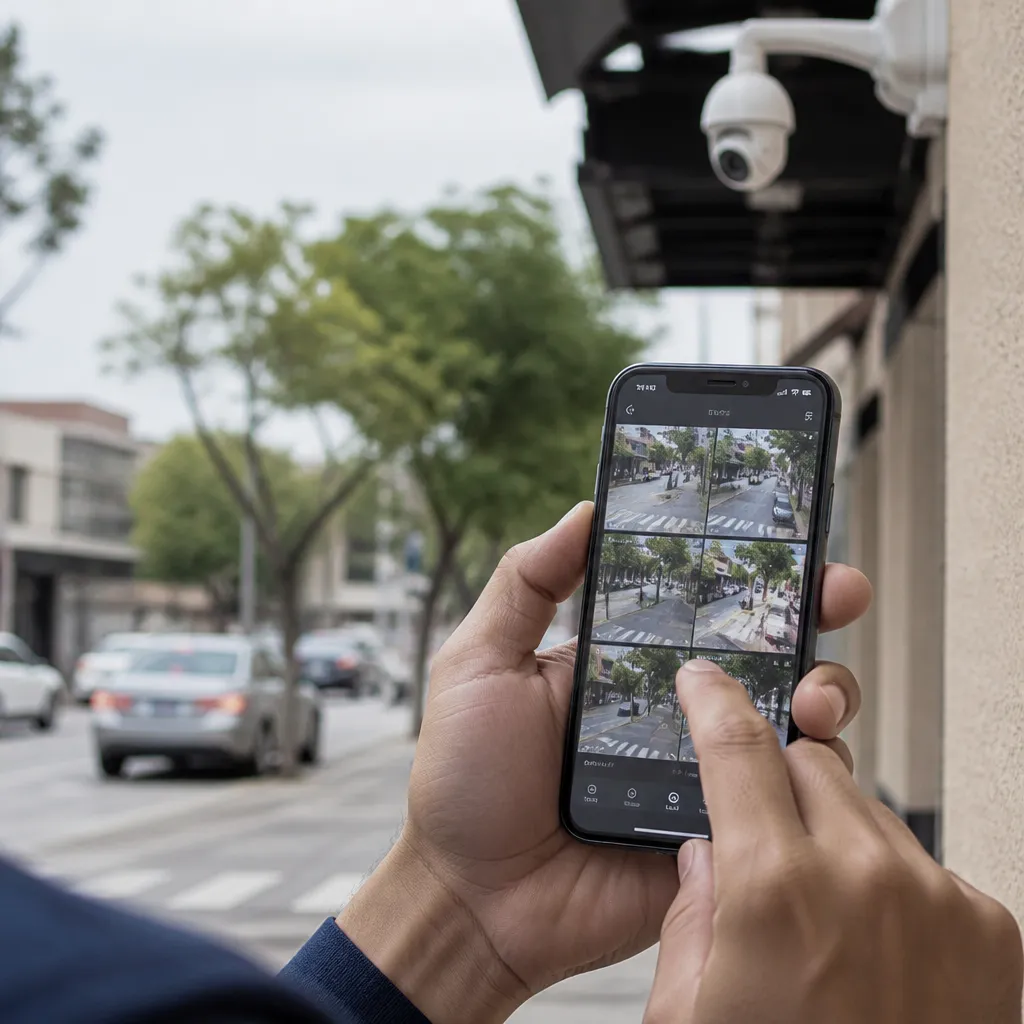
Kombineerige vaatamine mitmest kaamerast ühel ekraanil, kui rakendus pakub võrgufunktsiooni. See võimaldab teil jälgida mitut ala samaaegselt ilma voogude vahel vahetamata. Korraldage kaamerad võrgus läheduse või tähtsuse järgi: kriitilised kaamerad kui peamised sisendid keskasendis, sekundaarsed kaamerad nurkades.
Seadistage pidev salvestamine ainult kaameratele, mis jälgivad kõrge riskiga piirkondi. Pidev salvestamine kulutab palju salvestusruumi ja võib teie rakendust aeglustada. Teiseste piirkondade kaamerate jaoks seadistage liikumissalvestus, mis aktiveerub automaatselt, kui see tuvastab aktiivsuse.
Jagage juurdepääsu rakendusele usaldusväärsete inimestega, nagu pere- või kinnisvarahaldur, kuid alati piiratud õigustega. Rakendus peaks võimaldama teil kontrollida, kes näeb, millist kaamerat ja milliseid toiminguid iga kasutaja saab teha. Vaadake regulaarselt üle, kellel on juurdepääs, ja eemaldage inimesed, kes ei pea enam süsteemi jälgima.
Tõrkeotsing: levinud probleemide lahendamine
Kui rakendus ei saa kaameraga ühendust luua, kontrollige esmalt, kas kaamera on Internetiga ühendatud ja töötab normaalselt. Juurdepääs kaamerale otse arvuti brauseri kaudu, kasutades masina IP-aadressi, et kinnitada, et see reageerib. Kui kaamera ei reageeri, taaskäivitage seade ja oodake mõni minut, kuni see täielikult taaskäivitub.
Lag või suur latentsus edastamisel viitavad tavaliselt Interneti-ühenduse probleemile, mitte rakendusele. Kontrollige oma ühenduse kiirust võrgukiiruse testi abil. Kui teie internet on aeglane, seadke kriitilised kaamerad prioriteediks ja keelake ribalaiuse säästmiseks vähem oluliste kaamerate vood. Kaaluge ka seda, kas see on WiFi-ruuteri lähedal: muutke 5 GHz-le, kui teie võrk pakub seda riba.
Kui rakendus teatab „Autentimise tõrke“, võite olla sisestanud vale parooli või mandaadid võivad olla aegunud. Lähtestage kaamera parool, pääsedes sellele juurde otse kohalikust võrgust või veebiliidese kaudu. Pärast lähtestamist värskendage rakenduses sisselogimisandmeid. Kui see ebaõnnestub jätkuvalt, veenduge, et kaamera aktsepteerib endiselt autentimismustrit, mida rakendus üritab kasutada.
Mittesaabuvad teated näitavad, et rakendus ei pruugi saada vajalikku luba. Minge oma nutitelefonis oma operatsioonisüsteemi rakendussätetele ja kontrollige, kas rakendusel on luba teatiste saatmiseks. Samuti kinnitage, et teatised pole vaigistatud „Ära sega“ või muu sarnase abil.
Kui rakendus külmub või jookseb sageli kokku, alustage rakenduse täieliku sulgemisega ja taasavamisega. Kui see ei lahene, desinstallige ja installige rakendus uuesti, et puhastada rikutud andmed. Enne desinstallimist pange tähele selle seadeid (eriti kaamera ja rühma nimesid), et pärast installimist kiiresti uuesti luua.
Alternatiivid ja täiendused
Kui üks rakendus ei vasta täielikult teie vajadustele, saate kombineerida mitu rakendust, millest igaüks keskendub erinevatele aspektidele. Näiteks kasutage ühte rakendust, mis on spetsialiseerunud kriitiliste hoiatusteadete liikumistuvastusele, ja teist, et vaadata mugavamalt samaaegsemate kaameratega. See strateegia pakub paindlikkust, kuigi see nõuab mitme konto haldamist.
Töölauatarkvara pakub suuremat liidest ja suuremat kontrolli kui mobiilirakendused. Paljud kaamerarakenduste arendajad pakuvad ka Windowsi või Maci jaoks versioone, mis sünkroonivad teie mobiilikontoga. Kui veedate arvutis palju aega, täiendab töölauatarkvara installimine mobiilirakendust hästi.
Integreeritud turvasüsteemid nagu Samsung SmartThings pakuvad ühtset platvormi, mis haldab mitte ainult kaameraid, vaid ka lukke, häireid ja muid seadmeid.Kui olete juba investeerinud konkreetsesse ökosüsteemi (Google, Amazon, Apple), pakub natiivse platvormi kasutamine suurepärast integratsiooni.
Traditsioonilised DVR-id või NVR-id (videosalvestid) koos veebiliidesega täiendavad mobiilirakendusi. Need seadmed pakuvad tugevat kohalikku salvestusruumi ja töötavad isegi siis, kui internet kukub. Professionaalsete installide puhul pakub NVR-i kombineerimine rakenduse kaudu kaugjuurdepääsuga maksimaalset turvalisust ja koondamist.
Professionaalne teenuse jälgimine on võimalus neile, kes soovivad jälgimise täielikult sisse osta. Turvaettevõtted hoiavad meeskondi, kes jälgivad pidevalt kaameraid ja käivitavad ametiasutused, kui nad tuvastavad kahtlase tegevuse. See teenus on kallim, kuid pakub kohest ja professionaalset reageerimist.