
Järgmine turvakaamerate rakendus Androidile on nüüd saadaval
Teated
Ükskõik, kas soovite jälgida oma kodu, kontorit või mõnda olulist keskkonda mobiili abil, on aeg teada saada Androidi turvakaamerate rakenduste parimaid valikuid. Uurime kõike, mida peate teadma, et valida ja konfigureerida teie vajadustele vastav täiuslik rakendus.
Kaugkeskkondade jälgimine pole kunagi olnud kättesaadavam ja praktilisem. Praeguse tehnoloogia abil saate jälgida enda lähedale paigaldatud turvakaameraid oma Android-nutitelefoni kaudu, saades reaalajas hoiatusi ja omades täielikku kontrolli olulistes kohtades toimuva üle.
Kuidas Turvakaamera Apps Töötab Android
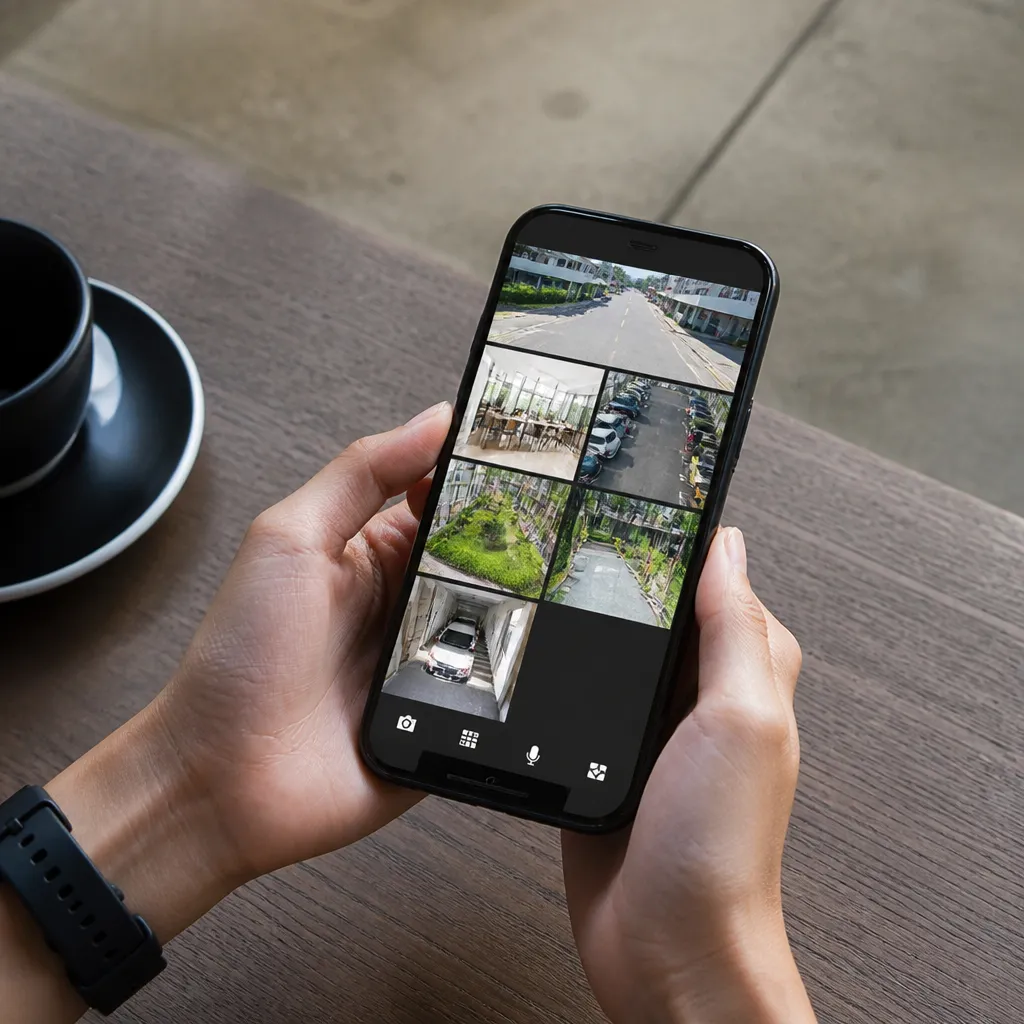
Androidi turvakaamera rakendused töötavad, ühendades nutitelefoni otse teie keskkonda installitud kaameratega Interneti-võrkude kaudu. Kui avate rakenduse telefonis, loob see ühenduse kaamerasüsteemiga, võimaldades teil näha otseülekannet ühest või mitmest korraga jälgitavast punktist. Enamik neist rakendustest kasutab teie andmete ja piltide kaitsmiseks krüpteeritud turvaprotokolle.
Teated
Nende rakenduste taga olev tehnoloogia on praktikas üsna lihtne: kaamerad edastavad videosignaali pilve või kohalikku serverisse ja rakendus pääseb sellele andmevoole reaalajas juurde. Mõned rakendused võimaldavad teil salvestada videoid, teha ekraanipilte, reguleerida suumi ja isegi kasutada kallutamise ja pööramise juhtelemente PTZ (Pan-Tilt-Zoom) kaameratel. Saate koheseid teateid alati, kui süsteem tuvastab kahtlase liikumise või tegevuse, tagades, et te ei jäta kunagi olulist teavet vahele.
Põhiplatvormide ja nende ressursside uurimine
Google Play poes on saadaval mitu platvormi, mis pakuvad tugevaid lahendusi turvakaamerate jälgimiseks. Igal neist on ainulaadsed funktsioonid ja spetsiifilised funktsioonid, mis vastavad erinevatele kodu- ja äriturvalisuse vajadustele. Saadaolevate valikute tundmine aitab teil teha parima valiku ilma tarbetuid ressursse kulutamata.
 DeFlock.me
Vanuse klassifikatsioon:
Tasuta Klassifikatsioon
Autor:
TechBS
Platvorm:
Android
Hind:
Tasuta
👉Allalaadimine Google Plays
Mõned platvormid keskenduvad lihtsale koduturvalisusele, võimaldades kasutajasõbraliku ja intuitiivse liidese kaudu hõlpsalt jälgida ühte või kahte kaamerat. Teised platvormid pakuvad tugevamaid lahendusi, mis toetavad mitut kaamerat, täiustatud pilvesalvestust, tehisintellekti analüüsi ja tipptasemel turvafunktsioone. Tasuta valikutega kaasnevad sageli piirangud video salvestamisele, voogesituse kvaliteedile ja kaamerate arvule, mida saate üheaegselt ühendada.
Praktiline samm-sammult juhend oma jälgimise seadistamiseks
Esimene samm on kontrollida, kas teie turvakaamerad ühilduvad teie valitud rakendusega. Enamik rakendusi toetab IP-kaameraid, WiFi-kaameraid ja kaasaegseid CCTV-süsteeme, kuid üllatuste vältimiseks on oluline kontrollida konkreetset dokumentatsiooni. Kirjutage üles oma kaamera täpne mudel ja kontrollige ühilduvusloendit rakenduse ametlikul veebisaidil või Google Play poe lehel.
Pärast ühilduvuse kinnitamist peate valitud rakenduse alla laadima otse oma Android-nutitelefoni Google Play poest. Avage rakenduste pood, otsige rakenduse täpset nime ja puudutage valikut „Installi“. Enamik rakendusi kaalub 50 MB kuni 200 MB, nii et allalaadimine on kiire isegi aeglasemate ühenduste korral. Enne installiprotsessi alustamist veenduge, et teie mobiilis oleks ruumi.
Pärast installimist avage rakendus ja looge konto, kui teil seda veel pole. Peate sisestama kehtiva meili ja looma turvalise parooli, et kaitsta juurdepääsu oma jälgimissüsteemile. Mõned rakendused pakuvad kahefaktorilist autentimist, täiendavat turvakihti, mille peate viivitamatult aktiveerima, et kaitsta oma jälgimispilte volitamata juurdepääsu eest.
Järgmine samm on lisada oma kaamerad rakendusse süsteemi. Üldjuhul on teil võimalus skannida kaameras QR-kood või sisestada käsitsi ühenduse andmed. Ühendage sama WiFi-võrguga, mida teie kaamera kasutab süsteemi lisamise hõlbustamiseks. Rakendus tuvastab kaamera automaatselt ja taotleb videosignaalile juurdepääsu õigusi, mille peate otseülekande vaatamiseks andma.
Kui kaamera on ühendatud ja edastanud, saate määrata teavitus- ja hoiatuseelistused.Kohandage, mis tüüpi sündmused käivitavad teateid (liikumine, heli, piirangutsooni sisenemine) ja reguleerige liikumisanduri tundlikkust, et vältida kodus tuuliste lehtede või lemmikloomade põhjustatud valehäireid. Enne valmis konfiguratsiooni kaalumist testige süsteemi põhjalikult.
Olulised ressursid, mida peaksite otsima
Turvakaamera rakenduse valimisel otsige võimalust vaadata mitut kaamerat korraga ruudustiku paigutuses. See funktsioon on kriitilise tähtsusega, kui plaanite jälgida mitut ala, võimaldades kogu oma ruumist täielikku ülevaadet, ilma et peaksite pidevalt üksikute kaamerate vahel vahetama. Rakendused, mis pakuvad erinevaid ruudustiku paigutusi (2×2, 3×3 jne), pakuvad teie vajaduste kasvades suuremat paindlikkust.
Video voogesituse kvaliteet on veel üks kriitiline tegur, mida peaksite hoolikalt hindama. Otsige rakendusi, mis võimaldavad teie Interneti-ühenduse kiiruse põhjal automaatset kvaliteedi reguleerimist, tagades, et teil on alati parim võimalik vaade ilma krahhideta. Rakendused, mis pakuvad reaalajas erinevaid resolutsioone (720p, 1080p, 4K), tagavad täieliku kontrolli teie ühenduse andmetarbimise üle.
Video salvestamise ja salvestamise võimalused on iga funktsionaalse turvasüsteemi jaoks hädavajalikud. Kontrollige, mitu päeva rakendus salvestab videoid pilves tasuta ja kas saate oma telefoni klippe alla laadida dokumentatsiooni või tõendite saamiseks. Mõned rakendused pakuvad salvestusruumi laiendamiseks tellimisplaane, seega võrrelge hindu, kui vaba ruum ei vasta teie vajadustele.
Otsige ka rakendusi, mis võimaldavad tuvastada inimesi ja sõidukeid, funktsionaalsust, mis kasutab tehisintellekti valehoiatuste oluliseks vähendamiseks. See funktsioon on transformatiivne neile, kes soovivad säilitada ohutust, ilma et neid pidevalt häiriksid koduloomade või ilmastikunähtuste põhjustatud tarbetud teated. Intelligentne tuvastamine õpib aja jooksul mustreid, muutudes täpsemaks, mida rohkem süsteemi kasutate.
Praktilised näpunäited süsteemi tõhususe maksimeerimiseks
Esiteks asetage oma kaamerad strateegilistesse asenditesse, mis katavad teie kinnisvara kõige olulisemad alad. Sissepääsud, aknad, garaažid ja peamised koridorid peaksid paigaldamisel olema esmatähtsad, kuna need on punktid, kuhu potentsiaalsed sissetungijad tõenäoliselt juurde pääseksid. Testige iga kaamera vaatenurka ja kohandage vastavalt vajadusele, et kõrvaldada pimealad, mis võivad teie ruumi ohutust kahjustada.
Ühendage oma kaamerad usaldusväärse toiteallikaga ja kaaluge katkestuste või varuakude kasutamist, et süsteem töötaks elektrikatkestuste ajal. Pidevalt töötavad kaamerad tarbivad märkimisväärset energiat, seega valmistuge igakuisteks täiendavateks elektrikuludeks. Mõnel kaameral on öörežiim või infrapunanägemine – funktsioonid, mida peaksite kontrollima, kas teie kodu või kontor vajab ööpäevaringset jälgimist.
Hoidke oma rakenduse kontol tugevat parooli ja muutke seda perioodiliselt maksimaalse turvalisuse tagamiseks. Kasutage keerulisi kombinatsioone, mis sisaldavad suurtähti, numbreid ja erisümboleid, vältides sünnikuupäevi või hõlpsasti äraarvatavaid isikuandmeid. Kui rakendus annab teile võimaluse jagada juurdepääsu pereliikmete või töötajatega, kasutage iga inimese jaoks erinevaid paroole ja tühistage juurdepääs kohe, kui keegi seda enam ei vaja.
Värskendage regulaarselt kaamerarakendust ja püsivara, et tagada teile uusimad turvaparandused. Google Play pood pakub automaatseid värskendusi, kui lubate selle sätte, hoides teie süsteemi kaitstud teadaolevate haavatavuste eest. Mõnel kaameral on oma värskendusrakendused, mida peaksite igakuiselt kontrollima turvalisuse ja jõudluse parandamiseks.
Testige perioodiliselt oma häiresüsteemi ja märguandeid, et kõik töötaks korralikult. Kõndige üleöö kaamerast mööda, et kontrollida, kas öine nägemine on selge, asetage liikuvad objektid liikumisanduri testimiseks ja simuleerige olukordi, mida süsteemilt ootate. Regulaarselt testitud süsteem tagab, et teil ei teki ebameeldivaid üllatusi, kui vajate tõesti kaitset.
Interneti-ühenduse optimeerimine jälgimiseks
Teie Interneti-ühenduse kvaliteet on Androidi turvakaamera rakenduse täiuslikuks toimimiseks ülioluline. Aeglane või ebastabiilne ühendus põhjustab kokkujooksnud videoid, viivitusi hoiatusteadetes ja võimetust pääseda otseülekandele juurde, kui seda kõige rohkem vajate. Enne mis tahes kaamerasüsteemi installimist testige oma Interneti-kiirust tasuta kiirustesti rakenduste abil ja veenduge, et teil oleks mugavaks voogesituseks üleslaadimiseks vähemalt 5 Mbps.
Kui plaanite jälgida mitut kaamerat samaaegselt, suureneb teie ribalaiuse vajadus märkimisväärselt. Iga kõrge kvaliteediga 1080p kaamera tarbib ligikaudu 2-3 Mbps ühendust, nii et kui teil on 3 kaamerat, vajate pidevalt saadaval vähemalt 9 Mbps. Kaaluge Interneti-teenuse pakkujaga rääkimist, kui teie praegusest ühendusest ei piisa, või vähendage voogesituse kvaliteeti perioodidel, mida te aktiivselt ei jälgi.
Ühenduse stabiilsuse parandamiseks asetage WiFi-ruuter oma kodus kesksesse, kõrgendatud asukohta, eemal takistustest ja häiretest. WiFi kaudu ühendatud kaamerad peaksid olema ruuterist mõistliku vahemaa kaugusel, et säilitada tugev signaal, tavaliselt avatud keskkondades 50 meetri raadiuses. Kui teie kaamerad on kaugel, kaaluge WiFi-repiiterite kasutamist või täiendavate pääsupunktide paigaldamist, et tagada teie kinnisvara täielik katvus.
Turvalisus ja privaatsus: teie andmete kaitsmine
Teie turvalisus ei lõpe ainult rakenduse ja kaamerate installimisega. Peate olema pidevalt teadlik privaatsus- ja turvariskidest, mis kaasnevad Interneti-ühendusega valvesüsteemidega. Häkkerid püüavad sageli pääseda juurde turvakaameratele, et saada teavet kodurutiinide kohta, kui olete eemal, ja üksikasju teie vara kohta, mis võimaldavad sissetungi. Süsteemi kaitsmine on sama oluline kui õige riistvara installimine.
Kasutage avatud võrkude asemel alati WiFi-võrke, mille turvalisus on lubatud (WPA3 või WPA2), isegi kui tundub mugavam luua ühendus ilma paroolita. Teie WiFi-võrk on värav igale häkkerile, kes proovib teie kaameratele ja teistele ühendatud seadmetele juurde pääseda, seega on tugev parool teie esimene kaitseliin. Vahetage ruuteri vaikeparool kohe pärast installimist, kuna paljudel ruuteritel on vaikeparoolid, mida igaüks, kes on Internetiga ühendatud, saab hõlpsasti avastada.
Keelake oma kaamerates tarbetud funktsioonid, näiteks juurdepääs sõpradele või videovoogude avalik jagamine.Iga lisatud funktsioon on potentsiaalne rünnakute sisenemispunkt, nii et hoidke aktiivsena ainult seda, mida tegelikult vajate.Kui teil on vaja juurdepääsu pereliikmetega jagada, kasutage konkreetseid kutseid ja üksikasjalikke õigusi, selle asemel et jagada ühte parooli mitme inimesega.
Vaadake perioodiliselt üle juurdepääsud ja seadmed, millel on lubatud teie kaameraid rakenduses näha. Enamik rakendusi pakub hiljutiste tegevuste paneeli, mis näitab, kes ja millal süsteemile juurde pääses, väärtuslikku teavet volitamata juurdepääsu tuvastamiseks. Ühendage lahti kõik seadmed, mida te ei tunne või millele te enam juurdepääsu ei peaks saama, ja kaaluge parooli muutmist, kui kahtlustate kahtlast tegevust.
Kasutage VPN-i (virtuaalne privaatvõrk), kui pääsete regulaarselt oma kaameratele juurde avalikest võrkudest, näiteks WiFi-st kohvikutest või hotellidest. VPN krüpteerib kogu teie Interneti-ühenduse, takistades samal avalikul võrgul kellelgi teie kaameratest videovoogu pealt kuulata. Paljusid VPN-e pakutakse tasuta või taskukohase tellimusega, pakkudes täiendavat kaitset, mis on teie kodusüsteemi turvalisuse huvides seda väärt.
Ühiste ühenduse ja juurdepääsu probleemide lahendamine
Kui te ei saa rakenduses kaamerate otseülekannet vaadata, tuleb kõigepealt kontrollida, kas kaamera on sisse lülitatud ja ühendatud nutitelefoniga samasse WiFi-võrku. Taaskäivitage nii kaamera kui ka ruuter, oodates taaskäivituste vahel paar minutit, et kõik seadmed õigesti ühenduksid. Paljud ühenduse probleemid lahendatakse lihtsalt taaskäivitusega, vältides tarbetuid kõnesid tehnilisele toele.
Kui probleem püsib, avage rakenduses kaamera seaded ja otsige võimalust „Ühenda uuesti“ või „Lisa seade uuesti“. See protsess paneb rakenduse kaamera uuesti võrku tooma, tehes ühenduse algusest peale uuesti. Hoidke oma rakendust ja kaamera püsivara värskendatuna, kuna vanadel versioonidel on mõnikord sobimatusi, mis põhjustavad vaatamis- või teavitamisprobleeme.
Kui saate palju võltsliikumise teateid, reguleerige detektori tundlikkust rakenduse seadete piires. Vähendage tundlikkust järk-järgult ja testige uuesti, leides tasuvuspunkti, kus tuvastate tegelikke liikumisi, kuid mitte lehtede, varjude või vihma põhjustatud häireid. Mõned rakendused pakuvad kohandatud tuvastamistsoone, mis võimaldab teil lubada tuvastamist ainult kaamera konkreetsetes piirkondades, võimas funktsioon tarbetute hoiatuste kõrvaldamiseks.
Latentsusaja (viivituse) probleemid reaalajas videos viitavad sageli ribalaiuse puudumisele või nõrgale WiFi-signaalile kaameras. Testige oma Interneti-kiirust, viige kaamera ruuterile lähemale või installige signaali tugevdamiseks WiFi-repiiter. Viivituse jätkumisel vähendage voogesituse kvaliteeti madalamale tasemele, nõustudes madalama kvaliteediga vastutasuks vähenenud latentsuse ja sujuvama vaatamise eest.
Täiustatud funktsioonide võimendamine täieliku turvalisuse tagamiseks
Paljud rakendused pakuvad näotuvastusfunktsioone, mis võimaldavad teil luua tunnustatud inimeste loendeid, mida teie kaamera saab automaatselt tuvastada. See funktsioon on eriti kasulik pere, sõprade, kes võivad külastada, ja tundmatute võõraste eristamiseks. Kui süsteem tuvastab tundmatu näo, saate diferentseeritud teatise, mis hoiatab teid konkreetselt tundmatu isiku olemasolust teie kinnisvaras.
Ajastamisfunktsioonid võimaldavad teil määrata kindlad ajad, millal soovite, et kaamerad salvestaksid pidevalt või ainult siis, kui nad tuvastavad liikumise. Kui lahkute kodust iga päev kella 9-18, saate süsteemi selle aja jooksul pidevalt salvestada, säästes kodus viibides üleöö salvestusruumi.
Mõned rakendused võimaldavad teil luua lukustatud juurdepääsutsoone, mis käivitavad hoiatused, kui keegi siseneb konkreetsesse piirkonda, näiteks teie garaaži või rõdule. See funktsioon on võimas kriitilistesse piirkondadesse sissetungimise katsetest koheste teadete saamiseks isegi enne, kui keegi peaukse juurde jõuab. Maksimaalse turvalisuse ja minimaalsete võltsteatiste saamiseks kombineerige lukustatud juurdepääsutsoone nutikate inimeste detektoritega.
Kahesuunalised suhtlusfunktsioonid võimaldavad teil rääkida kaamerate kaudu, millel on sisseehitatud mikrofon, luues tõhusa sisetelefoni teie ja kõigi kaamera ees olevate inimeste vahel. Kui võõras helistab teie uksekella, kui olete eemal, võite selle inimesega rääkida nii, nagu oleksite kodus, mis võib takistada sissemurdmist või olulise teabe saamist. See funktsioon on suurepärane turvalisuse parandamiseks, pakkudes samal ajal täiendavat mugavust teie kinnisvara inimestega suhtlemiseks.
Süsteemi integreerimine teiste nutiseadmetega
Paljusid turvakaamerasüsteeme saab integreerida teiste nutikate koduseadmetega, nagu nutikad lukud, valgustus ja videouksekellad. Kui kaamera tuvastab öösel liikumise, võib see automaatselt aktiveerida välisvalgustid, luues hoiatava efekti, mis sageli tõrjub potentsiaalseid sissetungijaid. See automatiseerimine mitte ainult ei suurenda turvalisust, vaid pakub ka täiendavat mugavust öösel koju jõudes.
Integratsioonid hääleassistentidega, nagu Google Assistant, võimaldavad teil juhtida oma kaameraid suuliste käskude abil, mis on eriti kasulik mugavus, kui teie käed on hõivatud. Võite paluda näha välisukse kaamerat, vaadata hiljutisi salvestusi või saada päevaste tegevuste kokkuvõtet, rääkides lihtsalt oma hääleassistendiga. Enne integratsiooni toimimist eeldades kontrollige konkreetset ühilduvust oma hääleassistendiga.
Täiustatud koduautomaatika süsteemid võimaldavad luua stsenaariume, mis ühendavad mitu kaamera sündmuste käivitatud seadet. Näiteks kui kaamera tuvastab pärast südaööd liikumise, võib see automaatselt suurendada välisvalgustust, aktiveerida turvahelisüsteemi, saata telefonile hoiatusi ja isegi teleri välja lülitada. Need automatiseerimised loovad turvasündmustele integreeritud vastuse, mis pakub palju tõhusamat kaitset, kui ükski isoleeritud seade suudaks pakkuda.
Integreerige oma kaamerad pilvesalvestussüsteemidega oluliste videote automaatseks varundamiseks. Mõned rakendused sünkroonivad liikumisega tuvastatud klipid automaatselt pilveteenustega, tagades, et teil on turvatõendite kaitstud varukoopiad. See automaatne varundamine on ülioluline, kui kellelgi õnnestub sissetungi ajal kohalikud salvestised hävitada, kuna teil oleks endiselt pilvkirjed, mida politseile edastada.
Süsteemi ajakohasena ja funktsionaalsena hoidmine pikaajaliselt
Kalenderdage oma kaamerasüsteemi igakuised kontrollid, et kõik toimiks tõrgeteta. Vaadake üle hiljutised teatised, et kontrollida, kas süsteem tuvastab tegevust korralikult, testige kaugjuurdepääsu erinevatest kohtadest ja kinnitage, et salvestisi salvestatakse ootuspäraselt. Kiire 15-minutiline igakuine kontroll võib ära hoida probleeme, mis võivad teie turvalisust kahjustada, ilma et te sellest arugi saaksite.
Jälgige saadaolevat pilvesalvestust ja uuendage oma plaani, kui lähenete piirile.Enamik rakendusi pakub hoiatusi, kui kasutate üle 90% ruumist, ideaalne aeg hinnata, kas vajate rohkem salvestusruumi või saate säilitada praeguse plaani, kohandades säilitusseadeid.Mõned rakendused kustutavad vanad videod automaatselt, kui ruum on täis, potentsiaalselt puuduvad olulised tõendid, mida võite vajada.
Hoidke arvestust paroolide, kaamera ID-de, tellimusteabe ja tugikontaktide kohta turvalises kohas, millele pääsete hõlpsasti juurde. Kui teil on vaja rakendus uuesti installida, telefoni vahetada või konto taastada, muudab selle teabe dokumenteerimine protsessi palju kiiremaks.
Tühistage tellimused, mida te enam ei kasuta, ja vaadake regulaarselt üle lepingud sõlminud plaanid. Paljud rakendused lisavad teenustasusid, mida te võib-olla pole märganud, eriti pärast tasuta prooviperioode. Teie tellimuste ja kaamerasüsteemiga seotud kulude kvartaalne ülevaatus tagab, et te ei raiska raha funktsioonidele, mida te ei kasuta.



