
Kuidas simuleerida röntgenikiirgust iPhone'i kaamera abil selle rakendusega
Teated
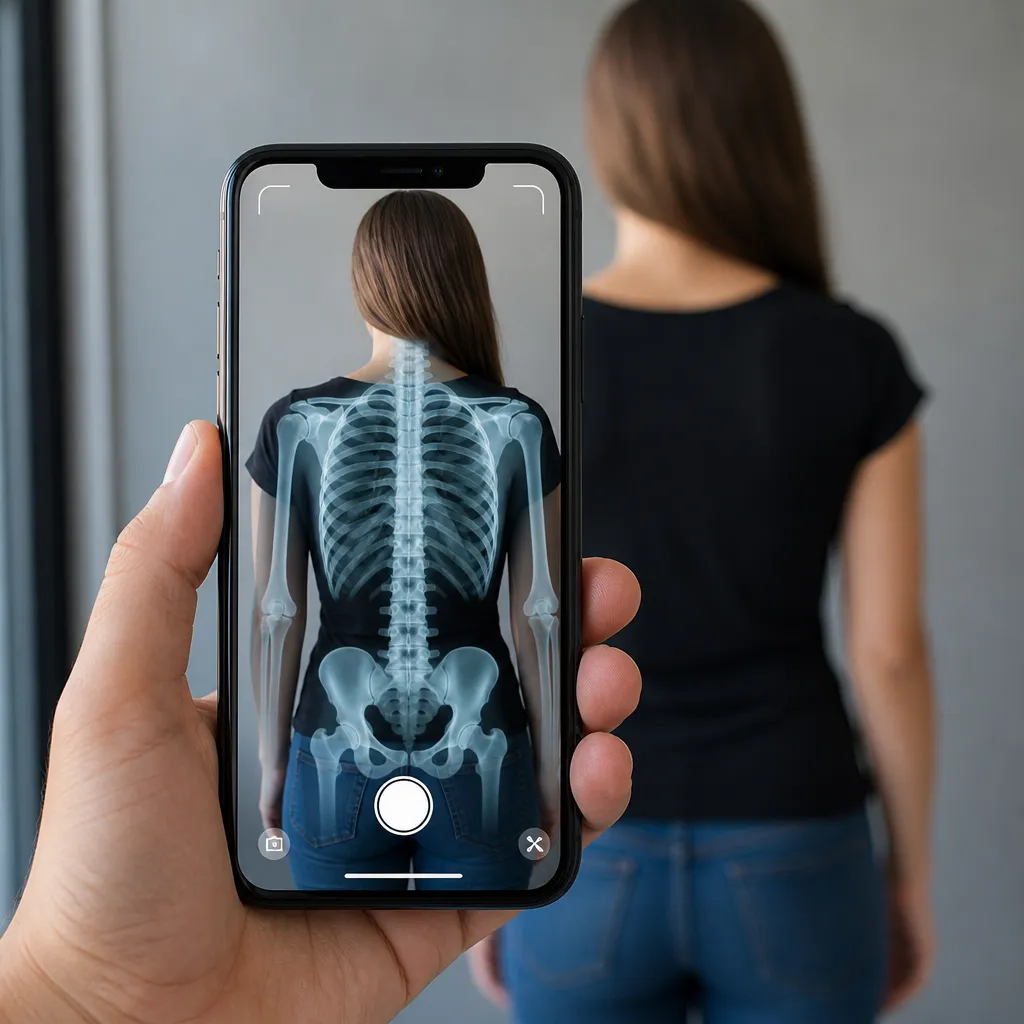
Kas olete kunagi ette kujutanud, et kasutate oma iPhone’i kaamerat X-kiire efekti simuleerimiseks? See tehnoloogia võimaldab teil objekte vaadata läbi kihtide, luues realistliku ja muljetavaldava illusiooni. Selles artiklis saate teada, kuidas need simulaatorirakendused töötavad ja millised on nende kasutamisel kõige levinumad vead.
Teated
Kaamera poolt tehtud röntgenisimulatsioon on muutunud iOS-i kasutajate seas trendiks, pakkudes ainulaadset visuaalset meelelahutust. Paljud inimesed teevad aga seadistamisprotsessis või rakenduse valikul vigu, mille tulemuseks võivad olla masendavad kogemused või ebaoptimaalsed tulemused.
Mis on röntgenisimulaator iPhone’i jaoks?
X ray simulaator on rakendus, mis kasutab teie iPhone’i kaamerat piltide reaalajas töötlemiseks, rakendades spetsiaalseid filtreid, mis loovad röntgenikiirguse visuaalse efekti. Rakendus jäädvustab esi- või tagakaamera ja muudab nähtu esituseks, mis simuleerib röntgenitehnoloogiat, näidates väidetavaid „sisemisi detaile“ objektidest ja inimestest fiktiivsete kihtide kaudu.
Need rakendused töötavad pilditöötlusalgoritmide kaudu, mis muudavad video värvi, kontrasti ja küllastust reaalajas. Tulemuseks on visuaalne efekt, mis näib näitavat objektide „seest“, kuigi see on ainult loominguline simulatsioon, millel pole alust reaalses X ray tehnoloogias. Efekti täpsus ja kvaliteet varieerub suuresti sõltuvalt valitud rakendusest ja keskkonna valgustingimustest.
Kuidas Simulator Apps Töötab
X-ray simulaatorid kasutavad iPhone’i kaamerat reaalajas video jäädvustamiseks ja spetsiaalsete filtrite rakendamiseks, mis muudavad pildi välimust. Protsess hõlmab servade tuvastamist, värvide ümberpööramist ja heledusega manipuleerimist, et luua röntgenikiirguse iseloomulik efekt. See tehnoloogia ei loe tegelikult läbi objektide, vaid loob veenva visuaalse illusiooni, muutes kaamera jäädvustatud värve ja kontrasti.
 Röntgenskaneerimise filtri nukk
Klassifikatsioon:
”’^^^^^^^^^^^^^^^^^^^^^
1.68
Vanuse klassifikatsioon:
Tasuta Klassifikatsioon
Autor:
rokdevapps
Platvorm:
Android
Hind:
Tasuta
👉Allalaadimine Google Plays
Röntgenskaneerimise filtri nukk
Klassifikatsioon:
”’^^^^^^^^^^^^^^^^^^^^^
1.68
Vanuse klassifikatsioon:
Tasuta Klassifikatsioon
Autor:
rokdevapps
Platvorm:
Android
Hind:
Tasuta
👉Allalaadimine Google Plays
Enamik neist rakendustest pakub erinevaid vaatamisrežiime, mis võimaldavad teil reguleerida efekti intensiivsust, domineerivat värvi (roheline, sinine või ühevärviline) ja muid visuaalseid parameetreid. Mõned rakendused sisaldavad võimalusi salvestatud videote salvestamiseks lubatud efektiga või fotode tegemiseks, mida saab sotsiaalvõrgustikes jagada. Kasutajakogemus sõltub palju teie seadme töötlemisvõimsusest ja valitud rakenduse kvaliteedist.
Tavalised vead röntgenisimulaatorite kasutamisel
Esimene viga, mida paljud kasutajad teevad, on eeldada, et simulaator töötab identselt erinevates valgustuskeskkondades. iPhone’i kaamera jäädvustab ainult seda, mis on nähtav, nii et väga pimedas või väga heledas keskkonnas ei pruugi X ray efekt hästi töötada.
Teine sagedane viga on rakenduste allalaadimine tundmatutelt arendajatelt või mitteametlikest allikatest, näiteks piraatveebisaitidelt või volitamata hoidlatest. Need rakendused võivad sisaldada pahavara, viiruseid või jälgijaid, mis ohustavad teie iPhone’i turvalisust. Laadige rakendused alati alla ainult ametlikust Apple App Store’ist, kus rakendused läbivad enne kättesaadavaks tegemist turva- ja kvaliteedikontrolli.
Paljud kasutajad eeldavad ka, et X-kiire efekt töötab läbi läbipaistmatute, tihedate objektide, nagu seinad või paksud puidust lauad. Tegelikkuses saab simulaator luua efekti ainult selle põhjal, mida kaamera suudab jäädvustada. Ärge oodake, et rakendus näitaks tegelikult seda, mis on suletud seljakoti või läbipaistmatu kasti sees, kuna see ületab visuaalse simulatsiooni tehnilisi piiranguid.
Tõsine viga on ignoreerida rakenduse taotletud kaamera ja privaatsusõigusi. Mõned rakendused küsivad juurdepääsu kaamerale, kuid nõuavad ka täiendavaid õigusi salvestusruumi, asukoha või kontaktide jaoks. Peaksite need õigused hoolikalt üle vaatama ja keelama need, mis pole X-kiire simulaatori tööks vajalikud. Rakendused, mis nõuavad liigseid õigusi, võivad olla kahtlaste tavade näitajad.
Teine levinud eksiarvamus on see, et X ray simulaator pakub professionaalset või realistlikku kvaliteeti. Pidage meeles, et see on meelelahutusrakendus, mis loob fiktiivseid visuaalseid efekte, mitte tõeline meditsiiniline või teaduslik seade. Ärge kasutage rakenduse tulemusi tõsistel või diagnostilistel eesmärkidel, kuna neil pole muud praktilist väärtust peale meelelahutuse.
Õige rakenduse valimine
Otsides oma iPhone’ile X-kiire simulaatorit, kontrollige esmalt allalaadimiste ja hinnangute arvu App Store’is. Rakendused, mille allalaadimised on miljonid ja mille hinnangud on kõrged üle 4,5 tärni, kipuvad olema usaldusväärsemad ja pakuvad paremat kasutuskogemust. Lugege hiljutisi kasutajate ülevaateid, et tuvastada võimalikud probleemid või muudatused rakenduse kvaliteedis aja jooksul.
Uurige hoolikalt rakenduse kirjeldust, et mõista täpselt, mida see pakub ja kuidas see töötab. Mõned rakendused on välja töötatud suurte tuntud ettevõtete poolt, teised aga sõltumatutelt arendajatelt. On okei kasutada väikeste arendajate rakendusi, kuid olge ettevaatlik nende suhtes, mis lubavad ebarealistlikku funktsionaalsust või mis näevad liiga head välja, et olla tõsi.
Otsige rakendusi, mis pakuvad teile erinevate efektide kogemiseks mitut filtrit ja vaatamisrežiimi. Mida rohkem kohandamisvõimalusi rakendus pakub, seda suurem on paindlikkus, et leida teile meeldiv visuaalne efekt. Samuti veenduge, et rakendus töötaks mõlema iPhone’i kaameraga (ees ja taga), kuna see suurendab teie kasutusvõimalusi.
Mõelge, kas rakendusel on piirangutega tasuta versioonid või on vaja kohest tasumist. Paljud kvaliteetsed rakendused pakuvad põhifunktsioonidega tasuta versiooni ja täiustatud funktsionaalsusega esmaklassilist versiooni. Tasuta versiooni testimine võimaldab kõigepealt otsustada, kas tasub investeerida lisafunktsioonidesse ilma asjatult raha kulutamata.
Konfigureerimine ja esimesed sammud
Pärast rakenduse allalaadimist App Store’ist ja installimist oma iPhone’i peate lubama sellel oma seadme kaamerale juurde pääseda. Esmakordsel avamisel küsib rakendus seda luba dialoogiboksi kaudu. Puudutage valikut „Luba“, et X-kiire simulaator korralikult töötaks. Kui keeldute kogemata, saate iPhone’i sätetes, seejärel privaatsuses ja seejärel kaameras loa uuesti sisse lülitada.
Pärast kaamerale loa andmist uurige rakenduse seadete menüüd, et kohandada põhieelistusi. Enamik rakendusi võimaldab teil valida erinevate filtrivärvide vahel (klassikaline roheline, sinine, valge või halltoonides) ja reguleerida efekti intensiivsust. Alustage vaikesätetega ja katsetage erinevate valikutega, et näha, millist visuaalset tulemust eelistate enne rakenduse kasutamist teistega.
Asetage end hästi valgustatud kohta, kuid ilma otsese päikesevalguseta, keskendudes iPhone’i kaamerale. Veenva röntgenefekti loomiseks sobib kõige paremini külg- või hajusvalgustus. Testige rakendust, osutades erinevatele objektidele: käed, näod, toit või majapidamistarbed. Märkate, et mõned objektid loovad huvitavamaid efekte kui teised, sõltuvalt nende värvist, tekstuurist ja läbipaistvusest.
Kui efekt ei ilmu ootuspäraselt, veenduge, et kaamera oleks puhas ja takistusteta. Määrdunud kaamera või filmiga kaetud kaamera võib kahjustada jäädvustatud pildi kvaliteeti. Samuti reguleerige iPhone’i ja objekti vahelist kaugust: ei liiga lähedal ega liiga kaugel. Optimaalne kaugus on tavaliselt vahemikus 20 kuni 40 sentimeetrit, et saavutada parim fookus ja visuaalne efekt.
Visuaalse kogemuse parandamine
X ray simulaatoriga parimate tulemuste saamiseks peate õppima töötama valgustusega.Testige erinevaid keskkondi: akna lähedal, lampide all või varjutatud aladel.Iga valgustuse tüüp tekitab rakenduses erinevaid visuaalseid efekte. Kõige ühtlasem ja ühtlasem valgustus annab simulatsiooni kontekstis tavaliselt rahuldavamaid ja realistlikumaid tulemusi.
Katsetage kaamera objektide suunamisel erinevate nurkade ja kaugustega. Liiga lähedale jõudmine võib efekti hägustada, samas kui liiga kaugele jõudmine vähendab visuaalset detaili. Liigutage oma iPhone’i aeglaselt objekti ümber, et luua dünaamiline kogemus, mis tundub realistlikum. See järkjärguline kontrollitud liikumine aitab esile tõsta simulaatori loodud oletatavaid „sisemisi kihte“.
Paljud rakendused pakuvad võimalusi fotode ja videote jäädvustamiseks lubatud efektiga. Kui soovite tulemusi sotsiaalvõrgustikes jagada, uurige neid funktsioone. Mõned rakendused sisaldavad põhilisi redigeerimistööriistu, mis võimaldavad jäädvustatud faili enne iPhone’i galeriisse salvestamist kohandada. Kasutage neid funktsioone lõpliku pildi kvaliteedi säilitamiseks säästlikult.
Kui teie rakendus pakub öö- või vähese valguse režiimi, lülitage see sisse pimedas keskkonnas. See režiim suurendab üldiselt kaamera tundlikkust ja kohandab efektitöötlust, et see töötaks paremini vähem kättesaadava valgusega.
Turvalisuse ja privaatsuse vead, mida tuleb vältida
Ärge jagage X-kiire simulaatoriga jäädvustatud videoid ega fotosid, kui need sisaldavad teiste inimeste nägusid ilma nõusolekuta. Kuigi mõju on ilmselgelt vale ja ainult visuaalne meelelahutus, rikub teiste inimeste piltide kasutamine ilma loata privaatsust ja võib põhjustada õiguslikke tagajärgi. Enne mis tahes sisu jäädvustamist või jagamist, mis näitab teisi inimesi, küsige alati luba.
Hoiduge rakendustest, mis küsivad liigseid õigusi peale kaamera juurdepääsu, näiteks juurdepääs teie kontaktidele, asukohaajaloole või isiklikele failidele. Seaduslik X ray simulaator vajab töötamiseks ainult kaamera luba. Kui rakendus taotleb mitut invasiivset luba, desinstallige see kohe ja otsige alternatiive, mis austavad teie privaatsust rohkem.
Ärge laadige alla X ray simulaatorirakendusi kolmandate osapoolte veebisaitidelt või kauplustest väljaspool App Store’i. Need mitteametlikud allikad võivad majutada rakenduse muudetud versioone, mis sisaldavad pahatahtlikku tarkvara või jälgijaid. App Store pakub turvalist keskkonda, kus kõik rakendused läbivad enne allalaadimiseks avaldamist turvakontrolli.
Vaadake oma iPhone’i sätetes perioodiliselt üle rakendusele antud õigused. Saate kaamerale juurdepääsu või muud õigused igal ajal tühistada, kui rakendus hakkab kahtlaselt käituma.
Täpsemad näpunäited, mida maksimaalselt ära kasutada
Mõned simulaatorirakendused pakuvad keerukamate efektide loomiseks portreerežiimi või sügavuse tuvastamist. Kui teie iPhone’il on portreerežiimi toega esi- ja tagakaamera, lubage sellel funktsioonil näha, kuidas X-kiire efekt sügavuse tuvastamisega suhtleb. See funktsioon võib luua muljetavaldavamaid ja realistlikumaid visuaalseid tulemusi, tõstes esile simuleeritud objekti erinevad „kihid“.
Uurige videosalvestusfunktsiooni, kui rakendus seda pakub. X ray efektiga videote jäädvustamine võimaldab teil luua dünaamilisemat ja huvitavamat sisu kui lihtsalt fotod. Lühikesi, hästi toimetatud videoid saab jagada sotsiaalvõrgustikes, luues oma vaatajaskonnale mõjuka visuaalse kogemuse.
Mõned rakendused sisaldavad lisaks standardsele X ray efektile ka täiendavaid filtreid. Proovige neid täiendavaid filtreid, et avastada muid rakenduse pakutavaid loomingulisi võimalusi. Võite leida simuleeritud infrapunaefekte, vale termilist nägemist või muid spetsiaalseid vaatamisstiile, mis laiendavad funktsionaalsust traditsioonilisest X rayst kaugemale.
Kui soovite kasutada X ray simulaatorit esitlustes või üritustel, testige rakendust enne tervikuna. Veenduge, et see töötab hästi keskkonnas, kus seda kasutatakse, kontrollige aku vajalikku aega ja veenduge, et kohalik valgustus oleks piisav. Eelnev ettevalmistamine väldib pettumusi mõju teistele demonstreerimisel.
Kombineerige X ray simulaator teiste kaamerarakendustega, et luua komposiit visuaalseid efekte. Mõned rakendused võimaldavad teil eksportida tulemusi piltide või videotena, mida saab fototöötlusrakendustes redigeerida. See loominguline lähenemine võimaldab teil laiendada simulaatori kasutamise võimalusi väljaspool selle algset ulatust.
IPhone’i jõudluse optimeerimine
Rakendused, mis töötlevad reaalajas videot, näiteks röntgenisimulaatorid, tarbivad teie iPhone’i akust palju energiat. Kasutusaja maksimeerimiseks lubage enne rakenduse käivitamist aku säästmise režiim, kui teie aku on alla 20%. Säästmisrežiim vähendab protsessori jõudlust veidi, kuid aitab pikendada rakenduse tööaega.
Sulgege enne X ray simulaatori kasutamist teised töötavad rakendused, eriti rakendused, mis kasutavad ka kaamerat või teevad intensiivset töötlemist. RAM-i vabastamine iPhone’is parandab rakenduse jõudlust ja hoiab ära krahhid. Teete seda ekraani lõpust üles pühkides ja rakendusi ükshaaval multitegumtöötluses sulgedes.
Kui teie rakendus hakkab aeglustuma või maha jääma, taaskäivitage iPhone täielikult. Taaskäivitamine lahendab paljud ajutised jõudlusprobleemid, mis on põhjustatud protsessi kogunemisest või vabastamata vahemälust. Hoidke oma operatsioonisüsteem iOS-i jaoks ajakohasena, et tagada maksimaalne ühilduvus ja parem jõudlus X-kiire simulaatoriga.
Jälgige oma iPhone’i salvestusruumi, kuna vaba ruumi puudumine võib kahjustada mis tahes rakenduse jõudlust. Kui plaanite X-kiire simulaatoriga jäädvustada palju videoid, veenduge, et teie seadmes oleks vähemalt 2-5 gigabaiti tasuta. Saate kontrollida ja vabastada ruumi sätetes Settings, seejärel General, millele järgneb iPhone Storage.
Hoidke oma rakendus ajakohasena, laadides alla uued versioonid, kui need on App Store’is saadaval. Värskendused toovad sageli jõudluse täiustusi, veaparandusi ja uusi funktsioone. Rakenduse automaatsete värskenduste lubamine tagab, et teil on alati uusim ja kõige optimeeritum versioon, ilma et peaksite meeles pidama käsitsi värskendamist.



