
WhatsAppi värvi muutmine iPhone'is: kõik saadaolevad teemad
Teated
Kas soovite kohandada oma iPhone’i WhatsAppi välimust, kuid ei tea, kust alustada? Hea uudis on see, et rakendus pakub mitmeid värvivalikuid ja teemasid liidese kohandamiseks teie maitse järgi.
Teated
WhatsAppi värvimuutus ja teema iPhone’is on rakenduse natiivne funktsionaalsus, mis on saadaval paar aastat tagasi ja mida pidevalt uuendatakse. Selle tulemuse saavutamiseks ei vaja te väliseid muudatusi, jailbreaki ega kolmandate osapoolte rakendusi. Kõik töötab otse rakenduse seadetes, kasutades ära funktsioone, mida Apple iOS-i kaudu pakub.
Kuidas pääseda juurde WhatsAppi teemaseadetele
WhatsAppi värvi muutmise alustamiseks iPhone’is peate rakenduse avama ja navigeerima seadete menüüsse. Puudutage ekraani paremas alanurgas asuvat käigu ikooni või pääsete juurde vahekaardi „Seaded“ kaudu, mis kuvatakse liidese allosas. See on värav kõikidele rakenduses saadaolevatele kohandamisvalikutele.
Otsige seadete hulgast valikut „Appearance“ või „Display“. Täpne nimi võib varieeruda sõltuvalt kasutatavast WhatsAppi versioonist ja teie seadmes valitud keelest. See jaotis keskendub kõigile rakenduse visuaalsetele tööriistadele, sealhulgas heledusele, fondi suurusele ning loomulikult teemade ja värvide valikule.
Teemad Saadaval WhatsAppis iPhone’i jaoks
WhatsApp pakub iPhone’i kasutajatele peamiselt kolme teemavalikut: hele, tume ja automaatne. Valguse teemal on valge tausta ja tumeda tooni tekstidega liides, mis sobib ideaalselt neile, kes eelistavad päeva jooksul minimalistlikku ja puhast välimust. See režiim hõlbustab lugemist hästi valgustatud keskkondades ja vähendab teatud olukordades visuaalset väsimust.
 Messengeri värvimuutja
Klassifikatsioon:
^^^^^^^^^^^^^^^^^^^^^”’
2.95
Vanuse klassifikatsioon:
Tasuta Klassifikatsioon
Autor:
Digitaalsed uuemad teemad
Platvorm:
Android
Hind:
Tasuta
👉Allalaadimine Google Plays
Messengeri värvimuutja
Klassifikatsioon:
^^^^^^^^^^^^^^^^^^^^^”’
2.95
Vanuse klassifikatsioon:
Tasuta Klassifikatsioon
Autor:
Digitaalsed uuemad teemad
Platvorm:
Android
Hind:
Tasuta
👉Allalaadimine Google Plays
Tume teema muudab värvipaleti vastupidiseks, sisaldades tumedaid taustasid heledates ja valgetes toonides tekstidega. See valik on eriti kasulik neile, kes kasutavad iPhone’i öösel või vähese valgusega keskkondades, kuna see vähendab sinise valguse emissiooni, mis võib une halvendada. Paljud kasutajad teatavad, et tume režiim põhjustab pikkade vestluste ajal vähem silmade koormust.
Automaatne valik on eriti huvitav, kuna see sünkroniseerib WhatsAppi teema teie iPhone’i üldiste eelistustega. Kui teil on iOS-i seadetes automaatse välimuse valik lubatud, lülitub rakendus automaatselt heleda ja tumeda teema vahel vastavalt kellaajale ja teie seadme seadetele. See pakub integreeritumat ja sujuvamat kogemust operatsioonisüsteemiga.
Kasutusjuhtumid: millal iga teemat kasutada
Praktiline näide kasutamisest on töölaud. Kui töötate kogu päeva intensiivse kunstliku valgustusega kontoris, säilitab selge teema hea loetavuse ja hoiab ära teie iPhone’i ekraanil tarbetuid peegeldusi. Paljud spetsialistid, kes haldavad WhatsAppi ärivestlusi, eelistavad seda režiimi, kuna see loob formaalsuse ja visuaalse korralduse tunde.
Öökasutajatele, eriti neile, kes reageerivad sõnumitele hilisõhtul või töötavad öövahetustes, on tume teema parim valik. Programmeerijad, ajakirjanikud ja tehnilise toe spetsialistid kasutavad sageli tumedat režiimi, et vältida ebamugavust valge ekraani vaatamisel täiesti pimedas keskkonnas. Heleduse vähenemine pikendab ka teie iPhone’i aku kasutusaega päeva jooksul.
Automaatne teema on ideaalne, kui soovite lõpetada teema üle mõtlemise. Aktiveerite üks kord seadetes ja WhatsApp käitub täpselt nagu ülejäänud iPhone, säilitades visuaalse järjepidevuse kogu süsteemis. Kasutajad, kes vahetavad sageli päeva- ja öökeskkondi, näiteks kohaletoimetajad, rakenduste draiverid ja kliente külastavad konsultandid, saavad sellest funktsioonist tohutult kasu.
Samm-sammult: WhatsAppi värvi ja teema muutmine
Esimene samm on tagada, et teie WhatsAppi versioon oleks App Store’is ajakohane. Avage rakendus ja minge vahekaardile „Seaded“, puudutades alumisel ribal hammasratta ikooni. Kui olete seadetes, näete loendis mitmeid korraldatud valikuid, nagu konto, privaatsus, teatised, salvestusruum ja andmed ning välimus või kuva.
Visuaalse kohandamise alammenüü avamiseks puudutage valikut „Appearance“. Näete kolme peamist valikut: valgus, tume ja süsteem (mis tähistab automaatset valikut). Valige eelistatud valik, puudutades selle kõrval olevat ringi. See valik on kohene ja WhatsApp vormindab oma liidese reaalajas ümber, ilma et peaksite rakendust taaskäivitama.
Kui valite valiku „Süsteem“, küsib WhatsApp automaatselt teie iPhone’i välimuseelistusi. See tähendab, et kui iOS-i globaalsetes seadetes (Seaded > Kuva ja heledus > Välimus) on automaatne muutmine lubatud, austab rakendus neid parameetreid. Seade muutub heleda ja tumeda vahel vastavalt ajale ja valgustingimustele.
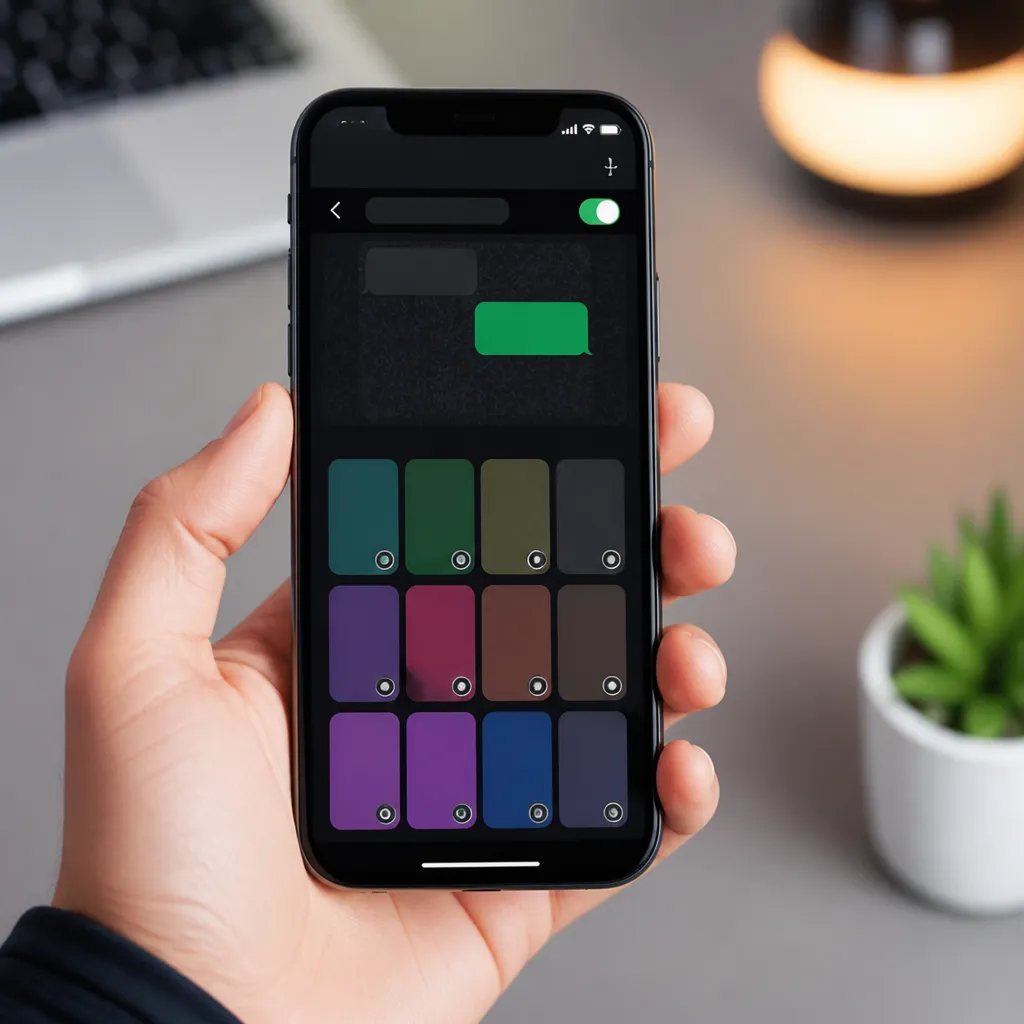
Kui olete valinud oma eelistatud teema, saate seadetest väljuda, puudutades mõnda muud vahekaarti või minnes tagasi vestluste loendisse. WhatsApp jätab teie valiku meelde järgmisel korral, kui rakenduse avate, säilitades järjepidevuse ja takistades teil kõike ikka ja jälle ümber konfigureerida.
Täiendavad välimusega seotud isikupärastamised
Lisaks teemavalikule pakub WhatsApp muid visuaalseid kohandamisvõimalusi, mis täiendavad värvimuutust. Samades Välimuse seadetes saate reguleerida sõnumite fondi suurust, valides väikeste, standardsete ja suurte suuruste vahel. See reguleerimine on eriti kasulik inimestele, kellel on halb nägemine või kes lihtsalt eelistavad suuremaid tekste mugavamaks lugemiseks.
Teine oluline kohandamine on emotikonide stiil, mis mõjutab emotikonide ilmumist teie sõnumites ja vestlustes. WhatsApp sünkroonib emotikonid iOS-i vaikestiiliga, kuid saate kontrollida, kuidas need liideses kuvatakse. See sünkroonimine tagab, et teie saadetud emotikonid on täpselt sellised, nagu need teie seadmes kuvatakse, säilitades järjepidevuse kogu suhtluse vältel.
Sõnumimullide värvid muutuvad automaatselt ka vastavalt valitud teemale. Kui valite tumeda teema, saavad vestlusmullid parema kontrasti saavutamiseks heledamaid toone, samas kui heledas teemas säilitavad mullid rohkem küllastunud toone. See automaatne kohandamine tagab, et mullide sees olev tekst jääb loetavaks olenemata valitud teemast.
Lahendused levinud teemaprobleemidele
Kui teema ei muutu ka pärast valiku valimist, veenduge, et teie WhatsAppi versioon oleks ajakohane. Avage App Store, liikuge vahekaardile „Uuendused“ ja otsige ootel olevaid WhatsAppi värskendusi. Mõnikord võivad rakenduse vanades versioonides olla teema muutmisega seotud vead ja lihtne värskendus lahendab probleemi täielikult.
Kui valisite valiku „Süsteem“, kuid teema ei muutu automaatselt, veenduge, et iOS-i globaalsetes sätetes oleks automaatne muutmine lubatud. Minge jaotisse Seadistused, puudutage valikut „Vaataja ja heledus“ ja otsige valikut „Apellatsioon“ Kui see on seatud väärtusele „Käsitsi“, ei tea WhatsApp, millal teemat muuta. Muutke väärtuseks „Automaatne“, et rakendus vastaks kellaaja muudatustele.
Mõnel harvadel juhtudel võib WhatsAppi desinstallimine ja uuesti installimine lahendada püsivaid teemaprobleeme. Enne seda veenduge, et teie andmed salvestatakse iCloudi või WhatsAppi varundushalduri kaudu varundamise teel. Pärast rakenduse uuesti installimist taastage oma andmed ja veenduge, et teemavalik töötaks uutel parameetritel korralikult.
WhatsAppi teema kohandamise praktilised eelised
WhatsAppi värvi ja teema kohandamine iPhone’is läheb kaugemale esteetilistest probleemidest. Õige teema valimine parandab oluliselt teie kasutajakogemust, vähendades silmade koormust ja suurendades aku kasutusaega teatud olukordades. Kasutajad, kes veedavad WhatsAppis iga päev tunde, näiteks väikeettevõtete juhid, kes koordineerivad meeskondi, märkavad pärast selle muudatuse tegemist visuaalse mugavuse märkimisväärset paranemist.
Visuaalne sidusus on ka mitteoluline eelis. Kui teie WhatsApp on seadistatud sama teemaga nagu ülejäänud iOS, loote ühtse professionaalse kogemuse. See on eriti oluline, kui kasutate iPhone’i ettevõtte eesmärkidel või klienditeeninduses, luues mulje detailidele tähelepanu pööramisest ja kogemuse eest hoolitsemisest.
Automaatne valik pakub paindlikkust ilma käsitsi pingutamist nõudmata. Te ei pea meeles pidama teema käsitsi muutmist, kui päike loojub või kui see lahkub ühest keskkonnast teise. Operatsioonisüsteem teeb seda teie eest, võimaldades teil keskenduda sellele, mis on oluline: teie igapäevased vestlused ja suhtlus.
Paljud kasutajad teatavad, et tumeda teema kasutamine öösel parandab oluliselt une kvaliteeti. Seda seetõttu, et see vähendab kokkupuudet ekraani poolt kiiratava sinise valgusega, mis võib häirida une eest vastutava hormooni melatoniini tootmist. Kui tavaliselt kontrollite sõnumeid enne magamaminekut, on tumeda teema aktiveerimine lihtne muutus, millel võib olla tõeline mõju teie puhkusele.
Isikupärastamine võimaldab teil luua ka intuitiivsema kogemuse, mis põhineb teie isiklikel harjumustel. Kui muudate pidevalt keskkondi, õpib automaatne valik aja jooksul teie mustreid. Kui töötate peamiselt öösel, muutub tume teema teie püsivaks mustriks. See kohandamine teie konkreetsetele vajadustele muudab WhatsAppi igapäevaseks kasutamiseks mugavamaks ja tõhusamaks.



