
Kuidas muuta taskulambi värvi iOS-is
Teated
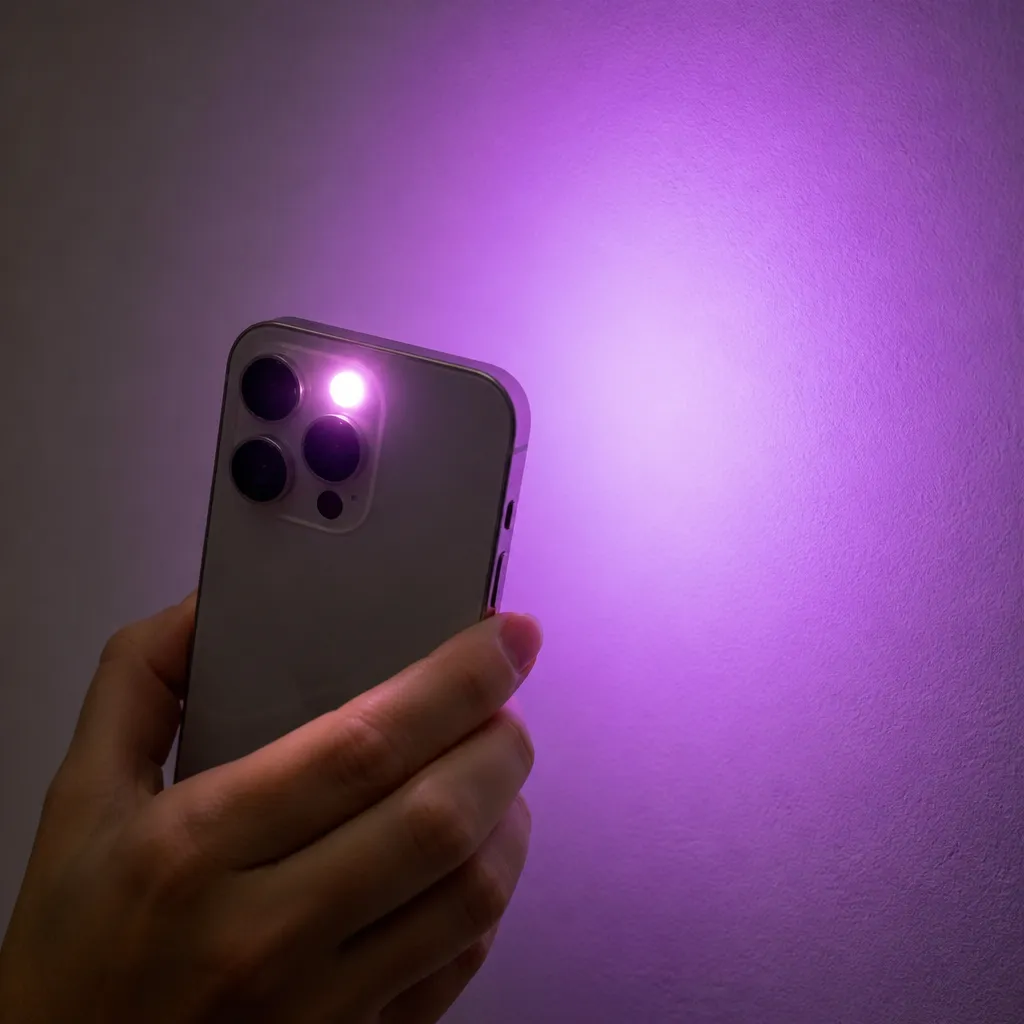
Teie iPhone’i taskulamp on igapäevaelus äärmiselt kasulik tööriist, kuid tõenäoliselt ei peatunud te kunagi arvama, et selle värvi on võimalik muuta. Erinevalt sellest, mida paljud ette kujutavad, pakub iOS natiivseid ja kolmandate osapoolte funktsioone, mis võimaldavad teil seda funktsiooni praktilisel viisil kohandada.
Teated
Selles täielikus juhendis avastate samm-sammult, kuidas muuta oma iOS-i telefoni taskulambi värvi, millised on operatsioonisüsteemi piirangud ja millised alternatiivid selle funktsiooni kohandamiseks tegelikult töötavad. Uurime natiivsetest lahendustest kolmandate osapoolte rakendusteni, mis pakuvad suuremat paindlikkust.
Native iOS piirangute mõistmine
IOS ei võimalda teil iPhone’i LED-taskulambi värvi algselt muuta. Tagumisest kaamerast väljuv valge tuli on seadme riistvara füüsiline funktsioon ja operatsioonisüsteem ei paku sisseehitatud värvijuhtelemente selle otseseks muutmiseks. Taskulambi saate sisse ja välja lülitada juhtimiskeskuse kaudu, kuid te ei saa selle tooni ega värvi reguleerida ilma kolmandate osapoolte rakenduste poole pöördumata.
See piirang on olemas, kuna enamik iPhone’e kasutab suure võimsusega valget LED-i, mis on optimeeritud maksimaalse ja ühtlase valgustuse tagamiseks. iOS töötati välja praktilisele funktsionaalsusele keskendudes ja värvide kohandamist ei peetud prioriteediks. Siiski on arendajate kogukonna loodud lahendusi, mis töötavad loovalt ja tõhusalt.
Taskulambi rakenduse kasutamine värvikontrolliga
App Store’is on saadaval mitu rakendust, mis simuleerivad värvilist taskulampi, kasutades teie iPhone’i esikaamerat. Need rakendused töötavad, aktiveerides teie seadme ekraani kindlas värvitoonis, luues värvilise valgusefekti, mis võib olla kasulik erinevates olukordades. Sellised rakendused nagu „Värviline taskulamp“ ja „Värviline taskulamp“ on selles kategoorias populaarsed ja pakuvad mitmeid kohandatavaid värvivalikuid.
 Värviline latern
Klassifikatsioon:
^^^^^^^^^^^^^^^^^^^^^^^^^^^^”
4.29
Vanuse klassifikatsioon:
Tasuta Klassifikatsioon
Autor:
Chic rakendused
Platvorm:
Android
Hind:
Tasuta
👉Allalaadimine Google Plays
Värviline latern
Klassifikatsioon:
^^^^^^^^^^^^^^^^^^^^^^^^^^^^”
4.29
Vanuse klassifikatsioon:
Tasuta Klassifikatsioon
Autor:
Chic rakendused
Platvorm:
Android
Hind:
Tasuta
👉Allalaadimine Google Plays
Nende rakenduste kasutamiseks laadite rakenduse lihtsalt App Store’ist alla, avate selle ja valite soovitud värvi. Teie iPhone’i ekraan helendab selles toonis, pakkudes ümberringi värvilist valgustust. Kuigi te ei kasuta LED-iga tagakaamerat, piisab sellest lahendusest paljude igapäevaste olukordade jaoks, alates objektide leidmisest pimedas keskkonnas kuni huvitavate visuaalsete efektide loomiseni.
Taskulambi aktiveerimine juhtimiskeskusest
Enne lahenduste uurimist on oluline, et teaksite, kuidas oma iPhone’i standardsele taskulambile tõhusalt juurde pääseda. Juhtimiskeskus on kiireim viis: libistage ekraani paremast ülanurgast alla (Face ID mudelitel) või pühkige alt servast üles (kodunupuga iPhone’idel). Sealt leiate taskulambi ikooni, mida saab ühe puudutusega aktiveerida või deaktiveerida.
Taskulambi heledust saate reguleerida ka taskulambi ikoonile vajutades ja sõrme hoides, mis avab liuguri. See võimaldab teil valguse intensiivsust vähendada või suurendada, luues erineva valgustuse taseme ilma värvi muutmata. See loomulik funktsioon on kiire, usaldusväärne ega tühjenda akut liigselt, kui seda kasutatakse lühikeste perioodide jooksul.
Alternatiivid ekraanifiltrite ja tarvikutega
Praktiline ja loominguline lähenemine on kasutada füüsilisi filtreid, mis on kinnitatud teie iPhone’i taskulambile. Saate osta tarvikuid, näiteks värvilisi katteid või geelfiltreid, mis sobivad tagumise LED-i kohale, muutes valguse värvi ilma rakendusi vajamata. See lahendus on äärmiselt taskukohane, maksab vähe dollareid ja pakub reaalseid visuaalseid tulemusi ilma tarkvarale tuginemata.
Filtreid on mitmes värvitoonis, näiteks punane, roheline, sinine, kollane ja oranž, võimaldades täielikku kohandamist. Neid leiate nutitelefonide lisaseadmetele spetsialiseerunud veebi- ja füüsilistest kauplustest. Puuduseks on see, et see meetod nõuab füüsilist lisaseadet ja ei pruugi sobida, kui soovite kiirust värvi vahetamisel, kuid sagedaseks kasutamiseks konkreetses värvitoonis on see vastupidav ja ökonoomne lahendus.
Liitreaalsusega rakenduste uurimine
Mõned täiustatud rakendused kasutavad liitreaalsuse esikaamerat, et simuleerida keerukamate efektidega värvilisi taskulampe. Need rakendused pakuvad valgustusmustreid, animatsioone ja värve, mis poleks iPhone’i standardse LED-taskulambiga võimalikud. Sellised rakendused nagu „AR Taskulamp“ ühendavad liitreaalsuse tehnoloogia värvide kohandamisega, et luua loomingulisemaid valguskogemusi.
Need rakendused on eriti kasulikud, kui soovite taskulampi kasutada loomingulistel eesmärkidel, näiteks pildistamiseks, sündmusteks või lihtsalt lõbutsemiseks. Valgustuse kvaliteet on üldiselt hea vähese valgusega keskkondades, kuigi see ei saavuta tagumise LED-i toorest võimsust. Saate koheselt värve vahetada, heledust reguleerida ja isegi kohandatud välgumustreid luua, pakkudes palju rohkem paindlikkust kui natiivne lahendus.
Praktiline kontrollnimekiri iOS-i taskulambi värvi muutmiseks
Et aidata teil rakendada teie vajadustele kõige paremini sobivat lahendust, oleme koostanud täieliku kontrollnimekirja, mida saate järgida. See praktiline juhend koondab peamised võimalused ja kaalutlused teie iPhone’i taskulambi tõhusaks kohandamiseks.
Teie vajaduste ja saadaolevate valikute kontrollimine
Enne lahenduse valimist peaksite vastama mõnele põhimõttelisele küsimusele. Kas vajate suure võimsusega värvilist LED-taskulampi või piisab teie kasutamiseks värvilise ekraani valgustusest? Kui sageli värvi muudate? Kas soovite püsivat lahendust või midagi paindlikku? Need vastused juhendavad teid saadaolevate alternatiivide hulgast kõige sobivamas valikus.
Mõelge ka mõjule akule ja mugavusele. Kolmandate osapoolte rakendused hoiavad ekraani sisse lülitatud, tarbides rohkem energiat kui natiivse LED-i kasutamine. Teisest küljest ei paku füüsilised filtrid kiiret värvimuutust. Prioriteetide mõistmine aitab teil teha konkreetse juhtumi jaoks õige otsuse.
Iga lahenduse rakendamise sammud
Kui otsustate kasutada värvilist taskulambirakendust, laadige see alla App Store’ist, testige selle funktsioone enne regulaarset kasutamist ja veenduge, et sellel on head hinnangud. Kui valite füüsilised filtrid, mõõtke oma iPhone’i tagakaamera täpne suurus, valige ühilduvad kvaliteedifiltrid ja testige värvi enne sagedast kasutamist. Kui eelistate liitreaalsust, installige rakendus, lubage küsimisel juurdepääs kaamerale ja uurige erinevaid saadaolevaid valgustusrežiime.
Pärast valitud lahenduse juurutamist testi seda erineva valgustustasemega keskkondades, et tagada selle vastavus sinu vajadustele. Kontrolli, kas värv on ühtlane, et heledus on sobiv ja kasutuskogemus on sinu igapäevases elus mugav. Tee vastavalt vajadusele kohandusi, katsetades erinevate rakenduste või filtritega, kuni leiad selle, mis pakub parimat tasakaalu funktsionaalsuse ja praktilisuse vahel.
Ühilduvuse ja jõudluse kaalutlused
Kontrollige oma iPhone’i mudelit ja installitud iOS-i versiooni. Kolmanda osapoole rakendused töötavad kõige paremini süsteemi uuemate versioonidega, nii et iPhone’i ajakohasena hoidmine tagab täieliku ühilduvuse. Mõned lahendused ei pruugi vanemate mudelite puhul korralikult töötada, eriti nende puhul, mille muutmälu on alla 4 GB.
Jälgige oma seadme jõudlust pärast uue taskulambi rakenduse installimist. Kui märkate aeglast või liigset akutarbimist, peate võib-olla üle minema lahendusele. Enne rakenduse installimist lugege alati App Store’is teiste kasutajate arvustusi, kuna need paljastavad ühilduvuse või jõudlusprobleemid, millega võite kokku puutuda.
Testimine ja valideerimine
Enne kui peate seda oma lõplikuks valikuks, testige iga lahendust reaalsetes kasutusolukordades.Kui kasutate rakendust, testige pimedas ruumis, valgusruumis ja öösel välitingimustes. Hinnake, kas valgustuse kvaliteet on rahuldav ja kas värv sobib teie jaoks vajalikuga. Märkige üles, milline lahendus töötas igas stsenaariumis kõige paremini.
Kui valite füüsilised filtrid, pildistage tulemust, et võrrelda seda, mida ootasite. Kontrollige, kas värv on ühtlane, ei mõjuta teisi iPhone’i funktsioone ja et filter jääb hästi fikseerituks. Dokumenteerige oma kogemus edaspidiseks viitamiseks, märkides, milline värv on teie kasutusjuhtumi jaoks kõige kasulikum ja milline lahendus pakub parimat tasuvust.
Erinevused iOS-i ja Androidi vahel selles funktsioonis
On oluline, et te teaksite, et Android pakub taskulampide isikupärastamiseks palju rohkem natiivset paindlikkust. Mõned kohandatud ROM-iga Androidi nutitelefonid võimaldavad LED-i värvi otsest muutmist seadete menüü kaudu. iOS, olles suletud süsteem, ei paku seda võimalust natiivselt, sundides kasutajaid kasutama kolmandate osapoolte lahendusi.
See erinevus peegeldab kahe operatsioonisüsteemi disainifilosoofiat. IOS seab prioriteediks lihtsuse ja turvalisuse, pakkudes piiratud arvu kohandamisvõimalusi. Android, olles avatum, võimaldab tootjatel ja arendajatel pakkuda suuremat paindlikkust. iPhone’i kasutajatele, kes soovivad täiustatud kohandamist, esindavad selles juhendis esitatud lahendused parimaid saadaolevaid võimalusi süsteemi piirangute piires.
Täpsemad näpunäited värvilise laterna maksimeerimiseks
Kui otsustate kasutada värvilist taskulambirakendust, uurige lisafunktsioone, nagu vilkuv režiim, strobo või tsüklilised värvimustrid. Need valikud võivad olla kasulikud konkreetsetes olukordades, näiteks sündmustes, fotodel või lihtsalt huvitavate visuaalsete efektide loomiseks. Mõned rakendused võimaldavad teil salvestada ka oma lemmikvärve ja luua kohandatud eelseadistusi kiireks juurdepääsuks.
Maksimaalse paindlikkuse tagamiseks saate kombineerida ka erinevaid lahendusi. Kasutage natiivset LED-taskulampi igapäevaseks praktiliseks valgustuseks, pöörduge värviliste rakenduste poole, kui vajate eriefekte, ja hoidke füüsilisi filtreid varukoopiana olukordades, kus soovite püsivat spetsiifilist värvi. See hübriidlähenemine pakub igast lahendusest parimat, kohanedes erinevate stsenaariumide ja vajadustega.
Kaaluge värvilise taskulambi kasutamist koos teiste iPhone’i funktsioonidega loominguliste kogemuste loomiseks. Värviliste valgusefektidega esikaamera võib täiustada fotosid pimedas keskkonnas, luua videokõnede jaoks temaatilisi keskkondi või olla lihtsalt uuenduslik valgustusvorm. Proovige erinevaid kombinatsioone ja avastage selle kohandatava funktsiooni jaoks uusi praktilisi rakendusi.
Värviliste taskulampidega seotud levinumate probleemide lahendamine
Kui laadite taskulambi rakenduse alla ja see ei tööta korralikult, on esimene toiming õiguste kontrollimine. Minge jaotisse Seaded, otsige rakenduse nime ja veenduge, et juurdepääs kaamerale on lubatud. Paljud rakendused ei tööta, kuna kasutaja keelas installimise ajal need õigused ja need tuleb käsitsi anda.
Kui rakendus tarbib palju akut, kaaluge selle kasutamist ainult konkreetsetes olukordades, selle asemel, et lasta sellel pidevalt töötada. Sulgege rakendus, kui seda ei kasutata, ja jälgige aku protsenti esialgsete testide ajal. Kui isegi siis on tarbimine ülemäärane, lülituge optimeeritumale rakendusele või valige füüsiliste filtrite lahendus, mis ei tarbi akut.
Kui taskulambi värv ei tundu ootuspäraselt, reguleerige oma iPhone’i maksimaalset heledust seadete kaudu, et tagada ekraani täisvõimsusel töötamine. Mõned rakendused töötavad kõige paremini väga pimedas keskkonnas, seejärel testige oma lahendusi erinevates ümbritseva valgustuse tingimustes. Kui probleem püsib, desinstallige rakendus ja proovige teist alternatiivi, mis ühildub paremini teie iPhone’i mudeliga.
Kui valite füüsilised filtrid ja need kukuvad või purunevad sageli, kaaluge kahepoolsete liimide või kaitsekatete kasutamist, mis sobivad filtriga kindlamalt. Veenduge, et filtri suurus on teie kaamera jaoks õige, kuna sobimatud suurused kipuvad välja tulema. Mõne filtriga on kaasas paigaldusjuhised, mida peate nõuetekohase kinnitamise tagamiseks hoolikalt järgima.
Iga probleemi ülim lahendus on varundada iPhone, värskendada iOS-i uusimale versioonile ja uuesti testida. Sageli lahendavad süsteemivärskendused ühilduvusprobleemid kolmandate osapoolte rakendustega ja parandavad üldist jõudlust. Pärast värskendamist installige värviline taskulambi rakendus uuesti ja veenduge, et see töötab paremini.
Nüüd on teil täielikud teadmised selle kohta, kuidas muuta oma iOS-i taskulambi värvi. Saate aru süsteemi algsetest piirangutest, teate peamisi saadaolevaid alternatiive ja teil on praktiline kontrollnimekiri teie kasutusega kõige paremini sobiva lahenduse rakendamiseks. Kas kolmandate osapoolte rakenduste, füüsiliste filtrite või liitreaalsusel põhinevate lahenduste kaudu on teil täielik paindlikkus kohandada seda iPhone’i funktsiooni vastavalt oma vajadusele ja isiklikule eelistusele.



