
Android vanemlik kontroll: täielik kaitse
Teated
Vanemate kontroll Androidis on oluline tööriist neile, kellel on lapsed või ülalpeetavad ja kes soovivad oma digitaalset turvalisust ajakohasena hoida. See artikkel näitab teile, kuidas seda kaitset tõhusalt seadistada, millised on kõige levinumad vead, mis teie turvalisust kahjustavad, ja kuidas neid vältida, et tagada täielik kontroll mobiilseadmetes juurdepääsetava üle.
Teated
Reaalsus on see, et paljud pered konfigureerivad vanemlikku kontrolli pealiskaudselt, jättes lüngad, millest lapsed ja noorukid saavad hõlpsasti mööda minna. Õpid mitte ainult õigeid kaitsetehnikaid, vaid tuvastate ka nõrgad kohad, mis ohustavad selle tõhusust, võimaldades teil rakendada jõulist ja usaldusväärset strateegiat.
Mis on vanemakontroll Androidis ja miks seda vajate
Vanemate kontroll on Androidi algfunktsioonide komplekt, mis võimaldab teil jälgida ja piirata juurdepääsu rakendustele, sisule ja seadme funktsioonidele. Saate blokeerida sobimatud rakendused, määrata ekraani ajapiirangud, jälgida oste ja vaadata sirvimisajalugu, ilma et oleks vaja täiendavaid rakendusi. Androidi platvorm pakub seda sisseehitatud kaitset spetsiaalselt selleks, et anda neile vastutustundlik meelerahu.
Selle tööriista tähtsus suureneb märkimisväärselt, kui arvestada, et lastel on varases eas üha suurem juurdepääs Internetile. Ilma korralike kontrollideta võivad nad kokku puutuda täiskasvanute sisuga, olla veebipettuste ohvrid või isegi kulutada raha volitamata ostudele. Vanemakontroll Androidis vähendab neid riske märkimisväärselt ja võimaldab teil rahulikult magada, teades, et teie lapse seade on kaitstud.
Androidi kohaliku vanemakontrolli seadistamine: samm-sammult
Parim lähenemine algab Google Playst, mis on Androidi rakenduste jaotuskeskus. Peate seadmes oma Google’i konto seadetele juurde pääsema, klõpsama nuppu „Vanemlik kontroll“ ja aktiveerima selle funktsiooni. Pärast seda määrake turvaline parool, mida teate ainult teie, kuna see parool kaitseb kõiki sätteid, mida järgmisena teete. Pidage meeles, et see parool erineb teie Google’i konto paroolist ja seda ei saa lihtsalt hankida, seejärel kirjutage see turvalisse kohta.
 Dual Chat Web QR-skanner
Klassifikatsioon:
^^^^^^^^^^^^^^^^^^^^^^^^^^^^”
4.33
Vanuse klassifikatsioon:
Tasuta Klassifikatsioon
Autor:
GKAppsi stuudio
Platvorm:
Android
Hind:
Tasuta
👉Allalaadimine Google Plays
Dual Chat Web QR-skanner
Klassifikatsioon:
^^^^^^^^^^^^^^^^^^^^^^^^^^^^”
4.33
Vanuse klassifikatsioon:
Tasuta Klassifikatsioon
Autor:
GKAppsi stuudio
Platvorm:
Android
Hind:
Tasuta
👉Allalaadimine Google Plays
Pärast vanemliku kontrolli lubamist määrate seadmesse installitavate rakenduste vanusehinnangu. Android pakub selliseid kategooriaid nagu „Eelkool“, „Lapsed“, „Eelsed“ ja „Teenagers“, millest igaüks blokeerib automaatselt kõrgemate hinnangutega märgitud rakendused. Kui valite näiteks „Lapsed“, on Google Plays nähtamatu ja seda ei saa installida, luues tõhusa barjääri sobimatu sisu vastu.
Sisukontroll laieneb Play poe kaudu ka filmidele ja sarjadele. Saate blokeerida filme, mis on klassifitseeritud 12-aastaseks, 14-aastaseks, 16-aastaseks või 18-aastaseks, olenevalt teie lapse vanuserühmast. Lisaks on raamatutel ka reitingupiirangud, mida saate samas menüüs seadistada, tagades, et kogu sisu vorm filtreeritakse vastavalt sobivale vanusele.
Levinud vead, mis kahjustavad teie kaitset
Väga sagedane viga on vanemliku kontrolli seadistamine ja seejärel mitte kunagi seadete uuesti vaatamine nende värskendamiseks. Peate mõistma, et kui teie laps kasvab, tuleks piiranguid järk-järgult kohandada, võimaldades vastutustundlikult rohkem vabadust. Aastateks samade piirangute jätmine võib põhjustada lapse pettumust ja paradoksaalsel kombel panna ta otsima võimalusi, kuidas teie seatud kaitsest mööda hiilida. Perioodiline ülevaatus, vähemalt kord kuus, säilitab tasakaalu kaitse ja usalduse vahel.
Teine kriitiline viga on nõrga või etteaimatava parooli kasutamine vanemliku kontrolli all. Paljud vanemad kasutavad sünnikuupäevi, perekonnanimesid või lihtsaid numbrijadasid, arvates, et see on ohutu. Tehniliste teadmistega teismelised võivad need paroolid mõne katsega ära arvata ja kaitse täielikult keelata. Peate kasutama suur-, väike-, numbrite ja erimärkide kombinatsiooni, midagi täiesti juhuslikku, mida kellelgi poleks võimalik ära arvata. Hoidke seda parooli sama hoolikalt, et salvestaksite panga parooli.
Paljud vanemad teevad vea, seades lihtsalt Google Play piirangud ja unustavad, et Androidile on olemas ka teisi rakenduste poode ja võimalusi programmide installimiseks. Teie laps võiks rakendusi alla laadida alternatiivsetest poodidest, installida need käsitsi APK-failide kaudu või kasutada isegi navigeerimisrakendusi, et pääseda juurde blokeeritud sisule. Samuti peate keelama süsteemi seadetes tundmatutest allikatest pärit rakenduste installimise ja jälgima, millised brauserid on seadmesse installitud.
Kaitse väljaspool Google Play: täiendavad strateegiad
Androidi vanemlik kontroll keskendub Google Play-le, kuid täieliku kaitse saamiseks ei saa te sellele üksi loota. Piirangusätted brauseris on sama olulised, kuna teie laps pääseb vaikebrauseri või alternatiivsete brauserite kaudu juurde praktiliselt igale veebisaidile. Brauseri seadete piires lubage Google’i otsingu turvarežiim ja kaaluge eelkonfigureeritud filtreid pakkuva lapsepõhise brauseri kasutamist.
Ekraani ajapiirangute seadmine on samuti ülioluline, et kontrollida mitte ainult seda, millele teie laps juurde pääseb, vaid ka seda, kui kaua ta seadmes viibib. Android pakub funktsiooni nimega „Digitaalne heaolu“, mis võimaldab teil määrata pausi ajad, kus telefon muutub kättesaamatuks, blokeerides täieliku juurdepääsu seadmele väljaspool teie määratud aegu.
Levinud viga on jätta kaamera, mikrofon ja GPS piiranguteta sisse lülitamata, seadistades samal ajal muud kaitsed. Peaksite GPS-i keelama, kui seda pole vaja, keelama kaamera ja mikrofoni õigused rakendustele, mis neid ei vaja, ning regulaarselt üle vaatama, millistel rakendustel on juurdepääs igale telefonifunktsioonile. See mitte ainult ei kaitse isikuandmete ebaõige kogumise eest, vaid takistab ka tundliku teabe lekkimist teie lapse asukoha ja tegevuste kohta.
Intelligentne jälgimine ilma privaatsust rikkumata
Vastutustundliku kaitse ja privaatsuse rikkumise vahel on peen piir. Saate jälgida seadme kasutusaega, vaadata, millised rakendused on installitud ja eemaldatud, ning määrata ajapiirangud, jälgimata tingimata oma lapse iga liikumist. Google Family Link on rakendus (välja töötatud Google’i poolt), mis pakub juhtpaneeli, kus saate vaadata tegevuste ülevaadet, ilma et luuraksite privaatsõnumite või konkreetsete tegevuste järele iga rakenduse sees.
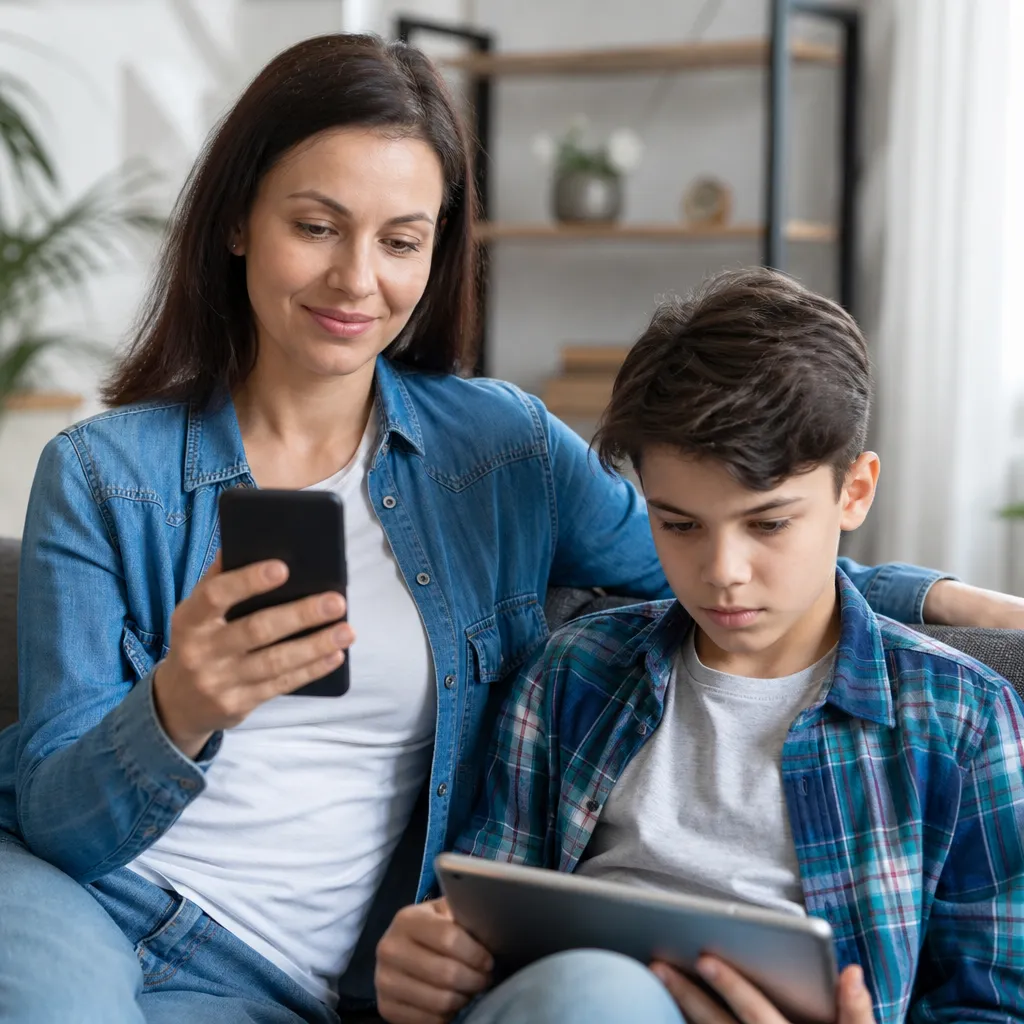
Kui seadistate Family Linki abil lapse või teismelise profiili, saate kehtestada reeglid, mis kehtivad järjekindlalt kõigis selle lapse Google’i seadmetes. See tähendab, et kui blokeerite rakenduse telefonis, pole see saadaval ka tema tahvelarvutis või nutikellas. Lisaks saate teateid, kui teie laps proovib installida lukustatud rakendust või kui ta ületab oma määratud kasutusaega, võimaldades teil ennetavaid toiminguid teha.
Tõsine viga on eeldada, et te ei pea oma lapsega rääkima piirangutest, mida rakendate. Läbipaistvus on suhte vastu usalduse säilitamiseks hädavajalik. Peaksite selgitama, miks teatud kontrollid on olemas, et olete mures tema turvalisuse pärast ja ei püüa karistada ega kontrollida tema elu kõiki aspekte. See avatud vestlus vähendab oluliselt teie lapse võimalust otsida võimalusi kaitsetest mööda hiilida, kuna ta mõistab nende taga olevat tegelikku eesmärki.
Turvavärskendused ja pidev hooldus
Android saab regulaarselt turvavärskendusi ja need värskendused muudavad mõnikord vanemliku kontrolli toimimist või lisavad uusi kaitsefunktsioone. Peaksite alati oma operatsioonisüsteemi ajakohasena hoidma ja versioonimärkmeid üle vaatama, et mõista, milliseid muudatusi on kontrollitööriistade osas tehtud.
Samamoodi tuleks seadme rakendusi hoida ajakohasena, eriti neid, mis on seotud turvalisuse ja kontrolliga. Kui kasutate Family Linki või mõnda muud kaasrakendust, veenduge, et see oleks alati uusimas versioonis. Aegunud rakendustel võib olla turvalünki, mida teie laps või keegi pahatahtlik kavatsus võiks ära kasutada. Lubage võimaluse korral automaatsed värskendused, et tagada teile alati uusim kaitse.
Samuti peaksite olema teadlik seadme käitumisest ja otsima märke, et kaitsed on ohustatud. Kui seade muutub ebanormaalselt aeglaseks, aku tühjeneb kiiresti, ilmuvad rakendused, mida te ei tunne ära või teie lapse käitumine muutub dramaatiliselt, need võivad olla näitajad, mida keegi on suutnud teie kaitsetest mööda minna. Sellistel juhtudel peaksite seadme tehase lähtestamise läbi viima ja algusest peale aktiivsete kaitsetega nullist ümber konfigureerima.
Täiustatud kaitse: saidi blokeerimine ja sisu filtreerimine
Lisaks klassifitseerimispiirangutele saate lisada täiendava turvakihi, blokeerides oma Wi-Fi-ruuteri seadete kaudu terveid veebisaitide kategooriaid või kasutades turvalist DNS-i. Mõned ruuterid pakuvad sisseehitatud vanemliku kontrolli funktsioone, mis blokeerivad täiskasvanute veebisaite, hasartmänge, torrentimist ja muid probleemseid kategooriaid kogu võrgus. See lähenemisviis on võimas, kuna see kaitseb mitte ainult ühte seadet, vaid kõiki selle võrguga ühendatud seadmeid.
Teine väärtuslik funktsioon on turvalise DNS-i pakkuja, näiteks OpenDNS-i või Cloudflare’i seadistamine peredele. Muudate oma telefoni DNS-i sätteid, et osutada nendele pakkujatele, ja need blokeerivad automaatselt juurdepääsu pahatahtlikele veebisaitidele ja sobimatule sisule. Eeliseks on see, et see kaitse töötab olenemata sellest, millist brauserit kasutatakse, sest blokeerimine toimub domeeninime eraldusvõime tasemel, enne kui brauser saab isegi saidiga ühenduse luua.
Üks viga, mida paljud vanemad teevad, on see, et teil ei ole kontrolli selle üle, kes seadet haldab, kui laps seda ei kasuta. Peaksite olema ainus, kes teab vanemliku kontrolli parooli, ja seda teavet ei tohiks jagada vanavanemate, lapsehoidjate ega muude ajutiste hooldajatega. Kui piirangutega haldamisele peab olema juurdepääs täiendavatel inimestel, on eelistatav luua Family Linki abil piiratud õigustega täiendav Google’i konto, mitte jagada oma põhiparooli.
Konspektikatsete tuvastamine ja õige reageerimine
Teie laps võib proovida kaitsetest mitmel viisil mööda minna ja peaksite olema teadlik kõige levinumatest tehnikatest nende kiireks tuvastamiseks. Mõned lapsed püüavad telefonis või tahvelarvutis ilma piiranguteta luua uut kontot, öeldes sageli, et see on mõeldud sõbrale või kooliprojektile. Peaksite blokeerima uute aktiivsete kontode loomise, keelates selle funktsionaalsuse süsteemi seadetes ja jättes alles ainult teie konto ja lapsekonto, mida haldate Family Linki kaudu.
Teine levinud katse on desinstallida turvarakendusi või keelata „Digitaalne heaolu“ süsteemi parooli abil. Peate määrama PIN-parooli või lukustusekraani mustri, mida ainult teie teate, ja veenduma, et turvaseaded on lukustatud volitamata muudatuste eest. Kui teie laps saab telefoni hõlpsalt avada, on kogu teie konfigureeritud kaitse ohus, seega on tugeva lukustusmeetodi investeerimine sama oluline kui piirangute seadmine.
Kui avastate kõrvalehoidmiskatse, ei ole sobiv vastus kohene karistus, vaid vestlus, et mõista, miks teie laps tundis vajadust kaitsest mööda hiilida. Võib-olla on piirangud tema vanuse kohta ülemäärased või võib-olla püüab ta pääseda ligi millelegi täiesti süütule, mis on liialdatud viisil blokeeritud. See vestlus pakub võimalust seadeid ühtlasemalt kohandada, kinnitades samal ajal üksteise usaldamise tähtsust.
Samuti on oluline kõrvalehoidmiskatsete dokumenteerimine, eriti olukordades, kus kahtlustate teiste negatiivset mõju. Kui märguanded kaitse keelamise katsetest suurenevad järsult, võib see viidata sellele, et keegi õpetab teie lapsele piirangutest kõrvalehoidmist. Nendel juhtudel peaksite uurima, kellel on seadmele sagedane juurdepääs ja kes peab nende inimestega tõsiseid vestlusi digitaalse turvalisuse teemal.



