
IOS-i vanemlik kontroll: kaitske oma last
Teated
Vanemate kontroll iOS-is on oluline tööriist laste ja teismeliste kaitsmiseks Apple’i seadmete kasutamise ajal. Saate piirata sobimatut sisu, jälgida kasutusaega ja jälgida tegevusi täpselt.
Teated
Enamik vanemaid seisavad silmitsi tõeliste väljakutsetega, mis tasakaalustavad digitaalset vabadust turvalisusega, nii et selles artiklis esitatakse praktilised stsenaariumid, kuidas rakendada vanemlikku kontrolli iPhone’is ja iPadis, näidates konkreetseid kasutusjuhtumeid, mida saate oma perekondliku reaalsusega kohandada.
Kuidas vanemlik kontroll iOS-is töötab
IOS pakub integreeritud vanemliku kontrolli süsteemi nimega Screen Time, mis töötab otse seadme seadetes. Sellele funktsioonile pääsete juurde jaotises Seadistused, seejärel ekraaniaeg ja määrate igale pereliikmele kohandatud piirangud. Süsteem võimaldab teil määrata saadavuse ajad, blokeerida konkreetsed rakendused ja piirata teatud tüüpi sisu ilma kolmandate osapoolte rakendustele tuginemata.
Erinevalt teistest platvormidest integreerib iOS vanemliku kontrolli operatsioonisüsteemi endasse, mis tähendab, et piirangud töötavad sügaval tasemel ja neid on raskem ümber töötada. Määrate 4-kohalise parooli (PIN) ja lingite ka oma Apple ID konto, luues täiendava turvakihi. Igasugune kontrollsätete muutmine nõuab seda autentimist, mis takistab lapsel funktsiooni hõlpsalt deaktiveerida.
Vanemate juhtimise põhikonfiguratsioon
Alustamiseks peate minema lapse iPhone’i või iPadi seadetesse ja puudutama „Ekraani aeg“. Esimesel korral pakub süsteem kahte võimalust: seadke oma seadme või pereseadme jaoks ekraaniaeg. Valige teine võimalus, kui seadistate oma lapsele. seejärel palub iOS teil luua juurdepääsukoodi, mis erineb seadme tavapärasest avamiskoodist.
 Dual Chat Web QR-skanner
Klassifikatsioon:
^^^^^^^^^^^^^^^^^^^^^^^^^^^^”
4.33
Vanuse klassifikatsioon:
Tasuta Klassifikatsioon
Autor:
GKAppsi stuudio
Platvorm:
Android
Hind:
Tasuta
👉Allalaadimine Google Plays
Dual Chat Web QR-skanner
Klassifikatsioon:
^^^^^^^^^^^^^^^^^^^^^^^^^^^^”
4.33
Vanuse klassifikatsioon:
Tasuta Klassifikatsioon
Autor:
GKAppsi stuudio
Platvorm:
Android
Hind:
Tasuta
👉Allalaadimine Google Plays
Pärast ekraaniaja koodi loomist seadistate seadmes lapse Apple ID (või lingi jagatud perekonnale). See võimaldab teil piiranguid kaugjuhtimisega hallata oma iPhone’ist, iPadist või Macist. Pärast seadistamist saate määrata igapäevased kasutuspiirangud rakenduste kategooriate kaupa, nagu sotsiaalvõrgustikud, mängud, meelelahutus ja tootlikkus. Samuti määrate puhkeajad, mille jooksul on lubatud ainult kõned ja sõnumid.
Ebasobiva sisu piiramine piirangutega
Ekraaniaja jooksul on jaotis nimega „Sisu ja privaatsus“, mis võimaldab teil rakendusi vanusehinnangu alusel piirata. Saate takistada seadmel installimast rakendusi, mille reiting on 12+, 16+ või 18+, blokeerides automaatselt kõik allalaadimiskatsed ilma teie nõusolekuta. See piirang kehtib ka rakendusesiseste ostude, näiteks mänguvaluutade või digitaalse sisu kohta.
Samuti saate keelata iOS-i spetsiifilised funktsioonid, nagu Safari (brauser), kaamera, Siri ja Siri otsing, terviserakendused ja andmed. Selgesõnalise veebisisu blokeerimiseks lubage suvand „Piiratud veebisisu“ ja valige, kas lubada ainult heakskiidetud täiskasvanutele mõeldud saite või luua blokeeritud saitide kohandatud loend.
Kasutusaja jälgimine reaalsetes stsenaariumides
Levinud stsenaarium on see, kui teie laps on 10-aastane ja veedab pärast kooli palju aega mobiilimängudes. Ekraaniajas määrate kategooriale „Mängud“ päevaseks limiidiks 2 tundi. Kui jõuate limiidini, on rakendus järgmise päevani keelatud, kuid võimaldab tal siiski kaamerale juurde pääseda või ülesandeid ajastada. Kui ta vajab rohkem aega (näiteks nädalavahetusel sõpradega mängimine), saate oma seadmest kaugjuhtimisega lisaaega lubada, ilma et peaksite tema iPhone’i puudutama.
Teine reaalne juhtum on 14-aastane, kes kasutab Instagrami ja TikToki pidevalt. Määrate 21h puhkeaja kell 7 hommikul, perioodil, mil on lubatud ainult kõned ja sõnumid. Selle intervalliga blokeeritakse suhtlusvõrgustike rakendused, tagades, et ta magab segamatult. Kui tal on vaja öösel mobiiltelefoni kasutada hädaabikontaktiks, saab ta helistada, kuid ei pääse juurde sotsiaalsetele rakendustele.
Kaughaldus jagatud perekonna kaudu
IOS-i jagatud perekonna funktsioon võimaldab teil vanemlikku kontrolli kaugjuhtimisega seadistada ja jälgida, ilma et oleksite lapse seadme läheduses. Saate vaadata, kui palju aega teie tütar kulutas igale rakendusele, milliseid rakendusi ta üritas installida (ja blokeeriti), ning saada teateid, kui ta jõuab ajapiiranguteni. See on eriti kasulik, kui laps on koolis või sõbra majas.
Selle lubamiseks peavad mõlemad seadmed (teie ja teie lapse) olema samas Perekonnas, mida jagatakse iCloudi kaudu. Seadistamist saab teha kiiresti iPadi esimese seadistamise ajal või saate lisada lapse oma olemasolevasse perekonda Seadete kaudu. Pärast aktiveerimist haldate kõike oma iPhone’ist, võttes vastu hoiatusi ja olles võimeline tegema kohandusi, ilma et lapsel oleks teie seadmele juurdepääsu.
Konkreetsete rakenduste blokeerimine ja allalaadimiste kinnitamine
On rakendusi, mida võiksite täielikult blokeerida, näiteks alternatiivsed brauserid, krüpteeritud sõnumsiderakendused või mitte-lapse videoplatvormid. Selleks avage rakendus lapse seadme avakuval ja puudutage seda pikalt, kuni ilmub menüü. Valige „Eemalda rakendus“ ja kui ekraaniaeg on lubatud, küsib süsteem kinnitust. Seejärel saate rakenduse uuesti installimise vältimiseks kasutada suvandit Sisu ja privaatsus.
Teine lähenemisviis on lubada ekraaniajas „allalaadimine ja ostmise heakskiit“. See tähendab, et iga kord, kui teie laps proovib installida uut rakendust, saadetakse teie iPhone’ile teatis, milles palutakse heakskiitu. Saate kiiresti nõustuda või tagasi lükata ning rakendus installitakse või lukustatakse sekunditega. See strateegia töötab eriti hästi 8-12-aastaste lastega, luues juhtimiskihi, ilma et see oleks liiga piirav.
Privaatsus ja suhtluspiirangud
Sisu ja privaatsuse raames leiate võimalusi piirata seda, kes saab teie lapsega kõnede, sõnumite ja videokõnede kaudu ühendust võtta. Praktiline stsenaarium on 7-aastane, kes saab koolis kasutamiseks iPadi: aktiveerite „Lubatud kontaktid“ ja lisate ainult vanemate ja vanavanemate mobiilinumbri. Seega võtab seade vastu ainult nende inimeste kontakte, takistades neil võõrastelt kõnesid või sõnumeid vastu võtta.
Teismeliste jaoks saate olla paindlikum, lubades kontakte kogu kontaktikalendrist, kuid blokeerides konkreetsed suhtlusrakendused või lubades grupisõnumite piiranguid. Need sätted on jaotises „Lubatud side“ ja „Piiratud side“. Samuti saate takistada lapsel kontaktide lisamist või redigeerimist ning keelata AirDropi, et vältida tundmatute failide jagamist Bluetoothi kaudu.
Kaamera, asukoha ja liikumisanduri privaatsussätted
Ekraaniaeg võimaldab teil hallata ka iOS-i privaatsusõigusi, nagu juurdepääs kaamerale, mikrofon, asukoht ja juurdepääs kontaktile. Kui teie tütar kasutab rakendust, millel ei tohiks olla juurdepääsu kaamerale (nt mäng), saate selle privaatsussätetes tühistada. See takistab rakendusel juurdepääsu tundlikele andmetele, vähendades turvalisuse ja privaatsusega seotud riske.
Asukoha jaoks saate piirata teatud rakenduste kasutamist täpse täpsuse asemel ainult ligikaudse asukohaga. Kui teie lapsel on LiDAR-iga iPhone 12 või uuem, saate keelata ka juurdepääsu rakendustes olevale liikumisandurile. Need granuleeritud piirangud takistavad rakendustel lapse täpset asukohta ilma teie loata jälgida, mida vanemate lastega vanemad peaksid tõsiselt kaaluma.
Puhkeajad ja fookusrežiim
Ekraaniaeg iOS-is võimaldab seadistada automaatseid puhkeaegu, mille jooksul seade töötab hallskaalas ning lubatud on ainult lemmikkõned ja kontaktid. Seadke algusaeg (näiteks 21h) ja lõpuaeg (7h) ning iOS aktiveerib need piirangud automaatselt iga päev. Kui teie laps proovib seadet puhkamise ajal kasutada, ilmub hoiatusekraan ja ta võib küsida rohkem aega (mis tuleb teile kinnitamiseks) või naasta avakuvale.
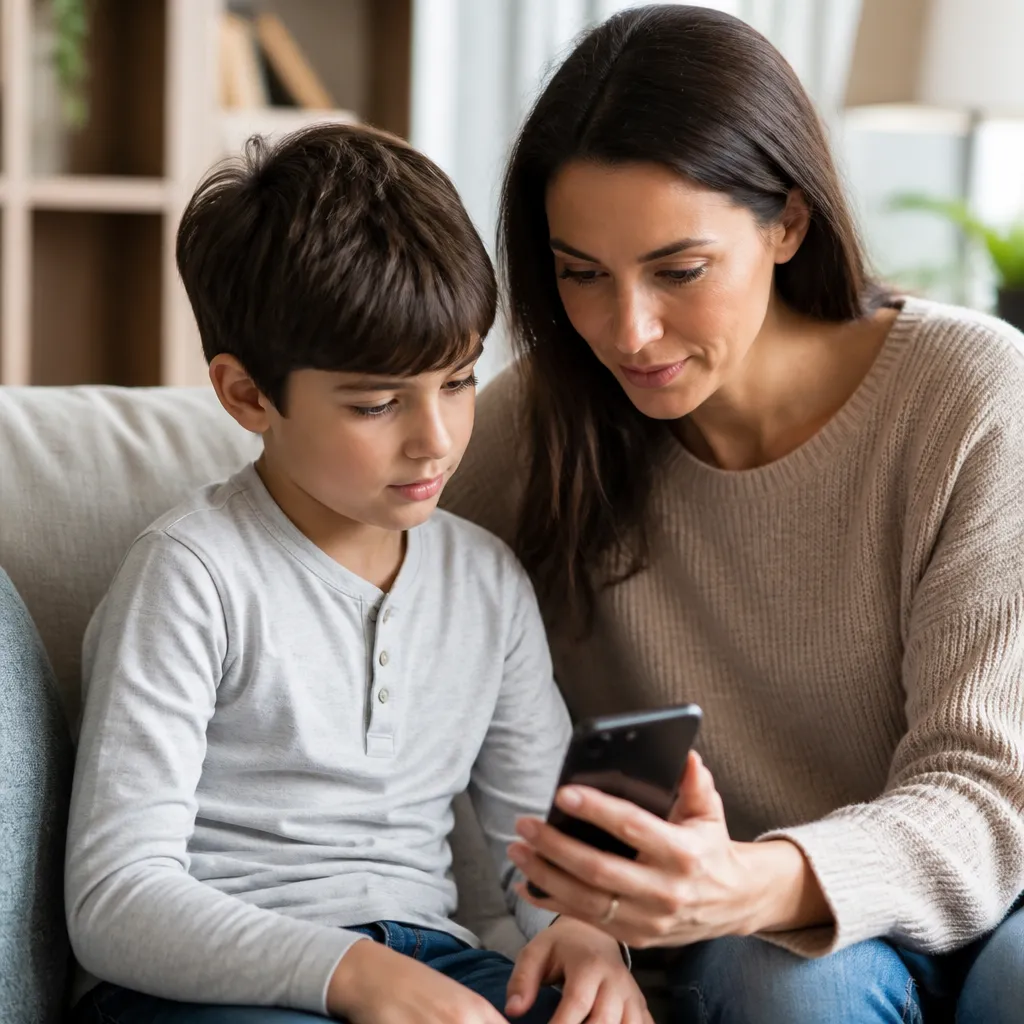
Tõeline kasutusjuhtum on teismeline, kellel on raskusi iPhone’i väljalülitamisega enne magamaminekut. Aktiveerite 22h puhkeaja kell 6 hommikul ja sel perioodil töötab seade ainult kõnede ja sõnumitega. Kui ta ärkab öösel ja üritab Instagrami kasutada, pole rakendus saadaval. Hommikul lõpeb puhkeaeg automaatselt ja kõik rakendused tulevad tagasi tööle. See välistab võitlused umbes „pluss 5 minutit“ ja kehtestab selged piirangud.
Rakenduste kategooriad ja paindlikud ajapiirangud
Ekraaniaeg rühmitab rakendused sellistesse kategooriatesse nagu sotsiaalvõrgustikud, mängud, meelelahutus, tootlikkus ja loovus. Määrate igale kategooriale erinevad päevapiirangud: võib-olla 1 tund mängude jaoks, 2 tundi sotsiaalvõrgustike jaoks ja piiramatu hariduse jaoks. Mõned rakendused võimaldavad lapsel limiidi saavutamisel rohkem aega taotleda ja see taotlus saabub teile reaalajas kinnitamiseks.
Praktiline strateegia on lubada nädalavahetustel kõrgemat limiiti: määrate nädala jooksul mängude 1-tunnise piirangu, kuid laupäeviti ja pühapäeviti võib see suureneda 3 tunnini. See paindlikkus tunnistab, et lapsed vajavad lõbusat ja sotsiaalset suhtlust, säilitades samal ajal koolipäevadel piirangud. IOS võimaldab teil neid muudatusi teha oma seadmest eemalt, ilma et oleks vaja füüsilist juurdepääsu lapse iPhone’ile.
Seeliku vanemlik kontroll: riskid ja ettevalmistus
Vanemad lapsed ja teismelised leiavad sageli võimalusi piirangutest mööda hiilida. Üks neist on seadme taastamine tehaseseadetele, mis kustutab ekraaniaja koodi, kui iCloud pole sünkroonitud. Selle vältimiseks lubate „Minu heakskiidetud“ ja lingite Apple ID konto, nii et isegi pärast taastamist nõuab iOS seadme uuesti seadistamiseks teie kontoga autentimist.
Teine levinud katse on ühendada iPhone arvutiga iTunes/Finder ja sünkroonida piiratud sisu.Et vältida, keelate valiku „USB tarvikud“ all Sisu ja privaatsus, nõudes seadme avamist USB-tarvikute ühendamiseks.See täiendav turvakiht muudab piirangutest kõrvalehoidmise palju raskemaks, kasutades ainult tehnoloogiat.
Kontrolli järkjärguline üleminek lapse kasvades
Oluline punkt on see, et vanemlik kontroll ei tohiks olla staatiline. Kui teie laps kasvab, peaksite piirangud regulaarselt üle vaatama ja kohandama. 8-aastane võib vajada rangeid piiranguid, kuid 16-aastane saab digitaalse vastutuse õppimiseks rohkem autonoomiat. Alustuseks võite vähendada ajapiiranguid, eemaldada konkreetsete rakenduste lukud ja võimaldada privaatsusseadete üle suuremat kontrolli.
Realistlik stsenaarium on see, et 12-aastaselt saab teie tütar iPhone’i rangete piirangutega: 21h puhkeaeg kell 7 hommikul, 1 tunni piirang sotsiaalvõrgustike jaoks, Safari lukk. 14-aastaselt vähendate kell 7 hommikul 22h puhkeaega, suurendate sotsiaalvõrgustikke 2 tunnini ja lubate piiratud sisuga Safari. 16-aastaselt keelate ekraaniaja täielikult, kuid regulaarsed vestlused ohutuse ja veebikäitumise kohta jätkuvad. See progressioon tunnistab, et lapsed kasvavad suureks ja vajavad vabadust järk-järgult.
Integratsioonid kolmandate osapoolte jälgimisrakendustega
Kuigi ekraaniaeg on tugev, otsustavad mõned pered täiendada kolmanda osapoole App Store’is saadaolevate jälgimisrakendustega. Need rakendused pakuvad selliseid funktsioone nagu asukoha jälgimine reaalajas, tekstisõnumite jälgimine (koos juriidiliste ja eetiliste piirangutega) ja üksikasjalikud digitaalsed tegevusaruanded.
Praktiline näide on lapsevanem, kes soovib koolist koju sõitmise ajal täpselt teada, kus on tema 13-aastane laps. Ta saab kasutada kolmanda osapoole asukoharakendust (rakenduse poes on saadaval erinevad valikud), mis näitab kaardil reaalajas GPS-i asukohta. Koos ekraaniajaga (mis kontrollib rakendusi ja aega) pakub see hübriidlähenemine täiendavat turvalisust, ilma et see oleks liiga invasiivne.
Vanemate kontrolli konfiguratsioon perekonnas, mida jagatakse mitme lapsega
Kui teil on rohkem kui üks laps, võimaldab iOS luua kuni 6-liikmelise jagatud perekonna ning saate seadistada iga lapse jaoks erineva ekraaniaja, lähtudes tema vanusest ja küpsusest. Levinud lähenemisviis on kohaldada noorematele rangemaid piiranguid ja vanematele lastele järjest vähem rangeid piiranguid. Juhtimine on tsentraliseeritud ühte kohta, võimaldades teil kiiresti näha iga lapse kasutamist ja teha vajadusel kohandusi.
Reaalne stsenaarium: teil on kolm last vanuses 7, 12 ja 15 aastat. 7-aastasel on iPad, millel on 20h puhkus 6h, erinevate rakenduste piirang 30 minutit, ilma Safarita. 12-aastasel on 21h puhkus 7h, sotsiaalvõrgustike jaoks on piirang 2 tundi ja filtriga Safari mängude jaoks 1 tund. 15-aastasel lapsel on 7h 22h puhkus, haridusrakenduste piirang puudub, muude jaoks on piirang 2 tundi. Vaatate kõike oma iPhone’is ekraanil ja kinnitate rakenduste saabumisel lisaaega.
Dokumenteerimine ja lastekaitseseaduste järgimine
Oluline on märkida, et eri riikide seadused reguleerivad seda, mida saate teha ja mida mitte teha alaealiste seadmete jälgimisel. Enamikus jurisdiktsioonides on vanematel seaduslik õigus teostada järelevalvet seadmete üle, mis maksavad ja annavad oma lastele, kuid mõnes kohas on seaduslikud piirangud, eriti kui lapsed vananevad. Peaksite olema kursis kohalike eeskirjadega, näiteks LGPD Brasiilias, mis kehtestab reeglid alaealistelt andmete kogumiseks.
Abiks on ka vanemliku kontrolli poliitika dokumenteerimine. Mõned vanemad eelistavad oma lapsele selgeks teha, et seade kuulub jälgimisele, mis on eesmärk ja millist privaatsuse taset oodatakse. See läbipaistvus loob usaldust ja seab ootusi, muutes vanemliku kontrolli digitaalseks haridusvahendiks, mitte ainult piiranguks. Aus vestlus selle üle, miks te neid meetmeid rakendate (kaitse, turvalisus, vastutus), toob sageli kaasa vähem vastupanu.
Veaotsing ja tavalised probleemid vanemliku kontrolliga
Sagedane probleem on see, kui ekraaniaja kood unustatakse. Kahjuks ei paku iOS lihtsat viisi selle koodi taastamiseks, kui selle unustate. Lahenduseks on seadme taastamine tehaseseadetele (mis kustutab kogu sisu) või võtke kinnisvara kontrollimiseks ühendust Apple’i toega. Selle stsenaariumi vältimiseks salvestage oma ekraaniaja kood teistest andmetest eraldi turvalisse kohta, näiteks paroolihaldurisse.
Teine probleem on see, kui ekraaniaeg ei tundu töötavat (rakendused jäävad pärast limiiti juurdepääsetavaks). Tavaliselt on see tingitud sellest, et iCloudi sünkroonimine pole täielik või seade pole Internetiga ühendatud. Lahenduseks on kontrollida, kas iCloud on lubatud, kas kahefaktoriline autentimine on lubatud vanema Apple ID kontol ja kas mõlemad seadmed on värskendatud samale iOS-i versioonile. Mõlema seadme taaskäivitamine lahendab sageli probleemi.
Täiendavad strateegiad peale tehnilise vanemliku kontrolli
Kuigi iOS-i vanemlik kontroll on võimas tööriist, on see vaid osa lapse digitaalsest turvalisusest. Regulaarne lapsega rääkimine võrguturvalisusest, privaatsusest, küberkiusamisest ja sobivast sisust on sama oluline kui mis tahes tehniline seade.
Muud strateegiad hõlmavad jagatud perekonna kasutamist ostude ja allalaadimiste haldamiseks, asukohateadete lubamist vanematele lastele (nende nõusolekul) ning kõnede ja kontaktide ajaloo regulaarset ülevaatamist. Mõned vanemad kehtestavad ka „ekraanita tunnid“ kogu perele, sealhulgas täiskasvanutele, luues tervisliku käitumise mudeli. Tehnoloogia (ekraaniaeg) kombinatsioon hariduse (turvavestlused) ja eeskujuga (nende enda vastutustundlik kasutamine) loob parima kaitse digitaalsete riskide vastu.



