
Cambie el tema de su teléfono con unos pocos clics
Anuncios
Cambiar el tema de tu teléfono Android es más sencillo de lo que crees y puede transformar completamente el aspecto de tu dispositivo. Con sólo unos pocos clics, puedes personalizar colores, iconos, fuentes e incluso toda la interfaz de tu teléfono inteligente, haciéndolo único y alineado con tus preferencias visuales.
Cuando modificas el tema de tu teléfono, no solo estás cambiando el color de fondo de la pantalla: estás creando una experiencia visual completamente diferente que afecta cada interacción con tu dispositivo. Desde Android 12, los fabricantes y desarrolladores de aplicaciones han ofrecido cada vez más opciones de personalización nativas, permitiéndote personalizar casi todo sin necesidad de conocimientos técnicos avanzados.
Comprender los tipos de temas disponibles
Hay varias categorías de temas que puede aplicar a su teléfono Android, cada una de las cuales ofrece diferentes niveles de personalización. Los temas nativos del sistema vienen preinstalados y permiten cambios rápidos, mientras que los temas de terceros desbloquean posibilidades mucho más amplias de personalización. Comprender estas diferencias le ayuda a elegir la opción ideal para sus necesidades.
Anuncios
Los temas nativos incluyen el modo claro y oscuro que tienen prácticamente todos los teléfonos Android modernos. El modo oscuro reduce la fatiga visual en entornos con poca luz y ahorra batería en las pantallas AMOLED, ya que los píxeles negros no emiten luz. Puede activar este modo yendo a Configuración, buscando “Pantalla” o “Pantalla” y seleccionando el tema oscuro como predeterminado o dejando configurado para cambiar automáticamente según la hora del día.
Además, muchos fabricantes como Samsung, Motorola y Xiaomi incluyen paquetes temáticos adicionales en su propio administrador de temas. Estos temas son reconocidos oficialmente por la marca de tu móvil y garantizan total compatibilidad con el sistema. Samsung, por ejemplo, ofrece una aplicación llamada “Theme” donde encontrarás decenas de opciones gratuitas y de pago con diferentes estilos visuales.
 Kroma: Teclado colorido
Clasificación:
”’Creo que es.
4,50
Clasificația vârstă:
Clasificación gratuita
Autor:
Cortado en cubitos, Inc
Plataforma:
Android
Precio:
Gratis
ÎNCHISDescargar en Google Play
Uso de aplicaciones temáticas especializadas
Si desea mucha más variedad y control total sobre la apariencia de su teléfono, los temas de aplicaciones especializadas son la mejor opción. Estas plataformas funcionan como tiendas virtuales donde encuentras miles de temas creados por desarrolladores y diseñadores de todo el mundo. Cada tema puede cambiar completamente la apariencia de los íconos, los colores del sistema, las fuentes e incluso la apariencia del teclado.
Una de las aplicaciones de personalización más populares es KWGT, que te permite agregar widgets personalizados y dinámicos a tu pantalla de inicio. Puedes crear combinaciones únicas de temas y widgets que expresen tu personalidad. Otra aplicación ampliamente utilizada es Zedge, que ofrece una gran colección de temas, fondos de pantalla y sonidos de notificación que puedes descargar y aplicar al instante.
Launcher 3 y Nova Launcher son lanzadores personalizables que funcionan como interfaz principal de tu Android, permitiéndote personalizar absolutamente todo en la pantalla de inicio. Con estas aplicaciones, puedes intercambiar íconos, reorganizar el diseño, agregar efectos de animación e incluso cambiar el diseño de carpetas y aplicaciones. Esta flexibilidad le permite tener control total sobre cómo se ve y funciona su teléfono.
Personalización a través de configuraciones nativas
Tu teléfono Android ya viene equipado con varias opciones de personalización nativa a las que puedes acceder sin descargar nada. Estas configuraciones están dispersas por todo el menú Configuración y permiten cambios significativos en la apariencia sin comprometer la seguridad o el rendimiento del dispositivo. Conocer estas configuraciones nativas es el primer paso para transformar la apariencia de su dispositivo.
Comience yendo a Configuración y buscando la sección “Pantalla” o “Pantalla”. Allí encontrará opciones para ajustar el brillo, el contraste y activar el modo oscuro. Muchos teléfonos también tienen una opción llamada “Colores” o “Esquema de colores” que le permite elegir entre diferentes paletas de colores que se aplicarán en todo el sistema operativo. Estas paletas suelen incluir tonos azules, rojos, verdes e incluso combinaciones personalizadas.
El segundo lugar para explorar es la sección “Fuentes” dentro de Display, donde puedes cambiar la tipografía predeterminada del sistema. Diferentes fuentes cambian completamente el tono visual de tu teléfono: las fuentes más modernas hacen que el dispositivo sea más contemporáneo, mientras que las fuentes clásicas transmiten elegancia y sofisticación. Algunas marcas incluso te permiten descargar fuentes adicionales desde sus servicios en la nube.
No olvide acceder también a la configuración de “Fondo de pantalla y estilo” que suele encontrar dentro de la Pantalla o, a veces, en una sección separada de Personalización. Esta opción le permite elegir fondos de pantalla estáticos, dinámicos o incluso de video, así como ajustar automáticamente los colores del sistema según el fondo de pantalla elegido. Muchos Android modernos incluyen una función inteligente que extrae los colores dominantes de su fondo de pantalla y los aplica como una paleta de colores para el resto de la interfaz.
Personalización de pantalla de bloqueo y pantalla de inicio
La pantalla de bloqueo y la pantalla de inicio son las dos áreas que más ves en tu teléfono, por lo que personalizarlas es fundamental para crear una experiencia visual satisfactoria. Afortunadamente, Android ofrece muchas formas de personalizar estos dos elementos sin necesidad de herramientas complejas ni conocimientos técnicos avanzados.
Para personalizar la pantalla de bloqueo, vaya a Configuración, busque “Bloqueo de pantalla” y seleccione “Fondo de pantalla de bloqueo”. Puedes elegir entre fondos de pantalla ya instalados en tu móvil o cargar fotos tuyas. Algunas marcas también te permiten agregar información en la pantalla de bloqueo como hora, fecha, clima y notificaciones, creando una apariencia más informativa y personalizada.
La pantalla de inicio es donde tienes aún más libertad de creación. Mantenga presionada un área vacía de la pantalla de inicio y seleccione “Fondos de pantalla” o “Widgets” según lo que desee hacer. Los widgets son pequeñas aplicaciones que colocas en la pantalla de inicio y que pueden mostrar información en tiempo real como pronóstico del tiempo, calendario o controles de música. Al organizar los widgets estratégicamente junto con íconos de aplicaciones cuidadosamente organizados, se crea una pantalla de inicio única y funcional.
Uso de iconos y paquetes de iconos personalizados
Cambiar el aspecto de los íconos de tu aplicación es uno de los cambios más visibles y satisfactorios que puedes realizar. Un paquete de íconos es un conjunto de íconos personalizados que reemplazan los originales de tus aplicaciones, creando una cohesión visual en la pantalla de inicio. Puedes encontrar cientos de paquetes con diferentes estilos: minimalista, colorido, geométrico, 3D o temático.
Para utilizar paquetes de iconos, primero debe instalar un iniciador que admita esta funcionalidad, como Nova Launcher o POCO Launcher. Luego descargue un paquete de íconos a través de aplicaciones como Zedge o directamente desde Play Store buscando “paquete de íconos”. Después de instalar el paquete, abra el iniciador, vaya a configuración y busque la opción “Estilo de iconos” o “Iconos” para aplicar el paquete que descargó.
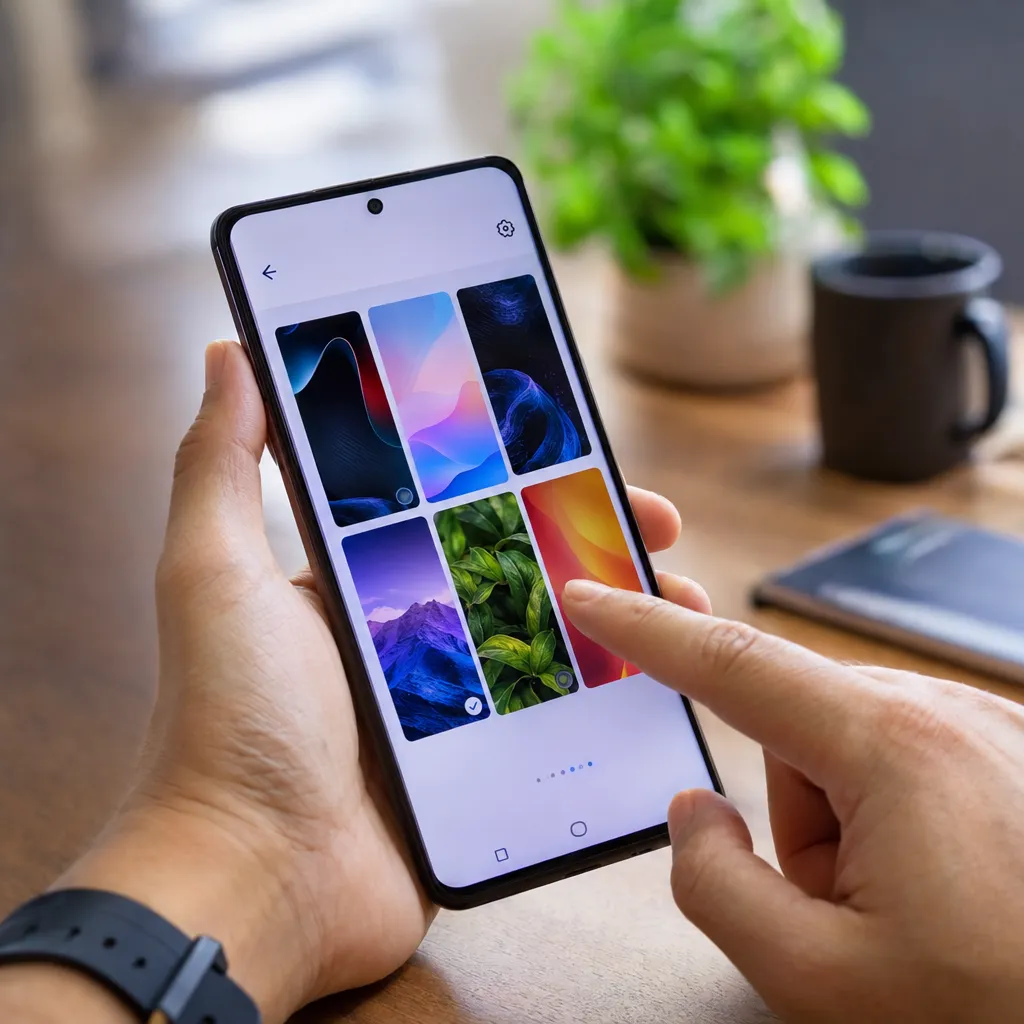
El resultado visual es impresionante: todas tus aplicaciones adquieren una apariencia coherente y profesional que refleja tu gusto personal. Si prefieres un look limpio y minimalista, hay packs con iconos sencillos en tonos grises. Si te gustan los colores vibrantes, encontrarás packs con iconos coloridos y alegres. Esta personalización de iconos es tan efectiva que muchas personas crean varias pantallas de inicio diferentes, cada una con un paquete de iconos diferente, alternándolas según su estado de ánimo.
Ajuste de colores, brillo y contraste
Además de las opciones de temas completos, puede realizar ajustes finos en los colores y el brillo de su teléfono que afectan la forma en que se muestra toda la interfaz. Estos ajustes son especialmente importantes si pasas muchas horas en tu dispositivo, ya que afectan directamente la comodidad de tus ojos y la duración de la batería. Android ofrece varias herramientas nativas para estos ajustes sin necesidad de aplicaciones adicionales.
El filtro de luz azul, que se encuentra en Configuración > Pantalla > Luz nocturna o similar, reduce la cantidad de luz azul emitida por la pantalla durante la noche. Esta reducción disminuye la fatiga visual y te ayuda a dormir mejor si usas tu teléfono antes de acostarte.
La saturación de color también se puede ajustar en muchos teléfonos modernos. Si encuentra colores demasiado vibrantes o demasiado débiles, busque “Colores” o “Saturación” en Pantalla. Allí encontrará opciones para aumentar o disminuir la viveza de los colores, o incluso cambiar completamente a escala de grises si lo desea. El contraste también se puede ajustar en algunos dispositivos para facilitar su lectura.
Explorando temas dinámicos y adaptativos
A partir de Android 12, Google introdujo temas dinámicos, también llamados temas adaptativos, que extraen automáticamente los colores de su fondo de pantalla y los aplican en todo el sistema operativo. Esta característica ha revolucionado la forma en que las personas personalizan sus teléfonos, porque ahora el cambio de un simple fondo de pantalla cambia toda la paleta de colores de la interfaz de manera inteligente y armoniosa. Si tu teléfono tiene Android 12 o superior, probablemente ya tengas acceso a esta funcionalidad.
Para habilitar temas dinámicos, vaya a Configuración > Pantalla > Color o Configuración > Personalización > Color y estilo. Verás una opción para “Tema dinámico” o “Colores adaptados del fondo de pantalla”. Activa esta opción y Android analizará automáticamente el fondo de pantalla que hayas elegido y creará una paleta de colores que se adapte a ella. Cambiar el fondo de pantalla cambia automáticamente toda la paleta del sistema, creando diferentes temas sin que hagas prácticamente nada.
Este enfoque ofrece una experiencia visual mucho más coherente y sofisticada en comparación con los temas estáticos. Un fondo de pantalla con tonos cálidos dará como resultado íconos y elementos de interfaz también en tonos cálidos, creando una armonía visual que probablemente ni siquiera podrías replicar manualmente. Experimentar con diferentes fondos de pantalla es mucho más gratificante cuando sabes que todo el sistema se adaptará visualmente.
Consideraciones importantes sobre desempeño y seguridad
Aunque personalizar su teléfono es divertido y seguro cuando se hace correctamente, debe tener cierto cuidado de no comprometer el rendimiento o la seguridad de su dispositivo. Instalar muchas aplicaciones temáticas al mismo tiempo, especialmente de desarrolladores desconocidos, puede ralentizar su teléfono y consumir mucha RAM. Es importante ser selectivo e instalar sólo aplicaciones de fuentes confiables con buenas críticas en Play Store.
Al descargar aplicaciones temáticas de terceros, siempre verifique la cantidad de descargas, calificaciones de usuarios y comentarios antes de instalarlas. Si una aplicación temática tiene menos de 100 mil descargas o muchos comentarios negativos sobre la lentitud, es mejor evitarla. Prefiera siempre aplicaciones populares y bien calificadas que reconozca como marcas o desarrolladores establecidos con un historial comprobado.
También tenga cuidado con las aplicaciones que solicitan permisos excesivos para funcionar como tema. Una aplicación temática legítima no necesita acceder a sus contactos, mensajes, ubicación o cámara. Si una aplicación solicita permisos extraños, tenga cuidado y no la instale. Después de instalar un tema, si nota que su teléfono se ha ralentizado significativamente, no dude en desinstalar la aplicación para recuperar el rendimiento.
Además, es posible que algunos temas alternativos no sean totalmente compatibles con ciertas aplicaciones o funciones de su teléfono, especialmente si usa un iniciador alternativo. Si después de un cambio de tema nota que ciertas aplicaciones no funcionan correctamente o han desaparecido de su pantalla de inicio, generalmente desinstalar el iniciador problemático o volver al iniciador predeterminado resuelve el problema.
Resultados Prácticos y Transformación Visual
Cuando implementas una estrategia completa de personalización de tu teléfono Android, los resultados son notables e inmediatos. Cambiar solo el fondo de pantalla ya crea una sensación de novedad, pero cuando combinas esto con un paquete de íconos coordinado, ajustas los colores del sistema, reorganizas la pantalla de inicio con widgets estratégicos y aplicas un tema coherente, el resultado es un dispositivo que parece completamente nuevo. Este impacto visual afecta directamente cómo te sientes al usar tu teléfono móvil a diario.
Los usuarios que han implementado estos cambios informan que se sienten mucho más conectados y satisfechos con sus dispositivos. Un teléfono móvil altamente personalizado crea una experiencia más intuitiva porque está organizado exactamente como prefieres, con íconos que reconoces rápidamente y colores que te gusta ver. Además del aspecto estético, esta personalización también es funcional: los widgets en la pantalla de inicio muestran información importante sin tener que abrir aplicaciones, ahorrando tiempo.
No se debe subestimar la satisfacción de tener un teléfono móvil único que refleje tu personalidad. Mientras tus amigos usan teléfonos con un tema de patrón monótono, tienes un dispositivo que es una extensión de tu gusto y estilo. Esta diferencia visual está en cada interacción: al desbloquear el móvil, al abrir la galería de aplicaciones, al recibir una notificación. Un tema bien elegido mejora su experiencia general con el dispositivo.
Además, si utilizas temas oscuros bien implementados, ahorra batería en teléfonos móviles con pantallas AMOLED u OLED. El tema oscuro reduce el consumo de energía porque los píxeles negros no emiten luz en estas tecnologías de pantalla. Los usuarios que han adoptado completamente el modo oscuro con un tema compatible informan ganancias reales en la duración de la batería, especialmente si usan mucho su teléfono móvil durante el día en entornos bien iluminados donde el brillo máximo está activado.
La posibilidad de crear diferentes temas para diferentes momentos del día también es un beneficio práctico interesante. Puedes tener un tema vibrante y colorido para usar durante el día y un tema oscuro minimalista para la noche. Cambiar entre ellos lleva sólo unos segundos y adapta tu móvil a diferentes contextos y estados de ánimo. Esta flexibilidad es parte de la razón por la que personalizar tu Android es tan popular entre los usuarios que realmente quieren extraer el máximo potencial de sus dispositivos.



