
Descubra qué cámaras están disponibles en su área con iPhone
Anuncios
Encontrar cámaras de seguridad cerca de ti usando tu iPhone es más sencillo de lo que parece. Varias aplicaciones y herramientas te permiten ver en tiempo real qué cámaras están disponibles en tu área, ofreciendo mayor seguridad y control sobre el entorno que te rodea.
La tecnología de los teléfonos inteligentes ha evolucionado enormemente, permitiendo el acceso a redes de cámaras públicas y privadas directamente desde la palma de la mano. Puede monitorear puntos específicos de la ciudad, acceder a fuentes de vigilancia comunitaria e incluso configurar alertas personalizadas cuando detecta actividad sospechosa en lugares cercanos. tú.
Cómo funcionan las aplicaciones de cámara en iPhone
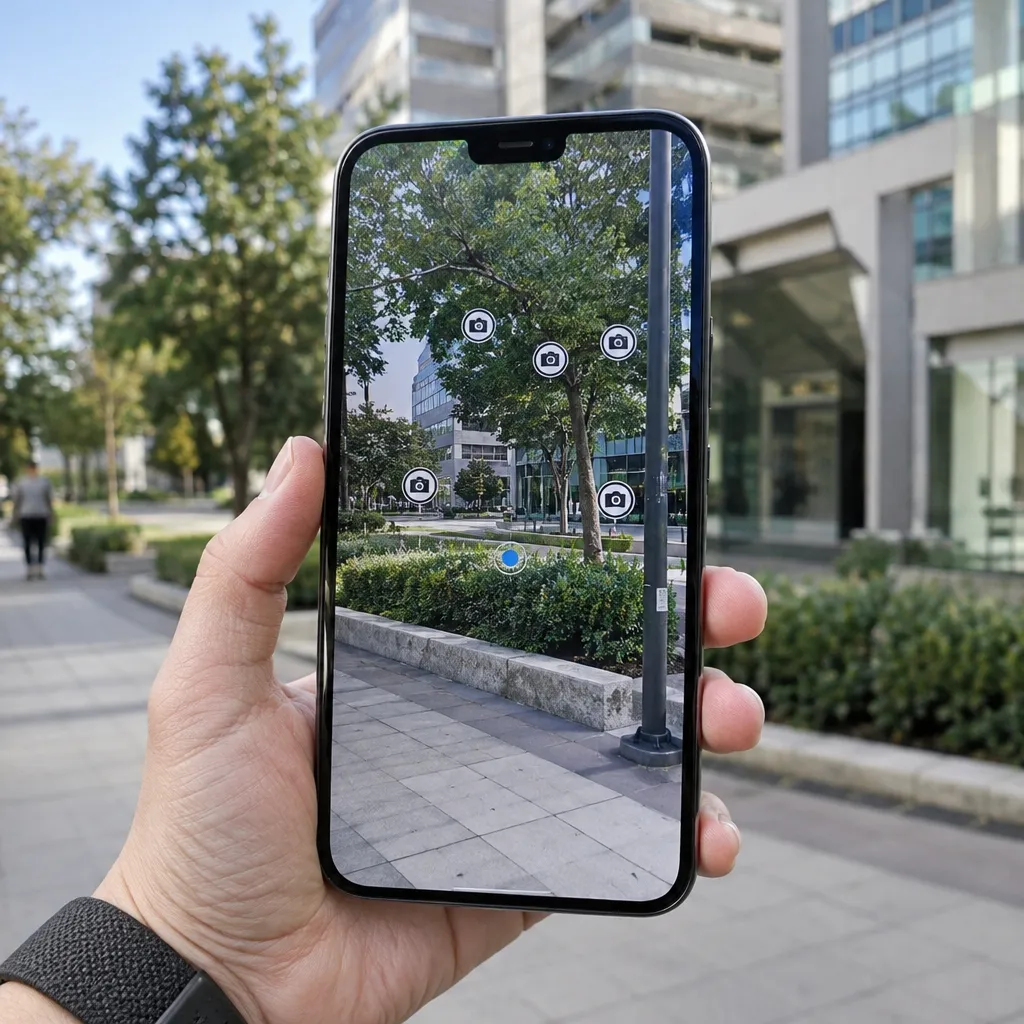
Las aplicaciones que muestran cámaras cercanas funcionan integrándose con servicios de geolocalización y redes de vigilancia públicas o comunitarias. El iPhone utiliza GPS y datos de ubicación para identificar su posición exacta y luego cruza esa información con una base de datos de cámaras disponibles en la región.
Anuncios
La mayoría de estas aplicaciones de terceros se conectan a redes de cámaras administradas por ayuntamientos, empresas de seguridad o comunidades que ponen a disposición el acceso público con fines de seguridad colectiva. Usted autoriza a la aplicación a acceder a su ubicación durante su uso y la interfaz muestra un mapa con marcadores que indican exactamente dónde está colocada cada cámara. Al tocar cada marcador, puede ver el feed en tiempo real o en historial, según los permisos de acceso disponibles.
Las mejores aplicaciones para ver cámaras cercanas
Existen varias opciones de aplicaciones desarrolladas por empresas especializadas en seguridad que te permiten visualizar cámaras en tu zona. Uno de los más populares ofrece acceso a cámaras de tráfico público, permitiéndote monitorear carreteras, intersecciones y principales avenidas de tu ciudad directamente desde el iPhone. La aplicación recopila datos de cámaras instaladas por agencias de transporte público y los organiza visual e intuitivamente.
 Seguridad de las bandadas
Clasificația vârstă:
Clasificación gratuita
Autor:
Seguridad de las bandadas
Plataforma:
Android
Precio:
Gratis
ÎNCHISDescargar en Google Play
Otro tipo de aplicación especializada funciona a través de comunidades vecinales, donde los residentes comparten feeds de sus cámaras de seguridad privadas de forma voluntaria. Estas aplicaciones comunitarias crean una red de vigilancia colaborativa, aumentando la seguridad del vecindario y permitiéndole acceder a cámaras desde condominios, calles residenciales y áreas comerciales cercanas. Puede filtrar los resultados por distancia, tipo de cámara o área específica de la ciudad.
También existen plataformas que agregan cámaras de establecimientos comerciales, como tiendas, restaurantes y centros comerciales, que ponen sus feeds a disposición del público. Estas aplicaciones facilitan la visualización de actividades en tiempo real en estas ubicaciones, siendo particularmente útiles cuando busca información sobre tráfico, aglomeración o seguridad en áreas comerciales cercanas a su ubicación.
Configuración de ubicación y permisos en iPhone
Para que la aplicación funcione correctamente, debe otorgar permisos de ubicación en su iPhone. Vaya a Configuración de su dispositivo, navegue hasta Privacidad, seleccione Servicios de ubicación y luego habilite esta opción. Luego busque la aplicación específica en la lista y elija “Mientras usa la aplicación” o “Siempre” según sus preferencias de privacidad y frecuencia de uso.
Se recomienda seleccionar “Mientras usa la aplicación” para equilibrar funcionalidad y privacidad, ya que la aplicación funcionará perfectamente durante su uso sin consumir batería continuamente en segundo plano. Después de confirmar estos permisos, reinicie la aplicación y detectará automáticamente su ubicación, mostrando todas las cámaras disponibles dentro de un radio determinado (generalmente entre 1 y 5 kilómetros).
También debe habilitar el permiso de la cámara del iPhone si desea utilizar funciones de captura de fotografías o videos a través de la aplicación. En el mismo menú Privacidad, ubique la opción Cámara y seleccione la aplicación para otorgar acceso. Estas configuraciones de seguridad protegen sus datos personales al tiempo que garantizan que la aplicación solo tenga acceso a lo necesario para mostrar las cámaras cercanas.
Navegando e interpretando el mapa de la cámara
Al abrir la aplicación verás un mapa interactivo con su ubicación central marcada por un pin azul o similar, rodeado de varios marcadores que representan las cámaras disponibles en la zona. Cada marcador puede tener diferentes colores o iconos, indicando el tipo de cámara (pública, privada, comercial) o su estado (activa, inactiva, offline). Puede acercar el mapa con dos dedos o utilizar los botones de control para acercar o alejar la vista según sea necesario.
Al tocar cualquier marcador de cámara, aparece una ventana emergente que muestra información esencial como el nombre de la cámara, su dirección exacta, la distancia hasta usted y, a menudo, la calidad del feed disponible. Algunas aplicaciones muestran una miniatura de la transmisión en vivo en esta ventana, lo que le permite ver lo que la cámara captura sin tener que abrir la transmisión completa. Al tocar nuevamente o seleccionar una opción como “Ver feed”, se abre la transmisión en pantalla completa para una mejor visualización.
La mayoría de las aplicaciones ofrecen filtros avanzados que te permiten elegir qué tipos de cámaras mostrar en el mapa. Solo puedes habilitar cámaras de tráfico, deshabilitar cámaras privadas o mostrar solo aquellas dentro de una distancia específica. Estos filtros son útiles cuando buscas información sobre una categoría en particular, como monitoreo de seguimiento durante las horas pico o vigilancia de áreas comerciales. los fines de semana.
Uso de feeds históricos y en tiempo real
La mayoría de las aplicaciones ofrecen acceso a la transmisión en tiempo real de la cámara, mostrando exactamente lo que sucede en ese momento en esa ubicación. Puede pausar la transmisión, tomar una captura de pantalla o iniciar una grabación, según las funciones que ofrece la aplicación. Muchas transmisiones en tiempo real incluyen información superpuesta, como hora, temperatura, condiciones del tráfico o alertas de incidentes que acaban de detectarse.
Además de la visualización en tiempo real, varias aplicaciones te permiten acceder al historial de grabación de las cámaras, si está disponible. Puede retroceder horas o incluso días para ver lo que sucedió en una ubicación específica en un momento anterior. Esta característica es particularmente valiosa cuando investiga un incidente, documenta un suceso o simplemente desea verificar el patrón de movimiento en una pista durante ciertos momentos del día.
La calidad del historial varía según la aplicación y la cámara específica. Algunas cámaras públicas mantienen registros de 24 a 48 horas, mientras que las cámaras de tiendas comerciales pueden almacenar semanas de grabación. La aplicación a menudo le permite avanzar o retroceder rápidamente en el historial, ajustar la velocidad de reproducción, y capture imágenes específicas de momentos importantes que identifique durante la visualización.
Personalización de Alertas y Notificaciones
Una de las funciones más útiles disponibles en estas aplicaciones es la capacidad de configurar alertas personalizadas para cámaras o zonas geográficas específicas. Puede configurar notificaciones para recibir advertencias cuando detecta movimiento, aglomeración de personas, incidentes de tráfico o cualquier actividad no estándar en una ubicación que esté monitoreando. Al tocar una cámara y acceder a su configuración, busque la opción “Crear alerta” o “Notificaciones”.
Al configurar una alerta, puedes especificar cuándo quieres recibir notificaciones (horario comercial, periodos nocturnos, fines de semana), qué tipo de actividad debería activar la alerta y cómo prefieres recibir una notificación (notificación push, correo electrónico o SMS). Algunas aplicaciones te permiten dibujar zonas de interés en la cámara, alertándote solo cuando se produce movimiento dentro de esa área específica, reduciendo los falsos positivos y manteniéndote informado sobre lo que realmente importa.
Las notificaciones aparecen en la pantalla de su iPhone con la opción de tocar y dirigirse directamente a la cámara en cuestión. Puede administrar todas sus alertas en un panel central dentro de la aplicación, habilitando, deshabilitando o eliminando el monitoreo a medida que cambian sus necesidades. Esta función convierte la aplicación en un justiciero personal que lo mantiene actualizado sobre eventos importantes en su área sin que tenga que verificar constantemente la interfaz.
Funciones avanzadas y funciones adicionales
Muchas aplicaciones modernas ofrecen funciones más allá de simplemente ver cámaras. La integración con asistentes de voz le permite pedirle a Siri que muestre cámaras cercanas o active transmisiones específicas mediante comandos de voz. Los widgets en la pantalla de inicio del iPhone muestran las transmisiones de las cámaras que monitorea con mayor frecuencia, lo que le brinda acceso rápido sin tener que abrir la aplicación completa.
Las funciones para compartir le permiten enviar enlaces desde feeds o imágenes capturadas a contactos, lo que facilita cuando necesita alertar a amigos o familiares sobre una situación en una ubicación específica. Algunas aplicaciones incluyen herramientas de medición y anotación, lo que le permite agregar etiquetas, flechas o texto a imágenes capturadas para documentar incidentes o compartir información específica sobre lo que ha observado.
El análisis de patrones es otra característica sofisticada que ofrecen las aplicaciones premium, que muestra tendencias de movimiento, horas pico de tráfico o patrones de actividad en ubicaciones específicas a lo largo del tiempo. Esta información es valiosa para que pueda planificar mejor sus viajes, evitar áreas congestionadas en ciertos momentos o identificar cambios significativos en el patrón de seguridad de una región que monitorea regularmente.
Consideraciones de privacidad y seguridad
Al utilizar aplicaciones para ver cámaras cercanas, usted accede a transmisiones que se han puesto a disposición del público o que legalmente puede ver. Las cámaras de tráfico público son mantenidas por organismos gubernamentales específicamente para la seguridad colectiva, y el acceso a estas transmisiones está permitido por ley. Las cámaras privadas compartidas en aplicaciones comunitarias existen sólo porque sus propietarios han elegido voluntariamente participar en estas redes.
Sin embargo, debe tener en cuenta que su actividad dentro de la aplicación está registrada, incluidas las cámaras a las que accede con frecuencia y en qué momentos. Las aplicaciones más serias respetan la privacidad del usuario y no comparten esta información con terceros, pero se recomienda revisar la política de privacidad antes de utilizar cualquier aplicación por primera vez. Utilice siempre una conexión segura, preferiblemente WiFi en casa o redes corporativas confiables, al acceder a cámaras públicas.
El iPhone ofrece varias capas de protección de la privacidad que puede aprovechar. Verifique periódicamente qué permisos tiene cada aplicación en Configuración y considere limitar el acceso a la ubicación solo mientras usa la aplicación. Si la aplicación solicita permisos innecesarios, como acceso a su lista de contactos o fotos, esto podría ser una señal de advertencia y debería preguntarse si realmente necesita usar esa aplicación en particular.
Solución de problemas: solución de problemas comunes
Si las cámaras cercanas no aparecen en el mapa, el primer paso es comprobar si tu ubicación está habilitada y si la aplicación tiene permiso para acceder a ella. Vaya a Configuración, Privacidad, Servicios de ubicación y confirme que esté activado. Busque la aplicación en la lista y asegúrese de tener acceso a la ubicación. Si es necesario, deshabilite y vuelva a habilitar este permiso, luego reinicie la aplicación por completo.
La conexión lenta o la transmisión congelada generalmente indican problemas de conectividad a Internet. Asegúrese de que su iPhone esté conectado a un WiFi estable o tenga una señal fuerte 4G/5G. Intente cambiar entre WiFi y datos móviles para identificar si el problema está en una conexión específica. Si el feed permanece congelado, cierre la aplicación por completo (deslícelo hacia arriba desde la pantalla de inicio), espere unos segundos y ábrala nuevamente para reiniciar la conexión.
Cuando una señal no se carga o muestra un error, puede significar que la cámara está fuera de línea, que ha habido un bloqueo en el servidor de la aplicación o que la cámara específica tiene acceso restringido temporalmente. Compruebe que otras cámaras en la misma área funcionen correctamente. Si la mayoría de las cámaras no se cargan, el problema probablemente sea con la aplicación o su conexión a Internet, no con cámaras individuales. Intente cerrar otras aplicaciones en segundo plano, limpiar la memoria del iPhone o desinstalar y reinstalar la aplicación si el problema persiste.
Si la ubicación es inexacta, mostrando cámaras muy distantes como cercanas o viceversa, calibre el servicio de ubicación del iPhone. Vaya a Configuración, Privacidad, Servicios de ubicación, desplácese hasta el final y toque Calibración de brújula. Siga las instrucciones en pantalla para rotar su iPhone formando un patrón en “8”. Este proceso mejora significativamente la precisión del GPS de su dispositivo para aplicaciones de ubicación.
Alternativas y complementos útiles
Además de las aplicaciones dedicadas, puede utilizar plataformas de mapas como Google Maps y Apple Maps, que en algunas ciudades muestran cámaras de tráfico públicas junto con información de tráfico en tiempo real. Estas plataformas de navegación integran datos de cámaras para proporcionar una visión completa de las condiciones de las carreteras, lo que ayuda planificar rutas para evitar la congestión e identificar problemas de seguridad en las carreteras principales.
Las redes sociales y aplicaciones comunitarias como Nextdoor complementan las aplicaciones de cámaras tradicionales al permitir a los vecinos compartir información sobre incidentes, actividades sospechosas o eventos en la región. Si bien las cámaras ofrecen una visualización objetiva de lo que está sucediendo, estas plataformas comunitarias agregan contexto y análisis humano, creando un sólido sistema de vigilancia comunitaria que combina tecnología con comunicación de persona a persona.
Para seguridad específica del hogar, considere instalar cámaras inteligentes en las entradas de su hogar e integrar la aplicación de la cámara con la aplicación general de cámara cercana que utiliza. Por lo tanto, realiza un seguimiento de su propia seguridad mientras continúa monitoreando la región más amplia donde vive. Muchos de estos dispositivos inteligentes se conectan a su iPhone y permiten la visualización remota cuando está fuera de casa.
Mejores prácticas al utilizar cámaras públicas
Mientras visualiza las cámaras cercanas, tenga en cuenta la ética y respete la privacidad de los demás. Aunque el acceso es público, usar las cámaras para rastrear individuos específicos o monitorear las propiedades de otras personas de manera abusiva puede ser ilegal y definitivamente poco ético. El propósito legítimo es la seguridad colectiva, la comprensión de los patrones de tráfico y la vigilancia de áreas públicas para protección mutua.
Documente los incidentes adecuadamente si es testigo de algo sospechoso o peligroso a través de una cámara. Capture la imagen, anote la hora y el lugar exactos e informe a las autoridades correspondientes si es necesario. Esta documentación es valiosa para las investigaciones policiales y para establecer patrones de delincuencia en una región. Nunca utilice imágenes de cámaras para ningún tipo de difamación, chantaje o propósito malicioso contra otros.
Únase a comunidades seguras si la aplicación ofrece esta funcionalidad compartiendo información relevante que pueda ayudar a los vecinos a mantener la seguridad colectiva. Las alertas sobre sospechas de robo, accidentes de tráfico o actividades delictivas contribuyen a una comunidad más segura e informada.
Optimización de la batería y los datos al utilizar la aplicación
Ver transmisiones de cámaras consume continuamente batería y datos móviles rápidamente, especialmente si monitorea varias cámaras simultáneamente. Establezca límites de datos en su aplicación accediendo a sus preferencias y deshabilitando la reproducción automática de video. Habilite la reproducción bajo demanda, permitiéndole elegir qué transmisiones desea ver y cuándo, en lugar de dejar videos cargados continuamente en segundo plano.
Utilice WiFi siempre que sea posible para ver transmisiones, especialmente si planea pasar largos períodos monitoreando las cámaras. Esto guarda sus datos móviles y ofrece una velocidad de conexión superior, lo que resulta en transmisiones más fluidas y sin almacenamiento en búfer. Si monitorea las cámaras regularmente mientras carga su iPhone en casa, deje la aplicación abierta y habilite el “Modo de ahorro de energía” en la configuración del iPhone para reducir el consumo general de batería mientras otras funciones del dispositivo continúan funcionando normalmente.
Limite la cantidad de notificaciones que recibe, ya que cada notificación activa la pantalla de su iPhone y consume batería. Configure alertas solo para cámaras y ubicaciones específicas que realmente requieren monitoreo constante, dejando a otras cámaras sin alertas activas. Revise estas configuraciones mensualmente y elimine las alertas de las cámaras que ya no está monitoreando activamente, manteniendo la aplicación eficiente y responsable ante los recursos de su dispositivo.
Integrándose con su rutina diaria
Incorporar un seguimiento cercano de la cámara en su rutina proporciona seguridad adicional con un mínimo esfuerzo. Revise una cámara de tráfico en su viaje habitual antes de salir de casa para evaluar las condiciones del tráfico y planificar su ruta. Esto ahorra tiempo al evitar carreteras congestionadas y proporciona alertas tempranas de accidentes o incidentes que podrían afectar su viaje. Muchos usuarios revisan rápidamente las cámaras durante el desayuno, aprovechando el tiempo para planificar mejor su día.
Si trabaja en un lugar y pasa regularmente por una determinada calle o vecindario, configure una alerta para una cámara en esa región específica. Recibirás notificación de incidentes, lo que te permitirá anticipar problemas o evitar áreas afectadas. Los padres y tutores pueden monitorear las cámaras cerca de las escuelas o parques a los que asisten sus hijos, recibiendo alertas sobre actividades anormales o incidentes de seguridad que puedan representar un riesgo.
La aplicación también funciona como una herramienta de investigación urbana, permitiéndole explorar la dinámica de diferentes vecindarios antes de considerar mudarse a una región. Visualice patrones de tráfico, actividad comercial, seguridad y desarrollo en diferentes áreas durante diferentes momentos del día. Esto ofrece información valiosa que va más allá de lo que puede observar en una simple visita, ayudándolo a tomar decisiones más informadas sobre dónde quiere vivir o trabajar.



