
Cómo cambiar el color de WhatsApp en Android con temas increíbles
Anuncios
¿Quieres transformar el aspecto de WhatsApp en tu teléfono Android sin utilizar modificaciones ilegales? Cambiar el color de la aplicación es una forma eficaz de personalizar tu experiencia y proteger tus ojos con los temas que mejor se adaptan a tu estilo. Existen métodos prácticos y seguros para haz esto.
Anuncios
WhatsApp ofrece algunas opciones nativas, pero existen estrategias avanzadas que puedes explorar para obtener aún más control sobre el tema visual de tu aplicación. En este artículo, descubrirá soluciones integradas y optimizaciones que aprovechan la personalización sin comprometer la seguridad de su cuenta.
Comprender las opciones de temas nativos de WhatsApp
WhatsApp ofrece configuraciones temáticas que se dividen básicamente en tres categorías: claras, oscuras y automáticas. Cada uno de ellos afecta la paleta de colores de la interfaz, desde la barra superior hasta los fondos y botones de conversación. La elección entre claro y oscuro no es sólo estética, ya que impacta directamente en el consumo de batería y la comodidad visual durante el uso prolongado.
El tema automático es especialmente útil porque se sincroniza con la configuración general de su dispositivo Android. Esto significa que si habilita el modo oscuro en el sistema operativo, WhatsApp cambiará automáticamente a la paleta de colores oscuros sin necesidad de intervención manual. Esta característica ahorra tiempo y garantiza coherencia visual en todo su teléfono móvil.
Para acceder a estas opciones, debes abrir WhatsApp tocando “Más opciones” (icono de tres puntos verticales) y navegando a “Configuración” y luego a “Chats”. Allí encontrarás la sección “Tema” donde podrás elegir entre las tres opciones disponibles. Esta es la forma más segura y recomendada de modificar los colores de la aplicación.
 Cambiador de color del mensajero
Clasificación:
^^^^^^^^^^^^^””
2,95
Clasificația vârstă:
Clasificación gratuita
Autor:
Temas digitales de primer plano
Plataforma:
Android
Precio:
Gratis
ÎNCHISDescargar en Google Play
Cambiador de color del mensajero
Clasificación:
^^^^^^^^^^^^^””
2,95
Clasificația vârstă:
Clasificación gratuita
Autor:
Temas digitales de primer plano
Plataforma:
Android
Precio:
Gratis
ÎNCHISDescargar en Google Play
Explorando temas oscuros avanzados para máxima comodidad
El tema oscuro de WhatsApp va mucho más allá de simplemente invertir colores. La implementación de este tema utiliza tonos de gris y negro que reducen la fatiga ocular, especialmente en ambientes con poca luz o durante el uso nocturno. Notarás que no es un negro puro, sino un gris muy oscuro que mantiene la legibilidad sin provocar un contraste excesivo.
La ventaja del tema oscuro es que mejora significativamente la duración de la batería en dispositivos con pantallas AMOLED, que apagan los píxeles para mostrar colores oscuros. Esto representa un notable ahorro de energía durante todo el día, especialmente si usas WhatsApp con frecuencia. Ahorras entre un 10% y un 15% de batería en un día típico de uso intensivo.
Además, el tema oscuro ofrece un mejor contraste para leer mientras viaja, dentro de autobuses, automóviles o en cualquier entorno con iluminación variable. Los mensajes se destacan de forma más natural sobre el fondo oscuro, lo que reduce la necesidad de ajustar el brillo de la pantalla manualmente. Este simple cambio puede transformar tu experiencia diaria con la aplicación.
Personalización de fondos de conversación con colores personalizados
Puedes ir más allá del tema general y personalizar el fondo de cada conversación individualmente, creando una experiencia completamente única. Para hacer esto, abra una conversación específica, toque el nombre del contacto en la parte superior y busque la opción “Fondo de conversación” en la configuración. Esta funcionalidad le permite elegir imágenes, colores sólidos o patrones predefinidos.
Los colores sólidos disponibles van desde tonos neutros hasta colores vibrantes que expresan tu personalidad. Puedes usar un color diferente para grupos de trabajo, amigos cercanos o familiares, creando una organización visual que facilita identificar rápidamente conversaciones en tu feed de mensajes.
Si prefieres más dinamismo, las imágenes de fondo te permiten utilizar fotografías personalizadas o patrones geométricos. Es importante tener en cuenta que las imágenes muy detalladas o coloridas pueden perjudicar la legibilidad del texto de los mensajes, así que elige opciones con buen contraste. La transparencia también se puede ajustar para garantizar que el texto siga siendo legible sobre el fondo elegido.
Sincronización de Temas con el Modo Oscuro del Sistema Android
Una de las estrategias más avanzadas es configurar WhatsApp para que se sincronice perfectamente con el modo oscuro de tu sistema Android. Cuando activa el tema automático en WhatsApp, la aplicación detecta automáticamente si el modo oscuro está activo en su dispositivo y ajusta los colores en consecuencia. Esto elimina la necesidad de cambiar manualmente entre temas.
Puedes configurar horarios en Android para que el modo oscuro se active automáticamente en momentos específicos. Por ejemplo, puedes configurar el modo oscuro para que comience al anochecer y finalice al amanecer. WhatsApp seguirá este patrón automáticamente, ofreciendo una experiencia personalizada que se adapta a tu ritmo diario.
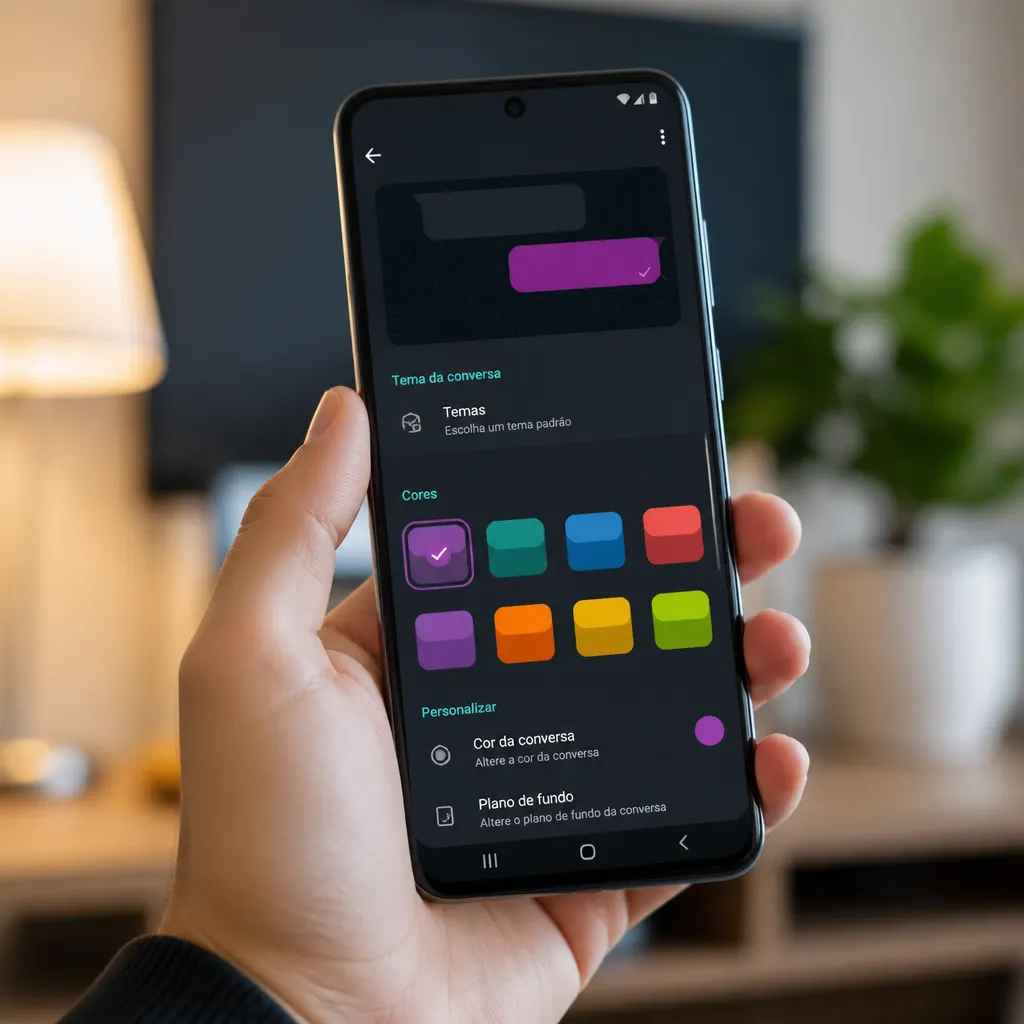
Para optimizar esta sincronización, asegúrese de que tanto WhatsApp como Android estén actualizados a las últimas versiones. Las actualizaciones suelen incluir mejoras en la compatibilidad de temas y corregir errores relacionados con el cambio automático de color. También debes comprobar si la opción “Tema automático” está realmente seleccionada en la configuración de WhatsApp.
Aplicación de temas a través de la accesibilidad de Android
Puede utilizar la configuración de accesibilidad de Android para mejorar aún más la personalización del color de WhatsApp. El sistema ofrece opciones como “Inversión de color” y “Protección visual” que afectan globalmente la forma en que se muestra la aplicación. Estas herramientas son especialmente útiles para usuarios con sensibilidad a la luz o daltonismo.
La inversión de color en Android invierte toda la paleta visual de WhatsApp en tiempo real, convirtiendo fondos blancos a negros y viceversa. Esto va más allá del simple uso del tema oscuro, ya que afecta incluso a imágenes e iconos. Si tienes dificultades para distinguir ciertos colores, esta funcionalidad puede ser transformadora para tu experiencia en la aplicación.
La configuración de contraste de Android también se puede ajustar para aumentar o disminuir la diferencia entre diferentes colores en WhatsApp. Encontrará estas opciones en la sección “Configuración”, “Accesibilidad” de Android, donde puede explorar “Visión” y ajustar el contraste, escala de grises u otros filtros de color. Estas optimizaciones funcionan en segundo plano sin interferir con la funcionalidad de la aplicación.
Consideraciones de seguridad al modificar la apariencia de WhatsApp
Al explorar diferentes formas de personalizar WhatsApp, debes tener en cuenta que todas las opciones mencionadas en este artículo son funciones oficiales o funciones de Android que no afectan la seguridad de tu cuenta. Cualquier modificación realizada a través de la configuración nativa de la aplicación es segura y compatible con WhatsApp.
Debe evitar cualquier aplicación de terceros que prometa modificar colores o temas de WhatsApp de manera no autorizada. Estas aplicaciones a menudo solicitan permisos peligrosos y pueden comprometer su privacidad o sus datos de mensajería. Las modificaciones ilegales también violan los términos de servicio de WhatsApp y pueden resultar en la suspensión de su cuenta.
La mejor práctica es mantener tu WhatsApp siempre actualizado a través de Google Play Store, ya que cada actualización trae mejoras de seguridad y nuevas funciones de personalización. Al utilizar solo las funcionalidades oficiales, se asegura de que sus mensajes permanezcan cifrados y su cuenta segura.
Optimizaciones avanzadas para una mejor experiencia visual
Puedes combinar múltiples estrategias para crear la mejor experiencia visual posible en WhatsApp. Por ejemplo, utilice el tema oscuro automático sincronizado con el modo oscuro de Android, mientras personaliza fondos de conversación seleccionados con colores que reflejan la naturaleza de la conversación.
Otra optimización avanzada implica ajustar el tamaño de fuente de WhatsApp en la configuración de accesibilidad de Android, combinado con un tema de color que maximiza el contraste. Puedes aumentar el tamaño de fuente hasta en un 200% sin afectar el diseño general de la aplicación. Esta modificación es especialmente útil para usuarios que pasan mucho tiempo leyendo mensajes o tienen dificultades con textos pequeños.
También puedes explorar las opciones de animación de Android para reducir el movimiento visual al cambiar entre pantallas de WhatsApp. Deshabilitar las transiciones de animación en la configuración del desarrollador de Android, combinado con un tema oscuro, crea una experiencia más suave y menos estresante para los ojos. Estas microoptimizaciones, cuando se combinan, producen diferencias significativas en el uso diario.
La limpieza periódica del caché de WhatsApp también afecta la velocidad de representación de colores y temas. Puede hacer esto en la sección “Configuración”, “Aplicaciones” de Android, seleccionando WhatsApp y tocando “Almacenamiento” y luego “Borrar caché”. Este procedimiento libera espacio y garantiza que la aplicación represente colores con total eficiencia, sin retrasos ni retrasos visuales.
Finalmente, puede explorar los ajustes de brillo y temperatura de color de Android de manera más granular. Algunos dispositivos ofrecen ajustes de temperatura de color (color frío o caliente) que afectan la forma en que se muestra WhatsApp. Un tono más cálido reduce la luz azul al anochecer, protegiendo su ciclo de sueño mientras usa la aplicación antes de acostarse.



