
Colorido WhatsApp: personaliza tu Android con temas increíbles
Anuncios
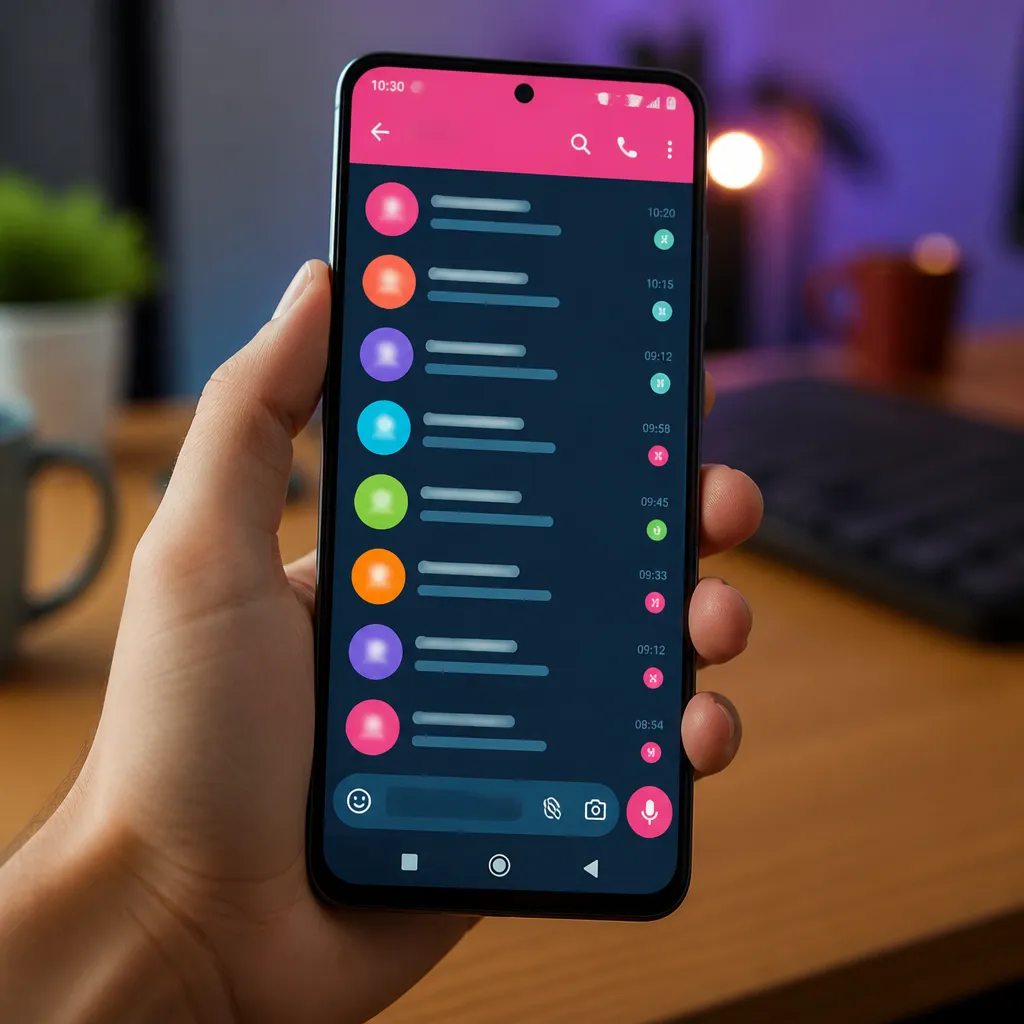
¿quieres transformar el aspecto de WhatsApp en tu Android? Personaliza la aplicación con colores y temas personalizados se ha vuelto mucho más accesible de lo que parece. En esta guía aprenderás cómo hacer que tu WhatsApp sea colorido y totalmente personalizado.
Anuncios
Muchos usuarios de Android quieren escapar de la interfaz estándar de WhatsApp, que ha mantenido un diseño clásico en blanco y verde durante años. La buena noticia es que existen varias formas legítimas y seguras de modificar la apariencia visual de la aplicación, desde las opciones nativas disponibles hasta soluciones temáticas más avanzadas.
Alternativas nativas a la personalización de WhatsApp
WhatsApp ofrece algunas opciones de personalización directamente en la aplicación sin necesidad de modificaciones externas. Accediendo a la configuración de la aplicación, encontrará la sección “Apariencia” que le permite elegir entre el modo claro, oscuro o automático. El modo oscuro es especialmente popular entre los usuarios que desean reducir la fatiga visual y darle un toque más moderno a la aplicación.
Además del modo oscuro, puedes personalizar los fondos de la conversación individualmente. Cada chat puede tener un fondo de pantalla diferente, lo que le permite crear un entorno visual único para conversaciones importantes. Para hacer esto, simplemente abra una conversación, toque el nombre del contacto en la parte superior y seleccione “Fondo de pantalla” en las opciones de personalización. Puedes elegir colores sólidos, patrones o incluso importar imágenes desde tu teléfono.
Las notificaciones también se pueden personalizar dentro de la aplicación nativa. Puedes configurar diferentes sonidos para cada contacto o grupo, ajustar vibraciones y configurar el color de las notificaciones. Estos pequeños cambios contribuyen significativamente a que tu experiencia sea más personal y esté alineada con tu estilo.
 Mensajero de color azul
Clasificación:
^^^^^^^^^^^^^””
3.45
Clasificația vârstă:
Clasificación gratuita
Autor:
Temas digitales de primer plano
Plataforma:
Android
Precio:
Gratis
ÎNCHISDescargar en Google Play
Mensajero de color azul
Clasificación:
^^^^^^^^^^^^^””
3.45
Clasificația vârstă:
Clasificación gratuita
Autor:
Temas digitales de primer plano
Plataforma:
Android
Precio:
Gratis
ÎNCHISDescargar en Google Play
Uso de temas de Android para transformar WhatsApp
El sistema operativo Android ofrece funciones temáticas que afectan a toda la interfaz del dispositivo, incluida WhatsApp. A través de la configuración de Android, accede a “Pantalla” o “Tema” (varía según el fabricante) y puede cambiar los colores de acento, la tipografía y el modo visual general. Cuando aplica un tema de Android, WhatsApp se adapta automáticamente a estas configuraciones globales.
Fabricantes como Samsung, Xiaomi y OnePlus incluyen sus propios menús de personalización que van más allá de las opciones de Android puro. One UI de Samsung, por ejemplo, te permite elegir una paleta de colores que se extiende a todas las aplicaciones, incluida WhatsApp. Puedes sincronizar el color del acento con una imagen o seleccionar manualmente los tonos que desees. Este enfoque es seguro y oficial, respetando plenamente la seguridad de la aplicación.
Xiaomi ofrece funciones similares a través de MIUI, lo que permite cambios de color de acento y fuentes en toda la interfaz. Estos ajustes transforman visualmente WhatsApp sin necesidad de descargas adicionales ni modificaciones de la aplicación. Es una forma elegante e integrada de hacer que su WhatsApp sea más colorido y personalizado.
Aplicaciones temáticas de terceros para Android
Existen aplicaciones de terceros desarrolladas por temas especializados que funcionan con varias aplicaciones de Android, incluida WhatsApp. Estas aplicaciones funcionan mediante modificaciones de la interfaz que no afectan el funcionamiento principal de WhatsApp, permitiendo cambios visuales significativos. Plataformas como Samsung Theme Store, Mi Themes y Google Play Store ofrecen múltiples opciones.
Al instalar una aplicación temática, normalmente descargas un paquete visual que modifica colores, iconos, fuentes y efectos visuales. Algunas de estas aplicaciones permiten una personalización extremadamente granular, donde eliges cada color de elemento individualmente. El proceso es simple: seleccionas el tema deseado, aplica y la aplicación realiza los cambios automáticamente en tu interfaz de Android.
Un punto importante es elegir aplicaciones temáticas acreditadas y de buena reputación en Google Play Store. Lea las reseñas de los usuarios, verifique el número de descargas y observe si las reseñas son positivas. Las aplicaciones temáticas legítimas no solicitan permisos innecesarios ni afectan la seguridad de sus datos en WhatsApp.
Personalización manual mediante modificaciones de aplicaciones
Para usuarios más avanzados, existe la posibilidad de utilizar versiones modificadas de WhatsApp que incluyan temas preinstalados. Estas variaciones, como WhatsApp Plus, GBWhatsApp y similares, ofrecen amplias funciones de personalización, incluidos temas coloridos, diferentes fuentes y opciones visuales que no están disponibles en la versión oficial.
Las modificaciones de WhatsApp de terceros funcionan fuera del ecosistema oficial, lo que significa que no recibe actualizaciones de seguridad al mismo ritmo que la versión oficial. Además, el uso de una versión modificada viola los términos de servicio de WhatsApp y puede resultar en un bloqueo temporal o permanente de su cuenta. Si elige esta ruta, haga una copia de seguridad de sus conversaciones con regularidad y prepárese para posibles consecuencias.
La seguridad es una consideración crítica con las aplicaciones modificadas. Dado que estas versiones no pasan por el proceso de revisión oficial de Google, existe un riesgo potencial de código malicioso o recopilación de datos no autorizada. Si la privacidad es su principal prioridad, las opciones nativas de Android o las aplicaciones temáticas oficiales son opciones más seguras y recomendables.
Consejos prácticos para mejorar la experiencia visual
La combinación de diferentes funciones de personalización mejora el resultado visual. Por ejemplo, puede aplicar un tema oscuro de Android, ajustar el modo oscuro de WhatsApp, usar un fondo de pantalla personalizado para conversaciones e incluso agregar íconos de aplicaciones personalizados a través de lanzadores alternativos como Nova Launcher o Microsoft Launcher. Cada capa de personalización contribuye a un resultado final único.
Los lanzadores alternativos son especialmente útiles porque te permiten personalizar el ícono de WhatsApp en tu pantalla de inicio. Puedes crear íconos con diferentes colores, efectos de sombra o diseños completamente diferentes. Este cambio, aunque solo visual, transforma significativamente la forma en que ves la aplicación a diario.
Considere también usar widgets de WhatsApp en su Android. Algunas aplicaciones temáticas incluyen widgets personalizados que muestran conversaciones recientes con colores personalizados. Estos widgets actúan como atajos rápidos manteniendo la estética personalizada en su pantalla de inicio.
Escenarios de uso real y ejemplos prácticos
Imagina que trabajas en una agencia creativa y quieres que tu teléfono refleje profesionalismo y creatividad. Puedes aplicar un tema monocromático sofisticado en Android, ajustar WhatsApp al modo oscuro y usar fondos de pantalla con texturas minimalistas en las conversaciones de trabajo. Las conversaciones personales pueden tener más vibraciones y fondos coloridos, creando una clara separación visual entre contextos profesionales y personales.
Otro escenario común es cuando quieres organizar visualmente tus grupos. Algunos usuarios aplican un tema único a nivel mundial y luego personalizan diferentes fondos para grupos de amigos, familiares y trabajadores. Un grupo de amigos puede tener un fondo de pantalla con colores cálidos y alegres, mientras que un grupo de proyecto tiene fondos más neutrales y enfocados. Esta estrategia le ayuda a navegar e identificar visualmente el contexto de la conversación rápidamente.
Para los entusiastas de los juegos, también es popular personalizar WhatsApp con temas que complementen su configuración. Los usuarios pueden sincronizar los colores de los temas con el RGB de sus periféricos, creando una experiencia visual coherente en todo el dispositivo. Un tema morado puede combinar con una iluminación de teclado similar, o un tema azul puede reflejar el color dominante de su configuración de juego.
Los usuarios que trabajan con la gestión de múltiples cuentas también se benefician de la personalización. Aunque WhatsApp oficial no permite oficialmente varias cuentas en el mismo dispositivo, puede utilizar versiones modificadas o aplicaciones para tener dos instancias, personalizando cada una de ellas de manera diferente.
Seguridad y Mantenimiento a la hora de Personalizar WhatsApp
Al personalizar tu WhatsApp, mantén siempre la aplicación actualizada a través de Google Play Store. Las actualizaciones incluyen importantes parches de seguridad que protegen tus conversaciones. Si utiliza una aplicación modificada, detener estas actualizaciones automáticas es un riesgo que debe considerarse cuidadosamente.
Verifique periódicamente los permisos otorgados a aplicaciones temáticas u otras utilidades relacionadas. Navegue a Configuración de Android, busque “Permisos” y revise a qué puede acceder cada aplicación. Las aplicaciones temáticas legítimas sólo necesitan permisos básicos para modular la interfaz; cualquier otra cosa es una señal de advertencia.
Cree copias de seguridad periódicas de sus conversaciones de WhatsApp antes de realizar cambios significativos en la personalización. Aunque las aplicaciones temáticas legítimas no afectan sus datos, siempre es seguro tener una copia de seguridad local o en la nube. WhatsApp permite la copia de seguridad automática en Google Drive, ofreciendo protección en caso de que algo salga mal durante el proceso de personalización.
Si experimenta problemas de rendimiento o comportamiento extraño desde WhatsApp después de instalar una aplicación temática, elimínela inmediatamente. Vaya a Google Play Store, busque la aplicación, toque “Desinstalar” y reinicie su teléfono. Pueden surgir problemas si una aplicación temática no es totalmente compatible con su versión específica de Android o modelo de dispositivo.



