
Cómo simular rayos X con la cámara del iPhone con esta aplicación
Anuncios
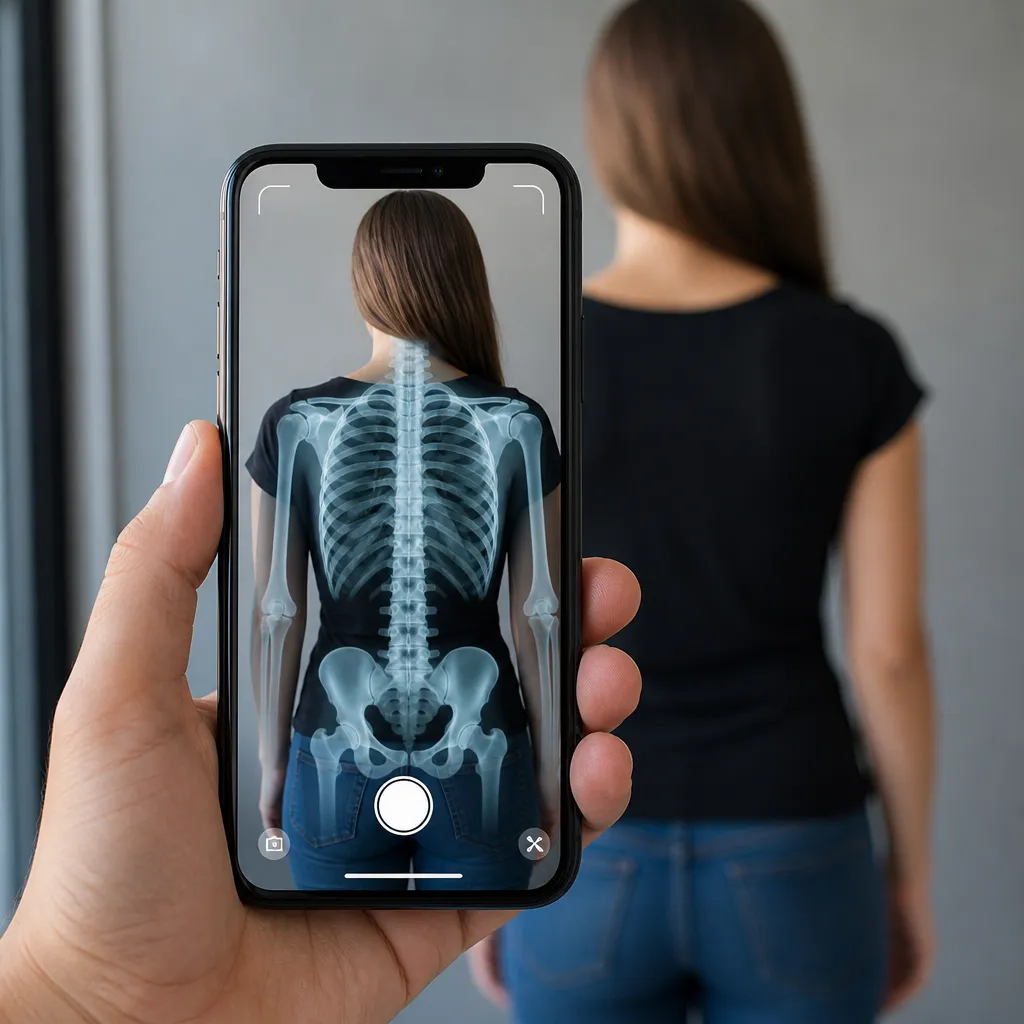
¿Alguna vez has imaginado usar la cámara de tu iPhone para simular un efecto de rayos X? Esta tecnología te permite ver objetos a través de capas, creando una ilusión realista e impresionante. En este artículo descubrirás cómo funcionan estas aplicaciones de simulador y cuáles son los errores más comunes al usarlas.
Anuncios
La simulación de rayos X con cámara se ha convertido en una tendencia entre los usuarios de iOS, ofreciendo un entretenimiento visual único. Sin embargo, muchas personas cometen errores en el proceso de configuración o en la elección de la aplicación, lo que puede resultar en experiencias frustrantes o resultados subóptimos.
¿qué es un simulador de rayos X para iPhone?
Un simulador de rayos X es una aplicación que utiliza la cámara de tu iPhone para procesar imágenes en tiempo real, aplicando filtros especiales que crean el efecto visual de un rayo X. La aplicación captura la cámara frontal o trasera y convierte lo que ves en una representación que Simula la tecnología de rayos X, mostrando supuestos “detalles internos” de objetos y personas a través de capas ficticias.
Estas aplicaciones funcionan a través de algoritmos de procesamiento de imágenes que cambian el color, contraste y saturación del vídeo en tiempo real. El resultado es un efecto visual que parece mostrar el “interior” de los objetos, aunque es sólo una simulación creativa sin base en tecnología de rayos X real. La precisión y calidad del efecto varía mucho según la aplicación elegida y las condiciones de iluminación del entorno.
Cómo funcionan las aplicaciones de simulador
Los simuladores de rayos X utilizan la cámara del iPhone para capturar vídeo en directo y aplicar filtros especiales que modifican la apariencia de la imagen. El proceso implica detectar bordes, inversión de color y manipulación del brillo para crear el efecto característico de un rayo X. Esta tecnología en realidad no lee objetos, sino que crea una ilusión visual convincente al modificar los colores y el contraste capturados por la cámara.
 Cámara con filtro de escaneo Rayos X
Clasificación:
””^^^^^^^^^^^^^
1,68
Clasificația vârstă:
Clasificación gratuita
Autor:
rokdevapps
Plataforma:
Android
Precio:
Gratis
ÎNCHISDescargar en Google Play
Cámara con filtro de escaneo Rayos X
Clasificación:
””^^^^^^^^^^^^^
1,68
Clasificația vârstă:
Clasificación gratuita
Autor:
rokdevapps
Plataforma:
Android
Precio:
Gratis
ÎNCHISDescargar en Google Play
La mayoría de estas aplicaciones ofrecen diferentes modos de visualización, lo que le permite ajustar la intensidad del efecto, el color predominante (verde, azul o monocromático) y otros parámetros visuales. Algunas aplicaciones incluyen opciones para grabar videos con el efecto habilitado o tomar fotografías fijas que se puede compartir en las redes sociales. La experiencia del usuario depende en gran medida de la potencia de procesamiento de su dispositivo y de la calidad de la aplicación que elija.
Errores comunes al utilizar simuladores de rayos X
El primer error que cometen muchos usuarios es esperar que el simulador funcione de manera idéntica en diferentes entornos de iluminación. La cámara del iPhone captura solo lo que es visible, por lo que en entornos muy oscuros o muy luminosos, es posible que el efecto de rayos X no funcione bien.
Otro error frecuente es descargar aplicaciones de desarrolladores desconocidos o de fuentes no oficiales, como sitios web pirateados o repositorios no autorizados. Estas aplicaciones pueden contener malware, virus o rastreadores que comprometen la seguridad de su iPhone. Descargue siempre aplicaciones exclusivamente desde la App Store oficial de Apple, donde las aplicaciones se someten a controles de seguridad y calidad antes de que estén disponibles.
Muchos usuarios también esperan que el efecto de rayos X funcione a través de objetos densos y opacos, como paredes o mesas de madera gruesas. En realidad, el simulador sólo puede crear el efecto en función de lo que la cámara pueda capturar. No espere que la aplicación muestre realmente lo que hay dentro de una mochila cerrada o una caja opaca, ya que esto va más allá de las limitaciones técnicas de la simulación visual.
Un error grave es ignorar los permisos de cámara y privacidad solicitados por la aplicación. Algunas aplicaciones solicitan acceso a la cámara pero también solicitan permisos adicionales para almacenamiento, ubicación o contactos. Debes revisar estos permisos cuidadosamente y negar aquellos que no sean necesarios para el funcionamiento del simulador de rayos X. Las aplicaciones que solicitan permisos excesivos pueden ser indicadores de prácticas sospechosas.
Otro error común es pensar que el simulador de rayos X ofrece una calidad profesional o realista. Recuerde que se trata de una aplicación de entretenimiento que crea efectos visuales ficticios, no un dispositivo médico o científico real. No utilice los resultados de la aplicación con fines serios o de diagnóstico, ya que no tienen otro valor práctico que el entretenimiento.
Elegir la aplicación adecuada
Cuando busque un simulador de rayos X para su iPhone, primero verifique la cantidad de descargas y calificaciones en la App Store. Las aplicaciones con millones de descargas y calificaciones altas superiores a 4,5 estrellas tienden a ser más confiables y ofrecer una mejor experiencia de usuario. Lea reseñas recientes de usuarios para identificar posibles problemas o cambios en la calidad de la aplicación a lo largo del tiempo.
Examine cuidadosamente la descripción de la aplicación para comprender exactamente qué ofrece y cómo funciona. Algunas aplicaciones son desarrolladas por grandes empresas conocidas, mientras que otras provienen de desarrolladores independientes. Está bien usar aplicaciones de pequeños desarrolladores, pero tenga cuidado con aquellas que prometen una funcionalidad poco realista o que parecen demasiado buenas para ser verdad.
Busque aplicaciones que ofrezcan múltiples filtros y modos de visualización para experimentar diferentes efectos. Cuantas más opciones de personalización ofrezca la aplicación, mayor será la flexibilidad que tendrás para encontrar el efecto visual que te plazca. Además, asegúrate de que la aplicación funcione tanto con las cámaras del iPhone (delanteras como traseras), ya que esto aumenta tus posibilidades de uso.
Considere si la aplicación tiene versiones gratuitas con limitaciones o requiere pago inmediato. Muchas aplicaciones de calidad ofrecen una versión gratuita con funciones básicas y una versión premium con funcionalidad avanzada. Probar primero la versión gratuita le permite decidir si vale la pena invertir en funciones adicionales sin gastar dinero innecesariamente.
Configuración y primeros pasos
Después de descargar la aplicación desde App Store e instalarla en su iPhone, deberá permitirle acceder a la cámara de su dispositivo. Al abrir por primera vez, la aplicación solicitará este permiso a través de un cuadro de diálogo. Toque “Permitir” para que el simulador de rayos X funcione correctamente. Si accidentalmente se niega, puede hacer una regresión del permiso en Configuración del iPhone, luego Privacidad y luego Cámara.
Después de otorgar permiso a la cámara, explore el menú de configuración de la aplicación para ajustar las preferencias básicas. La mayoría de las aplicaciones te permiten elegir entre diferentes colores de filtro (verde clásico, azul, blanco o escala de grises) y ajustar la intensidad del efecto. Comienza con la configuración predeterminada y experimenta con diferentes opciones para ver qué resultado visual prefieres antes de usar la aplicación con otros.
Colóquese en un lugar bien iluminado, pero sin luz solar directa, enfocándose en la cámara del iPhone. La iluminación lateral o difusa funciona mejor para crear el convincente efecto de rayos X. Pruebe la aplicación apuntando a diferentes objetos: manos, caras, comida o artículos del hogar. Notará que algunos objetos crean efectos más interesantes que otros dependiendo de su color, textura y transparencia.
Si el efecto no aparece como se esperaba, asegúrese de que la cámara esté limpia y sin obstrucciones. Una cámara sucia o cubierta por una película puede dañar la calidad de la imagen capturada. También ajuste la distancia entre el iPhone y el objeto: ni demasiado cerca ni demasiado lejos. La distancia óptima suele estar entre 20 y 40 centímetros para conseguir el mejor enfoque y efecto visual.
Mejorando la experiencia visual
Para obtener los mejores resultados con el simulador de rayos X, debes aprender a trabajar con iluminación. Prueba diferentes entornos: cerca de una ventana, debajo de lámparas o en áreas sombreadas. Cada tipo de iluminación producirá diferentes efectos visuales en la aplicación. La iluminación más consistente y uniforme suele generar resultados más satisfactorios y realistas en el contexto de la simulación.
Experimente con diferentes ángulos y distancias al apuntar la cámara a objetos. Acercarse demasiado puede desdibujar el efecto, mientras que llegar demasiado lejos reduce los detalles visuales. Mueva lentamente su iPhone alrededor del objeto para crear una experiencia dinámica que se sienta más realista. Este movimiento gradual y controlado ayuda a resaltar las supuestas “capas internas” que crea el simulador.
Muchas aplicaciones ofrecen opciones para capturar fotos y vídeos con el efecto habilitado. Si desea compartir los resultados en las redes sociales, explore estas funciones. Algunas aplicaciones incluyen herramientas de edición básicas que le permiten ajustar el archivo capturado antes de guardarlo en la galería de su iPhone. Utilice estas funciones con moderación para mantener la calidad de la imagen final.
Si tu aplicación ofrece un modo nocturno o con poca luz, enciéndelo en entornos oscuros. Este modo generalmente aumenta la sensibilidad de la cámara y ajusta el procesamiento del efecto para que funcione mejor con menos luz disponible.
Errores de seguridad y privacidad que deben evitarse
No comparta videos o fotos capturadas por el simulador de rayos X si contienen rostros de otras personas sin consentimiento. Aunque el efecto es obviamente falso y sólo un entretenimiento visual, utilizar imágenes de otras personas sin permiso viola la privacidad y puede tener consecuencias legales. Siempre solicite permiso antes de capturar o compartir cualquier contenido que se muestre a otras personas.
Tenga cuidado con las aplicaciones que solicitan permisos excesivos más allá del acceso a la cámara, como el acceso a sus contactos, historial de ubicación o archivos personales. Un simulador de rayos X legítimo solo necesita permiso de cámara para funcionar. Si la aplicación solicita múltiples permisos invasivos, desinstálela inmediatamente y busque alternativas que sean más respetuosas con su privacidad.
No descargue aplicaciones de simulador de rayos X desde sitios web de terceros o tiendas fuera de la App Store. Estas fuentes no oficiales pueden alojar versiones modificadas de la aplicación que contienen software o rastreadores maliciosos. La App Store proporciona un entorno seguro donde todas las aplicaciones se someten a controles de seguridad antes de publicarse para su descarga.
Revise periódicamente los permisos otorgados a la aplicación en la configuración de su iPhone. Puede revocar el acceso a la cámara u otros permisos en cualquier momento si la aplicación comienza a comportarse de manera sospechosa.
Consejos avanzados para aprovechar al máximo
Algunas aplicaciones de simulador ofrecen modo retrato o detección de profundidad para crear efectos más sofisticados. Si su iPhone tiene una cámara frontal y trasera compatible con el modo retrato, habilite esta funcionalidad para ver cómo interactúa el efecto de rayos X con la detección de profundidad. Esta característica puede crear resultados visuales más impresionantes y realistas al resaltar diferentes “capas” del objeto simulado.
Explora la función de grabación de vídeo si la aplicación lo ofrece. Capturar vídeos con efecto de rayos X habilitado te permite crear contenido más dinámico e interesante que solo fotos fijas. Se pueden compartir vídeos cortos y bien editados en las redes sociales, creando una experiencia visual impactante para tu audiencia.
Algunas aplicaciones incluyen filtros adicionales además del efecto de rayos X estándar. Pruebe estos filtros adicionales para descubrir otras posibilidades creativas que ofrece la aplicación. Puede encontrar efectos infrarrojos simulados, visión térmica falsa u otros estilos de visualización especiales que amplían la funcionalidad más allá de los rayos X tradicionales.
Si desea utilizar el simulador de rayos X en presentaciones o eventos, pruebe la aplicación antes en su totalidad. Asegúrese de que funcione bien en el entorno donde se utilizará, verifique el tiempo de batería requerido y asegúrese de que la iluminación local sea adecuada. La preparación previa evita decepciones al demostrar el efecto a los demás.
Combine el simulador de rayos X con otras aplicaciones de cámara para crear efectos visuales compuestos. Algunas aplicaciones le permiten exportar los resultados como imágenes o videos que se pueden editar en aplicaciones de edición de fotografías. Este enfoque creativo le permite ampliar las posibilidades de usar el simulador más allá de su alcance original.
Optimizando el rendimiento de tu iPhone
Las aplicaciones que procesan vídeo en tiempo real, como los simuladores de rayos X, consumen mucha energía de la batería de su iPhone. Para maximizar el tiempo de uso, habilite el modo de ahorro de batería antes de iniciar la aplicación si la batería está por debajo del 20%. El modo de ahorro reduce ligeramente el rendimiento del procesador, pero ayuda a prolongar el tiempo de ejecución de la aplicación.
Cierre otras aplicaciones en ejecución antes de usar el simulador de rayos X, especialmente aplicaciones que también usan la cámara o realizan un procesamiento intensivo. Liberar RAM en su iPhone mejora el rendimiento de la aplicación y evita fallas. Lo haces deslizando el dedo hacia arriba desde el final de la pantalla y cerrando aplicaciones una por una en la vista multitarea.
Si su aplicación comienza a ralentizarse o retrasarse, reinicie su iPhone por completo. Un reinicio resuelve muchos problemas de rendimiento temporales causados por la acumulación de procesos o el caché no liberado. Mantenga su sistema operativo actualizado para iOS para garantizar la máxima compatibilidad y un mejor rendimiento con el simulador de rayos X.
Supervise el espacio de almacenamiento de su iPhone ya que la falta de espacio disponible puede perjudicar el rendimiento de cualquier aplicación. Si planeas capturar muchos videos con el simulador de rayos X, asegúrate de tener al menos de 2 a 5 gigabytes gratis en tu dispositivo. Puedes verificar y liberar espacio en Configuración, luego General, seguido de Almacenamiento de iPhone.
Mantenga su aplicación actualizada descargando nuevas versiones cuando estén disponibles en la App Store. Las actualizaciones suelen aportar mejoras de rendimiento, correcciones de errores y nuevas funciones. Habilitar actualizaciones automáticas para la aplicación garantiza que siempre tenga la versión más reciente y optimizada sin tener que recordar actualizarla manualmente.



