
Cambie el color de WhatsApp en iPhone: todos los temas disponibles
Anuncios
¿Quieres personalizar el aspecto de WhatsApp en tu iPhone, pero no sabes por dónde empezar? La buena noticia es que la aplicación ofrece varias opciones de color y temas para adaptar la interfaz a tu gusto.
Anuncios
El cambio de color y tema de WhatsApp en iPhone es una funcionalidad nativa de la aplicación, disponible hace unos años y actualizada constantemente. No necesitas modificaciones externas, jailbreak ni aplicaciones de terceros para lograr este resultado. Todo funciona directamente en la configuración de la aplicación, aprovechando las funciones que ofrece Apple a través de iOS.
Cómo acceder a la configuración del tema de WhatsApp
Para comenzar a cambiar el color de WhatsApp en su iPhone, debe abrir la aplicación y navegar al menú de configuración. Toque el ícono de equipo ubicado en la esquina inferior derecha de la pantalla o acceda a través de la pestaña “Configuración” que aparece en la parte inferior de la interfaz. Esta es la puerta de entrada a todas las opciones de personalización disponibles en la aplicación.
Dentro de la configuración, busque la opción “Apariencia” o “Pantalla”. El nombre exacto puede variar según la versión de WhatsApp que estés utilizando y el idioma seleccionado en tu dispositivo. Esta sección se centra en todas las herramientas visuales de la aplicación, incluido el brillo, el tamaño de fuente y, por supuesto, la selección de temas y colores.
Temas disponibles en WhatsApp para iPhone
WhatsApp ofrece principalmente tres opciones temáticas para usuarios de iPhone: luminosa, oscura y automática. El tema claro cuenta con una interfaz con fondo blanco y textos en tonos oscuros, ideal para quienes prefieren un look minimalista y limpio durante el día. Este modo facilita la lectura en entornos bien iluminados y reduce la fatiga visual en determinadas situaciones.
 Cambiador de color del mensajero
Clasificación:
^^^^^^^^^^^^^””
2,95
Clasificația vârstă:
Clasificación gratuita
Autor:
Temas digitales de primer plano
Plataforma:
Android
Precio:
Gratis
ÎNCHISDescargar en Google Play
Cambiador de color del mensajero
Clasificación:
^^^^^^^^^^^^^””
2,95
Clasificația vârstă:
Clasificación gratuita
Autor:
Temas digitales de primer plano
Plataforma:
Android
Precio:
Gratis
ÎNCHISDescargar en Google Play
El tema oscuro invierte la paleta de colores, presentando fondos oscuros con textos en tonos claros y blancos. Esta opción es especialmente útil para quienes usan el iPhone de noche o en ambientes con poca luz, ya que reduce la emisión de luz azul que puede afectar el sueño. Muchos usuarios informan que el modo oscuro causa menos fatiga visual durante las conversaciones largas.
La opción automática es particularmente interesante porque sincroniza el tema de WhatsApp con las preferencias generales de tu iPhone. Si tienes habilitada la opción de apariencia automática en la configuración de iOS, la aplicación cambia automáticamente entre el tema claro y oscuro según la hora del día y la configuración de tu dispositivo. Esto ofrece una experiencia más integrada y fluida con el sistema operativo.
Casos de uso: cuándo utilizar cada tema
Un ejemplo práctico de uso es el escritorio. Si trabajas en una oficina con intensa iluminación artificial durante todo el día, el tema claro mantiene una buena legibilidad y evita reflejos innecesarios en la pantalla de tu iPhone. Muchos profesionales que gestionan conversaciones de negocios mediante WhatsApp prefieren este modo porque crea una sensación de formalidad y organización visual.
Para los usuarios nocturnos, especialmente aquellos que responden mensajes a altas horas de la noche o trabajan en turnos nocturnos, el tema oscuro es la mejor opción. Los programadores, periodistas y profesionales del soporte técnico suelen utilizar el modo oscuro para evitar la incomodidad de mirar una pantalla blanca en entornos completamente oscuros. La reducción de brillo también prolonga la duración de la batería de tu iPhone durante el día.
El tema automático es ideal si quieres dejar de pensar en el tema. Se activa una vez en la configuración y WhatsApp se comporta exactamente como el resto de tu iPhone, manteniendo la coherencia visual en todo el sistema. Los usuarios que cambian con frecuencia entre entornos diurnos y nocturnos, como repartidores, controladores de aplicaciones y consultores que visitan a los clientes, se benefician enormemente de esta funcionalidad.
Paso a paso: cambiando el color y el tema de WhatsApp
El primer paso es asegurarse de que su versión de WhatsApp esté actualizada en App Store. Abra la aplicación y diríjase a la pestaña “Configuración” tocando el ícono de engranaje en la barra inferior. Una vez en la configuración, verá varias opciones organizadas en la lista, como Cuenta, Privacidad, Notificaciones, Almacenamiento y Datos, y Apariencia o Visualización.
Toque “Apariencia” para abrir el submenú de personalización visual. Verás las tres opciones principales: Luz, Oscuridad y Sistema (que representa la opción automática). Selecciona la opción que prefieras tocando el círculo al lado. Esta selección es inmediata y WhatsApp reformateará su interfaz en tiempo real, sin tener que reiniciar la aplicación.
Si elige la opción “Sistema”, WhatsApp consultará automáticamente las preferencias de apariencia de su iPhone. Esto significa que si tiene habilitado el cambio automático en la configuración global de iOS (Configuración > Pantalla y Brillo > Apariencia), la aplicación respetará estos parámetros. El dispositivo cambiará entre luz y oscuridad según la hora y las condiciones de luz.
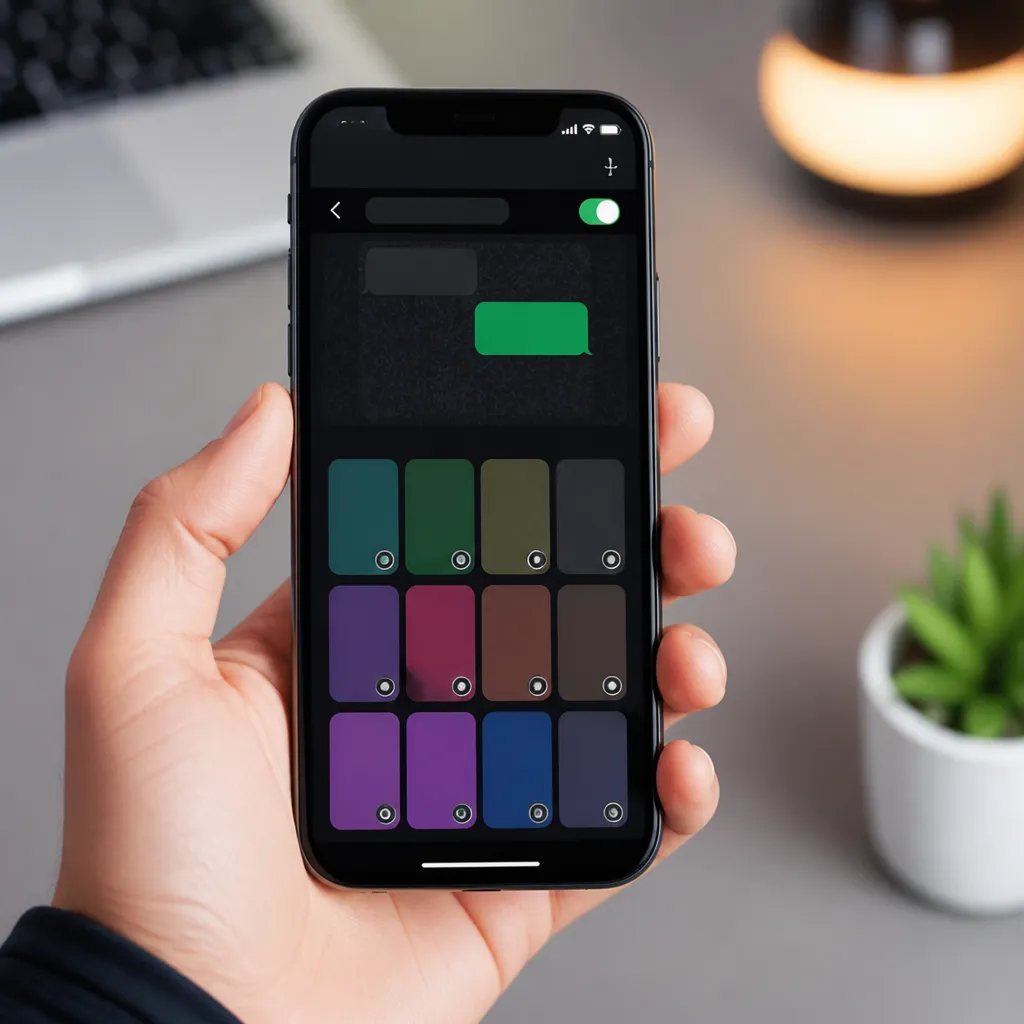
Una vez que seleccione su tema preferido, puede salir de la configuración tocando cualquier otra pestaña o volviendo a la lista de conversaciones. WhatsApp recordará su elección la próxima vez que abra la aplicación, manteniendo la coherencia y evitando tener que reconfigurar todo una y otra vez.
Personalizaciones adicionales relacionadas con la apariencia
Además de la selección de temas, WhatsApp ofrece otras opciones de personalización visual que complementan el cambio de color. En la misma configuración de Apariencia, puedes ajustar el tamaño de fuente de los mensajes eligiendo entre tamaños pequeños, estándar y grandes. Este ajuste es particularmente útil para personas con mala visión o que simplemente prefieren textos más grandes para leer más cómodamente.
Otra personalización importante es el estilo emoji, que afecta la forma en que aparecen los emojis en sus mensajes y conversaciones. WhatsApp sincroniza los emojis con el estilo predeterminado de iOS, pero puedes comprobar cómo aparecen en la interfaz. Esta sincronización garantiza que los emojis que envía sean exactamente como aparecen en su dispositivo, manteniendo la coherencia durante toda la comunicación.
Los colores de las burbujas de mensajes también cambian automáticamente según el tema seleccionado. Cuando eliges el tema oscuro, las burbujas de conversación ganan tonos más claros para un mejor contraste, mientras que en el tema claro las burbujas mantienen tonos más saturados. Esta adaptación automática garantiza que el texto dentro de las burbujas siga siendo legible independientemente del tema elegido.
Soluciones a problemas temáticos comunes
Si el tema no cambia incluso después de seleccionar una opción, asegúrese de que su versión de WhatsApp esté actualizada. Abra la App Store, navegue hasta la pestaña “Actualizaciones” y busque actualizaciones de WhatsApp pendientes. A veces, las versiones antiguas de la aplicación pueden tener errores relacionados con el cambio de tema y una simple actualización resuelve el problema por completo.
Si seleccionó la opción “Sistema” pero el tema no cambia automáticamente, asegúrese de que el cambio automático esté habilitado en la configuración global de iOS. Vaya a Configuración, toque “Visor y brillo” y busque la opción “Apariencia”. Si está configurada en “Manual”, WhatsApp no sabrá cuándo cambiar el tema. Cambie a “Automático” para que la aplicación responda a los cambios de hora del día.
En algunos casos excepcionales, desinstalar y reinstalar WhatsApp puede resolver problemas persistentes con el tema. Antes de hacerlo, asegúrese de guardar sus datos haciendo una copia de seguridad a través de iCloud o el administrador de copias de seguridad de WhatsApp. Después de reinstalar la aplicación, restaure sus datos y asegúrese de que la opción del tema funcione correctamente en los nuevos parámetros.
Beneficios prácticos de personalizar un tema de WhatsApp
Personalizar el color y el tema de WhatsApp en tu iPhone va más allá de las cuestiones estéticas. Elegir el tema adecuado mejora significativamente la experiencia del usuario, reduciendo la fatiga visual y aumentando la duración de la batería en determinadas situaciones. Los usuarios que pasan horas diarias en WhatsApp, como los gerentes de pequeñas empresas que coordinan equipos, notan una mejora considerable en la comodidad visual después de realizar este cambio.
La coherencia visual también es un beneficio no despreciable. Cuando su WhatsApp está configurado con el mismo tema que el resto de iOS, crea una experiencia profesional unificada. Esto es particularmente importante si usa iPhone con fines corporativos o de servicio al cliente, creando una impresión de atención al detalle y cuidado por la experiencia.
La opción automática ofrece flexibilidad sin requerir esfuerzo manual. No es necesario que recuerdes cambiar el tema manualmente cuando se pone el sol o cuando deja un entorno por otro. El sistema operativo lo hace por ti, permitiéndote concentrarte en lo que importa: tus conversaciones y comunicaciones diarias.
Muchos usuarios informan que utilizar el tema oscuro por la noche mejora significativamente la calidad del sueño. Esto se debe a que reduce la exposición a la luz azul emitida por la pantalla, lo que puede interferir con la producción de melatonina, la hormona responsable del sueño. Si normalmente revisas los mensajes antes de acostarte, activar el tema oscuro es un simple cambio que puede tener efectos reales en tu descanso.
La personalización también te permite crear una experiencia más intuitiva basada en tus hábitos personales. Si cambias constantemente de entorno, la opción automática aprende tus patrones con el tiempo. Si trabajas principalmente de noche, el tema oscuro se convierte en tu patrón permanente. Esta adaptación a tus necesidades específicas hace que WhatsApp sea más cómodo y eficiente de usar a diario.



