Personaliza tu WhatsApp en iPhone con colores y temas únicos
Anuncios
Personalizar WhatsApp en iPhone es una forma práctica de hacer que su aplicación luzca propia, reflejando su estilo personal. Hay varias formas de personalizar colores, temas y el aspecto general de la aplicación sin comprometer su seguridad o funcionalidad.
Anuncios
En esta guía descubrirás las principales tendencias y mejores prácticas para convertir la interfaz de WhatsApp en algo único y adecuado a tu gusto. Exploremos las opciones nativas disponibles, junto con las estrategias creativas que muchos usuarios avanzados están adoptando en 2024 y 2025.
Comprenda lo que puede hacer de forma nativa en WhatsApp iPhone
WhatsApp, desarrollado por Meta, ofrece algunas opciones de personalización directamente en su configuración nativa. Cuando abres la aplicación y accedes a la pestaña Configuración, encontrarás la sección Pantalla, donde se concentran las funciones del tema principal. La aplicación admite el modo claro y el modo oscuro, dos temas básicos que se adaptan automáticamente a las preferencias de tu iPhone.
La principal limitación a la que te enfrentas es que WhatsApp no te permite cambiar colores específicos de la interfaz ni crear temas completamente personalizados a través de un panel de personalización nativo. Esto significa que las opciones son más restringidas que en algunas aplicaciones de mensajería de la competencia. Sin embargo, esta limitación existe. precisamente por razones de seguridad y para mantener estandarizada la experiencia visual en todos los dispositivos.
El modo de oscuridad automática es una tendencia que ha cobrado impulso en los últimos años, ya que reduce la fatiga visual en entornos con poca luz y extiende la duración de la batería en iPhones con pantalla OLED. Puede configurar esta función para que se active según la hora del día o cada vez que el sistema esté oscuro. El modo está activado. Este es el primer paso práctico para mejorar tu experiencia visual en la aplicación.
 Cambiador de color del mensajero
Clasificación:
^^^^^^^^^^^^^””
2,95
Clasificația vârstă:
Clasificación gratuita
Autor:
Temas digitales de primer plano
Plataforma:
Android
Precio:
Gratis
ÎNCHISDescargar en Google Play
Cambiador de color del mensajero
Clasificación:
^^^^^^^^^^^^^””
2,95
Clasificația vârstă:
Clasificación gratuita
Autor:
Temas digitales de primer plano
Plataforma:
Android
Precio:
Gratis
ÎNCHISDescargar en Google Play
Disfrute del modo oscuro y vea opciones
Habilitar el modo oscuro es una de las formas más eficientes de personalizar WhatsApp en iPhone y sigue una tendencia cada vez más popular entre los usuarios que buscan comodidad visual. Para hacer esto, abra WhatsApp, toque Configuración (o Configuración, según la versión), luego Ver y seleccione Oscuro. La aplicación se cargará inmediatamente con la nueva apariencia, intercambiando fondos blancos por tonos de gris y negro.
La opción Automático te permite mantener WhatsApp sincronizado con las preferencias de apariencia de tu iPhone. Si configura el sistema para cambiar entre el modo claro y oscuro en momentos específicos, WhatsApp seguirá exactamente este horario. Muchos usuarios adoptan esta configuración para mantener la coherencia visual en todas sus aplicaciones y reducir los ajustes manuales diarios.
Además del cambio de color principal, el modo oscuro también afecta a elementos como el color de fondo de los chats, iconos y el teclado. Esta transformación es sutil, pero cambia significativamente la percepción de la aplicación. Si pasas muchas horas chateando a través de WhatsApp, activar el modo oscuro es una práctica recomendada por expertos en salud digital para proteger tus ojos.
Utilice fondos de pantalla personalizados para personalizar la experiencia
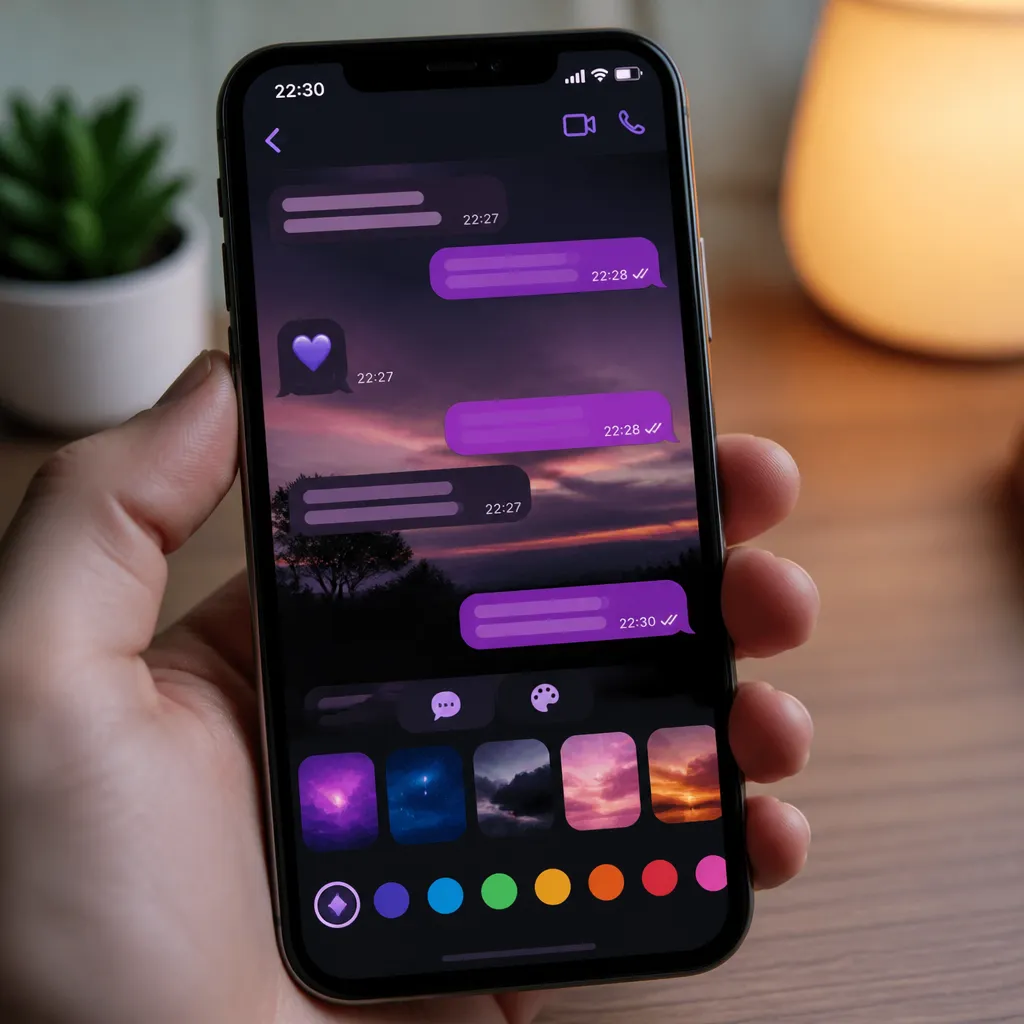
Una de las estrategias más creativas que utilizan los usuarios avanzados es configurar fondos de pantalla específicos para diferentes chats. Aunque WhatsApp no le permite cambiar los colores generales de la interfaz a través de temas personalizados, puede asignar fondos únicos a conversaciones individuales o grupales. Para hacer esto, abra una conversación, deslice hacia arriba o toque el ícono de información en la parte superior, luego seleccione Fondo de pantalla.
La aplicación ofrece varias opciones: puedes elegir entre fondos de pantalla predefinidos, usar un color sólido o incluso seleccionar una foto de tu biblioteca. Esta funcionalidad le permite diferenciar visualmente conversaciones importantes, separando las conversaciones de trabajo de las conversaciones personales sólo a través de la apariencia. Muchos usuarios utilizan colores, degradados o fotografías complementarias que tienen un significado especial para cada contacto.
Esta práctica sigue una tendencia creciente de micropersonalización, donde cada elemento de la interfaz refleja una decisión intencional del usuario. Puedes, por ejemplo, utilizar un fondo azul para conversaciones de trabajo, verde para amigos cercanos y un gradiente de tono pastel para conversaciones familiares. Esta estrategia mejora no sólo la estética, sino también la organización mental de tus comunicaciones.
Explore el tamaño del texto y la configuración de fuentes
Personalizar WhatsApp en iPhone va más allá de los colores; El tamaño y la legibilidad del texto también son parte de la experiencia visual. Puede ajustar el tamaño de fuente a través de la configuración de su iPhone. Abra Configuración del sistema, vaya a Accesibilidad, luego Tamaño y pantalla del texto. Cualquier cambio aquí también afectará el tamaño del texto dentro de WhatsApp y otras aplicaciones.
Para usuarios con dificultades visuales o para aquellos que simplemente prefieren textos más grandes, esta configuración es fundamental. WhatsApp se adapta automáticamente a las preferencias del sistema operativo, lo que significa que no es necesario realizar ajustes individuales dentro de la aplicación. Esta sincronización entre la configuración del sistema y la aplicación es una buena práctica de diseño que sigue WhatsApp.
Además del tamaño, considere la legibilidad de los nombres de contactos y mensajes en relación con el fondo que ha elegido. Si utiliza un fondo de pantalla con colores vibrantes o fotografías muy detalladas, esto puede comprometer la legibilidad de los mensajes. Por lo tanto, la personalización debe equilibrar la estética con la practicidad, asegurando que sus conversaciones sigan siendo fáciles de leer.
Considere el impacto de las notificaciones e indicadores visuales
Una tendencia emergente entre los usuarios que buscan una personalización completa es reorganizar los indicadores visuales y las notificaciones. Aunque WhatsApp tiene opciones limitadas en este aspecto, puedes desactivar ciertas animaciones o efectos que no coinciden con tu estilo. En el menú Configuración, encontrarás opciones para controlar si deseas ver animaciones de reacción, indicadores de escritura y otros elementos visuales.
Deshabilitar algunas animaciones puede darle a la aplicación una apariencia más minimalista y limpia, una estética que prefieren muchos usuarios modernos. Además, esto también puede mejorar el rendimiento de los iPhone más antiguos, ya que las animaciones consumen recursos del procesador. La opción de mantener o eliminar estos elementos visuales es una forma de personalización que afecta directamente la forma en que interactúa con la aplicación.
Las notificaciones también se pueden personalizar en términos de sonido y vibración. Puedes asignar diferentes sonidos a contactos específicos o grupos importantes, creando una experiencia sonora única. Este enfoque de personalización a través de múltiples canales sensoriales es considerado una buena práctica por los expertos en experiencia del usuario.
Explore alternativas legítimas y seguras para obtener más opciones temáticas
Si las opciones nativas de WhatsApp te parecen limitadas, es importante saber que existen algunas alternativas dentro del ecosistema de Apple que ofrecen más libertad de personalización. Las aplicaciones de acceso directo para iPhone (Shortcuts) se pueden utilizar para crear automatizaciones visuales que mejoren la experiencia general. Por ejemplo, puede programar accesos directos que ajustan automáticamente la vista de WhatsApp en momentos específicos o en ciertas ubicaciones.
Otro enfoque es utilizar los widgets de WhatsApp, si están disponibles, directamente en la pantalla de inicio de su iPhone. Estos widgets pueden mostrar conversaciones importantes y ofrecer una forma adicional de interactuar con la aplicación sin abrirla por completo. La personalización a través de widgets sigue una fuerte tendencia de 2024 y 2025, donde los usuarios buscan integrar aplicaciones en su experiencia general con el iPhone.
Una práctica importante es evitar modificaciones no oficiales o jailbreak del iPhone, ya que esto compromete la seguridad de la aplicación y expone tus datos a riesgos. Las opciones legítimas que ofrece WhatsApp, combinadas con la configuración del iPhone, son suficientes para crear una experiencia visual personalizada sin poner en riesgo tu privacidad. Mantener la seguridad siempre debe ser la prioridad, incluso cuando se busca personalización.
Implementar una estrategia de personalización consistente
Personalizar su WhatsApp de manera efectiva requiere una estrategia bien pensada, no solo cambios aleatorios. Comience por definir una paleta de colores que refleje su personalidad o que sea funcional para sus propósitos. Si usa WhatsApp para el trabajo y la vida personal, considere usar diferentes colores para cada contexto. Esta separación visual mejora la organización y facilita el cambio mental entre diferentes tipos de conversaciones.
Un enfoque recomendado es crear una guía visual personal donde se observe qué color o tema corresponde a qué propósito. Las conversaciones de trabajo podrían usar tonos de azul o gris, mientras que las conversaciones personales usarían colores más cálidos o pastel. Seguir un patrón consistente hace que la personalización no solo sea más hermosa, sino también más funcional e intuitiva con el tiempo.
Revise periódicamente sus opciones de personalización para asegurarse de que sigan reflejando su gusto actual y sus necesidades funcionales. Las tendencias de diseño cambian y es posible que desee actualizar sus fondos de pantalla o ajustar la configuración cada pocos meses. Esta revisión periódica garantiza que su WhatsApp siga siendo un reflejo auténtico de quién es usted.
Sincroniza tu personalización con otras aplicaciones de Apple
Una tendencia creciente entre los usuarios de iPhone es crear una experiencia visual coherente en todas las aplicaciones. Si ha personalizado WhatsApp con un tema oscuro y una paleta de colores específica, considere aplicar opciones similares en mensajería, correo y otras aplicaciones de comunicación.
Utilice el control de accesibilidad del iPhone para asegurarse de que todas sus opciones de personalización funcionen bien juntas. Por ejemplo, si usa letras blancas sobre fondos oscuros en WhatsApp, asegúrese de que esta combinación de colores también esté configurada de manera consistente en otras aplicaciones. La sincronización entre aplicaciones crea una experiencia de usuario más profesional y agradable.
La práctica de mantener la coherencia visual en todas sus aplicaciones de Apple se considera una buena práctica de diseño personal. Los expertos en experiencia del usuario recomiendan que tenga un “tema visual” coherente a lo largo de su vida digital. Esto no solo hace que su experiencia sea más placentera, sino que también la hace más fácil de navegar y reduce la carga cognitiva al cambiar entre diferentes aplicaciones.
Personalizar su WhatsApp en iPhone con colores, temas y elementos visuales es una forma legítima de expresar su individualidad manteniendo la seguridad de la aplicación. Combinando las opciones nativas disponibles, la configuración del sistema y una estrategia visual consistente, puede crear una experiencia única que se alinea perfectamente con su estilo. Las tendencias actuales en micropersonalización y diseño cohesivo indican que cada detalle importa, e invertir tiempo en personalización da como resultado una relación más satisfactoria con sus aplicaciones de comunicación.