
Aplicación para restaurar conversaciones eliminadas
Anuncios
¿Terminaste el chat por error? ¿Ese diálogo importante desapareció de la pantalla? La verdad es que recuperar conversaciones eliminadas suele ser más sencillo de lo que parece, sobre todo con las herramientas adecuadas a tu alcance. En esta guía práctica aprenderás paso a paso cómo para restaurar tus mensajes perdidos.
 WAMR: mensajes eliminados
Clasificación:
^^^^^^^^^^^^^^^^”’
4.37
Clasificația vârstă:
Clasificación gratuita
Autor:
drilens
Plataforma:
Android
Precio:
Gratis
ÎNCHISDescargar en Google Play
WAMR: mensajes eliminados
Clasificación:
^^^^^^^^^^^^^^^^”’
4.37
Clasificația vârstă:
Clasificación gratuita
Autor:
drilens
Plataforma:
Android
Precio:
Gratis
ÎNCHISDescargar en Google Play
Anuncios
Antes de entrar en pánico, sepa que muchas aplicaciones populares como WhatsApp, Telegram y Facebook Messenger almacenan copias de sus conversaciones en segundo plano. Esto significa que tiene más opciones de canje de las que cree, siempre y cuando actúe rápido y siga los procedimientos correctos.
Por qué desaparecen las conversaciones
Comprender por qué sus mensajes desaparecieron es el primer paso para recuperarlos. En la mayoría de los casos, borraste involuntariamente la conversación mientras deslizabas el dedo por la pantalla o tocabas una opción del menú de distracción.
Otra causa común es actualizar la aplicación o el sistema operativo. A veces, durante este proceso, los datos pueden corromperse o volverse inaccesibles temporalmente. Además, si desinstaló y reinstaló la aplicación sin realizar una copia de seguridad, es posible que se hayan perdido conversaciones locales en el camino.
Los fallos de sincronización con la nube también son culpables frecuentes. Cuando Internet se desconecta durante una operación importante, a veces los datos no se guardan correctamente. Por eso es tan valioso mantener activa la sincronización en sus aplicaciones de mensajería siempre que sea posible.
Recuperando conversaciones en WhatsApp
WhatsApp es probablemente la aplicación de mensajería más utilizada en Brasil y la buena noticia es que ofrece varias formas de restaurar conversaciones eliminadas. El método más sencillo consiste en utilizar las copias de seguridad automáticas que la aplicación crea periódicamente. Puede encontrar estas copias de seguridad almacenadas en Google Drive (si usa Android) o iCloud (si usa iPhone).
Para recuperar una conversación en Android, comience accediendo a Google Drive en su teléfono móvil y verifique si hay copias de seguridad de WhatsApp disponibles. La aplicación crea automáticamente estas copias todos los días a la hora que haya configurado. Si encuentra una copia de seguridad más tarde de la fecha en que eliminó la conversación, puede restaurarla. Simplemente desinstale WhatsApp, reinstálelo y durante el proceso de configuración inicial, elija restaurar desde la copia de seguridad encontrada.
En iPhone, el proceso es similar pero utiliza iCloud en lugar de Google Drive. Vaya a la configuración de su ID de Apple, vaya a Cloud Storage y busque copias de seguridad de WhatsApp. Si encuentra una versión anterior a la fecha de eliminación, puede usarla para recuperar sus mensajes cuando reinstale la aplicación. Recuerde tener suficiente espacio en iCloud antes de intentar la restauración.
También existe un enfoque menos conocido que muchas personas no intentan: desinstalar y reinstalar la aplicación sin eliminar datos locales. Si WhatsApp todavía almacena las conversaciones en la memoria del dispositivo (lo cual es común cuando la copia de seguridad está deshabilitada), simplemente la reinstalación puede traer los mensajes de vuelta sin tener que restaurar una copia de seguridad completa.
Uso de aplicaciones de recuperación especializadas
Existen aplicaciones específicas de terceros que funcionan como herramientas de rescate para datos eliminados en tu móvil. Estas soluciones acceden a áreas de la memoria donde a veces los archivos eliminados aún residen y logran recuperarlos antes de que se sobrescriban por completo.
Aplicaciones como DiskDigger y EaseUS MobiSaver son ejemplos de herramientas de terceros que ofrecen esta funcionalidad de recuperación. Ambos funcionan escaneando la memoria interna de su dispositivo en busca de archivos eliminados y recuperándolos. El proceso suele ser automático: descargas la aplicación, ejecutas un escaneo y esperas el resultado. Algunas de estas aplicaciones son gratuitas en la versión básica, mientras que otras cobran una tarifa por utilizar todas las funciones.
La eficacia de estas aplicaciones depende de cuánto tiempo haya pasado desde su eliminación. Cuanto más rápido actúe, mayores serán las posibilidades de una recuperación exitosa. Si utiliza su teléfono móvil normalmente después de eliminar la conversación (tomar fotografías, descargar nuevos archivos, navegar), los datos eliminados se pueden sobrescribir y volverse irrecuperables.
Restauración de conversaciones en Telegram
Telegram es conocido por su nube síncrona, que teóricamente mantiene todo siempre actualizado en sus servidores. Sin embargo, aún puedes perder conversaciones localmente si eliminas la cuenta o borras el caché de la aplicación. Afortunadamente, Telegram ofrece una opción poderosa: puedes acceder a tus mensajes desde cualquier dispositivo conectado a tu cuenta.
Si eliminó una conversación en Telegram, comience revisando la pestaña “Conversaciones archivadas” deslizando el dedo a la parte superior de la lista de chat. A veces, en lugar de eliminar, la aplicación mueve las conversaciones a esa sección, dejándolas invisibles en la pantalla principal. Desliza la conversación nuevamente a la lista normal y reaparecerá. Este truco resuelve muchos casos que parecen ser pérdida total de datos.
Si la conversación realmente se eliminó y no está archivada, puede intentar iniciar sesión en Telegram Web. El cliente web de Telegram mantiene el historial de mensajes sincronizado con la nube, por lo que si accede a través del navegador en la computadora, puede ver conversaciones antiguas que parecen eliminadas en el móvil. A veces, simplemente verlos en la web ya los devuelve a la aplicación móvil cuando los sincronizas nuevamente.
Para los usuarios que utilizan múltiples dispositivos con Telegram, existe otra ventaja: la plataforma sincroniza todo entre sus dispositivos. Si no has eliminado la conversación en otro dispositivo (tableta, otro teléfono móvil o computadora), el mensaje seguirá ahí. Puedes recuperar la conversación simplemente iniciando una nueva discusión con el mismo contacto o grupo.
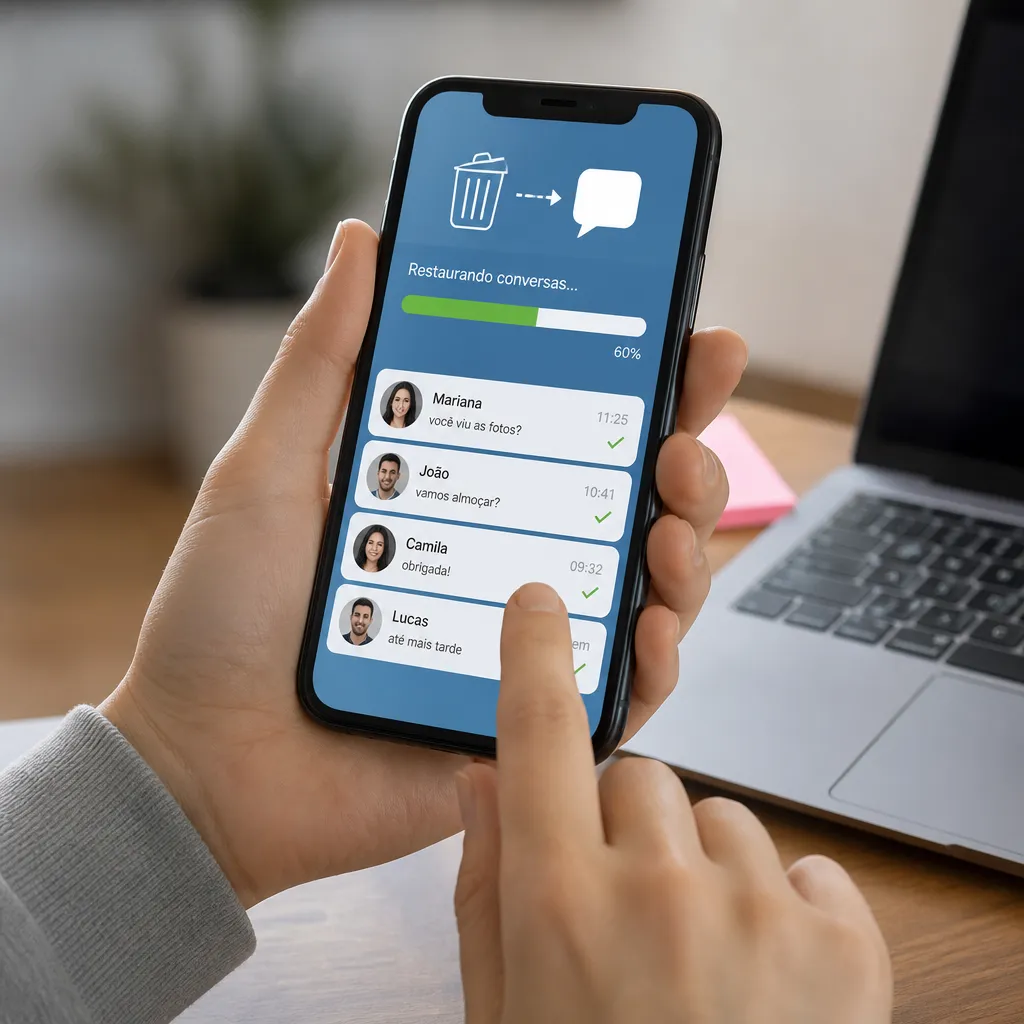
Recuperación en Facebook Messenger e Instagram Direct
Facebook Messenger almacena conversaciones en los metservidores, lo que supone una gran ventaja para la recuperación. Cuando “eliminas” un mensaje en Messenger, normalmente sólo desaparece de tu pantalla, pero permanece en los servidores.
Para recuperar conversaciones en Messenger, comience desde la propia aplicación. Desliza el dedo hacia la izquierda sobre la conversación que desapareció (si todavía aparece en tu lista, incluso si está vacía) y busca una opción para deshacer o restaurar. A veces, la aplicación ofrece esta acción inmediatamente después de eliminarla. Si no actuó rápido y perdió esta ventana de oportunidad, inicie una nueva conversación con la misma persona o grupo: el historial anterior puede aparecer cuando se desplaza hacia arriba en los mensajes.
En Instagram Direct Messages, el proceso es similar. Los mensajes eliminados suelen ser recuperables a través del historial sincronizado con los metarservidores. Abra la conversación nuevamente con el contacto y desplácese por el historial: puede encontrar mensajes que creía perdidos. Instagram también mantiene un archivo de conversaciones al que puede acceder.
Una estrategia útil es buscar la conversación utilizando la función de búsqueda dentro de cada plataforma. Messenger e Instagram Direct tienen barras de búsqueda que escanean todo el historial sincronizado con sus servidores. Si recuerda una frase o palabra clave de la conversación eliminada, búsquela. A menudo aparecen mensajes en los resultados incluso si la conversación parece eliminada.
Práctico paso a paso para la recuperación general
Ahora organicemos un proceso sistemático que puedas seguir independientemente de la aplicación que utilices. El primer paso es dejar de usar el teléfono inmediatamente después de darte cuenta de que has eliminado conversaciones importantes. Cuanto menos uses el dispositivo, menos posibilidades tendrás de que los datos se sobrescriban en la memoria. Deja el teléfono en reposo unos minutos mientras organizas tu estrategia.
El segundo paso es comprobar si hay una copia de seguridad disponible para restaurar. Busque en la configuración de su aplicación de mensajería opciones de copia de seguridad automática. Si encuentra una copia de seguridad con una fecha anterior a la eliminación, anote la información y prepárese para restaurarla. Esta suele ser la solución más sencilla y tiene la mayor tasa de éxito. Asegúrate de tener suficiente espacio libre en tu móvil antes de continuar.
El tercer paso, si no hay copia de seguridad disponible, es examinar la interfaz de la aplicación con calma. Busque pestañas archivadas, carpetas especiales o secciones donde las conversaciones puedan haberse movido en lugar de eliminarse. Muchos usuarios confunden una conversación faltante con una que ha sido archivada. Este escaneo manual toma solo unos minutos y puede resolverlo todo sin necesidad de herramientas adicionales.
Si todo esto no funciona, el cuarto paso es considerar el uso de una aplicación de terceros especializada en recuperación de datos. Descargue una de estas aplicaciones en su tienda de aplicaciones oficial (Google Play o App Store), ejecute un escaneo completo del dispositivo y espere los resultados. Cuidado con las aplicaciones de recuperación dudosas: descargue solo aquellas que tengan muchas críticas positivas y sean bien conocidas.
El quinto paso es crear medidas preventivas inmediatamente después de recuperar tus conversaciones. Configure copias de seguridad automáticas en todas sus aplicaciones de mensajería. En WhatsApp, establezca un tiempo regular para copias de seguridad automáticas. En Telegram, active la sincronización en la nube. En Messenger e Instagram, mantenga la sincronización activa. Estas configuraciones simples evitarán problemas futuros.
Consejos preventivos para evitar la pérdida de conversaciones
La mejor estrategia contra la pérdida de datos es siempre la prevención. Puedes implementar hábitos sencillos que protejan tus conversaciones importantes sin requerir mucho esfuerzo. El primer hábito es mantener tus aplicaciones siempre actualizadas. Las actualizaciones suelen incluir mejoras de seguridad y respaldo, por lo que ignorarlas supone un riesgo de inestabilidad.
Habilite las copias de seguridad automáticas en todas sus aplicaciones de mensajería. Dedica 10 minutos a explorar la configuración de cada aplicación y habilita esta función. La mayoría de las aplicaciones modernas ofrecen esta posibilidad de forma gratuita y ejecutan las copias de seguridad sin que tengas que hacer nada. Elija un horario conveniente (como la medianoche) para que se realicen copias de seguridad cuando no esté usando su teléfono.
Adquiera el hábito de archivar conversaciones importantes en lugar de eliminarlas. Prácticamente todas las aplicaciones de mensajería tienen una función de archivo que mantiene las conversaciones accesibles pero fuera de su lista principal. Esto reduce la posibilidad de eliminar accidentalmente algo importante mientras organiza su pantalla de inicio.
Considere tomar capturas de pantalla de conversaciones extremadamente importantes. Si bien no es la solución más elegante, las capturas de pantalla son una copia de seguridad inmediata y confiable que no depende de la sincronización con la nube. Para información crítica como números de confirmación de pedidos, direcciones importantes o detalles de transacciones, este enfoque simple ofrece seguridad total.
Finalmente, revise periódicamente la configuración de almacenamiento en la nube. Si usa un iPhone, verifique su espacio en iCloud. Si usa Android, busque espacio en Google Drive. La falta de espacio puede evitar que se creen copias de seguridad automáticamente, dejándolo vulnerable. Mantenga al menos 1 GB gratis en su servicio en la nube para garantizar que las copias de seguridad se realicen sin problemas.
Implementar estas prácticas preventivas significa que incluso si algo sale mal, tendrá múltiples capas de protección trabajando a su favor. La combinación de copias de seguridad automáticas, archivo estratégico y sincronización en la nube crea un sistema sólido que protege sus conversaciones de los accidentes más comunes.



