
¿quieres un WhatsApp diferente? Ver Cómo cambiar colores
Anuncios
La personalización de WhatsApp va mucho más allá de simplemente cambiar la foto de perfil. Si quieres un WhatsApp diferente y más alineado con tu gusto personal, cambiar los colores de la aplicación es una estrategia eficaz que transforma por completo tu experiencia diaria. En este artículo descubrirás las técnicas más avanzadas para personalizar los colores de WhatsApp y aprender optimizaciones que marcan la diferencia.
Anuncios
Si bien WhatsApp no ofrece un sistema de personalización de color nativo tan sólido como algunos competidores, existen estrategias sofisticadas que le permiten lograr resultados impresionantes. Exploraremos todo, desde las opciones integradas hasta las alternativas más creativas y eficientes que puede aplicar en este momento.
Comprender el modo oscuro avanzado de WhatsApp
El modo oscuro es la base de la personalización del color en WhatsApp y ofrece mucho más control del que la mayoría de los usuarios creen. Cuando activa el modo oscuro en la configuración, la aplicación no solo oscurece la interfaz, sino que ajusta toda la paleta de colores para que sea más suave y agradable a los tonos de ojos. Este sistema responde a la configuración temática de su dispositivo, creando una perfecta sincronización entre el sistema operativo y la aplicación.
Para activar el modo oscuro en WhatsApp, vaya a la configuración de su teléfono inteligente y busque la opción del tema. En Android, encuentras esto en Configuración > Pantalla > Modo Oscuro, mientras que en iOS la opción está en Configuración > Pantalla y Brillo > Modo Oscuro. Cuando el modo oscuro del sistema está activo, WhatsApp adopta automáticamente colores grises, negros y suavizados que reducen la fatiga ocular y consumen menos batería en dispositivos con pantalla OLED. Esta es una de las estrategias más eficientes para transformar la apariencia de la aplicación sin necesidad de herramientas externas.
El matiz importante aquí es que el modo oscuro de WhatsApp en Android ofrece diferentes intensidades dependiendo de tu versión del sistema. Android 12 y posteriores incluyen el sistema de color Material You, que permite una personalización aún más profunda de la paleta de colores en toda la interfaz. Si estás utilizando una versión reciente de Android, puedes notar que WhatsApp se adapta a los colores de la imagen de fondo de tu dispositivo, creando una armonía visual simplemente elegante y diferenciada.
 color SMS para mensajero
Clasificación:
^^^^^^^^^^^^^^^^”’
3.62
Clasificația vârstă:
Clasificación gratuita
Autor:
Temas digitales de primer plano
Plataforma:
Android
Precio:
Gratis
ÎNCHISDescargar en Google Play
color SMS para mensajero
Clasificación:
^^^^^^^^^^^^^^^^”’
3.62
Clasificația vârstă:
Clasificación gratuita
Autor:
Temas digitales de primer plano
Plataforma:
Android
Precio:
Gratis
ÎNCHISDescargar en Google Play
Uso de temas personalizados mediante modificaciones de interfaz
Una de las estrategias más avanzadas y menos conocidas consiste en modificar el archivo de configuración visual de WhatsApp a través de aplicaciones de modificación de temas. Estas aplicaciones actúan como intermediarios que cambian la forma en que WhatsApp representa sus colores, sin violar los términos de servicio de la plataforma. La diferencia fundamental entre un tema modificado y una aplicación clonada es que el tema solo cambia de color y apariencia, manteniendo al mismo tiempo la integridad funcional total de la aplicación original.
Aplicaciones como Theme Customization acceden a archivos de caché de WhatsApp y aplican filtros cromáticos que transforman la experiencia visual completa. Puedes cambiar el color de las burbujas de mensajes, cambiar el tono de la barra superior, modificar el color de los iconos e incluso ajustar el tono general de la conversación. La seguridad de este enfoque depende únicamente de que utilice únicamente herramientas confiables, preferiblemente aquellas con millones de descargas y críticas positivas en las tiendas de aplicaciones oficiales.
El verdadero poder de esta técnica reside en la granularidad del control. Si bien el modo oscuro ofrece sólo dos opciones básicas (claro y oscuro), los modificadores de tema te permiten ajustar prácticamente cualquier elemento de color individualmente. Puedes mantener la barra superior en azul clásico mientras colocas las burbujas de mensajes en verde limón, o crear esquemas completamente minimalistas con tonos neutros. Esta flexibilidad es lo que diferencia a los usuarios que simplemente utilizan la aplicación de aquellos que realmente la dominan.
Explorando el fondo de pantalla de conversaciones como herramienta de personalización
Muchos usuarios ignoran que el fondo de pantalla de conversación es una poderosa herramienta de personalización que afecta la forma en que percibe los colores de WhatsApp. Cada conversación puede tener un fondo de pantalla único y elegir colores y patrones de manera estratégica transforma significativamente su experiencia. El fondo de pantalla no solo proporciona un fondo, sino que también influye. el contraste visual de los mensajes y la legibilidad general de la conversación.
Para agregar un fondo de pantalla a una conversación específica en Android, abra la conversación, toque los tres puntos en la esquina superior derecha, seleccione “Fondo de pantalla” y elija entre las opciones disponibles o importe su propia imagen. Para iOS, la forma es: abrir la conversación, tocar “Editar” y buscar “Foto de fondo”. La estrategia avanzada aquí es elegir fondos de pantalla con colores que complementen el color del tema que ha configurado en su dispositivo. Si estás usando un tema oscuro con detalles en violeta, por ejemplo, un fondo de pantalla con tonos suaves de color púrpura creará una armonía visual perfecta.
La máxima optimización de esta herramienta implica la creación de diferentes fondos de pantalla para diferentes contextos. Las conversaciones profesionales pueden utilizar fondos de pantalla minimalistas en tonos neutros, mientras que las conversaciones con amigos pueden utilizar diseños más coloridos y alegres. Incluso puedes utilizar degradados personalizados que reflejen el tema general de tu dispositivo. Algunos usuarios avanzados crean sus propios fondos de pantalla en aplicaciones de diseño, sincronizando colores específicos con el resto de la interfaz de tu teléfono inteligente para crear una experiencia cohesiva y profesional.
Aprovechando aplicaciones de lanzamiento alternativas para el cambio de color global
Una estrategia a menudo subestimada es utilizar un iniciador alternativo que aplique temas visuales globales a su dispositivo. Lanzadores como Nova Launcher, Microsoft Launcher y POCO Launcher ofrecen sofisticados sistemas de temática que afectan la forma en que todas las aplicaciones, incluida WhatsApp, aparecen en la pantalla de inicio y en la barra de notificaciones. Si bien esto no cambia los colores dentro de WhatsApp, sí cambia la forma en que interactúa visualmente con la aplicación en el día a día.
Lo que hace que esto sea relevante es que muchas de tus interacciones de WhatsApp comienzan en la pantalla de inicio o en las notificaciones. Un iniciador temático coherente crea una experiencia más integrada en la que el icono, las notificaciones y los atajos de WhatsApp funcionan armoniosamente con el tema visual general que ha elegido. Puede configurar un iniciador para que utilice colores específicos, y esto influye en cómo percibe e interactúa con todas las aplicaciones, incluida WhatsApp.
La verdadera optimización proviene de sincronizar el iniciador con el modo oscuro del sistema operativo. Muchos lanzadores modernos admiten Material You y adaptan sus colores a la imagen de fondo de su dispositivo automáticamente. Esto significa que si elige una imagen de fondo con tonos azules, el iniciador, WhatsApp y todas las demás aplicaciones crearán una experiencia cromática unificada, visualmente sofisticada y diferenciada de la configuración estándar.
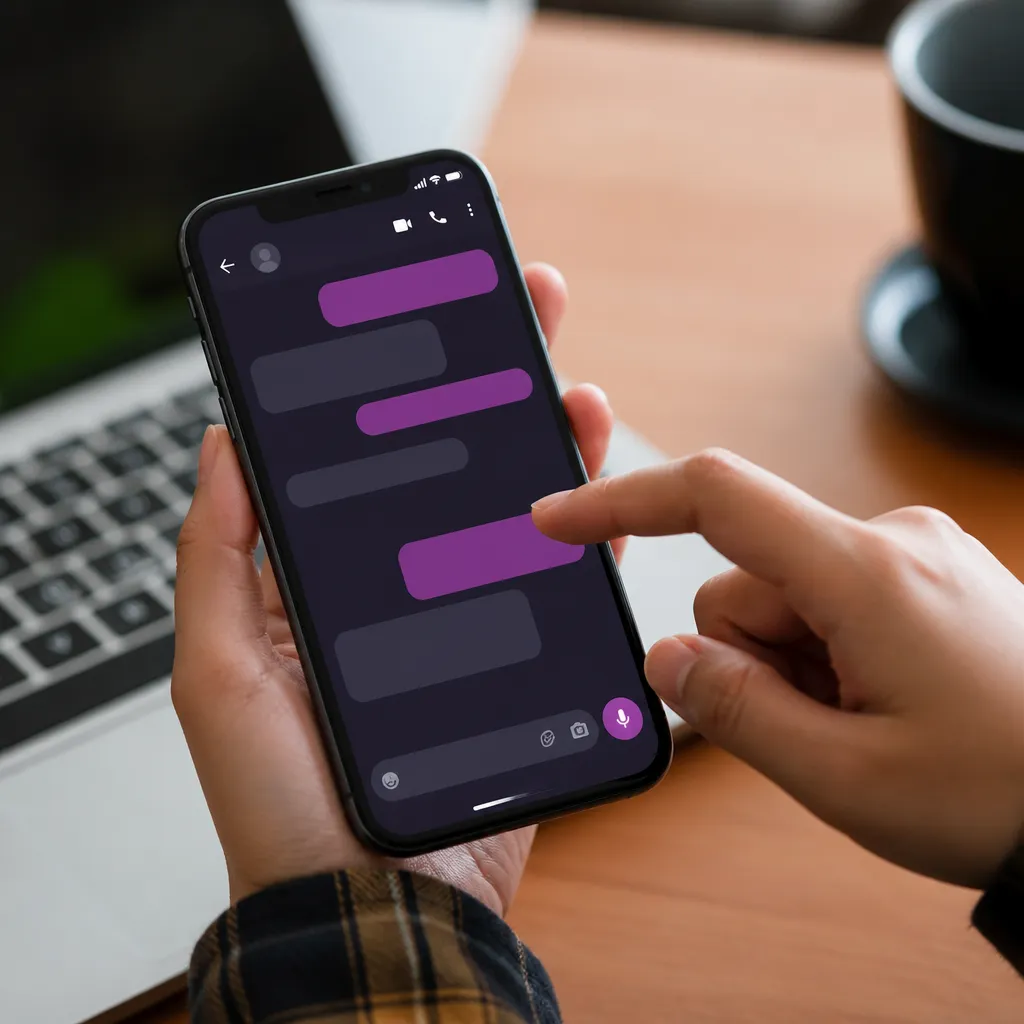
Estrategias de origen y estilo para complementar el cambio de color
Cambiar colores es sólo la mitad de la ecuación de personalización. Las fuentes y estilos de texto que utilizas complementan drásticamente cualquier cambio de color. WhatsApp te permite utilizar el formato de texto con asteriscos, guiones bajos y mosaicos para crear diferentes estilos de mensajes. Aunque esto parece superficial, los usuarios avanzados lo utilizan estratégicamente para crear jerarquía visual y resaltar información importante en las conversaciones.
Puedes usar un formato como este: *texto en negrita* para enfatizar, _texto en cursiva_ para contexto secundario y ~texto plano~ para indicar cambios de planes. Combinado con una paleta de colores bien elegida, estos formatos crean conversaciones que no sólo son más coloridas, sino también más organizadas y profesionales. Si cambias el tema de WhatsApp a escala de grises con acentos azules, por ejemplo, usar texto en negrita para los puntos principales crea un contraste visual que hace que tus mensajes sean más impactantes.
La estrategia avanzada implica ser coherente con estos formateamientos en conversaciones específicas. En las conversaciones de trabajo, puedes establecer un patrón donde las fechas siempre aparecen en negrita, mientras que en las conversaciones informales puedes usar una combinación de estilos para crear un tono más relajado y visual. Esto, combinado con opciones de color bien pensadas, transforma la forma en que te comunicas a través de WhatsApp y cómo otros perciben tus mensajes.
Optimizaciones técnicas para colores perfectos en diferentes dispositivos
La elección de colores para tu WhatsApp debe tener en cuenta las características técnicas de tu dispositivo específico. Diferentes pantallas tienen diferentes capacidades para reproducir colores, y lo que luce perfecto en un teléfono inteligente insignia puede verse descolorido en otro. Si posee un dispositivo con pantalla OLED, los colores más oscuros consumen menos energía, lo que hace que los modos oscuros no solo sean visualmente agradables, sino también prácticos. Si su pantalla es LCD, los colores vibrantes pueden verse más naturales sin penalización de batería.
La calibración adecuada comienza con la comprensión de las limitaciones y ventajas de su pantalla específica. Los dispositivos con pantalla OLED ofrecen verdaderos negros y colores vibrantes, lo que permite combinaciones de colores más atrevidas. Las pantallas LCD tradicionales funcionan mejor con paletas ligeramente más suaves. Cuando elige un tema o modo de color para WhatsApp, considere estos factores técnicos. Usar Material You de Android 12 es una forma de permitir que su dispositivo optimice los colores según sus capacidades reales, en lugar de forzar un esquema que puede no funcionar idealmente.
Otra optimización importante es ajustar el brillo y el contraste de tu dispositivo cuando sea necesario. Un tema oscuro puede verse perfecto en interiores, pero volverse ilegible bajo la luz solar directa. Los usuarios avanzados han configurado diferentes perfiles de visualización en Android, cambiando entre modos optimizados para entornos interiores y exteriores. Esto significa que puede tener un tema de color específico que se adapta automáticamente dependiendo de dónde esté usando WhatsApp, manteniendo la legibilidad y la estética en cualquier situación.
Combinando personalización de colores con organización de conversaciones visuales
El verdadero dominio de la personalización del color se produce cuando integras los cambios de color con las estrategias de organización de conversaciones. WhatsApp ofrece opciones de favoritización y categorización que, combinadas con diferentes combinaciones de colores, crean una experiencia de usuario verdaderamente personalizada.
Puedes aplicar la lógica cromática a la organización de tu conversación: conversaciones profesionales en tonos azules, conversaciones familiares en tonos verdes, conversaciones sociales en tonos morados. Aunque WhatsApp no ofrece codificación de colores nativa, puedes usar fondos de pantalla y temas para crear este sistema visual internamente. Cuando abres la conversación, el color del fondo de pantalla comunica inmediatamente el contexto de esa conversación, creando un flujo mental más natural y reduciendo la posibilidad de enviar mensajes en el contexto equivocado.
Los usuarios verdaderamente avanzados combinan esto con la funcionalidad de silenciar notificaciones y fijar conversaciones. Una conversación importante y profesional se fija con un fondo de pantalla claro en tonos azules, mientras que las conversaciones informales silenciosas pueden utilizar fondos de pantalla más oscuros. Esta combinación de elementos visuales, técnicos y funcionales crea una experiencia de usuario que no sólo es más hermosa, sino también más eficiente y menos propensa a errores de comunicación.
Consideraciones de accesibilidad al personalizar colores
Cuando personaliza los colores de WhatsApp, es fundamental considerar la accesibilidad, especialmente si comparte capturas de pantalla o se comunica con personas que pueden tener discapacidades visuales. Los contrastes bajos pueden parecer elegantes, pero hacen que el texto sea ilegible para usuarios con baja visión o daltonismo.
La optimización adecuada incluye el uso de contrastes mínimos recomendados por las WCAG (Pautas de accesibilidad al contenido web), que sugieren una relación de contraste de al menos 4,5:1 para texto normal. Al personalizar WhatsApp con un tema oscuro, asegúrese de que el texto siga siendo claramente legible. Las aplicaciones de verificación de contraste pueden ayudarle a probar combinaciones de colores antes de elegirlas finalmente. Esta atención al detalle no sólo es ética, sino también práctica, ya que hace que sus mensajes sean más legibles incluso en diferentes condiciones de iluminación.
Además, considere cómo sus elecciones de color afectan su propia salud visual a largo plazo. El modo oscuro reduce la fatiga visual en entornos con poca luz, pero en entornos muy brillantes, a veces el modo claro con colores bien contrastados es más cómodo. Algunos usuarios configuran el cambio automático de tema según la hora del día y cambian al modo oscuro por la noche, cuando la producción de melatonina es importante. Este enfoque holístico de la personalización tiene en cuenta no sólo la estética, sino también el bienestar y la funcionalidad a largo plazo.



