
Cómo cambiar el color de la linterna en iOS
Anuncios
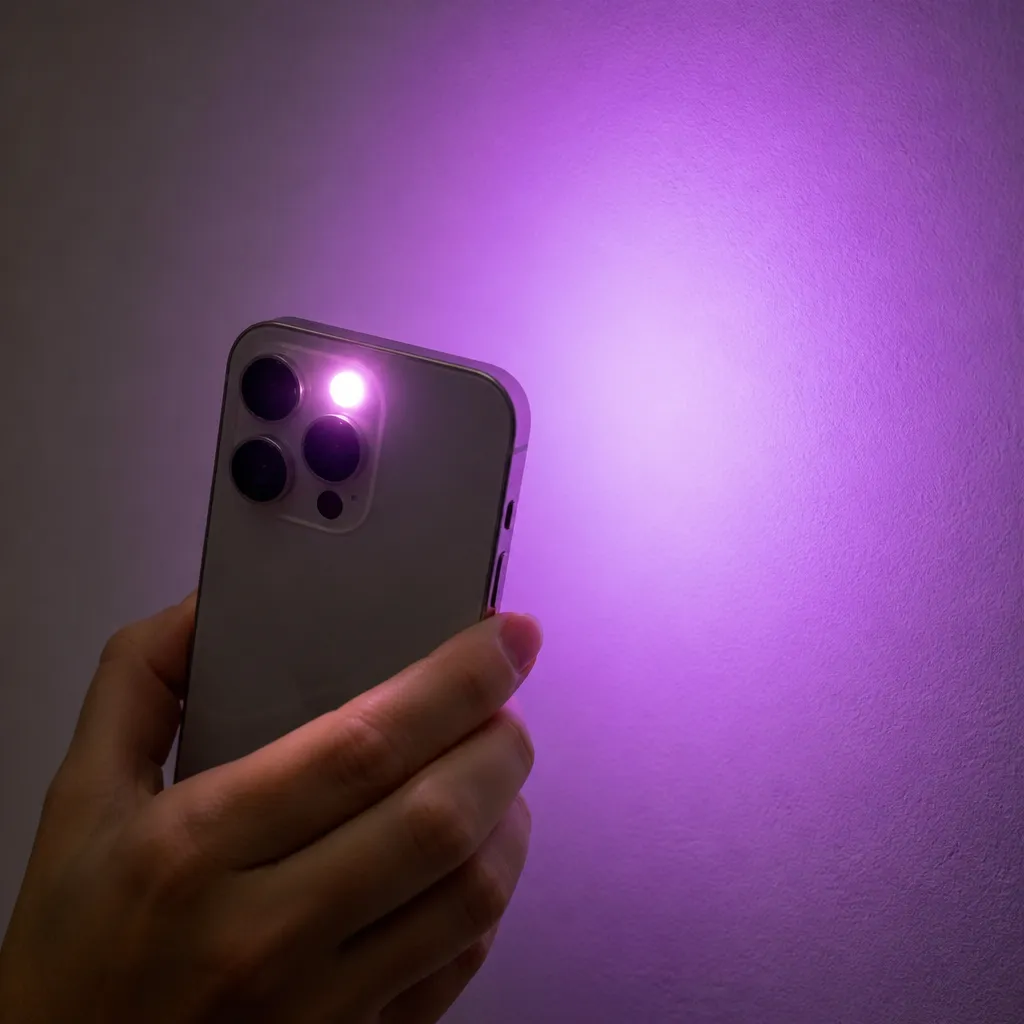
La linterna de tu iPhone es una herramienta extremadamente útil en la vida cotidiana, pero probablemente nunca te detuviste a pensar que es posible cambiar su color. A diferencia de lo que muchos imaginan, iOS ofrece funciones nativas y de terceros que te permiten personalizar esta funcionalidad de forma práctica.
Anuncios
En esta guía completa, descubrirás paso a paso cómo cambiar el color de la linterna de tu teléfono iOS, cuáles son las limitaciones del sistema operativo y qué alternativas realmente funcionan para personalizar esta función. Exploraremos desde soluciones nativas hasta terceros. aplicaciones que ofrecen mayor flexibilidad.
Comprender las limitaciones nativas de iOS
IOS no le permite cambiar de forma nativa el color de la linterna LED de su iPhone. La luz blanca que sale de la cámara trasera es una característica física del hardware del dispositivo y el sistema operativo no ofrece controles de color integrados para modificarla directamente. Puedes encender y apagar la linterna a través del Centro de control, pero no puedes ajustar su tono o color sin recurrir a aplicaciones de terceros.
Esta limitación existe porque la mayoría de los iPhone utilizan un LED blanco de alta potencia, optimizado para proporcionar una iluminación máxima y consistente. iOS se desarrolló centrándose en la funcionalidad práctica y la personalización del color no se consideró una prioridad. Sin embargo, existen soluciones creadas por la comunidad de desarrolladores que funcionan de manera creativa y eficiente.
Usando la aplicación Linterna con Control de Color
Hay varias aplicaciones disponibles en App Store que simulan una linterna de color usando la cámara frontal de tu iPhone. Estas aplicaciones funcionan activando la pantalla de tu dispositivo en un color específico, creando un efecto de iluminación colorido que puede resultar útil para diferentes situaciones. Aplicaciones como “Linterna de color” y “Linterna de color” son populares en esta categoría y ofrecen varias opciones de color personalizables.
 Linterna colorida
Clasificación:
^^^^^^^^^^^^^^^^”’
4.29
Clasificația vârstă:
Clasificación gratuita
Autor:
Aplicaciones elegantes
Plataforma:
Android
Precio:
Gratis
ÎNCHISDescargar en Google Play
Linterna colorida
Clasificación:
^^^^^^^^^^^^^^^^”’
4.29
Clasificația vârstă:
Clasificación gratuita
Autor:
Aplicaciones elegantes
Plataforma:
Android
Precio:
Gratis
ÎNCHISDescargar en Google Play
Para usar estas aplicaciones, simplemente descarga la aplicación desde la App Store, ábrela y selecciona el color deseado. La pantalla de tu iPhone brillará en ese tono, proporcionando una iluminación colorida alrededor. Aunque no utilizas la cámara trasera con LED, esta solución es suficiente para muchas situaciones cotidianas, desde encontrar objetos en entornos oscuros hasta crear efectos visuales interesantes.
Activando la Linterna desde el Centro de Control
Antes de explorar soluciones alternativas, es importante que sepa cómo acceder de manera eficiente a la linterna estándar de su iPhone. El Centro de control es la forma más rápida: deslícese hacia abajo desde la esquina superior derecha de la pantalla (en los modelos Face ID) o deslícese hacia arriba desde la parte inferior. borde (en iPhones con botón de inicio). Allí encontrarás el icono de la linterna que se puede activar o desactivar con un solo toque.
También puede ajustar el brillo de la linterna presionando y manteniendo presionado el dedo en el ícono de la linterna, que abre un control deslizante. Esto le permite disminuir o aumentar la intensidad de la luz, creando diferentes niveles de iluminación sin cambiar el color. Esta función nativa es rápido, confiable y no agota excesivamente la batería cuando se usa por períodos breves.
Alternativas a filtros de pantalla y accesorios
Un enfoque práctico y creativo es utilizar filtros físicos conectados a la linterna de tu iPhone. Puedes comprar accesorios como fundas de colores o filtros de gel que se ajustan al LED trasero, cambiando el color de la luz sin necesidad de aplicaciones. Esta solución es extremadamente asequible, cuesta pocos dólares y ofrece resultados visuales reales sin depender del software.
Los filtros vienen en varios colores como rojo, verde, azul, amarillo y naranja, lo que permite una personalización completa. Puedes encontrarlos en tiendas online y físicas especializadas en accesorios para smartphones. La desventaja es que este método requiere un accesorio físico y puede no ser adecuado si quieres velocidad en el cambio de color, pero para un uso frecuente en un color específico, es una solución duradera y económica.
Explorando aplicaciones con realidad aumentada
Algunas aplicaciones más avanzadas utilizan la cámara frontal de realidad aumentada para simular linternas de colores con efectos más sofisticados. Estas aplicaciones ofrecen patrones de iluminación, animaciones y colores que no serían posibles con la linterna LED estándar del iPhone. Aplicaciones como “AR Linterna” combinan tecnología de realidad aumentada con personalización de colores para crear experiencias de iluminación más creativas.
Estas aplicaciones son especialmente útiles si quieres utilizar la linterna con fines creativos como fotografía, eventos o simplemente por diversión. La calidad de la iluminación es generalmente buena en entornos con poca luz, aunque no alcanza la potencia bruta del LED trasero. Puedes cambiar instantáneamente de color, ajustar el brillo e incluso crear patrones de flash personalizados, ofreciendo mucha más flexibilidad que la solución nativa.
Lista de verificación práctica para cambiar el color de su linterna iOS
Para ayudarle a implementar la solución que mejor se adapte a sus necesidades, hemos preparado una lista de verificación completa que puede seguir. Esta guía práctica reúne las principales opciones y consideraciones para personalizar la linterna de tu iPhone de manera eficiente.
Comprobando sus necesidades y opciones disponibles
Antes de elegir una solución, debe responder algunas preguntas fundamentales. ¿Necesita una linterna LED en color de alta potencia o una iluminación de pantalla en color es suficiente para su uso? ¿Con qué frecuencia cambia de color? ¿Quieres una solución permanente o algo flexible? Estas respuestas te guiarán en la elección más adecuada entre las alternativas disponibles.
Reflexione también sobre el impacto en la batería y la comodidad. Las aplicaciones de terceros mantienen la pantalla encendida, consumiendo más energía que el uso del LED nativo. Por otro lado, los filtros físicos no ofrecen cambios de color rápidos. Comprender tus prioridades te ayuda a tomar la decisión correcta para tu caso específico.
Pasos para implementar cada solución
Si elige utilizar una aplicación de linterna en color, descárguela de la App Store, pruebe sus funciones antes de usarla con regularidad y asegúrese de que tenga buenas calificaciones. Si elige filtros físicos, mida el tamaño exacto de la cámara trasera de su iPhone, elija filtros de calidad compatibles. y pruebe el color antes de hacer un uso frecuente. Si prefiere la realidad aumentada, instale la aplicación, permita el acceso a la cámara cuando se le solicite y explore los diferentes modos de iluminación disponibles.
Después de implementar la solución elegida, pruébala en entornos con diferentes niveles de iluminación para asegurarte de que satisfaga tus necesidades. Comprueba que el color sea consistente, que el brillo sea el adecuado y que la experiencia de uso sea cómoda en tu día a día. Realiza los ajustes necesarios, experimentando con diferentes aplicaciones o filtros hasta encontrar el que ofrezca el mejor equilibrio entre funcionalidad y practicidad.
Consideraciones de compatibilidad y rendimiento
Verifique el modelo de su iPhone y la versión de iOS instalada. Las aplicaciones de terceros funcionan mejor en las versiones más nuevas del sistema, por lo que mantener su iPhone actualizado garantiza una compatibilidad total. Es posible que algunas soluciones no funcionen correctamente en modelos más antiguos, especialmente aquellos con menos de 4 GB de RAM.
Supervise el rendimiento de su dispositivo después de instalar una nueva aplicación de linterna. Si nota un consumo lento o excesivo de batería, es posible que deba cambiar a una solución alternativa. Lea siempre las reseñas de otros usuarios en la App Store antes de instalar una aplicación, ya que revelan problemas de compatibilidad o rendimiento que pueda encontrar.
Pruebas y validación
Pruebe cada solución en situaciones de uso real antes de considerarla su mejor opción. Si usa una aplicación, pruébela en una habitación oscura, en una habitación luminosa y en condiciones exteriores por la noche. Evalúe si la calidad de la iluminación es satisfactoria y si el color es adecuado. para lo que necesita. Registre qué solución funcionó mejor en cada escenario.
Si optas por filtros físicos, fotografía el resultado para compararlo con lo que esperabas. Compruebe que el color sea consistente, no afecte otras funciones del iPhone y que el filtro permanezca bien arreglado. Documente su experiencia para referencia futura, señalando qué color es más útil para su caso de uso y qué solución ofrece el mejor costo-beneficio.
Diferencias entre iOS y Android en esta función
Es importante que sepas que Android ofrece mucha más flexibilidad nativa para la personalización de linternas. Algunos smartphones Android con ROM personalizada permiten el cambio directo del color del LED a través del menú de configuración. iOS, al ser un sistema más cerrado, no ofrece esta opción de forma nativa, lo que obliga a los usuarios a recurrir a soluciones de terceros.
Esta diferencia refleja la filosofía de diseño de los dos sistemas operativos. IOS prioriza la simplicidad y la seguridad al ofrecer un número limitado de opciones de personalización. Android, al ser más abierto, permite a los fabricantes y desarrolladores ofrecer más flexibilidad. Para los usuarios de iPhone que desean una personalización avanzada, las soluciones presentadas en esta guía representan las mejores opciones disponibles dentro de las limitaciones del sistema.
Consejos avanzados para maximizar su linterna colorida
Si decide utilizar una aplicación de linterna en color, explore funciones adicionales como modo de parpadeo, luz estroboscópica o patrones de color cíclicos. Estas opciones pueden resultar útiles en situaciones específicas, como eventos, fotografías o simplemente para crear efectos visuales interesantes. Algunas aplicaciones también permiten guardar tus colores favoritos y crear ajustes preestablecidos personalizados para un acceso rápido.
También puedes combinar diferentes soluciones para una máxima flexibilidad. Utilice la linterna LED nativa para la iluminación práctica diaria, recurra a aplicaciones coloridas cuando necesite efectos especiales y mantenga filtros físicos como respaldo para situaciones en las que desee un color específico permanente. Este enfoque híbrido ofrece lo mejor de cada solución, adaptándose a diferentes escenarios y necesidades.
Considere usar la linterna en color junto con otras funciones del iPhone para crear experiencias creativas. La cámara frontal con efectos de iluminación en color puede mejorar fotografías en entornos oscuros, crear entornos temáticos para videollamadas o simplemente servir como una forma innovadora de iluminación. Pruebe diferentes combinaciones y descubra nuevas aplicaciones prácticas para esta funcionalidad personalizable.
Resolver problemas comunes con linternas de colores
Si descarga una aplicación de linterna y no funciona correctamente, la primera acción es verificar los permisos. Vaya a Configuración, busque el nombre de la aplicación y asegúrese de que el acceso a la cámara esté habilitado. Muchas aplicaciones no funcionan porque el usuario negó estos permisos durante la instalación y deben otorgarse manualmente.
Si la aplicación consume mucha batería, considere usarla solo en situaciones específicas en lugar de dejarla funcionar constantemente. Cierre la aplicación cuando no esté en uso y controle el porcentaje de batería durante las pruebas iniciales. Si aun así el consumo es excesivo, cambia a una aplicación más optimizada u opta por la solución de filtros físicos, que no consume batería.
Si el color de la linterna no aparece como se esperaba, ajuste el brillo máximo de su iPhone a través de la Configuración para garantizar que la pantalla funcione a máxima potencia. Algunas aplicaciones funcionan mejor en entornos muy oscuros, luego pruebe sus soluciones en diferentes condiciones de iluminación ambiental. Si el problema persiste, desinstale la aplicación y pruebe una alternativa diferente con mejor compatibilidad con su modelo de iPhone.
Si opta por filtros físicos y se caen o se sueltan con frecuencia, considere usar adhesivos de doble cara o cubiertas protectoras que se ajusten al filtro de manera más segura. Asegúrese de que el tamaño del filtro sea el correcto para su cámara, ya que tienden a desprenderse tamaños inadecuados. Algunos filtros vienen con instrucciones de instalación que debe seguir cuidadosamente para garantizar una fijación adecuada.
La solución definitiva a cualquier problema es hacer una copia de seguridad de su iPhone, actualizar iOS a la última versión y probarlo nuevamente. A menudo, las actualizaciones del sistema solucionan problemas de compatibilidad con aplicaciones de terceros y mejoran el rendimiento general. Después de la actualización, reinstale la aplicación de linterna en color y asegúrese de que funcione mejor.
Ahora tienes un conocimiento completo sobre cómo cambiar el color de tu linterna iOS. Entiendes las limitaciones nativas del sistema, conoces las principales alternativas disponibles y tienes una lista de verificación práctica para implementar la solución que mejor se adapte a tu uso. Ya sea a través de aplicaciones de terceros, filtros físicos o soluciones basadas en realidad aumentada, tienes total flexibilidad para personalizar esta funcionalidad de tu iPhone según tus necesidades y preferencias personales.



