
Cómo cambiar el color de WhatsApp en iOS
Anuncios
Cambiar el color de WhatsApp en iOS es una de las personalizaciones más buscadas por los usuarios que quieran adaptar la aplicación a su estilo personal. WhatsApp ofrece opciones nativas para cambiar el tema, permitiéndote elegir entre colores claros, oscuros o automáticos según la configuración de tu dispositivo.
Anuncios
En esta guía completa, aprenderá todos los pasos prácticos para personalizar el color de WhatsApp en iOS, descubriendo las limitaciones actuales y las alternativas disponibles para personalizar aún más su experiencia. Exploraremos desde los temas básicos hasta las opciones de personalización más avanzadas, respondiendo las preguntas más frecuentes que tienen los usuarios sobre este tema.
Comprender los temas de WhatsApp en iOS
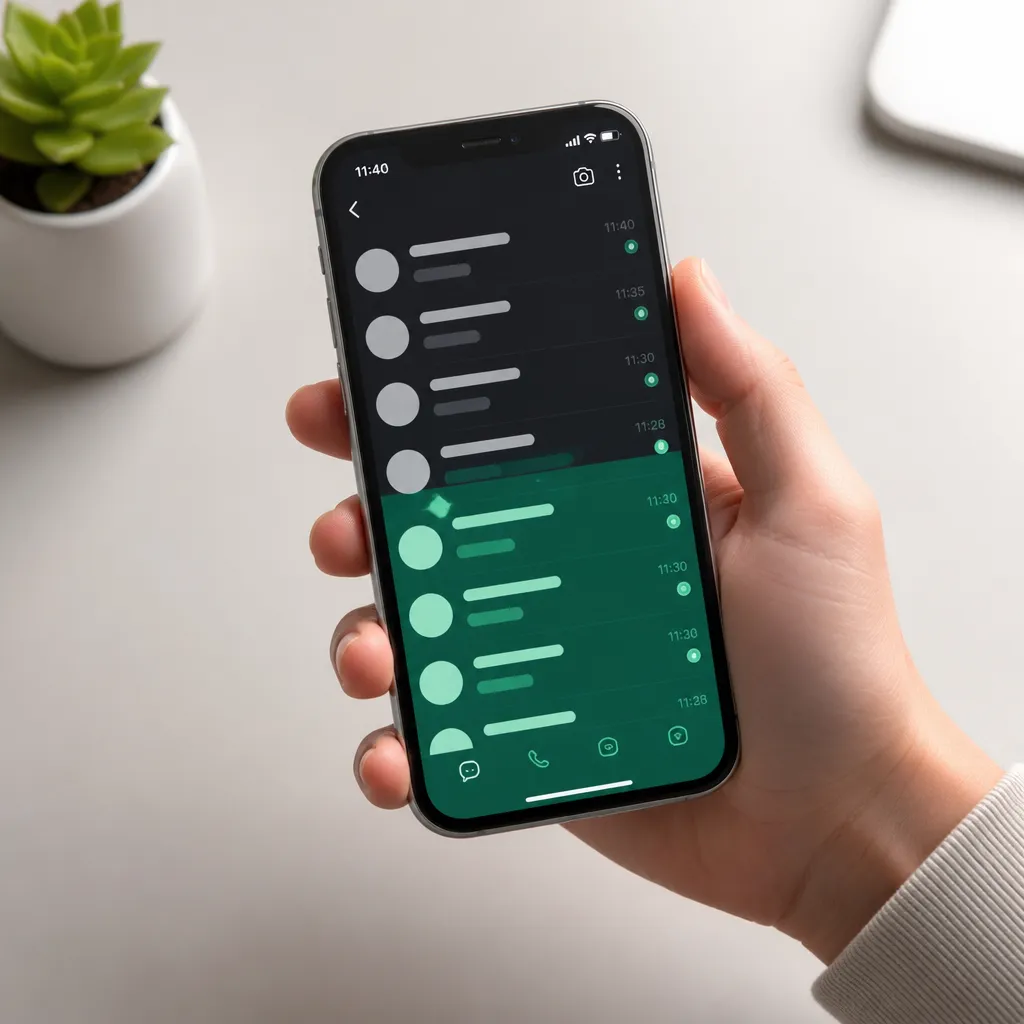
WhatsApp en iOS ofrece tres opciones de temas principales: claro, oscuro y automático. El tema claro mantiene la interfaz en blanco, lo que facilita la lectura durante el día, mientras que el tema oscuro ofrece una interfaz con tonos grises y negros, lo que reduce la fatiga ocular durante la noche. El tema automático, a su vez, cambia automáticamente entre claro y oscuro según la configuración horaria de su iPhone o iPad.
A diferencia de algunas aplicaciones de mensajería que permiten cambios de color más radicales, WhatsApp mantiene un enfoque conservador con sus opciones de temas. Esto se debe a que la aplicación prioriza la coherencia visual y la accesibilidad para todos los usuarios, garantizando que el texto sea siempre legible independientemente del tema que elija. Comprender estas limitaciones es importante para establecer expectativas realistas sobre las personalizaciones disponibles.
Paso a paso para cambiar de tema en iOS
Para cambiar el color de WhatsApp en iOS, debes acceder a la configuración de la aplicación. Abra WhatsApp y toque el ícono de equipo ubicado en la barra inferior de la pantalla, que lo llevará al menú de configuración. Este menú centraliza todas las opciones de personalización de la aplicación, incluidas notificaciones, privacidad y apariencia.
 Color+ para personalizar el chat
Clasificación:
^^^^^^^^^^^^^^^^”’
4.01
Clasificația vârstă:
Clasificación gratuita
Autor:
TemasAlegría
Plataforma:
Android
Precio:
Gratis
ÎNCHISDescargar en Google Play
Color+ para personalizar el chat
Clasificación:
^^^^^^^^^^^^^^^^”’
4.01
Clasificația vârstă:
Clasificación gratuita
Autor:
TemasAlegría
Plataforma:
Android
Precio:
Gratis
ÎNCHISDescargar en Google Play
Luego de acceder a la configuración, busca la opción denominada “Chats” o “Apariencia”, según la versión de WhatsApp que estés utilizando. Dentro de esta sección, encontrará un submenú específico para temas, generalmente identificados como “Tema” o “Tema”. Toque esta opción para ver las tres opciones disponibles: Claro (por supuesto), Oscuro (Oscuro) y Predeterminado del sistema (Estándar del sistema).
Seleccione el tema que desea aplicar tocando. El cambio se produce inmediatamente y verá que toda la interfaz de WhatsApp cambia de color según su elección. Si elige “Predeterminado del sistema”, la aplicación ajustará automáticamente el tema cuando su iPhone detecte los cambios de hora o cuando cambie manualmente la configuración de apariencia en la configuración del dispositivo.
El tema oscuro y sus ventajas
El tema oscuro de WhatsApp en iOS se ha vuelto extremadamente popular entre los usuarios que pasan largas horas usando la aplicación, especialmente de noche. Este modo utiliza colores más oscuros, como negro y gris oscuro, para toda la interfaz, mientras que el texto permanece en blanco o tonos claros para garantizar la legibilidad. La principal ventaja es la importante reducción de la fatiga ocular, ya que la pantalla emite menos luz.
Además de reducir la fatiga, el tema oscuro ofrece un importante beneficio secundario: el ahorro de batería. Los iPhone con pantallas OLED, como los últimos modelos, consumen menos energía cuando muestran colores oscuros, ya que cada píxel negro requiere menos energía para mantenerse. Si posee un iPhone 12 o posterior, notará un ahorro de batería cuando use el tema oscuro, especialmente si mantiene la aplicación abierta durante períodos prolongados.
Muchos usuarios también aprecian el tema oscuro por razones estéticas, ya que muchos creen que ofrece una apariencia más moderna y sofisticada. La comunidad online suele compartir preferencias por el tema oscuro, lo que influye en otros usuarios para que prueben esta opción. La elección entre el tema claro y el oscuro es puramente personal, pero comprender los beneficios de cada uno te ayuda a tomar la mejor decisión para tu situación.
El tema claro y cuándo usarlo
El tema claro de WhatsApp mantiene toda la interfaz en tonos blancos y grises claros, con textos negros o tonos oscuros. Esta opción es especialmente adecuada para usuarios que utilizan la aplicación principalmente durante el día o en entornos bien iluminados, donde la claridad y el contraste son fundamentales para una lectura cómoda. El tema claro ofrece una experiencia visual más tradicional y familiar para quienes están acostumbrados a las interfaces estándar.
Ya sea que trabaje en un entorno corporativo o frente a una ventana durante el día, el tema de luz puede ser la mejor opción, ya que reduce el reflejo no deseado que ocurre cuando una pantalla oscura se encuentra en un entorno muy brillante. Algunos usuarios también informan que el El tema de luz ofrece una mejor experiencia al tomar la pantalla para compartir mensajes o información a medida que el contraste se vuelve más evidente.
Uso del tema automático para máxima comodidad
La opción de tema automático, conocida como “System Default”, es la más inteligente para los usuarios que desean una experiencia sin complicaciones. Esta configuración anota las preferencias de apariencia de su iPhone, que a su vez analiza la hora del día o la configuración manual que ha establecido en la configuración de apariencia del dispositivo. WhatsApp cambia automáticamente entre luz y oscuridad cada vez que cambia la preferencia de su sistema operativo.
Para aprovechar al máximo el tema automático, puedes configurar horarios específicos para cambios automáticos. Acceda a la configuración de su iPhone, vaya a “Aparición” y elija “Automático” para que el dispositivo cambie de tema al atardecer y vuelva al tema claro al amanecer. Esta configuración se sincroniza perfectamente con WhatsApp, ofreciendo una experiencia coherente en todo su dispositivo.
El tema automático es especialmente útil para usuarios a los que no les gusta pensar constantemente qué tema utilizar. El sistema operativo iOS gestiona todo automáticamente, asegurando que siempre tengas la configuración más adecuada para la hora del día. Este enfoque ofrece un confort visual óptimo en cualquier momento, sin requerir ajustes manuales constantes.
Limitaciones de personalización del color de WhatsApp en iOS
Es importante comprender que WhatsApp en iOS no ofrece la misma flexibilidad de personalización de colores disponible en algunas aplicaciones de la competencia. No puedes elegir colores específicos para la interfaz, como verde o azul, ni personalizar colores individuales para diferentes elementos de la interfaz. La aplicación restringe las opciones a los tres temas predefinidos: claro, oscuro y automático.
Estas limitaciones existen por razones deliberadas de diseño y funcionalidad. WhatsApp mantiene un enfoque uniforme para garantizar que todos los usuarios, independientemente de sus preferencias personales, tengan una experiencia consistente y accesible. Los colores vibrantes o personalizados podrían comprometer la legibilidad o crear problemas para los usuarios con discapacidad visual, como el daltonismo.
Además, la App Store de Apple tiene pautas estrictas sobre las capacidades de personalización que pueden ofrecer las aplicaciones. WhatsApp sigue estrictamente estas pautas, lo que limita las opciones de color disponibles en relación con lo que algunos usuarios esperan después de usar aplicaciones de terceros no reguladas. Reconocer estas limitaciones ayuda a establecer expectativas realistas sobre lo que es posible hacer.
Alternativas no oficiales y sus riesgos
Puede encontrar tutoriales en línea que prometen formas de cambiar drásticamente los colores de WhatsApp más allá de los temas oficiales, a menudo mediante modificaciones de código o el uso de aplicaciones de terceros. Meta, la empresa propietaria de WhatsApp, no mantiene estas soluciones y violan los términos de servicio de la aplicación. El uso de cualquier modificación no oficial pone a su cuenta en riesgo de suspensión o prohibición permanente.
Las aplicaciones no oficiales que promueven la personalización avanzada de WhatsApp a menudo tienen intenciones maliciosas y pueden robar los datos de sus mensajes, información de contacto o credenciales de inicio de sesión. La seguridad y la privacidad son prioridades absolutas de WhatsApp, y cualquier modificación no autorizada compromete estas garantías.
La recomendación profesional es utilizar siempre únicamente las funciones oficiales de WhatsApp proporcionadas directamente por Meta a través de App Store. Si desea una experiencia más personalizada, considere esperar futuras actualizaciones de la aplicación, que pueden incluir más opciones temáticas. Meta agrega periódicamente nuevas funciones según los comentarios de los usuarios, es posible que sus preferencias se cumplan en versiones futuras.
Sincronice con otras configuraciones de iOS
WhatsApp en iOS se integra perfectamente con la configuración de apariencia de su dispositivo, lo que significa que cuando cambia el tema de WhatsApp a “Predeterminado del sistema”, todos los cambios automáticos que configure a nivel del sistema operativo se reflejarán en la aplicación. Esta sincronización garantiza una experiencia visual coherente en todas sus aplicaciones, creando una apariencia unificada y profesional.
Si habilita el modo oscuro programado en la configuración de iOS, que cambia automáticamente en momentos específicos, WhatsApp también cambiará automáticamente al tema oscuro al mismo tiempo. Esta sincronización automática es una de las mayores ventajas del tema predeterminado del sistema, ya que no es necesario administrar la configuración en varias aplicaciones.
Cómo afecta el cambio de tema al consumo de datos
Muchos usuarios se preguntan si cambiar el tema de WhatsApp afecta el consumo de datos de la aplicación. La respuesta es sencilla: no hay diferencia en el consumo de datos entre el tema claro y el tema oscuro. La cantidad de datos utilizados para sincronizar mensajes, fotos, vídeos y llamadas sigue siendo exactamente la misma, independientemente del tema que elijas.
El cambio de color es sólo un cambio visual en la forma en que la aplicación presenta información que ya se está transmitiendo. Los datos que viajan a través de la red son idénticos en ambos temas, ya que la estructura subyacente de la aplicación sigue siendo la misma. El consumo de batería puede variar ligeramente, como se mencionó anteriormente con las pantallas OLED, pero el consumo de datos de Internet permanece constante.
Mantener la coherencia visual entre dispositivos
Si usa WhatsApp en varios dispositivos Apple, como iPhone y iPad, notará que es posible que la configuración del tema no se sincronice automáticamente entre ellos. Deberá configurar el tema en cada dispositivo individualmente para garantizar una experiencia consistente.
Para mantener la coherencia visual, la mejor estrategia es configurar el tema automático en todos sus dispositivos Apple, ya que esta opción se sincronizará con las preferencias de apariencia del sistema operativo en cada uno de ellos. Si prefieres el tema oscuro en todos tus dispositivos, configura manualmente el tema oscuro en cada uno. Este enfoque garantiza que su experiencia sea uniforme independientemente del dispositivo que esté utilizando.
Preguntas frecuentes sobre el cambio de color de WhatsApp en iOS
Una pregunta muy común es: ¿puedo usar diferentes temas para diferentes contactos o grupos? Desafortunadamente, la respuesta es no. WhatsApp aplica el tema elegido en toda la interfaz de la aplicación, afectando todas las conversaciones y contactos simultáneamente. No hay opción de tener un tema claro para algunos contactos y oscuro para otros, ya que el sistema temático funciona a nivel de toda la aplicación.
Otra pregunta frecuente se refiere a la compatibilidad: ¿el tema que elijo en iOS también funciona en Android si sincronizo mi cuenta? En realidad, la configuración del tema no se sincroniza entre diferentes sistemas operativos. Si usa WhatsApp en iOS y también en Android, deberá configurar el tema por separado en cada plataforma. Android ofrece sus propias opciones temáticas que pueden ser diferentes a las de iOS.
Los usuarios también preguntan si hay alguna razón por la que WhatsApp no ofrece colores más vibrantes como el verde o el azul. La decisión es intencionada y se basa en principios de diseño y accesibilidad. Los colores vibrantes o no estándar podrían crear problemas de contraste para la lectura, especialmente para usuarios con determinadas discapacidades visuales. WhatsApp mantiene los temas neutrales para garantizar que todos los usuarios puedan utilizar la aplicación cómodamente.
Una pregunta técnica común es: ¿por qué el tema no cambia automáticamente incluso con el tema automático habilitado? Esto suele deberse a que no has habilitado el tema automático en la configuración de apariencia de tu iOS. Compruebe si en Configuración > Apariencia tiene seleccionado “Automático”. Si aún no funciona, reinicie la aplicación WhatsApp o reinicie su iPhone para forzar la sincronización.
Los usuarios también se preguntan si el cambio de tema afecta las notificaciones: ¿el tema de WhatsApp afecta la forma en que aparecen las notificaciones? Las notificaciones de WhatsApp siguen la configuración del tema del sistema operativo, no de la aplicación. Si recibe una notificación de WhatsApp cuando su iPhone está en modo oscuro, esta notificación aparecerá en un estilo oscuro, independientemente del tema que haya elegido dentro de la aplicación.
Otra pregunta frecuente se refiere a las versiones anteriores: ¿funcionan los temas en versiones anteriores de WhatsApp? Las opciones de temas solo están disponibles en versiones más recientes de WhatsApp. Si está utilizando una versión desactualizada, es posible que no tenga acceso a la configuración del tema. La solución es actualizar WhatsApp a través de App Store hasta la última versión, que incluye todas las opciones de personalización actuales.
Mejorando tu experiencia más allá del color
Si bien el cambio de color de WhatsApp en iOS se limita a los temas predefinidos, existen otras formas de personalizar su experiencia con la aplicación. Puede organizar sus conversaciones en listas personalizadas, fijar conversaciones importantes en la parte superior, ajustar sonidos de notificación específicos para diferentes contactos y configurar fondos de pantalla personalizados para conversaciones individuales.
La organización de conversaciones es particularmente útil para usuarios con muchos contactos y grupos. Puede crear listas de chat para el trabajo, la familia, los amigos o cualquier categoría que tenga sentido para usted. Este enfoque le permite encontrar conversaciones específicas mucho más rápido y mejorar su productividad general. Combinando estas estrategias de organización con el tema adecuado, creas una experiencia de WhatsApp verdaderamente personalizada.
Explorar las diferentes configuraciones de privacidad y seguridad también mejora su experiencia general. WhatsApp ofrece opciones para controlar quién ve su estado en línea, quién puede agregarlo a grupos y cómo se muestran sus mensajes. Investigar estas configuraciones avanzadas le brinda seguridad y control sobre cómo se ve ante otros usuarios, creando una experiencia más satisfactoria y segura.
Preparándose para futuras actualizaciones
Meta continúa desarrollando nuevas funciones para WhatsApp, que potencialmente incluyen más opciones de personalización visual. Mantener su aplicación siempre actualizada garantiza que tenga acceso a las últimas versiones de estas funciones a medida que se lanzan. La App Store le notifica automáticamente sobre las actualizaciones disponibles, pero también puede verificar manualmente si está utilizando la última versión de WhatsApp.
Prestar atención a las notas de actualización de WhatsApp le ayuda a comprender qué nuevas funciones se han agregado. A veces se lanzan nuevas opciones de personalización sin mucha fanfarria y es posible que se pierda estas actualizaciones si no lee las notas de la versión. Revisar periódicamente la configuración de WhatsApp también le ayuda a descubrir funciones que quizás no conozca, lo que garantiza que aproveche al máximo la aplicación.
Unirse a las comunidades en línea de usuarios de WhatsApp también lo mantiene informado sobre las últimas actualizaciones y funciones. Muchos usuarios comparten consejos, trucos y descubrimientos sobre nuevas funciones antes de que la mayoría de la gente las conozca. Esta participación comunitaria ofrece una excelente manera de mantenerse a la vanguardia de las posibilidades de WhatsApp y descubrir nuevas formas de mejorar su experiencia personal.



