
Control parental Android: protección total
Anuncios
El control parental en Android es una herramienta imprescindible para quienes tienen hijos o dependientes y quieren mantener actualizada su seguridad digital. Este artículo te mostrará cómo configurar esta protección de forma eficaz, cuáles son los errores más comunes que perjudican tu seguridad y cómo evitarlos para asegurarte de tener control total sobre lo que se accede en dispositivos móviles.
Anuncios
La realidad es que muchas familias configuran superficialmente el control parental, dejando vacíos que niños y adolescentes pueden sortear fácilmente. Aprenderás no sólo las técnicas correctas de protección, sino que también identificarás los puntos débiles que comprometen su eficacia, permitiéndote implementar una estrategia robusta y confiable.
¿qué es el control parental en Android y por qué lo necesita
El control parental es un conjunto de funciones nativas de Android que le permite monitorear y restringir el acceso a aplicaciones, contenido y funciones del dispositivo. Puede bloquear aplicaciones inapropiadas, establecer límites de tiempo en pantalla, realizar un seguimiento de las compras y ver el historial de navegación, todo sin necesidad de aplicaciones adicionales. La plataforma Android ofrece esta protección integrada específicamente para brindar tranquilidad a los responsables.
La importancia de esta herramienta aumenta significativamente si se tiene en cuenta que los niños tienen cada vez más acceso a Internet a edades tempranas. Sin los controles adecuados, pueden encontrarse con contenidos para adultos, ser víctimas de estafas online o incluso gastar dinero en compras no autorizadas. El control parental en Android reduce considerablemente estos riesgos y le permite dormir tranquilamente sabiendo que el dispositivo de su hijo está protegido.
Configuración del control parental nativo de Android: paso a paso
El mejor enfoque comienza con Google Play, que es el centro de distribución de aplicaciones de Android. Debes acceder a la configuración de tu cuenta de Google en el dispositivo, hacer clic en “Control parental” y activar esta funcionalidad. Después de eso, establezca una contraseña segura que solo usted conozca, ya que esta contraseña protege todas las configuraciones que realizará a continuación. Recuerde que esta contraseña es diferente de la contraseña de su cuenta de Google y no se puede recuperar fácilmente, luego escríbala en un lugar seguro.
 Escáner QR web de chat dual
Clasificación:
^^^^^^^^^^^^^^^^”’
4.33
Clasificația vârstă:
Clasificación gratuita
Autor:
Estudio GKApps
Plataforma:
Android
Precio:
Gratis
ÎNCHISDescargar en Google Play
Escáner QR web de chat dual
Clasificación:
^^^^^^^^^^^^^^^^”’
4.33
Clasificația vârstă:
Clasificación gratuita
Autor:
Estudio GKApps
Plataforma:
Android
Precio:
Gratis
ÎNCHISDescargar en Google Play
Después de habilitar el control parental, configurará la clasificación por edades de las aplicaciones que se pueden instalar en el dispositivo. Android ofrece categorías como “Preescolar”, “Niños”, “Preadolescentes” y “Adolescentes”, cada una de las cuales bloquea automáticamente las aplicaciones marcadas con calificaciones más altas. Cuando selecciona “Niños”, por ejemplo, cualquier aplicación calificada como “Adolescente” o superior será invisible en Google Play y no podrá instalarse, creando una barrera eficaz contra contenido inapropiado.
El control de contenidos también se extiende a películas y series a través de Play Store. Puede bloquear películas clasificadas como de 12, 14 años, 16 años o 18 años, según el grupo de edad de su hijo. Además, los libros también tienen restricciones de clasificación que puede configurar en el mismo menú, asegurando que todo tipo de contenido se filtre. según la edad adecuada.
Errores comunes que socavan su protección
Un error muy frecuente es establecer el control parental y luego nunca revisar la configuración para actualizarla. Es necesario comprender que a medida que su hijo crece, las restricciones deben ajustarse gradualmente, permitiendo una mayor libertad y responsabilidad. Dejar las mismas limitaciones durante años puede resultar en frustración del niño y, paradójicamente, hacerle buscar formas de eludir la protección que ha establecido. La revisión periódica, al menos una vez al mes, mantiene el equilibrio entre protección y confianza.
Otro error crítico es utilizar una contraseña débil o predecible en el control parental. Muchos padres utilizan fechas de nacimiento, apellidos o secuencias numéricas simples, pensando que es seguro. Los adolescentes con conocimientos técnicos pueden adivinar estas contraseñas en unos pocos intentos y desactivar completamente la protección. Debes utilizar una combinación de mayúsculas, minúsculas, números y caracteres especiales, algo completamente aleatorio que sería imposible de adivinar para cualquiera. Mantenga esta contraseña con el mismo cuidado de guardar una contraseña bancaria.
Muchos padres cometen el error de simplemente establecer restricciones en Google Play y olvidan que existen otras tiendas de aplicaciones y formas de instalar programas en Android. Su hijo podría descargar aplicaciones desde tiendas alternativas, instalarlas manualmente a través de archivos APK o incluso usar aplicaciones de navegación para acceder al contenido bloqueado. También debe desactivar la instalación de aplicaciones de fuentes desconocidas en la configuración del sistema y monitorear qué navegadores están instalados en el dispositivo.
Protección más allá de Google Play: estrategias complementarias
El control parental nativo de Android se centra en Google Play, pero no puede confiar únicamente en él para una protección completa. La configuración de restricción en el navegador es igualmente importante ya que su hijo puede acceder a prácticamente cualquier sitio web a través del navegador predeterminado o navegadores alternativos. Dentro de la configuración del navegador, habilite el modo seguro de Búsqueda de Google y considere usar un navegador específico para niños que ofrezca filtros preconfigurados.
Establecer límites de tiempo en pantalla también es fundamental para controlar no sólo a qué accede su hijo, sino también cuánto tiempo permanece en el dispositivo. Android ofrece una función llamada “Bienestar digital” que le permite configurar los tiempos de pausa en los que el teléfono deja de estar disponible, bloqueando el acceso completo al dispositivo fuera de los tiempos que establezca.
Un error común es dejar la cámara, el micrófono y el GPS habilitados sin restricciones mientras configura otras protecciones. Debe desactivar el GPS cuando no sea necesario, desactivar los permisos de cámara y micrófono para aplicaciones que no los necesitan y revisar periódicamente qué aplicaciones tienen acceso a cada función del teléfono. Esto no sólo protege contra la recopilación inadecuada de datos personales, sino que también evita que se filtre información confidencial sobre la ubicación y las actividades de su hijo.
Monitoreo Inteligente sin Violar la Privacidad
Existe una delgada línea entre la protección responsable y la invasión de la privacidad. Puede controlar el tiempo de uso del dispositivo, ver qué aplicaciones se han instalado y eliminado y establecer límites de tiempo sin necesariamente rastrear cada movimiento de su hijo. Google Family Link es una aplicación (desarrollada por Google) que ofrece un panel de control donde puedes ver una descripción general de las actividades, sin espiar mensajes privados ni actividades específicas dentro de cada aplicación.
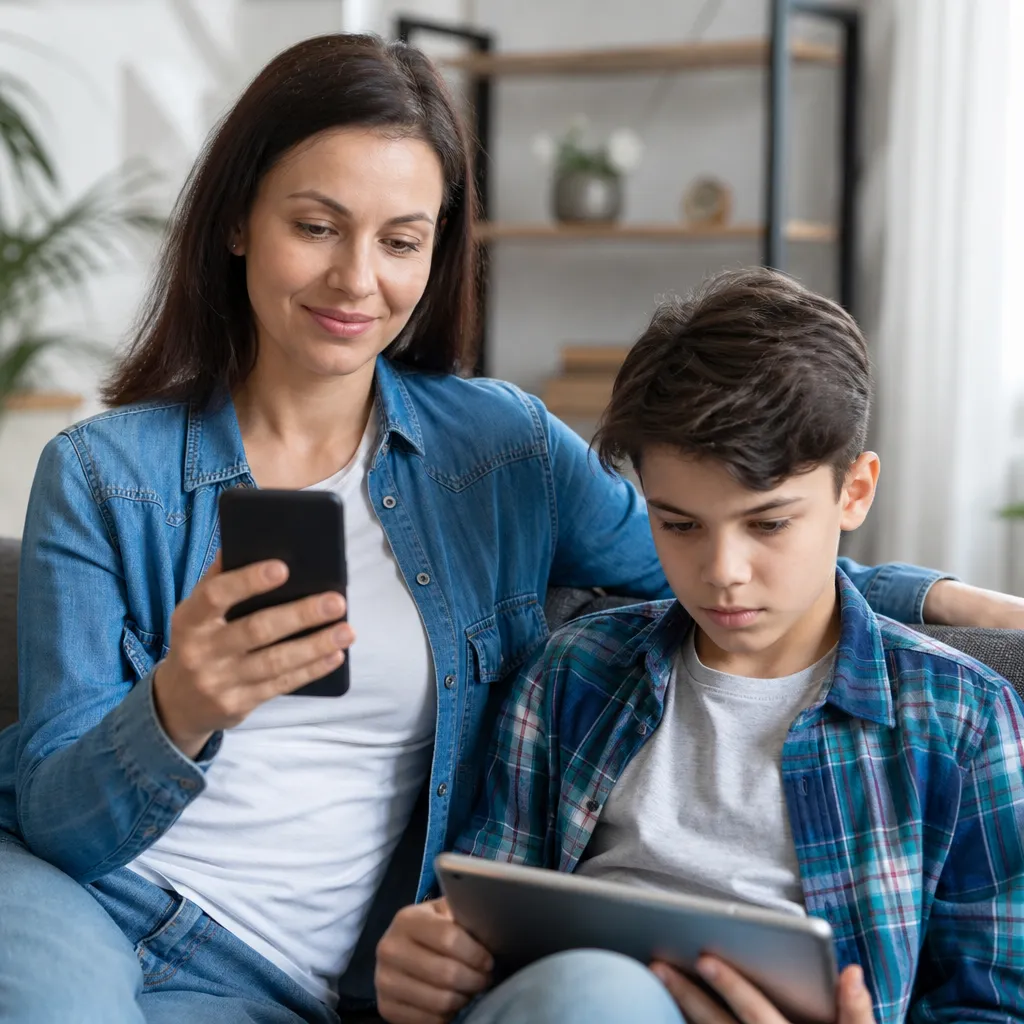
Cuando configura un perfil de niño o adolescente usando Family Link, puede establecer reglas que se apliquen consistentemente en todos los dispositivos Google de ese niño. Esto significa que si bloquea una aplicación en el teléfono, no estará disponible en su tableta o reloj inteligente tampoco. Además, recibe notificaciones cuando su hijo intenta instalar una aplicación bloqueada o cuando excede el tiempo de uso establecido, lo que le permite tomar medidas proactivas.
Un grave error es suponer que no es necesario hablar con su hijo sobre las restricciones que está implementando. La transparencia es esencial para mantener la confianza en la relación. Debes explicar por qué existen ciertos controles, que te preocupa su seguridad y no intentar castigar o controlar todos los aspectos de su vida. Esta conversación abierta reduce significativamente la posibilidad de que su hijo busque formas de eludir las protecciones, ya que comprenderá el verdadero propósito detrás de ellas.
Actualizaciones de Seguridad y Mantenimiento Continuo
Android recibe actualizaciones de seguridad con regularidad y estas actualizaciones a veces cambian el funcionamiento de los controles parentales o agregan nuevas funciones de protección. Siempre debe mantener actualizado su sistema operativo y revisar las notas de la versión para comprender qué cambios se han realizado en las herramientas de control.
Del mismo modo, las aplicaciones del dispositivo deben mantenerse actualizadas, especialmente las relacionadas con la seguridad y el control. Si utiliza Family Link o cualquier otra aplicación complementaria, asegúrese de que esté siempre en la última versión. Las aplicaciones obsoletas pueden tener lagunas de seguridad que su hijo o alguien con intenciones maliciosas podría explotar. Habilite actualizaciones automáticas siempre que sea posible para garantizar que tenga la protección más reciente en todo momento.
También debes ser consciente del comportamiento del dispositivo y buscar signos de que las protecciones se han visto comprometidas. Si el dispositivo se vuelve anormalmente lento, la batería se descarga rápidamente, aparecen aplicaciones que no reconoces o el comportamiento de tu hijo cambia drásticamente, estos pueden ser indicadores de que alguien ha logrado eludir tus protecciones. En estos casos, deberás realizar un reset de fábrica del dispositivo y reconfigurarlo desde cero con las protecciones activas desde el principio.
Protección Avanzada: Bloqueo de Sitios y Filtrado de Contenidos
Además de las restricciones de clasificación, puede agregar una capa adicional de seguridad bloqueando categorías completas de sitios web a través de la configuración de su enrutador Wi-Fi o usando un DNS seguro. Algunos enrutadores ofrecen funciones integradas de control parental que bloquean sitios web para adultos, juegos de azar, torrents y otras categorías problemáticas en toda la red. Este enfoque es poderoso porque protege no solo un dispositivo, sino todos los dispositivos conectados a esa red.
Otra característica valiosa es configurar un proveedor de DNS seguro como OpenDNS o Cloudflare para familias. Usted cambia la configuración de DNS de su teléfono para que apunte a estos proveedores y bloquean automáticamente el acceso a sitios web maliciosos y contenido inapropiado. La ventaja es que esta protección funciona independientemente del navegador que se esté utilizando, porque el bloqueo ocurre en el nivel de resolución del nombre de dominio, antes de que el navegador pueda incluso conectarse al sitio.
Un error que cometen muchos padres es no tener control sobre quién administra el dispositivo cuando el niño no lo usa. Debe ser el único que conozca la contraseña de control parental y esta información no debe compartirse con abuelos, niñeras u otros cuidadores temporales. Si es necesario que más personas tengan acceso a la gestión de las restricciones, es preferible crear una cuenta adicional de Google con permisos limitados utilizando Family Link que compartir su contraseña maestra.
Identificar intentos generales y responder correctamente
Su hijo puede intentar eludir las protecciones de varias maneras y debe conocer las técnicas más comunes para identificarlas rápidamente. Algunos niños intentan crear una nueva cuenta en el teléfono o tableta sin sus restricciones, y a menudo dicen que es para un amigo o un proyecto escolar. Debe bloquear la creación de nuevas cuentas activas desactivando esta funcionalidad en la configuración del sistema y dejando solo su cuenta y la cuenta infantil que administra a través de Family Link.
Otro intento común es desinstalar aplicaciones de seguridad o deshabilitar “Bienestar Digital” usando la contraseña del sistema. Debe establecer una contraseña PIN o un patrón de pantalla de bloqueo que solo usted conozca y asegurarse de que la configuración de seguridad esté bloqueada contra modificaciones no autorizadas. Si su hijo puede desbloquear el teléfono fácilmente, toda la protección que haya configurado se verá comprometida, por lo que invertir en un método de bloqueo potente es tan importante como establecer restricciones.
Cuando detecta un intento de elusión, la respuesta adecuada no es un castigo inmediato, sino una conversación para comprender por qué su hijo sintió la necesidad de eludir la protección. Quizás las restricciones sean excesivas para su edad, o quizás esté intentando acceder a algo completamente inocente que ha sido bloqueado de forma exagerada. Esta conversación ofrece la oportunidad de reajustar los escenarios de manera más uniforme y al mismo tiempo reafirma la importancia de confiar unos en otros.
Documentar los intentos de elusión también es importante, especialmente en situaciones en las que sospecha de influencia negativa de otros. Si las notificaciones de intentos de desactivar las protecciones aumentan dramáticamente, esto puede indicar que alguien le está enseñando a su hijo cómo eludir las restricciones. En estos casos, debe investigar quién tiene acceso frecuente al dispositivo y tener conversaciones serias sobre seguridad digital con estas personas.



