
Control parental IOS: proteja a su hijo
Anuncios
Proteger a los niños en el universo digital es una tarea fundamental para cualquier padre hoy en día. IOS ofrece herramientas robustas e integradas que le permiten gestionar el acceso de menores a aplicaciones, contenidos inadecuados e incluso tiempo frente a la pantalla. Estas características existen de forma nativa en el sistema, sin necesidad de aplicaciones externas.
Anuncios
El enfoque de control parental en iOS se distingue por su profundidad y facilidad de configuración. Tiene acceso a un conjunto completo de restricciones que funcionan a nivel del sistema operativo y ofrecen protección constante en todas las aplicaciones y servicios. Este artículo explora casos de uso del mundo real, escenarios prácticos y cómo implementar estas protecciones de manera efectiva en la familia cotidiana.
Por qué el control parental de iOS es esencial para su familia
El tiempo que los niños pasan en las pantallas aumenta constantemente, lo que genera oportunidades de aprendizaje y riesgos potenciales. Sus hijos pueden enfrentar exposición a contenido inapropiado, gastos no autorizados en aplicaciones o simplemente perder el control sobre el tiempo de uso del dispositivo. Un control parental bien configurado brinda protección sin ser demasiado invasivo, manteniendo al mismo tiempo un equilibrio entre seguridad y libertad.
Las familias que implementan el control parental en iOS informan una mayor tranquilidad en el día a día. Puede monitorear qué aplicaciones usa su hijo, cuántas horas dedica a cada una y puede restringir el acceso a contenido clasificado como maduro. La mayoría de los padres encuentran que una El establecimiento claro de límites desde el principio evita conflictos posteriores y establece expectativas saludables sobre el uso de la tecnología.
Configuración del control parental: paso a paso
Para comenzar, debe acceder a la configuración de iOS y navegar a la sección Restricciones. Abra la aplicación Configuración, busque “Tiempo de pantalla” y toque “Continuar”. Si este es su primer acceso, será guiado a través del proceso de configuración inicial donde establecerá un código de acceso que solo usted debe conocer. Este código es fundamental para evitar que su hijo eluda las restricciones más adelante.
 Escáner QR web de chat dual
Clasificación:
^^^^^^^^^^^^^^^^”’
4.33
Clasificația vârstă:
Clasificación gratuita
Autor:
Estudio GKApps
Plataforma:
Android
Precio:
Gratis
ÎNCHISDescargar en Google Play
Escáner QR web de chat dual
Clasificación:
^^^^^^^^^^^^^^^^”’
4.33
Clasificația vârstă:
Clasificación gratuita
Autor:
Estudio GKApps
Plataforma:
Android
Precio:
Gratis
ÎNCHISDescargar en Google Play
Después de crear el código de acceso, accederá al panel Principal de Tiempo de pantalla. Este panel actúa como centro de control de todas las restricciones disponibles en el dispositivo. Verás opciones para limitar el tiempo de aplicación, administrar descargas, bloquear ciertos tipos de contenido y más. La interfaz es intuitiva, pero requiere tiempo para explorar todas las posibilidades y encontrar la configuración ideal para tu familia.
Un paso que a menudo se pasa por alto es vincular la cuenta de su hijo a su cuenta de iCloud Family Sharing. Esto se obtiene a través de Configuración, tocando su nombre en la parte superior, luego “Family Sharing” y agregando a su hijo como miembro de la familia. Esta integración le permite administrar dispositivos de forma remota y tener visibilidad de lo que se hace incluso cuando no está mirando directamente al teléfono. Family Sharing también controla las compras dentro de la aplicación y evita gastos accidentales o intencionales en contenido pago.
Limitar el tiempo de pantalla: escenarios de aplicación reales
Imagina que tu hijo tiene ocho años y quieres limitar el tiempo total de uso a dos horas diarias. Entras en Screen Time, tocas “Límite de tiempo de aplicación”, luego “Agregar límite” y seleccionas “Todas las aplicaciones y sitios”. Establece el límite en dos horas y elige los días de la semana en los que se aplica el límite. Si prefieres no aplicar el límite el fin de semana, simplemente desactiva estos días específicos. Este escenario funciona bien para mantener una rutina constante durante la semana y permanecer un poco más flexible los fines de semana.
Para los niños mayores, pueden optar por un enfoque más granular, limitando categorías específicas de aplicaciones en lugar del tiempo total. Su hijo de doce años, por ejemplo, puede tener acceso ilimitado a aplicaciones educativas y de productividad, pero enfrenta restricciones diarias de dos horas en juegos y redes sociales. Lo hace ingresando “Límite de tiempo de aplicación”, tocando “Agregar límite” y seleccionando solo las categorías que desea limitar. Este enfoque reconoce que no todo el tiempo frente a la pantalla es perjudicial y que es importante diferenciar entre usos productivos y de entretenimiento.
Otro escenario común es gestionar los conflictos a la hora de acostarse. Estableces límites de tiempo que terminan a las ocho de la noche, hora en la que quieres asegurarte de que tu hijo duerma sin la estimulación de las pantallas. Después de las ocho, la aplicación activa el “Modo Baño”, que convierte la pantalla en tonos grises y reduce drásticamente la usabilidad. Su hijo puede desbloquear manualmente tocando la notificación e ingresando una contraseña, pero esto ofrece suficiente fricción para desalentar el uso de impulsos a altas horas de la noche. Muchas familias descubren que este sencillo disparador visual reduce significativamente el uso de pantallas antes de acostarse.
Restricciones de contenido: bloquear lo que no es apropiado
IOS le permite controlar a qué tipos de contenido se puede acceder según la clasificación por edad. Ingresas “Restricciones de contenido” dentro de Screen Time y encuentras opciones para aplicaciones, películas, programas de televisión, libros y podcasts. Cada categoría tiene calificaciones diferentes. Para las aplicaciones, las categorías comienzan en “4+”, pasan por “12+”, “16+” y “18+”. Puede bloquear cualquier cosa que tenga más de una edad específica, asegurándose de que su hijo no acceda a aplicaciones con contenido violento, sexual o inapropiado para su desarrollo.
Un escenario real: tu hija tiene diez años y quieres permitir aplicaciones educativas básicas y redes sociales, pero bloqueas todo lo clasificado como “12+” o superior. Continúas con “Restricciones de contenido”, tocas “Aplicaciones” y estableces la restricción en “10+”. Ahora cualquier aplicación con calificación “12+” o superior no aparecerá en la App Store y será bloqueada en el dispositivo. Si intenta descargar algo inapropiado, el intento será bloqueado y recibirás una notificación del intento. Este tipo de protección es particularmente importante porque los niños a menudo buscan contenidos que no son apropiados por curiosidad natural, y el bloqueo previo evita exposiciones innecesarias.
Las restricciones también se extienden a películas y programas de televisión disponibles a través de la aplicación Apple TV. Puede bloquear contenido clasificado por encima de “12”, “14”, “16” años, dependiendo de la edad de su hijo. Los libros y podcasts también tienen categorías, aunque están menos estructuradas. La ventaja de este enfoque integrado es que no es necesario depender de controles parentales de terceros; Todo funciona dentro del ecosistema de Apple, reduciendo las brechas de protección.
Gestión de compras y descargas: prevención de gastos no autorizados
Los niños suelen comprar en aplicaciones sin comprender el impacto financiero. Un juego gratuito puede requerir monedas virtuales para avanzar y su hijo gasta sin lugar a dudas. iOS le permite solicitar aprobación para cualquier compra, ya sea pequeña o grande. Entras en “Restricciones de contenido”, encuentras “Comprar en iTunes y App Store” y configuras “Requerir siempre”. Ahora, cada vez que tu hijo intente realizar una compra, incluso un centavo, la transacción se bloqueará hasta que la apruebes manualmente.
Un caso de uso práctico: tu hijo recibe un iPhone para comunicarse con la familia a los trece años. Usted establece el requisito de aprobación en todas las compras. Cuando intenta descargar una aplicación paga o utilizar compras dentro de la aplicación, recibe una notificación y puede decidir si ese gasto es apropiado. Este sistema ofrece la oportunidad de enseñar sobre el valor del dinero; No sólo bloqueas, sino que discutes las decisiones de compra. Algunos padres permiten un presupuesto mensual de unos pocos dólares en compras, aprobando todo hasta llegar al límite. Este enfoque funciona como una formación práctica en gestión financiera.
Además de las compras, puedes restringir las descargas por completo o requerir aprobación. Accede a “Restricciones de contenido” y toca “Aplicaciones”. Elija “No permitir” para evitar cualquier descarga, o “Solicitar siempre” para exigir su aprobación cada vez. Muchos padres de niños muy pequeños utilizan “No permitir” para evitar que descarguen aplicaciones accidentalmente mientras juegan. Los niños mayores generalmente reciben permiso para descargar, pero con el requisito de aprobación para aplicaciones con una clasificación superior a la edad permitida.
Monitoreo remoto: seguimiento de la actividad de su hijo
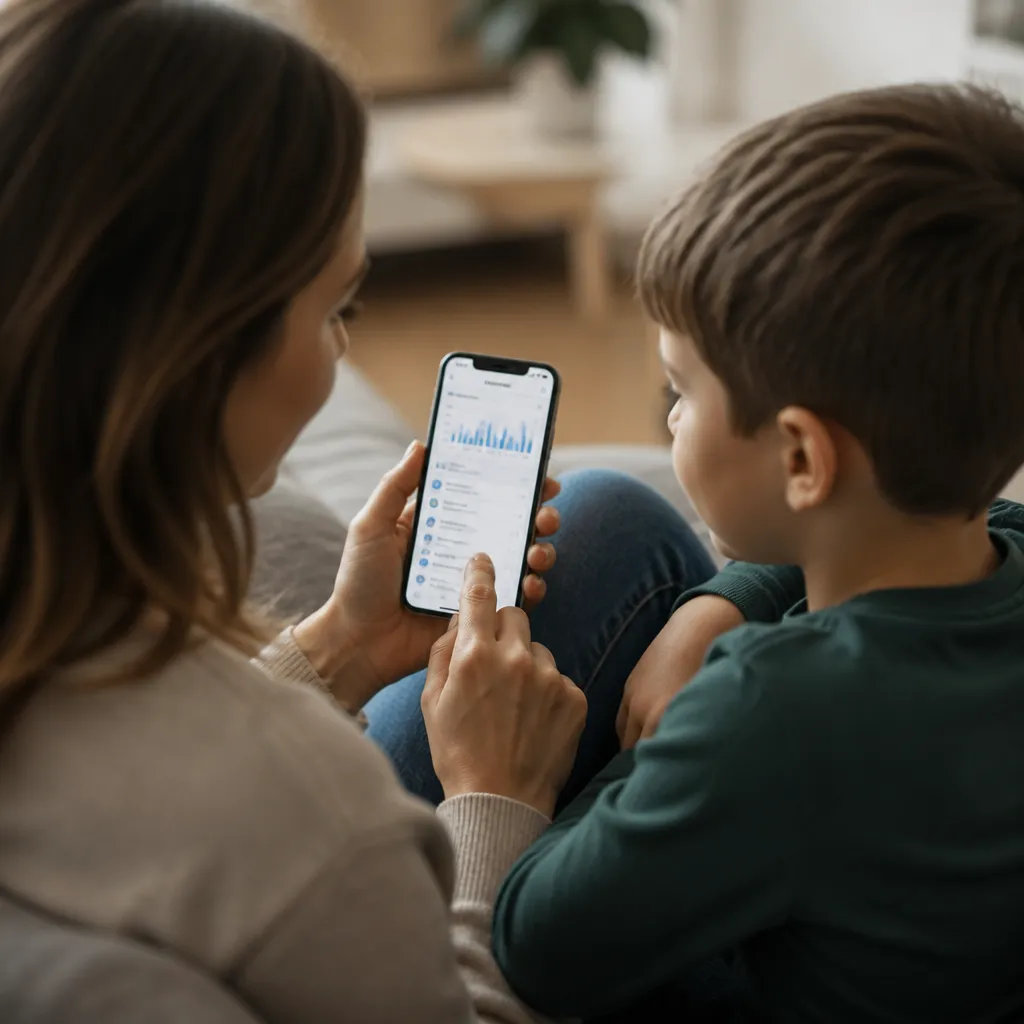
A través de Family Sharing, puedes ver la actividad de tus hijos de forma remota. Abra la aplicación Configuración en su dispositivo, toque su nombre, luego “Familia compartida” y verá una lista de miembros de la familia. Toque el nombre de su hijo y encontrará opciones para ver el tiempo que pasa frente a la pantalla, las aplicaciones más utilizadas y las compras que intentó realizar. Este panel ofrece una perspectiva clara sobre los hábitos digitales sin ser demasiado invasivo. No ves los mensajes o fotos específicos, pero sí ves la descripción general del comportamiento de uso.
Un ejemplo de caso de uso: configuras una rutina de seguimiento semanal donde todos los lunes revisas el panel Screen Time de tu hijo. Ves que la semana anterior pasó veinte horas en un juego específico, lo que le preocupa. Hablas con él sobre el hallazgo, descubres que se aburría durante las clases online y juntos decides reducir el límite de juegos a una hora diaria. Este tipo de seguimiento basado en datos permite conversaciones más constructivas sobre tecnología. No estás juzgando, sino basando las discusiones en hechos reales.
El panel de seguimiento también muestra intentos de compra bloqueados, brindando oportunidades para diálogos sobre decisiones de gasto. Si ve que su hijo intentó comprar una aplicación clasificada como “16+” y fue bloqueada, puede preguntarle si sabe por qué esa aplicación no era apropiada y utilizarla como punto de enseñanza. Este nivel de visibilidad transforma el control parental de una herramienta de represión a una herramienta de educación digital.
Modo de comunicación restringida: protección de llamadas y mensajes
Para niños muy pequeños, puede habilitar el “Modo de comunicación restringida” dentro del Tiempo de pantalla. Este modo limita quién puede contactar a su hijo a través de llamadas y mensajes. Tocas “Comunicación” dentro del Tiempo de pantalla y activas “Comunicación restringida”. Después de eso, agregas solo contactos aprobados, generalmente miembros de la siguiente familia. Durante los períodos establecidos, su hijo solo puede recibir llamadas y mensajes de las personas en esta lista de aprobación.
Imagina que tu hijo de cinco años tiene un iPad para aplicaciones educativas y quieres asegurarte de que nadie desconocido pueda contactar. Habilitas la comunicación restringida y te agregas a ti, a tu cónyuge, a tus abuelos y a la escuela. Ahora bien, si alguien que no está en esta lista intenta enviar mensajes o hacer videollamadas, el intento será bloqueado. Este es un control muy específico para niños pequeños que aún no tienen una comprensión completa de la seguridad digital y la privacidad en línea.
Eliminación de aplicaciones preinstaladas: borrando la experiencia
Es posible que algunas aplicaciones preinstaladas en iOS no sean apropiadas para niños. Puede utilizar la restricción de contenido para ocultar estas aplicaciones de la pantalla de inicio y de la App Store. Vaya a “Restricciones de contenido”, toque “Aplicaciones permitidas” y desactive todo aquello a lo que no desee que su hijo acceda. Aplicaciones como Safari, Cámara, Mapas e incluso App Store se pueden ocultar. Este es un nivel adicional de control que complementa las restricciones de clasificación por edad.
Un escenario práctico: quieres que tu hijo de ocho años utilice el iPhone principalmente para comunicación y algunas aplicaciones educativas, sin acceso a Safari para navegación web. Desactivas Safari en “Aplicaciones permitidas” y la aplicación desaparece por completo del dispositivo. Puede descargar aplicaciones preaprobadas, realizar y recibir llamadas, enviar mensajes, pero no puede navegar libremente por Internet. Este enfoque ofrece una experiencia controlada que reduce significativamente los riesgos de exposición a contenido inapropiado.
Escenarios avanzados: adaptación del control a medida que crecen
El control parental no es un entorno único que dure para siempre. A medida que su hijo crece, sus necesidades cambian. A un niño de siete años se le puede dar un dispositivo con restricciones muy severas, que solo permite aplicaciones educativas y comunicación con los padres. A un niño de quince años se le puede dar mucha más libertad, con restricciones solo en contenido explícito y límites de tiempo moderados en pantalla. IOS le permite gestionar múltiples perfiles con diferentes niveles de restricción, o ajustar progresivamente el nivel a medida que pasa el tiempo.
Muchas familias implementan un sistema de “privilegios ganados”. Comienza con restricciones severas y, gradualmente, a medida que su hijo demuestra responsabilidad y comprensión de la seguridad digital, reduce las restricciones. Su hijo de once años comienza con un límite de dos horas diarias en los juegos. Si respeta constantemente este límite sin quejas durante unos meses, aumenta a tres horas. Este enfoque enseña consecuencias y responsabilidad reconociendo el crecimiento de su hijo.
Otro escenario avanzado es la gestión de múltiples dispositivos. Si su familia tiene varios iPhones y iPads, puede configurar diferentes niveles de restricción en cada uno. El dispositivo que se encuentra en la sala de estar puede tener severas restricciones de tiempo y contenido, mientras que el dispositivo portátil que su hijo lleva a la escuela puede tener restricciones más moderadas. Compartir en familia le permite administrar todo simultáneamente, pero con políticas adaptadas a cada contexto.
Educación digital: más allá de las restricciones técnicas
El control técnico parental es sólo una parte de la protección de su hijo en línea. Igualmente importante es la educación digital y el diálogo abierto. Cuando implementas restricciones, combínalas con conversaciones sobre por qué existen estas protecciones. Explique que no está tratando de privarlos de diversión, sino de protegerlos de contenidos nocivos y desarrollar hábitos saludables. Los niños que entienden el propósito de las restricciones tienden a respetarlas más que aquellos que las ven como un castigo arbitrario.
Considere compartir algunos de los informes de Screen Time con su hijo cuando actúe como maduro. Si ve que pasó ocho horas en las redes sociales la semana anterior, podrá comprender mejor cuándo sugiere reducirlas a seis horas. Este tipo de participación convierte el control parental en una herramienta de autorreflexión y desarrollo del autocontrol. A medida que crece, el objetivo es transferir gradualmente a él la responsabilidad de gestionar su propio tiempo frente a la pantalla, actuando usted como guía en lugar de oficial de policía.
Establezca también reglas claras sobre dispositivos sin pantallas en situaciones específicas. Durante las comidas familiares nadie toca los teléfonos. Una hora antes de acostarse, todos los dispositivos permanecen en una estación de carga fuera de las habitaciones. Estas reglas se aplican a toda la familia, no solo a los niños. Su hijo aprenderá más de su ejemplo de comportamiento responsable con la tecnología que con cualquier configuración técnica que implemente.
Problemas comunes y cómo resolverlos
Uno de los problemas más frecuentes es que su hijo olvide o no tenga acceso al código Screen Time cuando expire un límite. Si toca la notificación que aparece cuando se acaba el tiempo, podrá ingresar el código para continuar usándolo. Si no conoce el código, deberá esperar hasta el siguiente plazo permitido o pedir permiso a uno de los padres que conoce el código. Para evitar conflictos, algunos padres comparten el código Screen Time con niños mayores, confiando en que lo utilizarán de manera responsable. Otras familias mantienen el código en completo secreto. No hay una respuesta única; depende de su dinámica familiar y del nivel de madurez de su hijo.
Otro problema común es que Screen Time funciona sólo cuando el dispositivo está conectado a una red WiFi confiable. Si su hijo se conecta a datos móviles, es posible que las restricciones no se apliquen igual. Para solucionar este problema, puede desactivar los datos móviles para aplicaciones específicas en la configuración. También puede configurar restricciones de WiFi, aunque son menos granulares. El mejor enfoque es combinar restricciones de tiempo de pantalla con configuraciones de datos móviles para garantizar una protección constante independientemente de cómo se conecte el dispositivo a Internet.
Si su hijo puede eludir las restricciones ingresando su contraseña de Screen Time, tiene un problema de seguridad. Asegúrese de que su contraseña sea compleja y única, algo que su hijo no pueda adivinar fácilmente como fecha de nacimiento. Además, no comparta la contraseña con él a menos que sea apropiada para su edad. Si sospecha que su contraseña se ha visto comprometida, puede cambiarla en cualquier momento de la configuración. Además, considere utilizar la autenticación de dos factores en su cuenta de iCloud para aumentar la seguridad general.
A veces, su hijo puede crear una nueva cuenta de usuario en el dispositivo para evitar las restricciones. Para evitar esto, desactiva la creación de nuevas cuentas en “Restricciones de contenido”, tocando “Usuarios” y seleccionando “No permitir”. También puede evitar cambios en la configuración de Family Sharing, asegurándose de que solo usted pueda modificar las restricciones. Estas capas adicionales de protección hacen que sea mucho más difícil para los niños eludir las medidas que ha implementado.
Equilibrio entre protección y privacidad
Un aspecto delicado del control parental es encontrar el equilibrio entre proteger a su hijo y respetar su creciente privacidad. Los niños pequeños necesitan la máxima protección porque no comprenden los riesgos. Los adolescentes necesitan privacidad progresiva para desarrollar la independencia y mostrar responsabilidad. iOS ofrece herramientas granulares que le permiten ajustar este equilibrio según sea necesario. Un joven de dieciséis años puede tener acceso completo a todas las aplicaciones, pero aún así recibe informes de Screen Time. Este nivel de transparencia reconoce su necesidad de privacidad y al mismo tiempo mantiene un punto de control sobre el bienestar general.
Muchas familias consideran que las conversaciones periódicas sobre privacidad en línea generan confianza. Puede decirle a su hijo que consulte su tiempo frente a la pantalla no porque no confíe en él, sino porque es su responsabilidad como padre garantizar que esté seguro y desarrolle hábitos saludables. Si tiene una relación basada en la confianza, será más probable que le hablen sobre problemas en línea que los oculten. Este tipo de comunicación abierta suele ser más protectora que cualquier restricción técnica.
También es importante reconocer que ninguna protección técnica es perfecta. Su hijo puede acceder a contenido inapropiado en la casa de un amigo, en la escuela o en otro lugar. El control parental de su dispositivo no lo protege completamente, pero reduce significativamente los riesgos y ofrece una protección constante en el entorno doméstico. Combine restricciones técnicas con educación continua sobre seguridad en línea, comportamiento apropiado y resolución de problemas. Cuando su hijo enfrenta algo inquietante en línea, sabe que debe venir a hablar con usted en lugar de tratar solo.



