
¡usa nuevos colores en la linterna del iPhone!
Anuncios
La linterna del iPhone es una herramienta sencilla, pero sumamente útil en la vida cotidiana. Probablemente lo utilices para iluminar ambientes oscuros o buscar algo que se encuentre debajo del sofá. Sin embargo, pocos usuarios saben que es posible personalizar los colores de esta linterna y convertirla en algo mucho más versátil y creativo.
Anuncios
En esta guía descubrirás cómo utilizar nuevos colores en la linterna de tu iPhone de una forma práctica y sencilla. Te mostraremos desde las técnicas nativas de iOS hasta alternativas creativas que amplían significativamente las posibilidades de utilizar esta funcionalidad. Aprenderás a dominar completamente esta característica y adaptarla a diferentes situaciones y necesidades de tu vida diaria.
Cómo funciona la linterna de color en iPhone
La funcionalidad de color de la linterna del iPhone funciona a través del flash trasero del dispositivo, que está controlado por el sistema operativo. Cuando accedes a la linterna por primera vez, emite una luz blanca estándar e intensa. Sin embargo, desde las últimas versiones de iOS es posible controlar la intensidad e incluso simular diferentes tonos de luz mediante ajustes del sistema.
La base de esta funcionalidad está en el acceso al Centro de Control del iPhone, donde se puede activar la linterna con un simple toque. Lo que muchos usuarios desconocen es que, al realizar un toque prolongado al icono de la linterna, aparece un menú adicional con varias opciones de personalización. Este menú ofrece controles deslizantes para ajustar la intensidad de la luz, permitiendo desde una iluminación muy tenue hasta el máximo brillo disponible.
Acceso al Control de Linternas en el Centro de Control
Para acceder a la linterna en color, primero debes abrir el Centro de control de tu iPhone. En los modelos más nuevos con Face ID, deslícese hacia abajo desde la esquina superior derecha de la pantalla. En modelos más antiguos con botón Inicio, deslícese hacia arriba desde la parte inferior de la pantalla. Este gesto rápido abrirá el panel de control con varios atajos disponibles.
 Linterna colorida
Clasificación:
^^^^^^^^^^^^^^^^”’
4.29
Clasificația vârstă:
Clasificación gratuita
Autor:
Aplicaciones elegantes
Plataforma:
Android
Precio:
Gratis
ÎNCHISDescargar en Google Play
Linterna colorida
Clasificación:
^^^^^^^^^^^^^^^^”’
4.29
Clasificația vârstă:
Clasificación gratuita
Autor:
Aplicaciones elegantes
Plataforma:
Android
Precio:
Gratis
ÎNCHISDescargar en Google Play
Verás el icono de la linterna representado por una imagen de linterna tradicional. Una vez que tocas este ícono, la linterna se activa inmediatamente a máxima intensidad. Sin embargo, si haces un toque prolongado (pulsación larga) en este ícono, aparecerá un menú flotante con opciones de control adicionales. Este es el punto crucial para personalizar el color y la intensidad de su linterna de manera más eficiente.
Personalización de la intensidad con control deslizante
Cuando haces el toque extendido en el ícono de la linterna, aparece un control deslizante vertical que te permite ajustar la intensidad de la luz. Este control funciona de forma muy sencilla e intuitiva, permitiéndote variar el brillo desde prácticamente cero hasta el máximo soportado por el hardware de tu dispositivo. Arrastrar el control hacia arriba aumenta la intensidad, mientras que arrastrar hacia abajo reduce el brillo progresivamente.
Esta funcionalidad es particularmente útil cuando se encuentra en entornos donde una luz demasiado brillante causa molestias o cuando necesita ahorrar batería. Imagínese que está en una habitación oscura por la noche y necesita moverse sin despertar a otra persona. Una linterna con el brillo máximo sería contraproducente, pero con el control deslizante, puede reducir la intensidad a un nivel cómodo que aún ilumine lo suficiente para su tarea.
Simulando diferentes colores a través de accesorios
Aunque iOS no ofrece una forma directa de cambiar el color de la luz a rojo, verde o azul a través del software, puedes lograr efectos de color usando accesorios simples y creativos. Uno de los métodos más populares es usar filtros de color colocados en la parte trasera. flash del iPhone, permitiendo que la luz blanca los atraviese y se transforme en el color deseado. Estos filtros son accesorios económicos y fáciles de encontrar, disponibles en varios colores y materiales.
También puedes utilizar papel celofán, plástico transparente de colores o incluso películas protectoras teñidas específicamente para este fin. Simplemente coloca el filtro en el flash trasero de tu iPhone y activa la linterna. La intensa luz blanca atravesará el filtro y emergerá en el color del material utilizado. Este es un ejemplo práctico de cómo un poco de creatividad puede ampliar significativamente las funcionalidades de un dispositivo que ya tienes.
Casos de uso y escenarios reales para linternas coloridas
La linterna colorida para iPhone encuentra aplicaciones prácticas en una variedad de escenarios de la vida real. Los fotógrafos, por ejemplo, utilizan linternas de colores para crear efectos de iluminación en sesiones fotográficas, especialmente en interiores donde la luz natural es limitada. Un fotógrafo puede utilizar una linterna roja para crear una atmósfera cálida y acogedora en un retrato, o una azul para producir un efecto más fresco y dramático. Esta versatilidad convierte al iPhone en una herramienta de iluminación creativa prácticamente sin costo adicional.
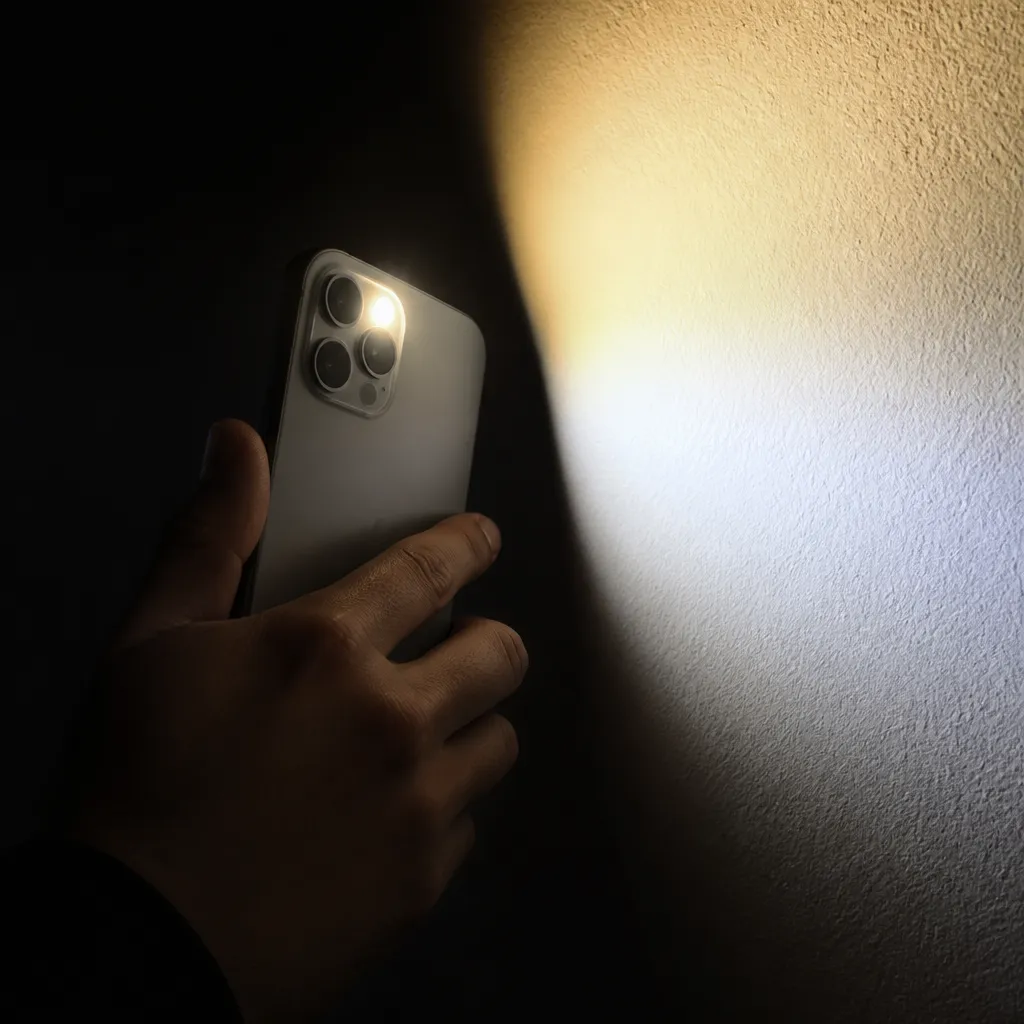
Los técnicos de eventos y productores de contenido también se benefician de esta funcionalidad al crear atmósferas para videos caseros o transmisiones en vivo. Un creador de contenido que graba vlogs nocturnos puede usar linternas de colores para agregar imágenes interesantes y profesionales sin tener que invertir en equipos costosos. Combinando la linterna de tu iPhone con diferentes colores y ajustes de intensidad, creas una estética visualmente más atractiva y dinámica para tu contenido.
Los educadores y oradores utilizan linternas de colores para crear presentaciones y dinámicas de aula más atractivas. Al presentar un tema de una manera más visual e interactiva, utilizando diferentes colores de iluminación para resaltar puntos específicos, el presentador puede mantener la atención de la audiencia de manera más efectiva. Una conferencia sobre astronomía, por ejemplo, puede enriquecerse significativamente con efectos de iluminación azulados que crean una atmósfera más inmersiva y temática.
Optimización del uso de linternas para conservar la batería
La linterna del iPhone consume una cantidad considerable de batería, especialmente cuando se configura a máxima intensidad. Para ampliar la autonomía de su dispositivo mientras utiliza la linterna, debe ajustar la intensidad según las necesidades reales de la situación. Usar el control deslizante para mantener la luz en un nivel moderado puede reducir el consumo de energía hasta en un cincuenta por ciento en comparación con el brillo máximo.
También debes apagar la linterna tan pronto como termines de usarla, en lugar de dejarla encendida en segundo plano. Muchos usuarios encienden la linterna y luego simplemente cierran el Centro de Control, olvidando que sigue funcionando. Desarrollar el hábito de tocar el ícono nuevamente para desactivar la linterna garantiza que no esté desperdiciando batería innecesariamente. Además, considere usar modos de ahorro de batería de su iPhone, que reducen el rendimiento general del dispositivo, lo que ayuda a extender la duración de la batería incluso mientras usa la linterna.
Si utiliza la linterna con frecuencia durante todo el día, como profesionales o técnicos de interior que necesitan inspeccionar el equipo, invertir en un cargador portátil se vuelve esencial. Mantener su iPhone cargado garantiza que siempre tendrá la linterna disponible cuando la necesite, sin comprometer la batería necesaria para otras funciones críticas de su dispositivo.
Consejos avanzados para maximizar la linterna de color
Para obtener resultados aún más profesionales con la linterna en color de tu iPhone, puedes combinar varias técnicas simultáneamente. Un consejo avanzado es utilizar varios iPhone con diferentes coordenadas de color para crear un esquema de iluminación más complejo en fotografía o videografía. Imagine un escenario en el que coloque tres iPhone en posiciones estratégicas, cada uno con un color diferente simulado a través de filtros. El resultado visual sería muy similar al que lograrías con equipos de iluminación profesionales que cuestan cientos de dólares.
Otra técnica creativa es utilizar la linterna en combinación con reflejos y superficies espejadas para distribuir la luz de manera más uniforme en un espacio. Al dirigir la linterna a una pared blanca o a un espejo, puedes iluminar un área más grande manteniendo una intensidad cómoda. Esta estrategia es especialmente útil cuando necesitas iluminar un espacio entero sin concentrar toda la luminosidad en un solo punto. Los fotógrafos suelen utilizar esta técnica para crear iluminación base antes de añadir luces de colores o efectos especiales.
También puedes experimentar con diferentes ángulos y distancias para comprender cómo la linterna colorea el entorno de diferentes maneras. Colocar la linterna más cerca de un objeto crea una iluminación más intensa y enfocada, mientras que aumentar la distancia distribuye la luz de manera más difusa. Estos pequeños ajustes marcan una diferencia notable en el resultado final, especialmente en proyectos de fotografía o creación de contenido donde el control sobre la iluminación es fundamental para la calidad estética.
Una característica que pocos conocen es la posibilidad de utilizar la linterna junto con la cámara del iPhone para realizar experimentos visuales en tiempo real. Puede activar la linterna, abrir la cámara frontal y ajustar la intensidad y posición de la linterna mientras observa el resultado directamente. en la pantalla de su dispositivo. Este enfoque de retroalimentación inmediata le permite perfeccionar sus técnicas de iluminación mucho más rápido que la prueba y el error tradicionales.
Además, considere utilizar aplicaciones de terceros disponibles en la App Store que ofrecen una funcionalidad ampliada de control de linterna. Aunque iOS nativo ya proporciona el control deslizante de intensidad, algunas aplicaciones permiten grabar secuencias de luz, temporizadores automáticos e incluso efectos estroboscópicos. Estas aplicaciones complementan la funcionalidad nativa del iPhone y amplían aún más las posibilidades creativas de usar su linterna.



