
Ändern Sie Ihr Telefonthema mit wenigen Klicks
Ankündigungen
Das Theme Ihres Android-Handys zu ändern ist einfacher als Sie denken und kann das Aussehen Ihres Geräts komplett verändern Mit nur wenigen Klicks können Sie Farben, Symbole, Schriftarten und sogar die gesamte Oberfläche Ihres Smartphones anpassen und es so einzigartig und auf Ihre visuellen Vorlieben abgestimmt machen.
Wenn Sie Ihr Telefontheme ändern, ändern Sie nicht nur die Hintergrundfarbe des Bildschirms: Sie schaffen ein völlig anderes visuelles Erlebnis, das jede Interaktion mit Ihrem Gerät beeinflusst Seit Android 12 bieten Hersteller und App-Entwickler immer mehr native Anpassungsoptionen an, sodass Sie praktisch alles anpassen können, ohne fortgeschrittene technische Kenntnisse benötigen.
Arten verfügbarer Themen verstehen
Es gibt mehrere Kategorien von Themes, die Sie auf Ihr Android-Handy anwenden können, wobei jedes unterschiedliche Maßstäbe der Anpassung bietet Die nativen Themes des Systems sind vorinstalliert und ermöglichen schnelle Änderungen, während Themes von Drittanbietern viel breitere Möglichkeiten der Anpassung freischalten Das Verständnis dieser Unterschiede hilft Ihnen, die ideale Option für Ihre Bedürfnisse zu wählen.
Ankündigungen
Native Themes beinhalten den Hell – und Dunkelmodus, den praktisch alle modernen Android-Handys haben Der Dunkelmodus reduziert die Überanstrengung der Augen in Umgebungen mit wenig Licht und spart Akku auf AMOLED-Bildschirmen, da schwarze Pixel kein Licht aussenden Sie können diesen Modus aktivieren, indem Sie zu Einstellungen gehen, nach “Anzeige” oder “Bildschirm” suchen und das dunkle Thema als Standard auswählen oder das Set so verlassen, dass es sich automatisch entsprechend der Tageszeit ändert.
Darüber hinaus enthalten viele Hersteller wie Samsung, Motorola und Xiaomi zusätzliche Theme-Pakete in ihrem eigenen Theme-Manager Diese Themes werden offiziell von der Marke Ihres Mobiltelefons anerkannt und gewährleisten die volle Kompatibilität mit dem System.Samsung bietet beispielsweise eine Anwendung namens “Theme”, in der Sie Dutzende von kostenlosen und kostenpflichtigen Optionen mit verschiedenen visuellen Stilen finden.
 Kroma: Bunte Tastatur
Klassifizierung:
”Ich glaube, es IST.
4,50
Altersklassifizierung:
Freie Klassifikation
Autor:
Würfel, Inc
Plattform:
Android
Preis:
Kostenlos
Herunterladen auf Google Play
Verwendung spezialisierter Themenanwendungen
Wenn Sie viel mehr Abwechslung und totale Kontrolle über das Aussehen Ihres Telefons wünschen, sind spezielle Apps-Themes die beste Wahl Diese Plattformen funktionieren als virtuelle Stores, in denen Sie Tausende von Themes finden, die von Entwicklern und Designern auf der ganzen Welt erstellt wurden Jedes Theme kann das Aussehen von Symbolen, Systemfarben, Schriftarten und sogar das Aussehen der Tastatur vollständig verändern.
Eine der beliebtesten Apps für die Personalisierung ist KWGT, mit der Sie benutzerdefinierte und dynamische Widgets zu Ihrem Startbildschirm hinzufügen können Sie können einzigartige Kombinationen von Themen und Widgets erstellen, die Ihre Persönlichkeit ausdrücken Eine weitere weit verbreitete App ist Zedge, die eine riesige Sammlung von Themen, Hintergrundbildern und Benachrichtigungssounds bietet, die Sie sofort herunterladen und anwenden können.
Launcher 3 und Nova Launcher sind anpassbare Launcher, die als Hauptschnittstelle Ihres Android funktionieren und es Ihnen ermöglichen, absolut alles auf dem Startbildschirm anzupassen. Mit diesen Anwendungen können Sie Symbole austauschen, das Layout neu anordnen, Animationseffekte hinzufügen und sogar das Design von Ordnern und Anwendungen ändern. Diese Flexibilität ermöglicht Ihnen die volle Kontrolle darüber, wie Ihr Telefon aussieht und funktioniert.
Anpassen über native Einstellungen
Ihr Android-Handy ist bereits mit mehreren nativen Anpassungsoptionen ausgestattet, auf die Sie zugreifen können, ohne etwas herunterzuladen. Diese Einstellungen sind über das Einstellungsmenü verstreut und ermöglichen erhebliche Änderungen im Erscheinungsbild, ohne die Sicherheit oder Leistung des Geräts zu beeinträchtigen. Die Kenntnis dieser nativen Einstellungen ist der erste Schritt, um das Aussehen Ihres Geräts zu verändern.
Beginnen Sie mit dem Wechsel zu Einstellungen und suchen Sie nach dem Abschnitt “Bildschirm” oder “Anzeige” Dort finden Sie Optionen, um die Helligkeit, den Kontrast und den Dunkelmodus zu aktivieren Viele Telefone haben auch eine Option namens “Farben” oder “Farbschema”, mit der Sie zwischen verschiedenen Farbpaletten wählen können, die im gesamten Betriebssystem angewendet werden Diese Paletten enthalten normalerweise Blau, Rot, Grüntöne und sogar benutzerdefinierte Kombinationen.
Der zweite Ort, den es zu erkunden gilt, ist der Abschnitt “Quellen” innerhalb von Display, in dem Sie die Standardtypografie des Systems ändern können Verschiedene Schriftarten verändern den visuellen Ton Ihres Telefons völlig: Modernere Schriftarten machen das Gerät zeitgemäßer, während klassische Schriftarten Eleganz und Raffinesse vermitteln Einige Marken erlauben es Ihnen sogar, zusätzliche Schriftarten aus ihren Diensten in der Cloud herunterzuladen.
Vergessen Sie nicht, auch auf die Einstellungen “Wallpaper und Stil” zuzugreifen, die Sie normalerweise innerhalb von Display oder manchmal in einem separaten Abschnitt von Anpassung finden Diese Option ermöglicht Ihnen die Auswahl statischer, dynamischer oder sogar Videotapeten, sowie die automatische Anpassung der Systemfarben basierend auf dem gewählten Hintergrundbild.Viele moderne Android enthalten eine intelligente Funktion, die die dominanten Farben aus Ihrem Hintergrundbild extrahiert und sie als Farbpalette für den Rest der Oberfläche anwendet.
Anpassen des Sperrbildschirms und des Startbildschirms
Der Sperrbildschirm und der Startbildschirm sind die beiden Bereiche, die Sie am meisten auf Ihrem Telefon sehen, daher ist ihre Anpassung unerlässlich, um ein zufriedenstellendes visuelles Erlebnis zu schaffen. Glücklicherweise bietet Android viele Möglichkeiten, diese beiden Elemente anzupassen, ohne dass komplexe Tools oder fortgeschrittenes technisches Wissen erforderlich sind.
Um den Sperrbildschirm anzupassen, gehen Sie zu Einstellungen, suchen Sie nach “Bildschirmsperre” und wählen Sie “Bildschirmhintergrund sperren” Sie können aus bereits auf Ihrem Mobilgerät installierten Hintergrundbildern wählen oder Fotos von sich hochladen Einige Marken ermöglichen es Ihnen auch, Informationen auf dem Sperrbildschirm wie Zeit, Datum, Wetter und Benachrichtigungen hinzuzufügen, wodurch ein informativerer und personalisierterer Look entsteht.
Auf dem Startbildschirm haben Sie noch mehr Gestaltungsfreiheit, drücken Sie lange auf einen leeren Bereich des Startbildschirms und wählen Sie “Wallpapers” oder “Widgets”, je nachdem, was Sie tun möchten Widgets sind kleine Anwendungen, die Sie auf den Startbildschirm stellen und die Echtzeitinformationen wie Wettervorhersage, Kalender oder Musiksteuerung anzeigen können, indem Sie Widgets strategisch zusammen mit sorgfältig angeordneten App-Symbolen anordnen, erstellen Sie einen einzigartigen und funktionalen Startbildschirm.
Verwendung benutzerdefinierter Symbole und Symbolpakete
Das Ändern des Aussehens Ihrer App-Symbole ist eine der sichtbarsten und befriedigendsten Änderungen, die Sie vornehmen können Ein Icon Pack ist eine Reihe von benutzerdefinierten Symbolen, die die Originale Ihrer Apps ersetzen und so einen visuellen Zusammenhalt über den Startbildschirm schaffen Sie können Hunderte von Packungen mit verschiedenen Stilen finden: minimalistisch, farbenfroh, geometrisch, 3 D oder thematisch.
Um Icon Packs zu verwenden, müssen Sie zunächst einen Launcher installieren, der diese Funktionalität unterstützt, wie Nova Launcher oder POCO Launcher, Dann laden Sie ein Icon Pack durch Anwendungen wie Zedge oder direkt aus dem Play Store auf der Suche nach “Icon Pack” herunter, öffnen Sie nach der Installation des Packs den Launcher, gehen Sie zu den Einstellungen und suchen Sie nach der Option “Icon Style” oder “Icons”, um das Paket anzuwenden, das Sie heruntergeladen haben.
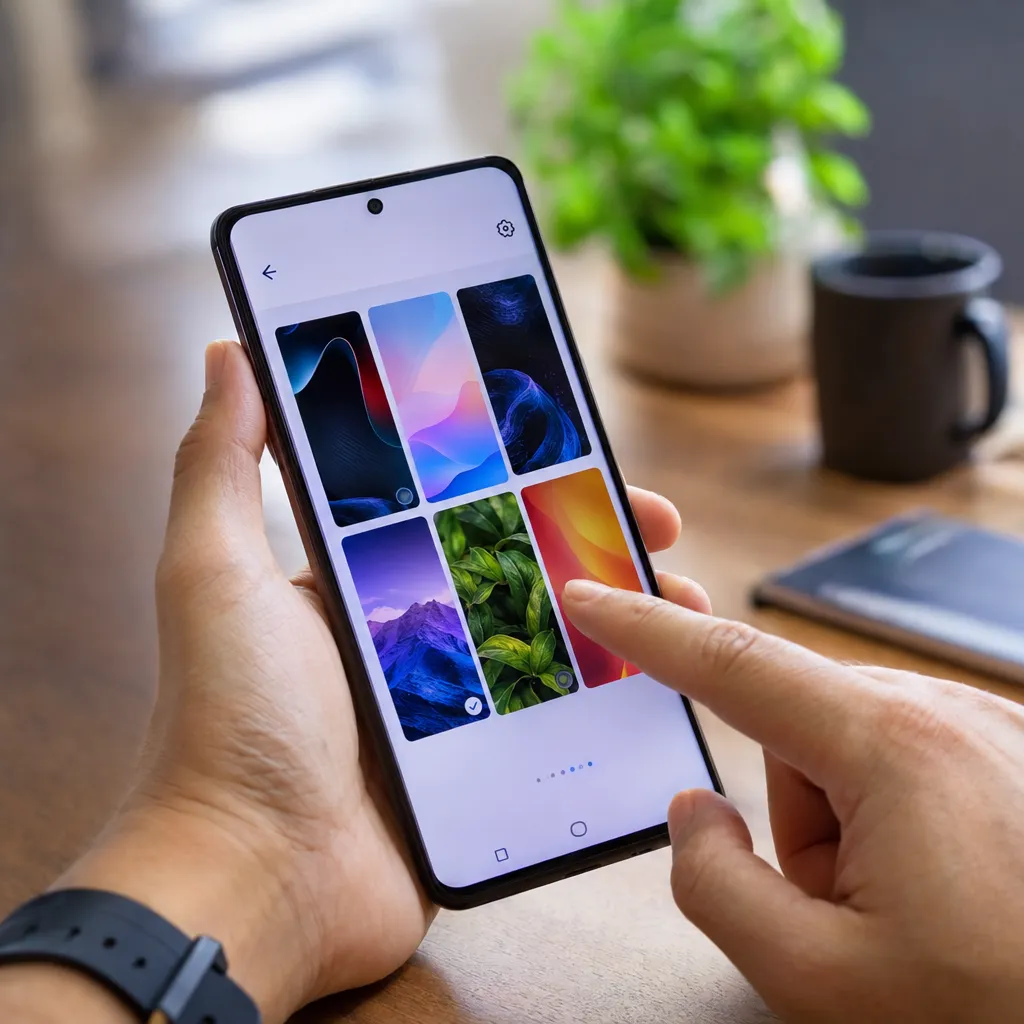
Das optische Ergebnis kann sich sehen lassen: Alle Ihre Anwendungen erhalten ein stimmiges und professionelles Erscheinungsbild, das Ihren persönlichen Geschmack widerspiegelt, wer einen sauberen und minimalistischen Look bevorzugt, für den gibt es Packungen mit einfachen Icons in Grautönen, wer auf lebendige Farben steht, findet Packungen mit bunten und fröhlichen Icons Diese Icon-Anpassung ist so effektiv, dass viele Menschen mehrere verschiedene Home-Screens mit jeweils einem anderen Icon-Pack erstellen, die je nach Lust und Laune abwechseln.
Anpassen von Farben, Helligkeit und Kontrast
Zusätzlich zu den vollständigen Theme-Optionen können Sie feine Anpassungen an den Farben und der Helligkeit Ihres Telefons vornehmen, die sich auf die Darstellung der gesamten Benutzeroberfläche auswirken. Diese Anpassungen sind besonders wichtig, wenn Sie viele Stunden auf Ihrem Gerät verbringen, da sie sich direkt auf den Komfort Ihrer Augen und die Akkulaufzeit auswirken. Android bietet mehrere native Tools für diese Anpassungen, ohne dass zusätzliche Anwendungen erforderlich sind.
Der Blaulichtfilter, der in Einstellungen > Anzeige > Nachtlicht oder ähnlich zu finden ist, reduziert die Menge an blauem Licht, die nachts vom Bildschirm ausgestrahlt wird. Diese Reduzierung verringert die Belastung der Augen und hilft Ihnen, besser zu schlafen, wenn Sie Ihr Telefon vor dem Schlafengehen benutzen.
Die Farbsättigung kann auch bei vielen modernen Telefonen angepasst werden, wenn Sie die Farben zu lebendig oder zu schwach finden, suchen Sie in Display nach “Farben” oder “Sättigung” Dort finden Sie Möglichkeiten, die Lebendigkeit der Farben zu erhöhen oder zu verringern, oder sogar auf Wunsch komplett in Graustufen zu wechseln, auch bei einigen Geräten kann der Kontrast angepasst werden, um die Lesbarkeit zu erleichtern.
Erforschung dynamischer und adaptiver Themen
Beginnend mit Android 12 führte Google dynamische Themes, auch adaptive Themes genannt, ein, die automatisch Farben aus Ihrem Hintergrundbild extrahieren und im gesamten Betriebssystem anwenden. Diese Funktion hat die Art und Weise, wie Menschen ihre Telefone anpassen, revolutioniert, denn jetzt verändert der Wechsel eines einfachen Hintergrundbilds die gesamte Farbpalette der Benutzeroberfläche intelligent und harmonisch. Wenn Ihr Telefon Android 12 oder höher hat, haben Sie wahrscheinlich bereits Zugriff auf diese Funktionalität.
Um dynamische Themes zu aktivieren, gehen Sie zu Einstellungen > Anzeige > Farbe oder Einstellungen > Anpassung > Farbe und Stil Sie sehen eine Option für “Dynamisches Theme” oder “Angepasste Farben aus dem Hintergrundbild” Schalten Sie diese Option ein und Android analysiert automatisch das von Ihnen gewählte Hintergrundbild und erstellt eine dazu passende Farbpalette, durch Ändern des Hintergrundbilds ändert sich automatisch die gesamte Systempalette, wodurch verschiedene Themes erstellt werden, ohne dass Sie praktisch etwas tun.
Dieser Ansatz bietet ein viel kohärenteres und anspruchsvolleres visuelles Erlebnis im Vergleich zu statischen Themen. Eine Tapete mit warmen Tönen führt zu Symbolen und Oberflächenelementen auch in warmen Tönen, wodurch eine visuelle Harmonie entsteht, die Sie wahrscheinlich nicht einmal manuell nachbilden könnten. Das Experimentieren mit verschiedenen Hintergrundbildern ist viel lohnender, wenn Sie wissen, dass sich das gesamte System optisch anpassen wird.
Wichtige Leistungs- und Sicherheitsüberlegungen
Obwohl die Anpassung Ihres Telefons Spaß macht und sicher ist, wenn es richtig gemacht wird, müssen Sie etwas darauf achten, die Leistung oder Sicherheit Ihres Geräts nicht zu beeinträchtigen Die gleichzeitige Installation vieler Theme-Apps, insbesondere von unbekannten Entwicklern, kann Ihr Telefon verlangsamen und viel RAM verbrauchen. Es ist wichtig, selektiv zu sein und nur Apps aus zuverlässigen Quellen mit guten Bewertungen im Play Store zu installieren.
Überprüfen Sie beim Herunterladen von Theme-Apps von Drittanbietern vor der Installation immer die Anzahl der Downloads, Benutzerbewertungen und Kommentare Wenn eine Theme-App weniger als 100 Tausend Downloads oder viele negative Kommentare über Langsamkeit hat, vermeiden Sie am besten immer beliebte und gut bewertete Apps, die Sie als etablierte Marken oder Entwickler mit nachgewiesener Erfolgsbilanz erkennen.
Hüten Sie sich auch vor Anwendungen, die nach übermäßigen Berechtigungen für die Funktion als Theme fragen Eine legitime Theme-Anwendung muss nicht auf Ihre Kontakte, Nachrichten, Ihren Standort oder Ihre Kamera zugreifen Wenn eine Anwendung nach seltsamen Berechtigungen fragt, seien Sie vorsichtig und installieren Sie sie nicht. Wenn Sie nach der Installation eines Themes bemerken, dass Ihr Telefon deutlich langsamer geworden ist, zögern Sie nicht, die Anwendung zu deinstallieren, um die Leistung wiederherzustellen.
Außerdem sind einige alternative Themes möglicherweise nicht vollständig mit bestimmten Apps oder Funktionen auf Ihrem Telefon kompatibel, insbesondere wenn Sie einen alternativen Launcher verwenden. Wenn Sie nach einer Designänderung bemerken, dass bestimmte Apps nicht richtig funktionieren oder von Ihrem Startbildschirm verschwunden sind, wird das Problem normalerweise behoben Durch die Deinstallation des problematischen Launchers oder die Rückkehr zum Standard-Launcher wird das Problem behoben.
Praktische Ergebnisse und visuelle Transformation
Wenn Sie eine komplette Strategie der Personalisierung Ihres Android-Handys implementieren, sind die Ergebnisse bemerkenswert und unmittelbar. Wenn Sie nur das Hintergrundbild ändern, entsteht bereits ein Gefühl von Neuheit, aber wenn Sie dies mit einem koordinierten Symbolpaket kombinieren, die Systemfarben anpassen, den Startbildschirm mit strategischen Widgets neu anordnen und ein kohärentes Thema anwenden, entsteht ein Gerät, das völlig neu aussieht Diese visuelle Wirkung wirkt sich direkt darauf aus, wie Sie sich fühlen, wenn Sie Ihr Mobiltelefon täglich verwenden.
Nutzer, die diese Änderungen umgesetzt haben, berichten, dass sie sich mit ihren Geräten viel mehr verbunden und zufrieden fühlen Ein hochgradig personalisiertes Mobiltelefon schafft ein intuitiveres Erlebnis, da es genau nach Ihren Wünschen organisiert ist, mit Symbolen, die Sie schnell erkennen und Farben, die Sie gerne sehen Neben dem ästhetischen Aspekt ist diese Anpassung auch funktional: Widgets auf dem Startbildschirm zeigen wichtige Informationen an, ohne Anwendungen öffnen zu müssen, was Zeit spart.
Die Zufriedenheit mit einem einzigartigen Mobiltelefon, das Ihre Persönlichkeit widerspiegelt, sollte nicht unterschätzt werden. Während Ihre Freunde Telefone mit monotonem Musterthema verwenden, haben Sie ein Gerät, das Ihren Geschmack und Stil erweitert. Dieser visuelle Unterschied liegt in jeder Interaktion: beim Entsperren des Mobiltelefons, beim Öffnen der Anwendungsgalerie, beim Empfang einer Benachrichtigung Ein gut gewähltes Thema verbessert Ihr Gesamterlebnis mit dem Gerät.
Außerdem spart es bei gut implementierten Dark Themes Akku bei Mobiltelefonen mit AMOLED – oder OLED-Bildschirmen, das Dark Theme reduziert den Stromverbrauch, da schwarze Pixel bei diesen Bildschirmtechnologien kein Licht aussenden Nutzer, die den Dark Mode mit kompatiblem Theme komplett übernommen haben, berichten von echten Akkulebenzuwächsen, insbesondere wenn sie ihr Mobiltelefon tagsüber viel in gut beleuchteten Umgebungen nutzen, in denen die maximale Helligkeit aktiviert ist.
Die Möglichkeit, verschiedene Themen für verschiedene Tageszeiten zu erstellen, ist auch ein interessanter praktischer Vorteil. Sie können ein lebendiges und farbenfrohes Thema für die Verwendung tagsüber und ein minimalistisches dunkles Thema für die Nacht haben. Der Wechsel zwischen ihnen dauert nur wenige Sekunden und passt Ihr Mobiltelefon an unterschiedliche Kontexte und Stimmungen an. Diese Flexibilität ist einer der Gründe, warum die Anpassung Ihres Android bei Benutzern, die ihren Geräten wirklich das maximale Potenzial entziehen möchten, so beliebt ist.



