
Vollständige Anleitung: Senden Sie Einzelansicht-Nachrichten auf WhatsApp
Ankündigungen
Möchten Sie Nachrichten auf WhatsApp senden, die nach dem Lesen verschwinden? diese Funktionalität existiert und ist nützlicher als Sie denken Erfahren Sie hier, wie Sie Single-View-Nachrichten verwenden, um Ihre Privatsphäre und Kommunikation zu schützen.
Die Single-View-Funktion hat die Art und Weise verändert, wie Millionen von Menschen vertrauliche Informationen teilen. Im Gegensatz zu normalen Nachrichten, die dauerhaft in der Geschichte bleiben, bieten diese Nachrichten eine zusätzliche Ebene an Sicherheit und Diskretion in Ihrer täglichen Kommunikation.
Was sind Single View-Nachrichten
Single-View-Nachrichten sind Inhalte, die dauerhaft verschwinden, nachdem der Empfänger sie einmal geöffnet hat Wenn jemand die Nachricht ansieht, zerstört sie sich selbst und wird nicht im Gesprächsverlauf angemeldet Diese Funktion bietet zusätzlichen Schutz für vertrauliche Informationen, vorübergehend freigegebene Passwörter oder jede Art von sensiblen Inhalten, die Sie nicht gespeichert bleiben möchten.
Ankündigungen
Die App hat dieses Feature entwickelt und denkt an Benutzer, die wichtige Daten teilen müssen, ohne dauerhafte digitale Spuren zu hinterlassen. Die Technologie stellt sicher, dass jemand, selbst wenn er auf das Telefon Ihres Kontakts zugreift, die Nachricht nach dem Lesen nicht findet. Diese Funktionalität ist besonders wertvoll in Unternehmensumgebungen und persönlichen Kommunikationen, die Diskretion erfordern.
So aktivieren Sie Nachrichten mit Einzelansicht vor dem Senden
Der erste Schritt ist, eine Konversation zu öffnen oder einen Kontakt auszuwählen, mit dem Sie kommunizieren möchten Tippen Sie auf das Anhang-Symbol (das Clip-Symbol oder Plus-Zeichen, je nach Gerät) und suchen Sie nach der Kamera – oder Galerie-Option, um Bilder und Videos mit dieser Funktionalität zu senden, nach Auswahl des Inhalts, den Sie senden möchten, sehen Sie die Option “Einzelnachsicht” oder “Einmal anzeigen” auf dem Vorschaubildschirm, bevor Sie die Einreichung bestätigen.
App herunterladen Plattform: Android Auf Google Play herunterladenBei Textnachrichten ist der Vorgang je nach Version der App etwas anders Öffnen Sie das Eingabefeld und suchen Sie nach einem Symbol, das die Einzelansicht-Funktionalität darstellt, die sich normalerweise neben den Formatierungs – oder Anhangstasten befindet Schalten Sie diese Option ein, bevor Sie Ihre Nachricht eingeben, um sicherzustellen, dass sie mit diesem speziellen Schutz gesendet wird.
Nachdem Sie die Funktion aktiviert haben, geben Sie den Inhalt ein oder bestätigen Sie ihn, den Sie senden möchten. Sie erhalten eine visuelle Benachrichtigung, die darauf hinweist, dass die Nachricht eine Einzelansicht sein wird, bevor Sie auf senden drücken. Diese Bestätigung verhindert, dass Sie vertrauliche Inhalte versehentlich ohne angemessenen Schutz teilen.
Schritt für Schritt für verschiedene Arten von Inhalten
Wenn Sie ein Einzelansicht-Foto oder Video senden möchten, ist das Erlebnis intuitiv und unkompliziert Öffnen Sie die gewünschte Konversation, tippen Sie auf das Anhang-Symbol und wählen Sie das Bild oder Video aus Ihrer Galerie aus Bevor Sie den Upload bestätigen, sehen Sie ein Symbol, das die Einzelansicht darstellt; tippen Sie darauf, um die Funktion zu aktivieren Nach dem Senden erscheint neben der Nachricht das Einzelansicht-Symbol, das anzeigt, dass der Inhalt nach dem Betrachten zerstört wird.
Bei Audios und Dokumenten ist das Verfahren ähnlich wie bei Bildern, jedoch mit einigen Besonderheiten Wählen Sie den gewünschten Anhang über das Optionsmenü aus, und suchen Sie vor dem Senden nach der Alternative “Einmal anzeigen” oder “Einzelansicht” Bedenken Sie, dass nicht alle Dateitypen diese Funktionalität unterstützen; die Anwendung erlaubt normalerweise nur Fotos, Videos, Audios und bestimmte Dokumentformate.
Textnachrichten mit Einzelansicht funktionieren anders als Medien Einige Benutzer müssen auf bestimmte Einstellungen oder aktualisierte Versionen der App zugreifen, um diese Funktion mit Klartext zu verwenden. Wenn Sie die Option beim Tippen nicht finden, stellen Sie sicher, dass Ihre Version über den App Store Ihres Geräts vollständig auf dem neuesten Stand ist.
Echte und praktische Anwendungsfälle
Im Unternehmensszenario können Sie Single-View-Nachrichten verwenden, um temporäre Anmeldeinformationen oder Passcodes mit Kollegen zu teilen Stellen Sie sich vor, dass Sie ein WLAN-Passwort angeben müssen, damit ein Geschäftspartner Ihr Büro besuchen kann; das Senden als Einzelansicht stellt sicher, dass das Passwort nicht unbegrenzt im Gesprächsverlauf protokolliert wird. Nachdem er auf das Netzwerk zugegriffen hat, verschwindet die Nachricht und Sie müssen sich keine Sorgen um die zukünftige Sicherheit machen.
In persönlichen Beziehungen können Sie sensible Informationen wie Dokumentennummern, Bankdaten oder medizinische Informationen sicher weitergeben, wenn Ihre Mutter Ihre CPF-Nummer für einen administrativen Prozess benötigt, verhindert das Senden als einzige Ansicht, dass sie diese Daten auf unbestimmte Zeit auf Ihrem Telefon speichert. Die Nachricht wird einmal gelesen und automatisch entfernt, wobei Ihre persönlichen Daten geschützt bleiben.
In Beziehungsumgebungen können Sie diese Funktionalität nutzen, um private Screenshots oder vertrauliche Gespräche zu teilen, die keine dauerhaften Aufzeichnungen hinterlassen sollten. Wenn jemand Beweise oder Dokumente sehen soll, diese aber nicht gespeichert bleiben sollen, löst Single View dieses Dilemma elegant.
Gesundheitsfachkräfte oder Personalwesen behandeln häufig sensible Informationen, die kurz weitergegeben werden müssen Ein Personalfachmann kann einem Mitarbeiter ein Rücktrittsschreiben oder ein Disziplinarverfahren mit einer einzigen Ansicht senden und so sicherstellen, dass der Inhalt nur vom vorgesehenen Empfänger gesehen wird.
So sehen und verwalten Sie Einzelansicht-Nachrichten
Wenn Sie eine einzelne Vorschau-Nachricht erhalten, erscheint diese in der Konversation mit einem speziellen visuellen Hinweis, normalerweise einem Augensymbol oder dem Wort “Einmal anzeigen” Sie werden sofort wissen, dass der Inhalt nach der Vorschau verschwindet Tippen Sie auf die Nachricht, um sie vollständig zu öffnen, und sie wird nur einmal gelesen, bevor sie dauerhaft aus Ihrem Verlauf verschwindet.
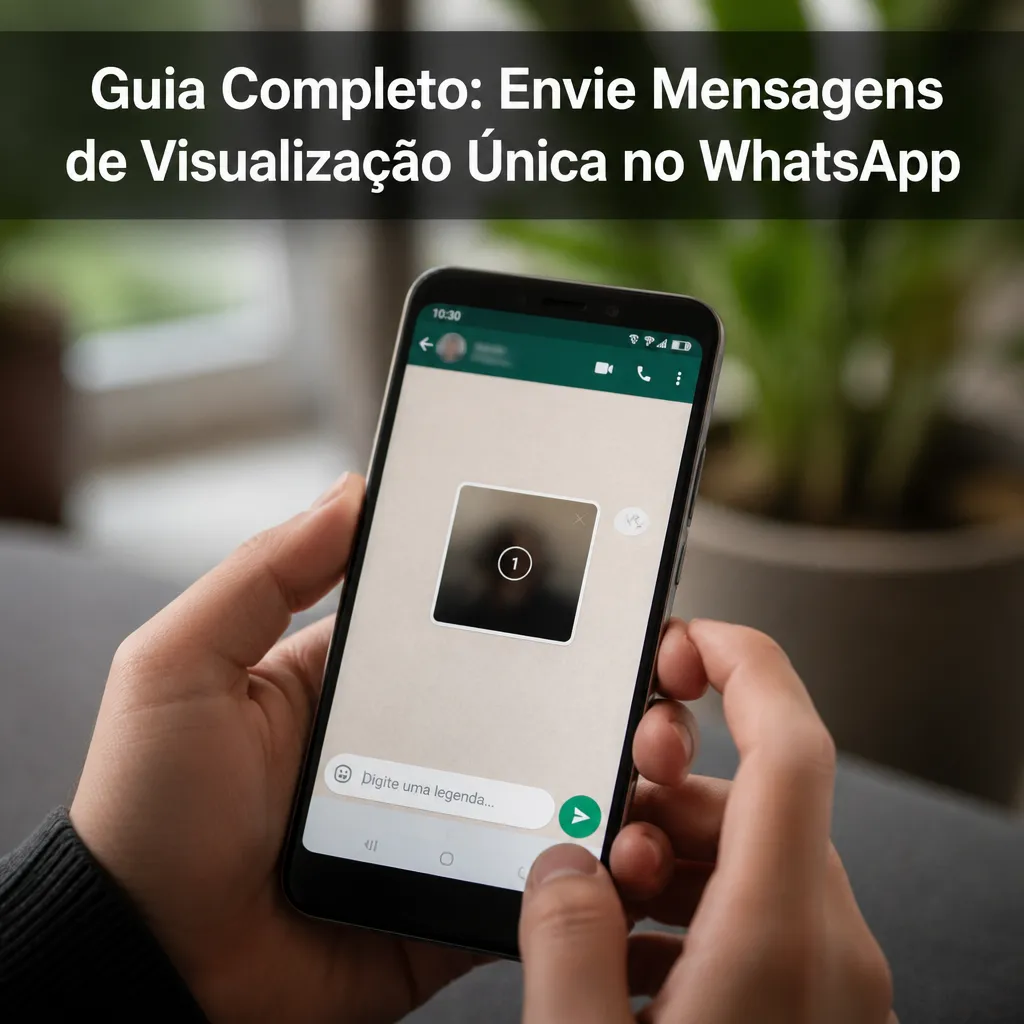
Es ist wichtig zu beachten, dass Sie auch nach dem Anzeigen keine Screenshot- oder Single-View-Nachrichten auf normale Weise kopieren können. Die Anwendung hat Schutzmaßnahmen implementiert, die den Screenshot während der Anzeige dieser Nachrichten verhindern, und fügt eine zusätzliche Sicherheitsebene hinzu Diese Einschränkung ist beabsichtigt und stellt sicher, dass der Absender darauf vertrauen kann, dass Ihre Nachricht nicht verbreitet oder kopiert wird.
Sie können auch Benachrichtigungen darüber erhalten, wer Ihre Single-View-Nachrichten angesehen hat Die App benachrichtigt den Absender normalerweise, wenn die Nachricht gelesen wurde, und teilt Ihnen mit, dass der Inhalt vom Empfänger zugestellt und angesehen wurde Diese Benachrichtigungen funktionieren ähnlich wie Standard-Lesebelege, jedoch mit dem entscheidenden Unterschied, dass die Nachricht nach dem Betrachten verschwunden ist.
Wesentliche Tipps zur richtigen Nutzung dieser Funktionalität
Stellen Sie immer sicher, dass die Nachricht mit eingeschalteter Funktionalität gesendet wurde, bevor Sie darauf vertrauen, dass sie verschwindet Suchen Sie nach dem Einzelansichtssymbol neben Ihren gesendeten Nachrichten, um zu bestätigen, dass der Schutz aktiviert ist Wenn Sie diesen Indikator nicht sehen, wurde die Nachricht normal gesendet und bleibt im Gesprächsverlauf.
Halten Sie Ihre App auf dem neuesten Stand, um sicherzustellen, dass Sie die neueste Version der Funktionalität verwenden Updates verbessern oft die Sicherheit und Zuverlässigkeit der Single-View-Funktion, indem sie potenzielle Schwachstellen beheben Loggen Sie sich regelmäßig in den App-Store Ihres Geräts ein und installieren Sie alle verfügbaren Updates der App.
Informieren Sie Ihre Kontakte über diese Funktionalität, damit sie die Bedeutung der auf diese Weise geteilten Informationen verstehen Wenn jemand eine Single-View-Nachricht erhält, ist er möglicherweise nicht mit der Funktionalität vertraut und versucht, den Inhalt zu screenshoten oder zu kopieren. Wenn Sie im Voraus erklären, dass Sie diese Funktion nutzen, können Sie die richtigen Erwartungen an die Funktionsweise der Kommunikation wecken.
Verlassen Sie sich nicht vollständig auf diese Funktionalität für extrem kritische Informationen in Lebens-oder-Tod-Sicherheitskontexten. Obwohl die Funktion zuverlässig ist, könnte jemand dennoch eine separate Kamera verwenden, um den Telefonbildschirm während der Anzeige zu fotografieren. Für wirklich kritische Daten kombinieren Sie diese Funktionalität mit anderen Sicherheitsebenen, wie z. B. End-to-End-Verschlüsselung und Kommunikation über zusätzliche sichere Kanäle.
Betrachten Sie den Kontext Ihrer Kommunikation, bevor Sie Single View verwenden Wenn Sie etwas teilen, das der Empfänger später möglicherweise konsultieren muss, ist das Senden mit Single View nicht angemessen Reservieren Sie diese Funktionalität für Informationen, die wirklich vergänglich sein sollten und nicht dauerhaft gespeichert werden müssen.
Einschränkungen und wichtige Überlegungen
Sie sollten sich darüber im Klaren sein, dass Single-View-Funktionalität in vielen Versionen der App hauptsächlich mit Medien (Fotos, Videos, Audios) funktioniert Single-View-Plain-Textnachrichten befinden sich auf einigen Geräten und Regionen noch in der Implementierungsphase Stellen Sie sicher, dass Ihre spezifische Version der App diese Funktion für alle Arten von Inhalten bietet, die Sie senden möchten.
Die Synchronisierung zwischen Geräten kann das Verhalten von Single-View-Nachrichten erschweren, wenn der Empfänger auf mehreren synchronisierten Geräten auf die Konversation zugreift, kann die Nachricht auf einem Gerät verschwinden, aber auf anderen verbleiben, bis sie ebenfalls auf ihnen angezeigt wird Diese Synchronisierung bietet zusätzliche Sicherheit, bedeutet aber auch, dass der Empfänger vorübergehend an mehr als einem Ort auf die Nachricht zugreifen kann.
Einige Benutzer mit älteren Versionen der App können möglicherweise keine von Ihnen gesendeten Single-View-Nachrichten anzeigen Wenn Sie eine Nachricht mit dieser Funktionalität an jemanden mit einer veralteten Version senden, erhält dieser möglicherweise die Nachricht, aber er wird die spezielle visuelle Anzeige nicht sehen Achten Sie darauf, dass Ihre Kontakte die App auf dem neuesten Stand halten, wenn Sie diese Funktionalität zuverlässig nutzen möchten.
Datensicherungen und -rettungen können sich unter bestimmten Umständen auf Single-View-Nachrichten auswirken. Wenn das Gerät des Empfängers vor dem Anzeigen der Nachricht ein Backup erstellt und dieses Backup dann wiederherstellt, kann die Nachricht erneut erscheinen.
Die Funktionalität bietet keine Anonymität; der Absender wird immer beim Betrachten der Nachricht identifiziert, wenn man etwas Anonymes senden möchte, ist dies nicht die passende Lösung, die Einzelansicht sorgt nur dafür, dass der Inhalt nach dem Lesen verschwindet, nicht, dass der Empfänger nicht weiß, wer ihn gesendet hat.
Sie können eine Single-View-Nachricht nach dem Senden nicht bearbeiten oder löschen, im Gegensatz zu normalen Nachrichten, die nach einigen Minuten gelöscht werden können Sobald die Nachricht zugestellt wurde, haben Sie keine zusätzliche Kontrolle darüber. Überprüfen Sie also immer den Inhalt, bevor Sie den endgültigen Senden-Button drücken.



