
Apps zur Anzeige nahegelegener Überwachungskameras
Ankündigungen
Sie möchten Überwachungskameras in der Nähe Ihres Standorts überwachen, wissen aber nicht, wo Sie anfangen sollen. Es gibt spezielle Anwendungen, mit denen Sie Sendungen von öffentlichen, privaten Kameras und Echtzeit-Videoüberwachungssystemen anzeigen können, was eine zusätzliche Ebene an Sicherheit und Sicherheit bietet Kontrolle.
 DeFlock.me
Altersklassifizierung:
Freie Klassifikation
Autor:
TechBS
Plattform:
Android
Preis:
Kostenlos
Auf Google Play herunterladen
In diesem Artikel erfahren Sie, wie Apps funktionieren, um Überwachungskameras in der Nähe zu sehen, welche Optionen am besten verfügbar sind und wie Sie sie sicher und effizient nutzen können. Darüber hinaus stellen wir Ihnen eine praktische Checkliste vor, die Sie bei der Auswahl und Umsetzung unterstützt.
Was sind Apps zum Anzeigen von Überwachungskameras in der Nähe?
Apps, um Sicherheitskameras in der Nähe zu sehen, sind Tools, die Ihr Smartphone mit Videoüberwachungssystemen verbinden, die in Ihrem Zuhause, Büro oder an öffentlichen Kameras in Ihrer Region installiert sind. Diese Anwendungen fungieren als Vermittler zwischen Kamerageräten und Ihrem Mobilgerät und ermöglichen Fernzugriff und Echtzeitbetrachtung über die Internetverbindung.
Ankündigungen
Die Technologie hinter diesen Apps verwendet Video-Streaming-Protokolle, Datenverschlüsselung und Cloud-Server, um eine sichere Übertragung von Bildern zu gewährleisten Sie können mehrere Kameras gleichzeitig überwachen, Bewegungswarnungen empfangen, Aufzeichnungen speichern und das System sogar mit anderen intelligenten Geräten in Ihrem Zuhause integrieren.
Das Differential dieser Kategorie von Apps ist die Möglichkeit, Kameras in der Nähe durch Geolokalisierungs – und Näherungsfilter zu lokalisieren Im Gegensatz zu generischen Videoüberwachungsanwendungen konzentrieren sich diese Tools auf die Entdeckung und den Zugriff auf Kameras, die bereits in Ihrer Nachbarschaft vorhanden sind, und bieten so eine breitere Perspektive der Sicherheit in der Gemeinschaft.
Wie diese Apps funktionieren
Wenn Sie eine App herunterladen, um Sicherheitskameras in der Nähe zu sehen, besteht der erste Schritt darin, ein Konto zu erstellen und den Standort einzurichten. Die App verwendet das GPS Ihres Smartphones, um verfügbare Kameras in einem bestimmten Umkreis zu identifizieren, normalerweise von 500 Metern bis 5 Kilometern, abhängig von der Gerätedichte in Ihrer Region.
Die Verbindung erfolgt durch standardisierte Protokolle wie RTSP (Real Time Streaming Protocol) oder ONVIF (Open Network Video Interface Forum), die unabhängig vom Kamerahersteller arbeiten, Sie geben die Kamerazugriffsdaten (Benutzername, Passwort und IP-Adresse) in die App ein, und das Tool baut die Kommunikationsbrücke zwischen Ihrem Gerät und dem Video-Equipment auf.
Viele dieser Apps funktionieren, ohne dass zusätzliche Hardware über die bereits eigene Kamera hinaus erforderlich ist, wenn die Kamera über Netzwerkkonnektivität verfügt, entweder über WLAN oder Ethernet-Kabel, kann sie in die App integriert werden Das System unterhält eine Datenbank mit von Benutzern registrierten Kameras, die es anderen ermöglicht, öffentliche oder gemeinsam genutzte Kameras in Ihrem geografischen Gebiet zu entdecken.
Die meisten Apps bieten gestaffelte Zugriffsebenen: reine Videoanzeige, kontrollierter Zugriff (Zoom, Bewegung) und administrativer Zugriff mit der Möglichkeit, Einstellungen zu ändern. Dieses Berechtigungssystem stellt sicher, dass jeder Benutzer nur die Inhalte sieht, zu deren Anzeige er berechtigt ist, und schützt so die Privatsphäre und Sicherheit von Sendungen.
Die besten auf dem Markt verfügbaren Apps
Die Arlo Security-Anwendung ist eine der beliebtesten Lösungen zur Überwachung von Kameras in der Nähe. Sie bietet intuitive Benutzeroberfläche, Echtzeitbenachrichtigungen und Cloud-Speicher. Die Plattform ermöglicht es Ihnen, Kameras mehrerer Marken zu steuern und Videoüberwachungssysteme in Ihrer Nachbarschaft durch geolokalisierte Suche zu lokalisieren.
Ring, auch bekannt als Ring Smart Home, bietet Zugriff auf Überwachungskameras und intelligente Video-Gatekeeper. Die App bietet Alexa-Integration, ermöglicht Sprachsteuerung und bietet eine erweiterte Erkennung von Personen im Vergleich zu Paketen.
Wyze ist eine weitere erschwingliche Alternative, die robuste Funktionalität bietet Seine Anwendung ermöglicht es Ihnen, mehrere Kameras anzuzeigen, auf den Aufnahmeverlauf zuzugreifen und Automatisierungsroutinen zu erstellen Das System kann Markenkameras in Ihrer Region identifizieren und Verbindungen basierend auf dem geografischen Standort vorschlagen.
Nest, entwickelt von Google, integriert intelligente Überwachungskameras in ein kontrolliertes ÖkosystemDie App bietet die Erkennung von Menschen, Tieren und Fahrzeugen mit künstlicher Intelligenz, Sie greifen auf im Nest-System registrierte Kameras in der Nähe zu und synchronisieren sich mit anderen Google Home-Geräten in Ihrem Zuhause.
Camlytics arbeitet mit herkömmlichen Überwachungskameras, indem es diese in intelligente Systeme umwandelt Die Anwendung nutzt lokale Videoanalysen, um Bewegungen, Gesichter und Objekte zu erkennenSie können kompatible Kameras in Ihrer Nähe lokalisieren und Feeds anzeigen, ohne auf zentralisierte Cloud-Server angewiesen zu sein.
Hikvision, spezialisiert auf professionelle Sicherheitssysteme, bietet App, die hochauflösende Kameras und Unternehmensüberwachungssysteme verbindet Seine Plattform ermöglicht die Überwachung mehrerer Kameras, Video-Backup und sicheren Fernzugriff für Sicherheitsmanager.
Wesentliche Ressourcen, nach denen Sie suchen können
Bei der Auswahl einer App, um Sicherheitskameras in der Nähe zu sehen, sollten Sie überprüfen, ob das Tool Echtzeit-Ansicht mit geringer Latenz bietet Videoqualität ist sehr wichtig: suchen Sie nach Apps, die mindestens 1080 p Auflösung unterstützen, und idealerweise 4 K für die Überwachung größerer Bereiche.
Bewegungserkennung ist eine entscheidende Funktion, mit der Sie automatische Benachrichtigungen erhalten können, wenn sich etwas im überwachten Bereich bewegt. Einige Anwendungen verfügen über künstliche Intelligenz, um zwischen Menschen, Tieren und Fahrzeugen zu unterscheiden und so Fehlwarnungen zu reduzieren, die zu Benutzerermüdung führen.
Cloud – oder On-Premises-Speicher ist unerlässlich, wenn Sie planen, spätere Aufnahmen zu überprüfen Sie sollten überprüfen, wie viele Tage Geschichte die App kostenlos anbietet und wie hoch die Kosten für unbegrenzten Speicher sind Einige Dienste beinhalten Basisspeicher im Abonnement, während andere separat berechnen.
Kompatibilität mit mehreren Kameras verschiedener Marken erweitert den Nutzen der Anwendung erheblich Wenn Sie Kameras von verschiedenen Herstellern haben, suchen Sie nach Apps, die generische Protokolle wie ONVIF oder RTSP unterstützen, und sorgen so für Integrationsflexibilität.
Sicherheit und Datenschutz sollten für Sie oberste Priorität haben. Suchen Sie nach Apps, die eine Ende-zu-Ende-Verschlüsselung, Zwei-Faktor-Authentifizierung und klare Datenschutzrichtlinien bieten. Sie möchten sicherstellen, dass Ihre Aufzeichnungen nicht von unbefugten Dritten aufgerufen werden.
Benutzerfreundliche Oberfläche und intuitive Navigation sparen Ihre tägliche Zeit Eine gute App sollte es Ihnen ermöglichen, mehrere Kameras auf einem einzigen Bildschirm anzuzeigen, schnell zwischen Feeds zu wechseln und Einstellungen anzupassen, ohne durch zu viele Menüs zu scrollen.
Praktische Checkliste für die Umsetzung
Sie können dieser strukturierten Checkliste folgen, um ein Überwachungssystem für Kameras in der Nähe erfolgreich zu implementieren. Diese Anleitung bietet überprüfbare Schritte, die die korrekte Auswahl und ordnungsgemäße Konfiguration des Tools gewährleisten.
Planungsphase
Beginnen Sie mit der Beantwortung wesentlicher Fragen: Wie viele Kameras möchten Sie überwachen? Was ist Ihre Priorität: Kosten, Benutzerfreundlichkeit oder erweiterte Funktionen? Die Zuordnung dieser Anforderungen verhindert voreilige Entscheidungen. Überprüfen Sie, welche Kameras Sie bereits haben oder erwerben möchten, und notieren Sie bestimmte Marken und Modelle.
Suchkompatibilität zwischen Ihren Kameras und den Anwendungen, die Sie in Betracht ziehen Viele Apps bieten Liste der unterstützten Kameras auf ihren offiziellen Websites Auch überprüfen Sie die Bewertungen in App-Stores, aber lesen Sie kritisch: einige Bewertungen können von Benutzern mit Bedürfnissen sein, die sich stark von Ihren unterscheiden.
Legen Sie Ihr Gesamtbudget fest, einschließlich App-Kosten (falls vorhanden), monatliches Abonnement von Premium-Funktionen und Cloud-Speicher. Einige Apps bieten kostenlose Versionen mit Einschränkungen an, sodass Sie vor erheblichen finanziellen Investitionen testen können. Beachten Sie auch das Kosten-Nutzen-Verhältnis, indem Sie die von jeder Option angebotenen Funktionen vergleichen.
Auswahl- und Testphase
Laden Sie mindestens zwei oder drei Apps auf Ihr Smartphone herunter und erstellen Sie Testkonten. Legen Sie sich nicht auf eine einzelne App fest, ohne die grundlegende Benutzeroberfläche und Funktionalität zu erleben. Suchen Sie nach einer kostenlosen Testphase oder einer begrenzten Version, die den tatsächlichen Einsatz von Kameras ermöglicht, um zu überprüfen, ob sie Ihren Anforderungen entspricht Erwartungen.
Richten Sie eine Testkamera in Ihrer gewählten App ein, vorzugsweise eine, die Sie bereits arbeiten lassen Stellen Sie sicher, dass die Einrichtung so einfach ist, wie der Entwickler es verspricht Testen Sie die Videoqualität unter verschiedenen Lichtbedingungen und Konnektivität Senden Sie Testbenachrichtigungen, um zu bestätigen, dass Warnungen funktionieren und pünktlich ankommen.
Testen Sie die Standortfunktionalität von Kameras in der Nähe Wenn die App diese Funktion unterstützt, stellen Sie sicher, dass Sie Kameras in Ihrer Nähe finden können Einige Apps zeigen nur Kameras an, die bereits von Ihnen oder Ihrem Kontaktkreis eingerichtet wurden, während andere möglicherweise öffentliche Kameras anzeigen.
Kundensupport bewerten Senden Sie eine Frage an das technische Support-Team und beobachten Sie die Reaktionszeit und Qualität der angebotenen Lösung. Überprüfen Sie auch, ob die App über Tutorials, Dokumentationen oder eine aktive Community verfügt, die bei zukünftigen Fragen hilfreich sein kann.
Umsetzungsphase
Suchen Sie nach der Wahl der idealen App, indem Sie alle Ihre Kameras zum System hinzufügen Legen Sie die entsprechenden Berechtigungen fest: Legen Sie fest, welche Familienmitglieder Zugriff auf welche Kameras haben Wenn Sie das Haus mit anderen teilen, sollten Sie die Erstellung verschiedener Benutzerprofile mit unterschiedlichen Zugriffsebenen in Betracht ziehen.
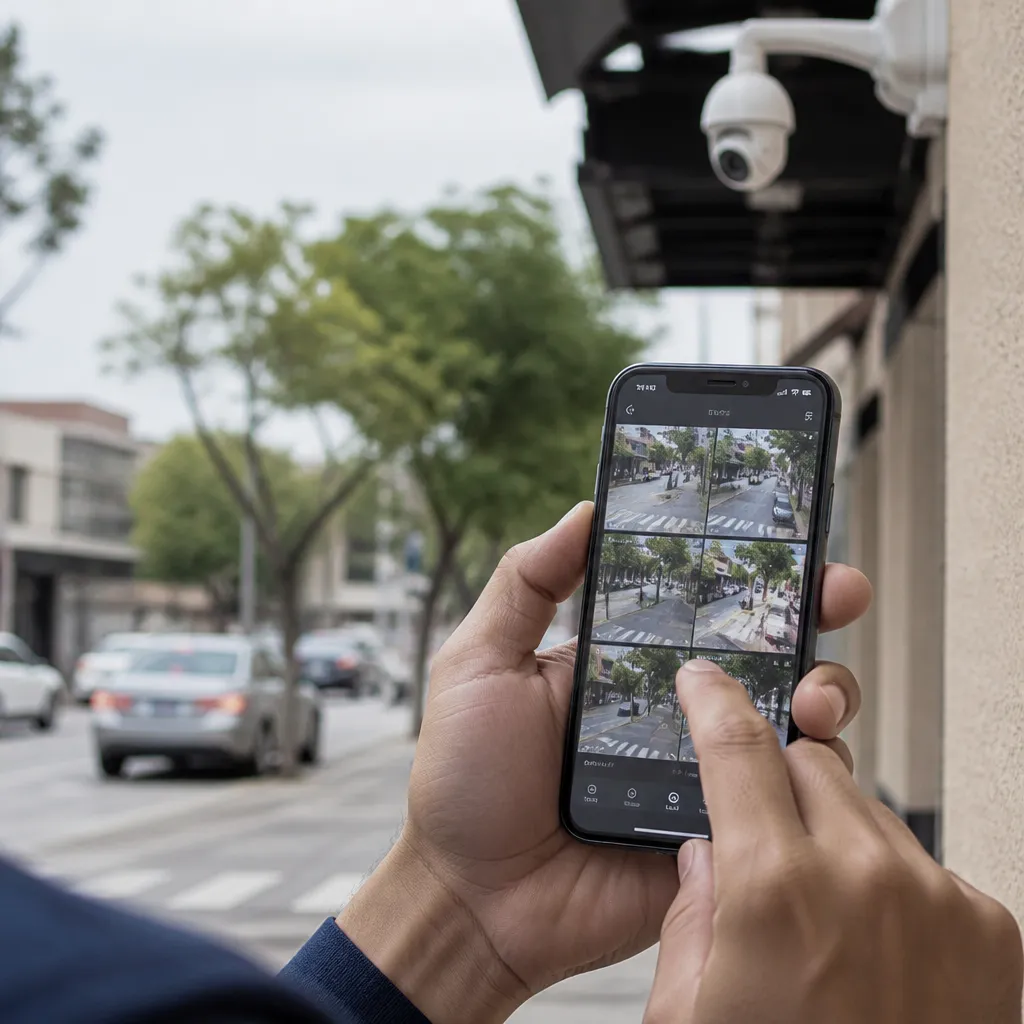
Richten Sie Bewegungsbenachrichtigungen entsprechend Ihrer Routine ein Wenn Sie tagsüber draußen arbeiten, schalten Sie Warnungen für Bewegungen in kritischen Bereichen ein. Über Nacht passen Sie die Empfindlichkeit an, um Fehlalarme durch kleine Haustiere oder Blätter, die aus dem Fenster schwanken, zu vermeiden.
Organisieren Sie Ihre Kameras innerhalb der App in Gruppen oder Zonen So können Sie sie leicht betrachten: Sie können Gruppen wie “Eingabe”, “Garten”, “Raum” haben und schnell zwischen ihnen wechseln Passen Sie auch die Namen der Kameras mit klaren Beschreibungen des Standorts oder dessen, was sie überwachen, an.
Einrichtung der Sicherung wichtiger Aufzeichnungen Wenn Ihre App Cloud-Speicher bietet, legen Sie entsprechende Aufbewahrungsrichtlinien fest. Erwägen Sie bei wichtigen Ereignissen das Herunterladen von Videos für zusätzlichen lokalen Speicher. Testen Sie den Videowiederherstellungsprozess, um sicherzustellen, dass er bei Bedarf funktioniert.
Optimierungs- und Wartungsphase
Überprüfen Sie die Aufzeichnungen regelmäßig, um verdächtige Aktivitäten oder Muster zu identifizieren, die Aufmerksamkeit verdienen. Überprüfen Sie, ob Ihre Benachrichtigungseinstellungen eine ausreichende Anzahl von Warnungen generieren: Nur sehr wenige Warnungen weisen auf eine geringe Empfindlichkeit hin, viele Warnungen weisen auf eine sehr empfindliche Konfiguration hin.
Aktualisieren Sie Ihre App regelmäßig, da Entwickler ständig Sicherheitsverbesserungen und neue Funktionen veröffentlichen Überprüfen Sie die Update-Protokolle, um zu verstehen, welche Änderungen implementiert wurden. Einige Updates können den Funktionsstandort ändern oder eine Neukonfiguration erfordern.
Testen Sie regelmäßig den Fernzugriff auf das System. Überprüfen Sie, ob Sie außerhalb des Hauses auf Kameras zugreifen können, indem Sie verschiedene Verbindungsarten (WiFi, mobile Daten) verwenden. Dadurch wird sichergestellt, dass das System funktioniert, wenn Sie es wirklich aus der Ferne überwachen müssen.
Überprüfen Sie die Zugriffsberechtigungen alle sechs Monate. Wenn jemand, der Zugriff hatte, nicht mehr mit Ihnen zusammenarbeitet oder die Rolle gewechselt hat, entfernen Sie sofort seine Anmeldeinformationen. Fügen Sie neue Benutzer nur dann hinzu, wenn dies unbedingt erforderlich ist, und immer mit entsprechenden Zugriffsebenen auf die Rolle.
Sicherheit und Datenschutz: Kritische Überlegungen
Indem Sie Apps verwenden, um Überwachungskameras in der Nähe zu sehen, legen Sie vertrauliche Informationen über Ihre Gewohnheiten, Ihren Standort und Ihre Umgebung offen Sicherheit sollte Ihre oberste Priorität sein, keine sekundäre Überlegung Beginnend mit starken Passwörtern ist der erste Schritt: Verwenden Sie Kombinationen aus Groß- und Kleinbuchstaben, Zahlen und speziellen Symbolen.
Aktivieren Sie die Zwei-Faktor-Authentifizierung, wann immer die App diese Funktionalität bietet Dieser zusätzliche Prozess schützt Ihr Konto auch dann, wenn jemand Ihr Passwort erhält Der zweite Faktor ist normalerweise Code, der per SMS gesendet oder von einer dedizierten Authentifizierungs-App generiert wird, wodurch eine zusätzliche Barriere gegen unbefugten Zugriff entsteht.
Bitte lesen Sie die Datenschutzerklärung der Anwendung sorgfältig durch, bevor Sie sie installieren Prüfen Sie, ob das Unternehmen Benutzerdaten an Dritte verkauft, Videos mit Geschäftspartnern teilt und unter welchen Umständen Behörden auf Ihre Aufzeichnungen zugreifen könnenEinige Gerichtsbarkeiten erlauben Sicherheitsunternehmen, Daten ohne Vorankündigung mit Regierungsbehörden zu teilen.
Stellen Sie die Kamera nach Möglichkeit auf eine statische IP-Adresse ein, anstatt auf eine dynamische Adresse, die sich häufig ändert Dies reduziert Schwachstellenfenster, in denen die Kamera möglicherweise nicht zugänglich ist Ändern Sie das Standardkennwort der Kamera auch unmittelbar nach der Installation: Viele Angriffe nutzen Standardanmeldeinformationen aus, die Builder auf Maschinen hinterlassen.
Erwägen Sie die Verwendung eines separaten WLAN-Netzwerks für Ihre Sicherheitsgeräte, wenn Ihr Router Ihnen erlaubt, mehrere Netzwerke zu erstellen. Dies isoliert Kameras vom allgemeinen Internetverkehr Ihres Zuhauses und verhindert, dass jeder, der Zugriff auf Ihr Hauptnetzwerk erhalten hat, die Kameras leicht kompromittiert.
Überprüfen Sie regelmäßig, welche Geräte mit Ihrem Kamerasystem verbunden sind. Viele Apps ermöglichen Ihnen die Anzeige einer Liste von Geräten mit aktivem Zugriff Wenn Sie Zugriff von einem unbekannten Gerät finden, trennen Sie diese sofort und ändern Sie die Systemzugriffspasswörter.
Praktische Tipps für eine bessere Nutzung
Sie erhalten eine bessere Nutzung der App, wenn Sie das Kamerasystem mit anderen Smart-Geräten in Ihrem Zuhause integrieren Wenn Sie Alexa oder Google Home verwenden, verbinden sich viele Kamera-Apps mit diesen Assistenten, sodass Sie Sprachbetrachtung anfordern können: “Alexa, zeigt die Kamera des Eingangs auf dem Tablet” Diese Integration macht die Überwachung bequemer und zugänglicher.
Erstellen Sie automatische Routinen, die Kameras basierend auf bestimmten Ereignissen ein – oder ausschalten Sie können die App beispielsweise so programmieren, dass sie die Bewegungsempfindlichkeit erhöht, wenn Sie das Haus verlassen, und bei Ihrer Rückkehr abnimmt Einige Apps bieten eine Kalenderintegration, indem sie eine Automatisierung basierend auf geplanten Terminen ermöglichen.
Nutzen Sie die Digitalzoom-Funktionalität der App, um entfernte Bereiche klarer zu überwachen, aber bedenken Sie, dass Zoomen die Bildqualität verringern kann Wenn Ihre Kamera optischen (nicht digitalen) Zoom bietet, bevorzugen Sie diesen, der eine bessere Qualität beibehält. Stellen Sie sicher, dass die App Ihnen das Speichern vorgegebener Zoompositionen ermöglicht, um schnell darauf zuzugreifen.
Kombinieren Sie die Betrachtung von mehreren Kameras auf einem einzigen Bildschirm, wenn die App Grid-Funktion bietet Damit können Sie mehrere Bereiche gleichzeitig überwachen, ohne zwischen den Feeds zu wechseln Ordnen Sie die Kameras auf dem Gitter nach Nähe oder Wichtigkeit an: kritische Kameras als Haupteingänge in der Mittelposition, Sekundärkameras in Ecken.
Richten Sie eine kontinuierliche Aufzeichnung nur für Kameras ein, die Hochrisikogebiete überwachen Kontinuierliche Aufzeichnung verbraucht viel Speicher und kann Ihre App verlangsamen Richten Sie bei Kameras in sekundären Bereichen eine Bewegungsaufzeichnung ein, die automatisch aktiviert wird, wenn sie Aktivität erkennt.
Teilen Sie den Zugriff auf die App mit vertrauenswürdigen Personen wie Familie oder Hausverwalter, aber immer mit begrenzten Berechtigungen. Mit der App sollten Sie steuern können, wer welche Kamera sieht und welche Aktionen jeder Benutzer ausführen kann. Überprüfen Sie regelmäßig, wer Zugriff hat, und entfernen Sie Personen, die das System nicht mehr überwachen müssen.
Fehlerbehebung: Lösung häufiger Probleme
Wenn die App keine Verbindung zur Kamera herstellen kann, überprüfen Sie zunächst, ob die Kamera mit dem Internet verbunden ist und normal funktioniert Greifen Sie über den Browser Ihres Computers direkt auf die Kamera zu, indem Sie die IP-Adresse des Computers verwenden, um zu bestätigen, dass sie reagiert Wenn die Kamera nicht reagiert, starten Sie das Gerät neu und warten Sie einige Minuten, bis es vollständig neu gestartet wird.
Lag oder hohe Latenz bei der Übertragung weisen normalerweise auf ein Internetverbindungsproblem hin, nicht auf die App. Überprüfen Sie Ihre Verbindungsgeschwindigkeit mithilfe eines Online-Geschwindigkeitstests. Wenn Ihr Internet langsam ist, priorisieren Sie kritische Kameras und deaktivieren Sie Streams von weniger wichtigen Kameras, um Bandbreite zu sparen. Überlegen Sie auch, ob es in der Nähe des WLAN-Routers liegt: Ändern Sie auf 5 GHz, wenn Ihr Netzwerk dieses Band anbietet.
Wenn die App “Authentication Failure” meldet, haben Sie möglicherweise ein falsches Passwort eingegeben oder die Anmeldeinformationen sind abgelaufen Setzen Sie das Kamerakennwort zurück, indem Sie direkt aus dem lokalen Netzwerk oder über die Weboberfläche darauf zugreifen Aktualisieren Sie nach dem Zurücksetzen die Anmeldedaten in der App, falls es weiterhin fehlschlägt, stellen Sie sicher, dass die Kamera weiterhin das Authentifizierungsmuster akzeptiert, das die App verwenden möchte.
Nicht eintreffende Benachrichtigungen deuten darauf hin, dass die App möglicherweise nicht die erforderliche Berechtigung erhält Gehen Sie auf Ihrem Smartphone zu den Anwendungseinstellungen Ihres Betriebssystems und überprüfen Sie, ob die App die Berechtigung zum Senden von Benachrichtigungen hat Bestätigen Sie außerdem, dass die Benachrichtigungen nicht durch “Nicht stören” oder ähnliches stummgeschaltet wurden.
Wenn die App häufig einfriert oder abstürzt, beginnen Sie mit dem vollständigen Schließen der App und dem erneuten Öffnen, wenn sich dies nicht auflöst, deinstallieren und installieren Sie die App erneut, um beschädigte Daten zu bereinigen. Beachten Sie vor der Deinstallation die Einstellungen (insbesondere Kamera- und Gruppennamen), um sie nach der Installation schnell wiederherzustellen.
Alternativen und Ergänzungen
Wenn eine einzelne App Ihren Anforderungen nicht vollständig entspricht, können Sie mehrere Apps kombinieren, die sich jeweils auf unterschiedliche Aspekte konzentrieren. Verwenden Sie beispielsweise eine App, die auf Bewegungserkennung für kritische Warnungen spezialisiert ist, und eine andere für eine komfortable Anzeige mit mehr gleichzeitigen Kameras. Diese Strategie bietet Flexibilität, erfordert jedoch die Verwaltung mehrerer Konten.
Desktop-Software bietet eine größere Oberfläche und mehr Kontrolle als mobile Apps Viele Entwickler von Kamera-Apps bieten auch Versionen für Windows oder Mac an, die mit Ihrem mobilen Konto synchronisiert werden Wenn Sie viel Zeit auf Ihrem Computer verbringen, ergänzt die Installation von Desktop-Software die mobile App gut.
Integrierte Sicherheitssysteme wie Samsung SmartThings bieten eine einheitliche Plattform, die nicht nur Kameras, sondern auch Schlösser, Alarme und andere Geräte verwaltet. Wenn Sie bereits in ein bestimmtes Ökosystem (Google, Amazon, Apple) investiert haben, bietet die Verwendung einer nativen Plattform eine überlegene Integration.
Herkömmliche DVRs oder NVRs (Videorecorder) mit Web-Interface ergänzen mobile Apps Diese Geräte bieten einen robusten lokalen Speicher und funktionieren auch bei ausgefallenem Internet Für professionelle Installationen bietet die Kombination von NVR mit Fernzugriff per App maximale Sicherheit und Redundanz.
Eine professionelle Serviceüberwachung ist eine Option für diejenigen, die die Überwachung komplett auslagern möchten Sicherheitsunternehmen unterhalten Teams, die Kameras kontinuierlich überwachen und Behörden auslösen, wenn sie verdächtige Aktivitäten erkennen Dieser Service ist teurer, bietet aber sofortige und professionelle Reaktion.



