
So simulieren Sie mit dieser App Röntgenaufnahmen mit einer iPhone-Kamera
Ankündigungen
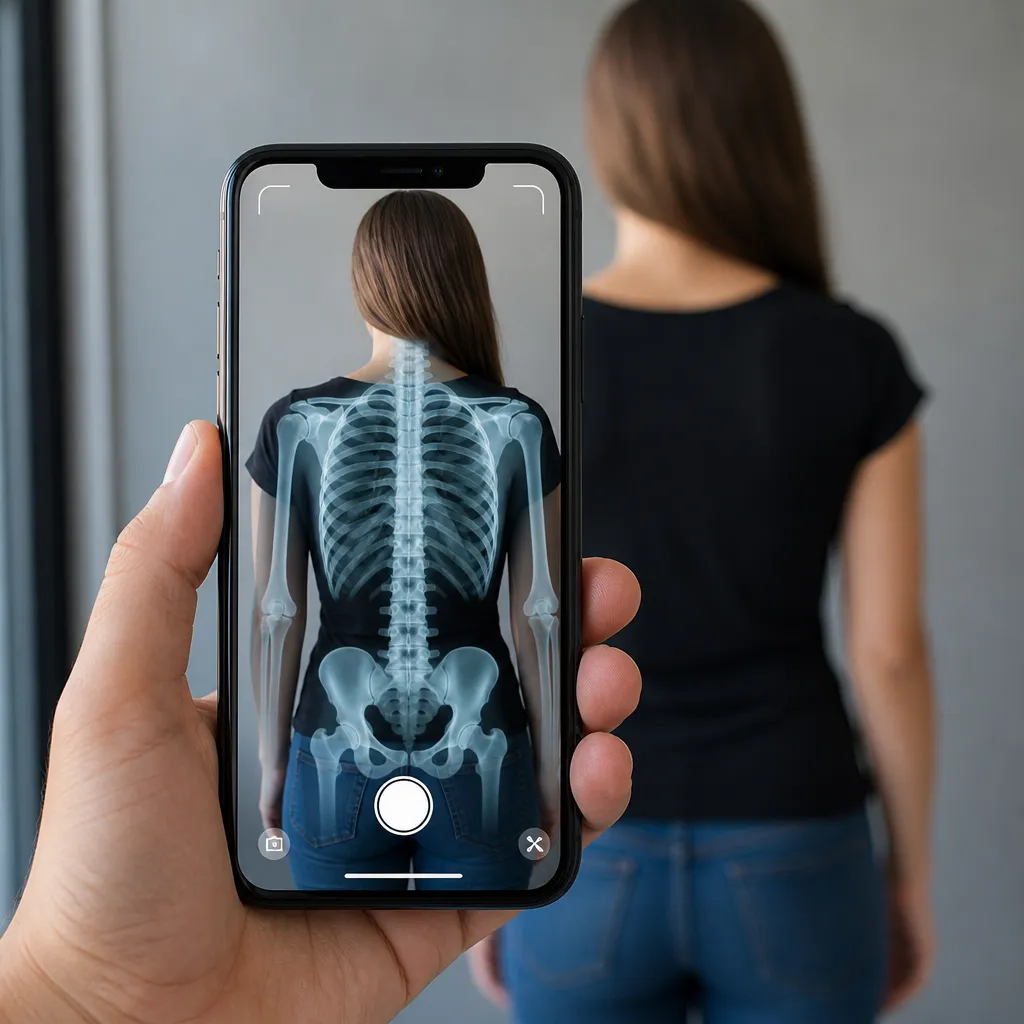
Haben Sie sich jemals vorgestellt, Ihre iPhone-Kamera zu verwenden, um einen Röntgen-Effekt zu simulieren? diese Technologie ermöglicht es Ihnen, Objekte durch Schichten zu betrachten, wodurch eine realistische und beeindruckende Illusion entsteht. In diesem Artikel erfahren Sie, wie diese Simulator-Anwendungen funktionieren und was die häufigsten Fehler bei ihrer Verwendung sind.
Ankündigungen
Röntgensimulation durch die Kamera ist zu einem Trend unter iOS-Nutzern geworden, die eine einzigartige visuelle Unterhaltung bieten Viele Menschen machen jedoch Fehler im Setup-Prozess oder bei der Wahl der App, was frustrierende Erlebnisse oder suboptimale Ergebnisse zur Folge haben kann.
Was ist ein X Ray Simulator für iPhone?
Ein Röntgensimulator ist eine Anwendung, die die Kamera Ihres iPhones verwendet, um Bilder in Echtzeit zu verarbeiten, indem sie spezielle Filter anwendet, die den visuellen Effekt einer Röntgenaufnahme erzeugen. Die App erfasst die Front- oder Rückkamera und verwandelt das, was Sie sehen, in eine Darstellung, die dies tut simuliert Röntgentechnologie und zeigt angebliche „interne Details” von Objekten und Personen durch fiktive Schichten.
Diese Anwendungen arbeiten durch Bildverarbeitungsalgorithmen, die Farbe, Kontrast und Sättigung des Videos in Echtzeit verändern, das Ergebnis ist ein visueller Effekt, der das “Innenleben” von Objekten zu zeigen scheint, obwohl es sich nur um eine kreative Simulation ohne Basis in der realen Röntgentechnik handelt, die Genauigkeit und Qualität des Effekts variiert stark je nach gewählter App und den Lichtverhältnissen der Umgebung.
Wie Simulator-Apps funktionieren
Röntgensimulatoren verwenden die iPhone-Kamera, um Live-Videos aufzunehmen und spezielle Filter anzuwenden, die das Erscheinungsbild des Bildes verändern. Der Prozess umfasst die Erkennung von Kanten, Farbumkehr und Helligkeitsmanipulation, um den charakteristischen Effekt einer Röntgenaufnahme zu erzeugen. Diese Technologie liest Objekte nicht wirklich durch, erzeugt jedoch eine überzeugende visuelle Illusion, indem sie die von der Kamera erfassten Farben und Kontraste verändert.
 Röntgen-Scan-Filter-Cam
Klassifizierung:
”’^^^^^^^^^^^^^^^^^^^^^^
1,68
Altersklassifizierung:
Freie Klassifikation
Autor:
rokdevapps
Plattform:
Android
Preis:
Kostenlos
Auf Google Play herunterladen
Röntgen-Scan-Filter-Cam
Klassifizierung:
”’^^^^^^^^^^^^^^^^^^^^^^
1,68
Altersklassifizierung:
Freie Klassifikation
Autor:
rokdevapps
Plattform:
Android
Preis:
Kostenlos
Auf Google Play herunterladen
Die meisten dieser Apps bieten verschiedene Anzeigemodi, mit denen Sie die Intensität des Effekts, die vorherrschende Farbe (grün, blau oder monochrom) und andere visuelle Parameter anpassen können. Einige Apps bieten Optionen zum Aufzeichnen von Videos mit aktiviertem Effekt oder zum Fotografieren von Standbildern, die in sozialen Netzwerken geteilt werden können Das Benutzererlebnis hängt stark von der Rechenleistung Ihres Geräts und der Qualität der von Ihnen gewählten App ab.
Häufige Fehler bei der Verwendung von Röntgensimulatoren
Der erste Fehler, den viele Benutzer machen, besteht darin, zu erwarten, dass der Simulator in verschiedenen Lichtumgebungen identisch funktioniert. Die iPhone-Kamera erfasst nur das Sichtbare, sodass der Röntgeneffekt in sehr dunklen oder sehr hellen Umgebungen möglicherweise nicht gut funktioniert.
Ein weiterer häufiger Fehler ist das Herunterladen von Apps von unbekannten Entwicklern oder aus inoffiziellen Quellen, wie z.B. Raubkopien von Websites oder nicht autorisierten Repositories Diese Apps können Malware, Viren oder Tracker enthalten, die die Sicherheit Ihres iPhones gefährden Apps immer ausschließlich aus dem offiziellen Apple App Store herunterladen, wo die Apps Sicherheits – und Qualitätsprüfungen unterzogen werden, bevor sie zur Verfügung gestellt werden.
Viele Nutzer erwarten auch, dass der Röntgen-Effekt durch undurchsichtige, dichte Objekte wie Wände oder dicke Holztische wirkt In Wirklichkeit kann der Simulator den Effekt nur auf Basis dessen erzeugen, was die Kamera einfangen kann Erwarten Sie nicht, dass die App tatsächlich zeigt, was sich in einem geschlossenen Rucksack oder einer undurchsichtigen Box befindet, da dies über die technischen Grenzen der visuellen Simulation hinausgeht.
Ein schwerwiegender Fehler besteht darin, die von der App angeforderten Kamera – und Datenschutzberechtigungen zu ignorieren Einige Apps verlangen Kamerazugriff, fordern aber auch zusätzliche Berechtigungen für Speicherung, Standort oder Kontakte an, Sie sollten diese Berechtigungen sorgfältig prüfen und diejenigen verweigern, die für den Betrieb des Röntgensimulators nicht erforderlich sind Apps, die übermäßige Berechtigungen anfordern, können Indikatoren für verdächtige Praktiken sein.
Ein weiteres weit verbreitetes Missverständnis ist, dass der Röntgensimulator professionelle oder realistische Qualität bietet Denken Sie daran, dass es sich um eine Unterhaltungsanwendung handelt, die fiktive visuelle Effekte erzeugt, kein echtes medizinisches oder wissenschaftliches Gerät.Nutzen Sie die Ergebnisse der App nicht für ernsthafte oder diagnostische Zwecke, da sie außer Unterhaltung keinen praktischen Wert haben.
Wählen Sie die richtige App
Überprüfen Sie bei der Suche nach einem Röntgensimulator für Ihr iPhone zunächst die Anzahl der Downloads und Bewertungen im App Store Apps mit Millionen Downloads und hohen Bewertungen über 4,5 Sternen sind tendenziell zuverlässiger und bieten eine bessere Benutzererfahrung Lesen Sie aktuelle Benutzerbewertungen, um potenzielle Probleme oder Veränderungen der App-Qualität im Laufe der Zeit zu erkennen.
Untersuche die App-Beschreibung genau, um zu verstehen, was sie genau anbietet und wie sie funktioniert Manche Apps werden von großen bekannten Unternehmen entwickelt, während andere von unabhängigen Entwicklern stammenEs ist in Ordnung, Apps von kleinen Entwicklern zu verwenden, aber sei vorsichtig vor denen, die unrealistische Funktionalität versprechen oder die zu gut aussehen, um wahr zu sein.
Suchen Sie nach Apps, die mehrere Filter und Betrachtungsmodi bieten, damit Sie unterschiedliche Effekte erleben können Je mehr Anpassungsmöglichkeiten die App bietet, desto größer ist die Flexibilität, die Sie haben, um den visuellen Effekt zu finden, der Ihnen gefällt. Stellen Sie außerdem sicher, dass die App mit beiden iPhone-Kameras (vorne und hinten) funktioniert, da dies Ihre Nutzungsmöglichkeiten erhöht.
Überlegen Sie, ob die App kostenlose Versionen mit Einschränkungen hat oder sofortige Zahlung erfordert Viele Qualitäts-Apps bieten eine kostenlose Version mit grundlegenden Funktionen und eine Premium-Version mit erweiterter Funktionalität. Wenn Sie die kostenlose Version testen, können Sie zunächst entscheiden, ob es sich lohnt, in zusätzliche Funktionen zu investieren, ohne unnötig Geld auszugeben.
Konfiguration und erste Schritte
Nach dem Herunterladen der App aus dem App Store und der Installation auf Ihrem iPhone müssen Sie ihr den Zugriff auf die Kamera Ihres Geräts erlauben Beim ersten Öffnen wird die App über ein Dialogfeld um diese Erlaubnis bitten Tippen Sie auf “Erlauben”, damit der Röntgensimulator ordnungsgemäß funktioniert, wenn Sie sich versehentlich weigern, können Sie die Berechtigung in iPhone-Einstellungen, dann Datenschutz und dann Kamera zurückschalten.
Nach der Erteilung der Kameraberechtigung erkunden Sie das Menü der App-Einstellungen, um grundlegende Einstellungen anzupassen, mit den meisten Apps können Sie zwischen verschiedenen Filterfarben wählen (klassisches Grün, Blau, Weiß oder Graustufen) und die Intensität des Effekts anpassen. Beginnen Sie mit den Standardeinstellungen und experimentieren Sie mit verschiedenen Optionen, um zu sehen, welches visuelle Ergebnis Sie bevorzugen, bevor Sie die App mit anderen verwenden.
Positionieren Sie sich an einem gut beleuchteten Ort, aber ohne direkte Sonneneinstrahlung, die auf die iPhone-Kamera fokussiert ist Seitliche oder diffuse Beleuchtung funktioniert am besten, um den überzeugenden Röntgeneffekt zu erzeugen Testen Sie die App, indem Sie auf verschiedene Objekte zeigen: Hände, Gesichter, Lebensmittel oder Haushaltsgegenstände Sie werden feststellen, dass einige Objekte je nach Farbe, Textur und Transparenz interessantere Effekte erzeugen als andere.
Wenn der Effekt nicht wie erwartet erscheint, achten Sie darauf, dass die Kamera sauber und unverstellt ist Eine schmutzige Kamera oder von einem Film überdeckt kann die Qualität des aufgenommenen Bildes beeinträchtigen Passen Sie auch den Abstand zwischen iPhone und Objekt an: weder zu nah noch zu weit Der optimale Abstand liegt meist zwischen 20 bis 40 Zentimetern, um den besten Fokus und visuellen Effekt zu erzielen.
Verbesserung der visuellen Erfahrung
Um die besten Ergebnisse mit dem Röntgensimulator zu erhalten, müssen Sie lernen, mit Beleuchtung zu arbeiten. Testen Sie verschiedene Umgebungen: in der Nähe eines Fensters, unter Lampen oder in schattierten Bereichen. Jede Art von Beleuchtung erzeugt unterschiedliche visuelle Effekte in der App. Die konsistenteste und gleichmäßige Beleuchtung erzeugt im Kontext der Simulation normalerweise zufriedenstellendere und realistischere Ergebnisse.
Experimentieren Sie mit verschiedenen Winkeln und Entfernungen, wenn Sie die Kamera auf Objekte richten Zu nah kommen kann den Effekt verwischen, während zu weit zu werden reduziert visuelle Details Langsam bewegen Sie Ihr iPhone um das Objekt, um ein dynamisches Erlebnis zu schaffen, das sich realistischer anfühlt Diese schrittweise, kontrollierte Bewegung hilft, die vermeintlichen “inneren Schichten” hervorzuheben, die der Simulator erzeugt.
Viele Apps bieten Optionen zum Erfassen von Fotos und Videos mit aktiviertem Effekt Wenn Sie die Ergebnisse in sozialen Netzwerken teilen möchten, erkunden Sie diese Funktionen Einige Apps enthalten grundlegende Bearbeitungswerkzeuge, mit denen Sie die erfasste Datei anpassen können, bevor Sie sie in der Galerie Ihres iPhones speichern Diese Funktionen sparsam nutzen, um die Qualität des endgültigen Bildes aufrechtzuerhalten.
Wenn Ihre App einen Nacht – oder Low-Light-Modus bietet, schalten Sie ihn in dunklen Umgebungen ein Dieser Modus erhöht generell die Empfindlichkeit der Kamera und passt die Effektverarbeitung an, um mit weniger verfügbarem Licht besser zu arbeiten.
Sicherheits- und Datenschutzfehler zu vermeiden
Teilen Sie keine Videos oder Fotos, die vom Röntgensimulator aufgenommen wurden, wenn sie ohne Zustimmung Gesichter anderer Personen enthalten Obwohl der Effekt offensichtlich falsch ist und nur eine visuelle Unterhaltung darstellt, verletzt die Verwendung von Bildern anderer Personen ohne Erlaubnis die Privatsphäre und kann rechtliche Konsequenzen haben Bitte immer um Erlaubnis, bevor du Inhalte aufnimmst oder teilst, die andere Personen zeigen.
Hüten Sie sich vor Apps, die über den Kamerazugriff hinaus übermäßige Berechtigungen verlangen, wie z. B. Zugriff auf Ihre Kontakte, Standortverlauf oder persönliche Dateien. Ein legitimer Röntgensimulator benötigt nur die Erlaubnis der Kamera, um zu funktionieren. Wenn die App mehrere invasive Berechtigungen anfordert, deinstallieren Sie sie sofort und suchen Sie nach Alternativen, die Ihre Privatsphäre besser respektieren.
Laden Sie keine Röntgensimulator-Apps von Websites oder Geschäften Dritter außerhalb des App Stores herunter. Diese inoffiziellen Quellen hosten möglicherweise modifizierte Versionen der App, die schädliche Software oder Tracker enthalten. Der App Store bietet eine sichere Umgebung, in der alle Apps Sicherheitsprüfungen unterzogen werden, bevor sie zum Download veröffentlicht werden.
Überprüfen Sie regelmäßig die der App in Ihren iPhone-Einstellungen erteilten Berechtigungen. Sie können jederzeit den Kamerazugriff oder andere Berechtigungen widerrufen, wenn sich die App verdächtig verhält.
Erweiterte Tipps, um das Beste daraus zu machen
Einige Simulator-Apps bieten einen Hochformatmodus oder eine Tiefenerkennung, um anspruchsvollere Effekte zu erzeugen, Wenn Ihr iPhone über eine Front – und Rückkamera mit Unterstützung für den Hochformatmodus verfügt, aktivieren Sie diese Funktionalität, um zu sehen, wie der Röntgeneffekt mit der Tiefenerkennung interagiert. Diese Funktion kann beeindruckendere und realistischere visuelle Ergebnisse erzeugen, indem verschiedene “Schichten” des simulierten Objekts hervorgehoben werden.
Entdecken Sie die Videoaufzeichnungsfunktion, wenn die App sie bietet. Durch die Aufnahme von Videos mit aktiviertem Röntgeneffekt können Sie dynamischere und interessantere Inhalte erstellen als nur Standbilder. Kurze, gut bearbeitete Videos können in sozialen Netzwerken geteilt werden, wodurch ein wirkungsvolles visuelles Erlebnis für Ihr Publikum entsteht.
Einige Apps enthalten zusätzlich zum Standard-Röntgeneffekt zusätzliche Filter Probieren Sie diese zusätzlichen Filter aus, um andere kreative Möglichkeiten zu entdecken, die die App bietet. Sie können simulierte Infraroteffekte, falsches thermisches Sehen oder andere spezielle Betrachtungsstile finden, die die Funktionalität über den herkömmlichen Röntgenstrahl hinaus erweitern.
Wenn Sie den Röntgensimulator in Präsentationen oder Veranstaltungen verwenden möchten, testen Sie die App zuvor in ihrer Gesamtheit. Stellen Sie sicher, dass sie in der Umgebung, in der sie verwendet wird, gut funktioniert, überprüfen Sie die erforderliche Akkuzeit und stellen Sie sicher, dass die lokale Beleuchtung ausreichend ist. Vorab-Vorbereitung vermeidet Enttäuschungen, wenn Sie anderen die Wirkung demonstrieren.
Kombinieren Sie den Röntgensimulator mit anderen Kameraanwendungen, um zusammengesetzte visuelle Effekte zu erstellen. Mit einigen Apps können Sie die Ergebnisse als Bilder oder Videos exportieren, die in Fotobearbeitungsanwendungen bearbeitet werden können. Dieser kreative Ansatz ermöglicht es Ihnen, die Möglichkeiten der Verwendung des Simulators über seinen ursprünglichen Umfang hinaus zu erweitern.
Optimierung der Leistung Ihres iPhones
Anwendungen, die Echtzeit-Video verarbeiten, wie Röntgensimulatoren, verbrauchen viel Strom aus dem Akku Ihres iPhones Um die Nutzungszeit zu maximieren, aktivieren Sie den Batteriesparmodus vor dem Start der Anwendung, wenn Ihr Akku unter 20% liegt. Der Sparmodus reduziert die Prozessorleistung leicht, hilft aber, die Laufzeit der App zu verlängern.
Schließen Sie andere laufende Apps, bevor Sie den Röntgensimulator verwenden, insbesondere Apps, die ebenfalls die Kamera verwenden oder intensive Verarbeitung durchführen Das Freigeben von RAM auf Ihrem iPhone verbessert die App-Leistung und verhindert Abstürze Sie tun dies, indem Sie vom Ende des Bildschirms nach oben wischen und Apps nacheinander in der Multitasking-Ansicht schließen.
Wenn Ihre App anfängt, langsamer zu werden oder zu verzögern, starten Sie Ihr iPhone komplett neu. Ein Neustart behebt viele vorübergehende Leistungsprobleme, die durch Prozessaufbau oder unfreier Cache verursacht werden. Halten Sie Ihr Betriebssystem für iOS auf dem neuesten Stand, um maximale Kompatibilität und bessere Leistung mit dem Röntgensimulator zu gewährleisten.
Überwachen Sie Ihren iPhone-Speicherplatz, da der Mangel an verfügbarem Speicherplatz die Leistung jeder App beeinträchtigen kann. Wenn Sie vorhaben, viele Videos mit dem Röntgensimulator aufzunehmen, stellen Sie sicher, dass Sie mindestens 2 bis 5 Gigabyte frei auf Ihrem Gerät haben. Sie können dies überprüfen und Platz in den Einstellungen freigeben, dann allgemein, gefolgt von iPhone-Speicher.
Halten Sie Ihre App auf dem neuesten Stand, indem Sie neue Versionen herunterladen, wenn diese im App Store verfügbar sind Updates bringen oft Leistungsverbesserungen, Fehlerbehebungen und neue Funktionen Die Aktivierung automatischer Updates für die App stellt sicher, dass Sie immer die neueste und optimierteste Version haben, ohne sich an ein manuelles Update erinnern zu müssen.



