Passen Sie Ihr WhatsApp auf dem iPhone mit einzigartigen Farben und Themen an
Ankündigungen
Die Anpassung von WhatsApp auf dem iPhone ist eine praktische Möglichkeit, Ihre App wie Ihre eigenen aussehen zu lassen und Ihren persönlichen Stil widerzuspiegeln. Es gibt verschiedene Möglichkeiten, Farben, Themen und das Gesamtbild der App anzupassen, ohne ihre Sicherheit oder Funktionalität zu beeinträchtigen.
Ankündigungen
In diesem Leitfaden entdecken Sie die wichtigsten Trends und Best Practices, um die WhatsApp-Schnittstelle in etwas Einzigartiges und Passendes nach Ihren Wünschen zu verwandeln. Lassen Sie uns die verfügbaren nativen Optionen sowie kreative Strategien erkunden, die viele fortgeschrittene Benutzer in den Jahren 2024 und 2025 anwenden.
Verstehen Sie, was Sie nativ auf dem WhatsApp iPhone tun können
WhatsApp, entwickelt von Meta, bietet einige Anpassungsmöglichkeiten direkt in seinen nativen Einstellungen, wenn Sie die Anwendung öffnen und auf den Reiter Einstellungen zugreifen, finden Sie den Bereich Anzeige, in dem die wichtigsten Theme-Features konzentriert sind Die Anwendung unterstützt den Lichtmodus und den Dunkelmodus, zwei grundlegende Themes, die sich automatisch an die Vorlieben Ihres iPhones anpassen.
Die Hauptbeschränkung, mit der Sie konfrontiert sind, besteht darin, dass Sie mit WhatsApp keine bestimmten Farben der Benutzeroberfläche ändern oder vollständig angepasste Designs über ein natives Anpassungsfeld erstellen können. Dies bedeutet, dass die Optionen eingeschränkter sind als in einigen konkurrierenden Messaging-Anwendungen. Diese Einschränkung besteht jedoch genau aus Sicherheitsgründen und um das visuelle Erlebnis auf allen Geräten standardisiert zu halten.
Der Auto-Dunkel-Modus ist ein Trend, der in den letzten Jahren an Dynamik gewonnen hat, da er die Überlastung der Augen in Umgebungen mit wenig Licht reduziert und die Akkulaufzeit auf iPhones mit OLED-Bildschirm verlängert. Sie können diese Funktion so konfigurieren, dass sie je nach Tageszeit oder wann immer das System aktiviert wird Der Dunkelmodus ist der erste praktische Schritt, um Ihr visuelles In-App-Erlebnis zu verbessern.
 Farbwechsler des Boten
Klassifizierung:
^^^^^^^^^^^^^^^^^^^^^^”’
2.95
Altersklassifizierung:
Freie Klassifikation
Autor:
Digitale Upground-Themes
Plattform:
Android
Preis:
Kostenlos
Auf Google Play herunterladen
Farbwechsler des Boten
Klassifizierung:
^^^^^^^^^^^^^^^^^^^^^^”’
2.95
Altersklassifizierung:
Freie Klassifikation
Autor:
Digitale Upground-Themes
Plattform:
Android
Preis:
Kostenlos
Auf Google Play herunterladen
Genießen Sie Dark Mode und Ansichtsoptionen
Die Aktivierung des Dark Mode ist eine der effizientesten Möglichkeiten, WhatsApp auf dem iPhone anzupassen und folgt einem immer beliebteren Trend bei Benutzern, die visuellen Komfort suchen. Öffnen Sie dazu WhatsApp, tippen Sie auf Einstellungen (oder Einstellungen, je nach Version), dann auf Anzeigen und Auswählen von Dunkel. Die Anwendung wird sofort mit dem neuen Look geladen und weiße Hintergründe gegen Grau – und Schwarztöne ausgetauscht.
Mit der Option Automatisch können Sie WhatsApp mit den Erscheinungsvorlieben Ihres iPhones synchronisieren, wenn Sie das System so konfigurieren, dass es zu bestimmten Zeiten zwischen Hell – und Dunkelmodus wechselt, folgt WhatsApp genau diesem Zeitplan.Viele Benutzer übernehmen diese Einstellung, um die visuelle Konsistenz über alle ihre Anwendungen hinweg zu erhalten und tägliche manuelle Anpassungen zu reduzieren.
Neben dem Hauptfarbwechsel wirkt sich der Dark Mode auch auf Elemente wie die Hintergrundfarbe von Chats, Icons und der Tastatur aus, diese Transformation ist subtil, verändert aber die Wahrnehmung der Anwendung erheblich, wenn Sie viele Stunden damit verbringen, über WhatsApp zu chatten, ist die Aktivierung des Dark Mode eine Praxis, die von Experten für digitale Gesundheit empfohlen wird, um Ihre Augen zu schützen.
Verwenden Sie benutzerdefinierte Hintergrundbilder, um das Erlebnis anzupassen
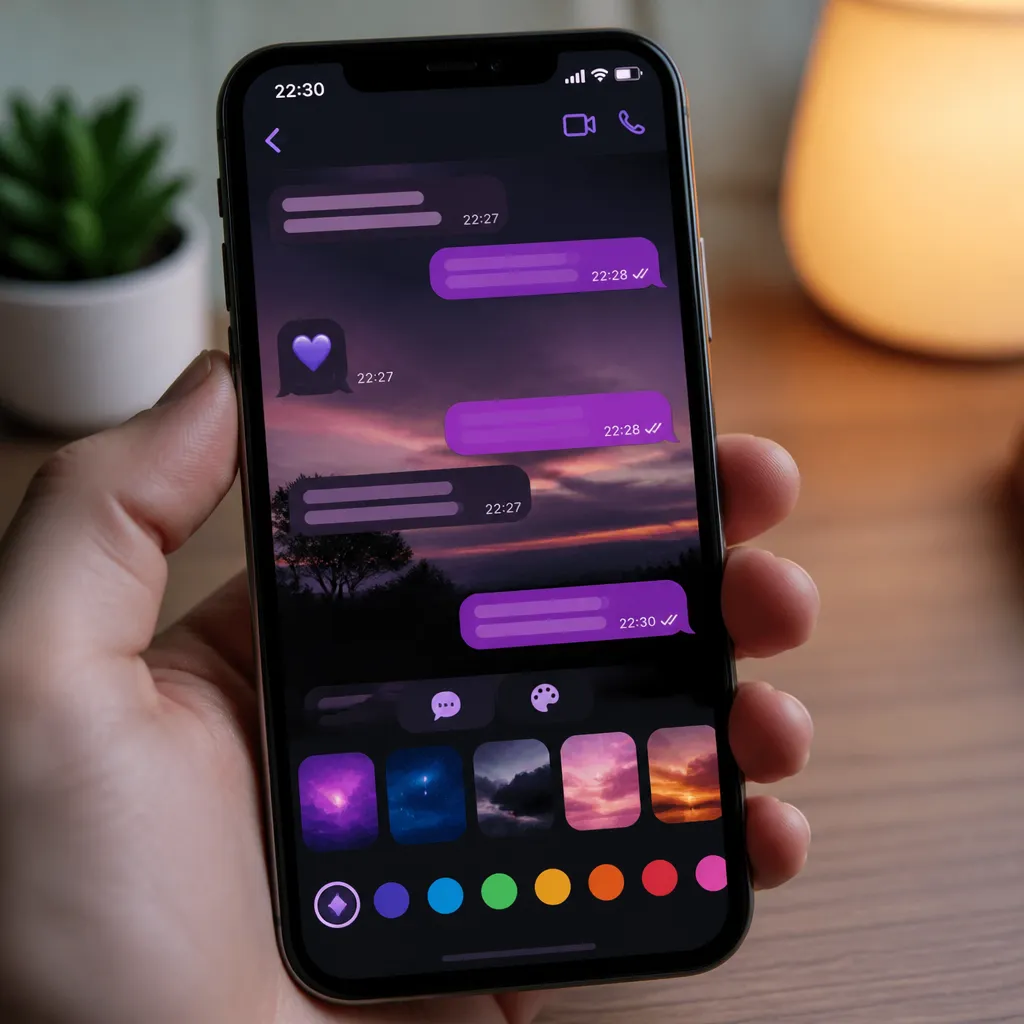
Eine der kreativsten Strategien, die fortgeschrittene Benutzer verwenden, ist das Einrichten spezifischer Hintergrundbilder für verschiedene Chats. Obwohl WhatsApp es Ihnen nicht erlaubt, die Gesamtfarben der Benutzeroberfläche durch benutzerdefinierte Themen zu ändern, können Sie Einzel- oder Gruppengesprächen eindeutige Hintergründe zuweisen. Um dies zu tun, öffnen Sie eine Konversation, wischen Sie nach oben oder tippen Sie auf das Informationssymbol oben, dann wählen Sie Hintergrundbild.
Die Anwendung bietet mehrere Möglichkeiten: Sie können aus vordefinierten Hintergrundbildern wählen, eine einfarbige Farbe verwenden oder sogar ein Foto aus Ihrer Bibliothek auswählen Diese Funktionalität ermöglicht es Ihnen, wichtige Gespräche visuell zu unterscheiden, wobei Sie Arbeitsgespräche von persönlichen Gesprächen nur durch das Aussehen trennen Viele Benutzer verwenden Komplementärfarben, Farbverläufe oder Fotos, die für jeden Kontakt eine besondere Bedeutung haben.
Diese Praxis folgt einem wachsenden Trend der Mikro-Personalisierung, bei der jedes Element der Oberfläche eine absichtliche Entscheidung des Benutzers widerspiegelt, Sie können beispielsweise einen blauen Hintergrund für Arbeitsgespräche, Grün für enge Freunde und einen Pastelltonverlauf für Familiengespräche verwenden Diese Strategie verbessert nicht nur die Ästhetik, sondern auch die mentale Organisation Ihrer Kommunikation.
Entdecken Sie die Textgröße und die Schriftarteneinstellungen
Die Anpassung von WhatsApp auf dem iPhone geht über Farben hinaus; Textgröße und Lesbarkeit gehören ebenfalls zum visuellen Erlebnis, Sie können die Schriftgröße über Ihre iPhone-Einstellungen anpassen Systemeinstellungen öffnen, gehen Sie zu Barrierefreiheit, dann Textgröße und Anzeige Alle Änderungen hier wirken sich auch auf die Textgröße innerhalb von WhatsApp und anderen Anwendungen aus.
Für Benutzer mit Sehschwierigkeiten oder für diejenigen, die einfach größere Texte bevorzugen, ist diese Einstellung unerlässlich WhatsApp passt sich automatisch den Vorlieben des Betriebssystems an, wodurch Sie keine individuellen Anpassungen innerhalb der Anwendung vornehmen müssen Diese Synchronisierung zwischen System – und Anwendungseinstellungen ist eine gute Designpraxis, der WhatsApp folgt.
Berücksichtigen Sie neben der Größe die Lesbarkeit von Kontakt – und Nachrichtennamen relativ zum gewählten Hintergrund, wenn Sie ein Hintergrundbild mit leuchtenden Farben oder sehr detaillierten Fotos verwenden, kann dies die Lesbarkeit von Nachrichten beeinträchtigen Daher sollte die Anpassung Ästhetik mit Praktikabilität in Einklang bringen, sodass Ihre Gespräche gut lesbar bleiben.
Berücksichtigen Sie die Auswirkungen visueller Benachrichtigungen und Indikatoren
Ein aufkommender Trend unter Benutzern, die eine vollständige Anpassung suchen, ist die Neuanordnung visueller Indikatoren und Benachrichtigungen Obwohl WhatsApp in diesem Aspekt nur begrenzte Optionen hat, können Sie bestimmte Animationen oder Effekte deaktivieren, die nicht Ihrem Stil entsprechen. Im Menü Einstellungen finden Sie Optionen zur Steuerung, ob Sie Reaktionsanimationen, Tippindikatoren und andere visuelle Elemente anzeigen möchten.
Das Deaktivieren einiger Animationen kann der App ein minimalistischeres und saubereres Aussehen verleihen, eine Ästhetik, die viele moderne Benutzer bevorzugen. Darüber hinaus kann dies auch die Leistung älterer iPhones verbessern, da Animationen Prozessorressourcen verbrauchen. Die Wahl, diese visuellen Elemente beizubehalten oder zu entfernen, ist eine Form der Anpassung, die sich direkt auf die Interaktion mit der App auswirkt.
Benachrichtigungen können auch in Bezug auf Ton und Vibration angepasst werden Sie können bestimmten Kontakten oder wichtigen Gruppen unterschiedliche Töne zuordnen, wodurch ein einzigartiges Klangerlebnis entsteht Dieser Ansatz der Personalisierung durch mehrere sensorische Kanäle wird von Experten für Benutzererfahrung als gute Praxis angesehen.
Entdecken Sie legitime und sichere Alternativen für weitere Themenoptionen
Wenn Ihnen die nativen Optionen von WhatsApp begrenzt erscheinen, ist es wichtig zu wissen, dass es einige Alternativen innerhalb des Apple-Ökosystems gibt, die mehr Freiheit bei der Anpassung bieten iPhone-Verknüpfungs-Apps (Shortcuts) können verwendet werden, um visuelle Automatisierungen zu erstellen, die das Gesamterlebnis verbessern. Sie können beispielsweise Verknüpfungen planen, die die Ansicht von WhatsApp zu bestimmten Zeiten oder an bestimmten Orten automatisch anpassen.
Ein anderer Ansatz ist die Verwendung von WhatsApp-Widgets, sofern verfügbar, direkt auf dem Startbildschirm Ihres iPhones Diese Widgets können wichtige Gespräche anzeigen und bieten eine zusätzliche Möglichkeit, mit der App zu interagieren, ohne sie vollständig zu öffnen Die Anpassung durch Widgets folgt einem starken Trend aus den Jahren 2024 und 2025, wo Benutzer versuchen, Apps in ihr gesamtes iPhone-Erlebnis zu integrieren.
Eine wichtige Praxis ist es, inoffizielle Modifikationen oder Jailbreak des iPhones zu vermeiden, da dies die Sicherheit der Anwendung beeinträchtigt und Ihre Daten Risiken aussetzt Die legitimen Optionen, die WhatsApp bietet, reichen in Kombination mit den iPhone-Einstellungen aus, um ein personalisiertes visuelles Erlebnis zu schaffen, ohne Ihre Privatsphäre zu gefährden Die Aufrechterhaltung der Sicherheit sollte immer im Vordergrund stehen, auch wenn Sie eine Anpassung anstreben.
Implementieren Sie eine konsistente Anpassungsstrategie
Um Ihre WhatsApp effektiv anzupassen, ist eine durchdachte Strategie erforderlich, nicht nur zufällige Änderungen. Beginnen Sie mit der Definition einer Farbpalette, die Ihre Persönlichkeit widerspiegelt oder für Ihre Zwecke funktional ist. Wenn Sie WhatsApp für den Arbeits- und Privatleben nutzen, sollten Sie erwägen, für jeden Kontext unterschiedliche Farben zu verwenden. Diese visuelle Trennung verbessert die Organisation und erleichtert den mentalen Wechsel zwischen verschiedenen Gesprächsarten.
Ein empfehlenswerter Ansatz ist die Erstellung eines persönlichen visuellen Leitfadens, wo Sie notieren, welche Farbe oder welches Thema welchem Zweck entspricht, Arbeitsgespräche könnten Blau – oder Grautöne verwenden, während persönliche Gespräche wärmere oder pastellfarbene Farben verwenden würden. Einem einheitlichen Muster folgend macht Personalisierung nicht nur schöner, sondern mit der Zeit auch funktionaler und intuitiver.
Überprüfen Sie regelmäßig Ihre Anpassungsoptionen, um sicherzustellen, dass sie weiterhin Ihren aktuellen Geschmack und Ihre funktionalen Anforderungen widerspiegeln. Designtrends ändern sich und Sie möchten Ihre Hintergrundbilder möglicherweise alle paar Monate aktualisieren oder Einstellungen anpassen. Diese regelmäßige Überprüfung stellt sicher, dass Ihr WhatsApp ein authentisches Spiegelbild Ihrer Person bleibt.
Synchronisieren Sie Ihre Personalisierung mit anderen Apple Apps
Ein wachsender Trend unter iPhone-Nutzern besteht darin, ein zusammenhängendes visuelles Erlebnis für alle Apps zu schaffen. Wenn Sie WhatsApp mit einem dunklen Thema und einer bestimmten Farbpalette angepasst haben, sollten Sie ähnliche Auswahlmöglichkeiten für Messaging-, Mail- und andere Kommunikations-Apps anwenden.
Verwenden Sie die iPhone-Zugänglichkeitskontrolle, um sicherzustellen, dass alle Ihre Personalisierungsoptionen gut zusammenarbeiten. Wenn Sie beispielsweise weiße Buchstaben auf dunklen Hintergründen in WhatsApp verwenden, stellen Sie sicher, dass diese Farbkombination auch in anderen Apps einheitlich eingerichtet ist. Durch die Synchronisierung zwischen Apps entsteht ein professionelleres und angenehmeres Benutzererlebnis.
Die Praxis, die visuelle Konsistenz aller Ihrer Apple-Apps aufrechtzuerhalten, gilt als gute persönliche Designpraxis. Benutzererfahrungsexperten empfehlen Ihnen, während Ihres gesamten digitalen Lebens ein zusammenhängendes “visuelles Thema” zu haben. Dies macht Ihr Erlebnis nicht nur angenehmer, sondern erleichtert es auch Sie navigieren und reduzieren die kognitive Belastung beim Wechsel zwischen verschiedenen Apps.
Die Anpassung Ihrer WhatsApp auf dem iPhone mit Farben, Themen und Visuals ist eine legitime Möglichkeit, Ihre Individualität auszudrücken und gleichzeitig die App-Sicherheit zu wahren. Durch die Kombination der verfügbaren nativen Optionen, Systemeinstellungen und einer konsistenten visuellen Strategie können Sie ein einzigartiges Erlebnis schaffen, das perfekt zu Ihrem Stil passt Aktuelle Trends in der Mikropersonalisierung und dem zusammenhängenden Design zeigen, dass jedes Detail wichtig ist, und die Investition von Zeit in die Personalisierung führt zu einer zufriedenstellenderen Beziehung zu Ihren Kommunikations-Apps.