
Möchten Sie ein anderes WhatsApp? Sehen Sie, wie Sie die Farben ändern
Ankündigungen
Die Anpassung von WhatsApp geht weit über das bloße Ändern des Profilbildes hinaus Wenn Sie eine andere WhatsApp wünschen und mehr auf Ihren persönlichen Geschmack ausgerichtet sind, ist die Änderung der Farben der Anwendung eine effektive Strategie, die Ihr tägliches Erlebnis völlig verändert. In diesem Artikel entdecken Sie die fortschrittlichsten Techniken, um die Farben von WhatsApp anzupassen und Optimierungen zu lernen, die den Unterschied ausmachen.
Ankündigungen
WhatsApp bietet zwar kein so robustes System zur nativen Farbanpassung wie einige Mitbewerber, aber es gibt ausgefeilte Strategien, mit denen Sie beeindruckende Ergebnisse erzielen könnenWir werden alles von den integrierten Optionen bis hin zu den kreativsten und effizientesten Alternativen erkunden, die Sie jetzt anwenden können.
Den erweiterten Dark-Modus von WhatsApp verstehen
Der Dark Mode ist die Grundlage der Farbanpassung in WhatsApp und bietet viel mehr Kontrolle, als den meisten Nutzern bewusst ist, wenn Sie den Dark Mode in den Einstellungen einschalten, verdunkelt die Anwendung nicht nur die Oberfläche, sondern passt die gesamte Farbpalette an die Augentöne glatter und angenehmer an, dieses System reagiert auf die Theme-Einstellungen Ihres Geräts und schafft so eine perfekte Synchronisierung zwischen Betriebssystem und Anwendung.
Um den Dark Mode in WhatsApp zu aktivieren, gehen Sie zu Ihren Smartphone-Einstellungen und suchen Sie nach der Theme-Option, bei Android finden Sie diese in Einstellungen > Bildschirm > Dark Mode, während bei iOS die Option in Einstellungen > Bildschirm und Helligkeit > Dark Mode ist Wenn der System Dark Mode aktiv ist, nimmt WhatsApp automatisch graue, schwarze und geglättete Farben an, die die Ermüdung der Augen verringern und weniger Akku verbrauchen auf Geräten mit OLED-Bildschirm Dies ist eine der effizientesten Strategien, um das Erscheinungsbild der Anwendung zu transformieren, ohne dass externe Tools erforderlich sind.
Die wichtige Nuance hierbei ist, dass der Dark Mode von WhatsApp auf Android je nach Version des Systems unterschiedliche Intensitäten bietet Android 12 und später das Farbsystem Material You beinhalten, das eine noch tiefere Anpassung der Farbpalette in der gesamten Oberfläche ermöglicht, wenn Sie eine aktuelle Version von Android verwenden, werden Sie möglicherweise feststellen, dass WhatsApp sich an die Farben Ihres Gerätehintergrundbildes anpasst, wodurch eine visuelle Harmonie entsteht, die einfach elegant und differenziert ist.
 Farb-SMS für Messenger
Klassifizierung:
^^^^^^^^^^^^^^^^^^^^^^^^^^^^”’
3.62
Altersklassifizierung:
Freie Klassifikation
Autor:
Digitale Upground-Themes
Plattform:
Android
Preis:
Kostenlos
Herunterladen auf Google Play
Farb-SMS für Messenger
Klassifizierung:
^^^^^^^^^^^^^^^^^^^^^^^^^^^^”’
3.62
Altersklassifizierung:
Freie Klassifikation
Autor:
Digitale Upground-Themes
Plattform:
Android
Preis:
Kostenlos
Herunterladen auf Google Play
Verwendung benutzerdefinierter Designs über Schnittstellenänderungen
Eine der fortschrittlichsten und weniger bekannten Strategien besteht darin, die visuelle Konfigurationsdatei von WhatsApp durch themenmodifizierende Anwendungen zu modifizieren. Diese Anwendungen fungieren als Vermittler, die die Art und Weise ändern, wie WhatsApp seine Farben rendert, ohne die Nutzungsbedingungen der Plattform zu verletzen. Der grundlegende Unterschied zwischen einem modifizierten Theme und einer geklonten Anwendung besteht darin, dass das Theme nur Farben und Aussehen ändert und gleichzeitig die volle funktionale Integrität der ursprünglichen Anwendung beibehält.
Apps wie Theme Customization greifen auf WhatsApp-Cache-Dateien zu und wenden chromatische Filter an, die das komplette visuelle Erlebnis transformieren Sie können die Farbe von Nachrichtenblasen ändern, den Ton der oberen Leiste ändern, die Farbe von Symbolen ändern und sogar den Gesamtton der Konversation anpassen Die Sicherheit dieses Ansatzes hängt ausschließlich davon ab, dass Sie nur zuverlässige Tools verwenden, vorzugsweise solche mit Millionen von Downloads und positiven Bewertungen in offiziellen App-Stores.
Die eigentliche Kraft dieser Technik liegt in der Granularität der Steuerung, während der Dark Mode nur zwei grundlegende Optionen bietet (hell und dunkel), können Theme-Modifikatoren praktisch jedes Farbelement individuell anpassen, Sie können die obere Leiste in klassischem Blau halten, während Sie die Nachrichtenblasen in Zitronengrün platzieren, oder völlig minimalistische Schemata mit neutralen Tönen erstellen Diese Flexibilität unterscheidet Benutzer, die die Anwendung einfach verwenden, von denen, die sie wirklich dominieren.
Erkundung von Konversationstapeten als Anpassungstool
Viele Benutzer ignorieren, dass Konversation-Hintergrundbilder ein leistungsstarkes Anpassungstool sind, das sich darauf auswirkt, wie Sie WhatsApp-Farben wahrnehmen. Jede Konversation kann ein einzigartiges Hintergrundbild haben, und die Auswahl von Farben und Mustern verändert Ihr Erlebnis strategisch erheblich. Das Hintergrundbild bietet nicht nur einen Hintergrund, sondern beeinflusst auch die visuelle Kontrast von Nachrichten und die allgemeine Lesbarkeit des Gesprächs.
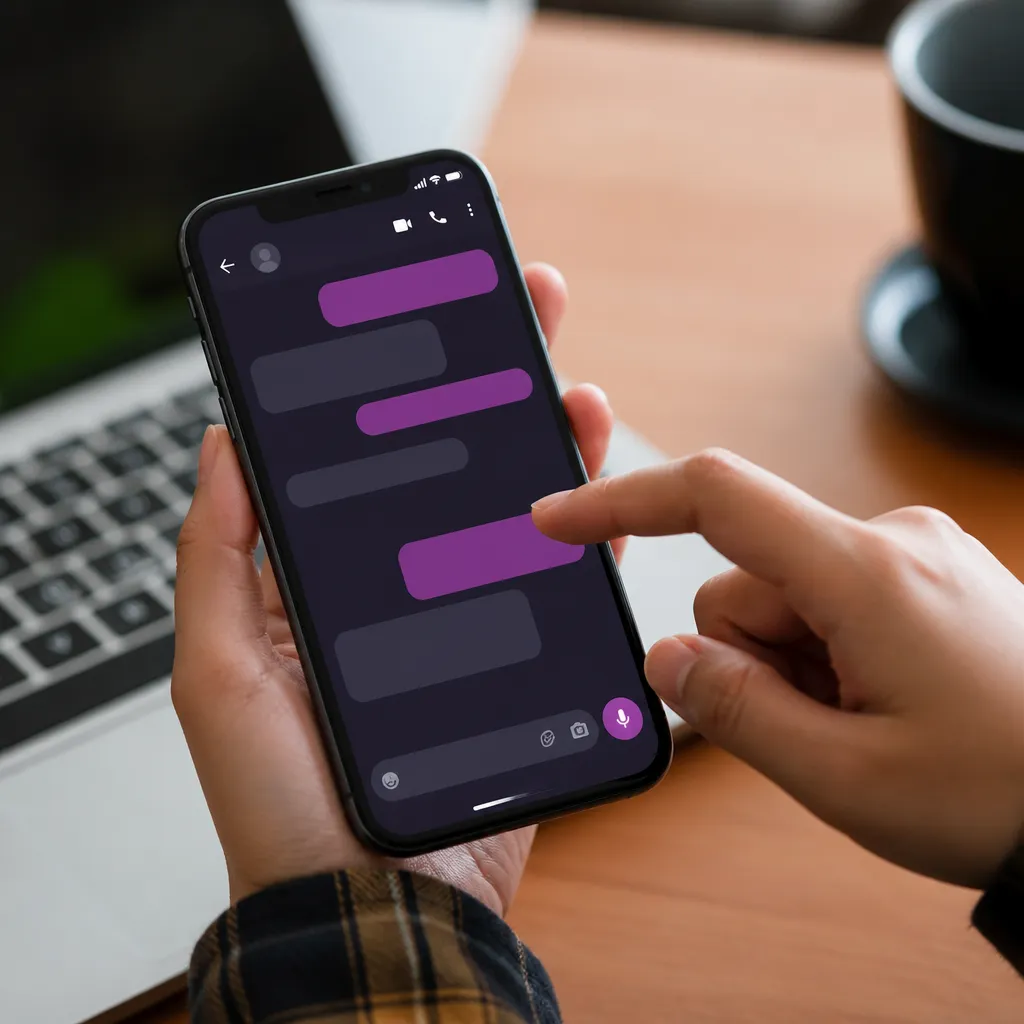
Um einer bestimmten Konversation unter Android ein Hintergrundbild hinzuzufügen, öffnen Sie die Konversation, tippen Sie auf die drei Punkte in der oberen rechten Ecke, wählen Sie “Wallpaper” und wählen Sie aus den verfügbaren Optionen oder importieren Sie Ihr eigenes Bild, für iOS ist der Weg: Öffnen Sie die Konversation, tippen Sie auf “Bearbeiten” und suchen Sie nach “Hintergrundbild” Die fortgeschrittene Strategie besteht hier darin, Hintergrundbilder mit Farben auszuwählen, die die von Ihnen auf Ihrem Gerät eingestellte Themenfarbe ergänzen Wenn Sie beispielsweise ein dunkles Thema mit lila Akzenten verwenden, sorgt eine Tapete mit weichen lila Tönen für perfekte visuelle Harmonie.
Die maximale Optimierung dieses Tools beinhaltet die Erstellung verschiedener Hintergrundbilder für verschiedene Kontexte. Professionelle Gespräche können minimalistische Hintergrundbilder in neutralen Tönen verwenden, während Gespräche mit Freunden farbenfrohere und fröhlichere Designs verwenden können. Sie können sogar benutzerdefinierte Farbverläufe verwenden, die das Gesamtthema Ihres Geräts widerspiegeln. Einige fortgeschrittene Benutzer erstellen ihre eigenen Hintergrundbilder in Designanwendungen und synchronisieren bestimmte Farben mit dem Rest der Benutzeroberfläche Ihres Smartphones, um ein zusammenhängendes und professionelles Erlebnis zu schaffen.
Nutzung alternativer Launcher-Apps für globale Farbveränderungen
Eine oft unterschätzte Strategie besteht darin, einen alternativen Launcher zu verwenden, der globale visuelle Themen auf Ihr Gerät anwendet. Launcher wie Nova Launcher, Microsoft Launcher und POCO Launcher bieten ausgefeilte Themensysteme, die beeinflussen, wie alle Apps, einschließlich WhatsApp, auf Ihrem Startbildschirm und in der Benachrichtigungsleiste angezeigt werden. Dies ändert zwar nicht die Farben in WhatsApp selbst, verändert jedoch die Art und Weise, wie Sie täglich visuell mit der App interagieren.
Was dies relevant macht, ist, dass viele Ihrer WhatsApp-Interaktionen auf dem Startbildschirm oder Benachrichtigungen beginnen Ein kohärenter Themen-Launcher schafft ein stärker integriertes Erlebnis, bei dem das WhatsApp-Symbol, Benachrichtigungen und Verknüpfungen harmonisch mit dem von Ihnen gewählten visuellen Gesamtentheme zusammenarbeiten Sie können einen Launcher einrichten, um bestimmte Farben zu verwenden, und dies beeinflusst, wie Sie alle Anwendungen, einschließlich WhatsApp, wahrnehmen und mit ihnen interagieren.
Wahre Optimierung entsteht durch die Synchronisierung des Launchers mit dem Dunkelmodus des Betriebssystems. Viele moderne Launcher unterstützen Material You und passen ihre Farben automatisch an das Hintergrundbild Ihres Geräts an. Das bedeutet, dass der Launcher, WhatsApp und alle anderen Anwendungen ein einheitliches chromatisches Erlebnis schaffen, das optisch anspruchsvoll ist und sich von der Standardkonfiguration unterscheidet.
Quell- und Stilstrategien zur Ergänzung von Farbveränderungen
Das Ändern von Farben ist nur die Hälfte der Anpassungsgleichung Die Schriftarten und Textstile, die Sie verwenden, ergänzen jede Farbänderung dramatisch WhatsApp ermöglicht Ihnen die Verwendung von Textformatierungen mit Sternchen, Unterstrichen und Tils, um verschiedene Nachrichtenstile zu erstellen Obwohl dies oberflächlich erscheint, nutzen fortgeschrittene Benutzer dies strategisch, um eine visuelle Hierarchie zu erstellen und wichtige Informationen in Gesprächen hervorzuheben.
Sie können Formatierungen wie diese verwenden: *fetter Text* für die Betonung, _italischer Text_ für den sekundären Kontext und ~flatted text~, um Änderungen von Plänen anzuzeigen. In Kombination mit einer gut gewählten Farbpalette erzeugen diese Formatierungen Gespräche, die nicht nur bunter, sondern auch organisierter und professioneller sind Wenn Sie das WhatsApp-Design in Graustufen mit blauen Akzenten ändern, indem Sie beispielsweise fett gedruckten Text für die Hauptpunkte verwenden, entsteht ein visueller Kontrast, der Ihre Nachrichten wirkungsvoller macht.
Die fortgeschrittene Strategie beinhaltet, in bestimmten Gesprächen mit diesen Formatierungen konsistent zu sein In Arbeitsgesprächen können Sie ein Muster festlegen, bei dem Daten immer fett gedruckt erscheinen, während Sie in Gelegenheitsgesprächen einen Stilmix verwenden können, um einen entspannteren und visuelleren Ton zu erzeugen, kombiniert mit gut durchdachten Farbwahlen, verändert die Art und Weise, wie Sie über WhatsApp kommunizieren und wie andere Ihre Nachrichten wahrnehmen.
Technische Optimierungen für perfekte Farben auf verschiedenen Geräten
Die Wahl der Farben für Ihr WhatsApp sollte die technischen Eigenschaften Ihres spezifischen Geräts berücksichtigen Verschiedene Bildschirme haben unterschiedliche Möglichkeiten, Farben wiederzugeben, und was auf einem Flaggschiff-Smartphone perfekt aussieht, kann auf einem anderen verblasst aussehen Wenn Sie ein Gerät mit OLED-Bildschirm besitzen, verbrauchen dunklere Farben weniger Energie, was dunkle Modi nicht nur optisch ansprechend, sondern auch praktisch macht. Wenn Ihr Bildschirm LCD ist, können lebendige Farben ohne Batterieeinbußen natürlicher aussehen.
Die richtige Kalibrierung beginnt mit dem Verständnis der Einschränkungen und Vorteile Ihres spezifischen Bildschirms Geräte mit OLED-Display bieten echte Schwarztöne und lebendige Farben, was fettere Farbschemata ermöglicht.Traditionelle LCD-Displays funktionieren am besten mit etwas glatteren Paletten Wenn Sie ein Design oder einen Farbmodus für WhatsApp wählen, berücksichtigen Sie diese technischen Faktoren. Die Verwendung von Material You von Android 12 ist eine Möglichkeit, Ihr Gerät Farben basierend auf seinen tatsächlichen Fähigkeiten optimieren zu lassen, anstatt ein Schema zu erzwingen, das möglicherweise nicht ideal funktioniert.
Eine weitere wichtige Optimierung ist, die Helligkeit und den Kontrast Ihres Geräts bei Bedarf anzupassen Ein dunkles Thema sieht in Innenräumen vielleicht perfekt aus, wird aber unter direkter Sonneneinstrahlung unlesbarErweiterte Benutzer haben unter Android unterschiedliche Anzeigeprofile eingerichtet, wobei sie zwischen Modi wechseln, die für Innen – und Außenumgebungen optimiert sind. Das bedeutet, dass Sie ein bestimmtes Farbthema haben können, das sich automatisch anpasst, je nachdem, wo Sie WhatsApp verwenden, und gleichzeitig die Lesbarkeit und Ästhetik in jeder Situation beibehält.
Kombinieren Sie Farbanpassung mit einer visuellen Konversationsorganisation
Wahre Beherrschung der Farbanpassung kommt, wenn Sie Farbänderungen mit Strategien zur Gesprächsorganisation integrieren WhatsApp bietet Bevorzugungs – und Kategorisierungsoptionen, die in Kombination mit verschiedenen Farbschemata ein wirklich personalisiertes Benutzererlebnis schaffen.
Sie können chromatische Logik auf Ihre Gesprächsorganisation anwenden: professionelle Gespräche in Blautönen, vertraute Gespräche in Grüntönen, soziale Gespräche in Lila-Tönen Obwohl WhatsApp keine native Farbcodierung anbietet, können Sie Hintergrundbilder und Themen verwenden, um dieses visuelle System intern zu erstellen Wenn Sie das Gespräch öffnen, kommuniziert die Farbe des Hintergrundbilds sofort den Kontext dieses Gesprächs, wodurch ein natürlicherer mentaler Fluss entsteht und die Wahrscheinlichkeit verringert wird, Nachrichten im falschen Kontext zu senden.
Wirklich fortgeschrittene Anwender verbinden dies mit der Funktionalität von Stummschaltungsbenachrichtigungen und Pin-Gesprächen Ein wichtiges und professionelles Gespräch wird mit einer hellen Tapete in Blautönen fixiert, während stille informelle Gespräche dunklere Hintergrundbilder verwenden können.Diese Kombination aus visuellen, technischen und funktionalen Elementen schafft eine Benutzererfahrung, die nicht nur schöner, sondern auch effizienter und weniger anfällig für Kommunikationsfehler ist.
Überlegungen zur Barrierefreiheit bei der Farbanpassung
Wenn Sie WhatsApp-Farben anpassen, ist es wichtig, die Zugänglichkeit zu berücksichtigen, insbesondere wenn Sie Screenshots teilen oder mit Menschen kommunizieren, die möglicherweise Sehbehinderungen haben. Geringe Kontraste sehen möglicherweise elegant aus, machen Text jedoch für Benutzer mit Sehbehinderung oder Farbenblindheit unlesbar.
Zur richtigen Optimierung gehört die Verwendung von minimalen Kontrasten, die von der WCAG (Web Content Accessibility Guidelines) empfohlen werden, die ein Kontrastverhältnis von mindestens 4,5:1 für normalen Text vorschlägt. Wenn Sie WhatsApp mit einem dunklen Theme anpassen, stellen Sie sicher, dass der Text klar lesbar bleibt Kontrast-checking-Anwendungen können Ihnen helfen, Farbkombinationen zu testen, bevor Sie sie schließlich auswählen Diese Liebe zum Detail ist nicht nur ethisch, sondern auch praktisch, da sie Ihre Nachrichten auch bei unterschiedlichen Lichtverhältnissen für Sie besser lesbar macht.
Überlegen Sie auch, wie sich Ihre Farbwahl auf lange Sicht auf Ihre eigene visuelle Gesundheit auswirkt Der Dark Mode reduziert die Überanstrengung der Augen in Umgebungen mit wenig Licht, aber in sehr hellen Umgebungen ist der Light Mode mit gut kontrastierenden Farben manchmal komfortabler Einige Benutzer richten einen automatischen Themenwechsel basierend auf der Tageszeit ein und wechseln nachts in den Dark Mode, wenn die Melatoninproduktion wichtig ist Dieser ganzheitliche Ansatz zur Personalisierung berücksichtigt nicht nur die Ästhetik, sondern auf lange Sicht auch das Wohlbefinden und die Funktionalität.



