
Android-Elternkontrolle: Vollständiger Schutz
Ankündigungen
Die elterliche Kontrolle auf Android ist ein wesentliches Werkzeug für diejenigen, die Kinder oder Angehörige haben und ihre digitale Sicherheit auf dem neuesten Stand halten möchten. Dieser Artikel zeigt Ihnen, wie Sie diesen Schutz effektiv einrichten, welche Fehler Ihrer Sicherheit am häufigsten schaden und wie Sie sie vermeiden können, um sicherzustellen, dass Sie die volle Kontrolle darüber haben, worauf auf mobilen Geräten zugegriffen wird.
Ankündigungen
Die Realität ist, dass viele Familien die elterliche Kontrolle oberflächlich konfigurieren und Lücken hinterlassen, die Kinder und Jugendliche leicht umgehen können. Sie lernen nicht nur die richtigen Schutztechniken kennen, sondern identifizieren auch die Schwachstellen, die ihre Wirksamkeit beeinträchtigen, sodass Sie eine robuste und zuverlässige Strategie umsetzen können.
Was ist die Kindersicherung auf Android und warum Sie sie brauchen
Die Kindersicherung ist eine Reihe nativer Android-Funktionen, mit denen Sie den Zugriff auf Apps, Inhalte und Gerätefunktionen überwachen und einschränken können Sie können unangemessene Apps blockieren, Bildschirmzeitlimits festlegen, Einkäufe verfolgen und den Browserverlauf anzeigen, und das alles ohne die Notwendigkeit zusätzlicher Apps.Die Android-Plattform bietet diesen integrierten Schutz speziell, um den Verantwortlichen Sicherheit zu geben.
Die Bedeutung dieses Tools steigt deutlich, wenn man bedenkt, dass Kinder in frühen Jahren immer mehr Zugang zum Internet haben, ohne richtige Kontrollen können sie auf Inhalte für Erwachsene stoßen, Opfer von Online-Betrug werden oder sogar Geld für unerlaubte Einkäufe ausgeben Die elterliche Kontrolle unter Android reduziert diese Risiken erheblich und ermöglicht Ihnen, ruhig zu schlafen, da Sie wissen, dass das Gerät Ihres Kindes geschützt ist.
Einrichtung der Android Native Parental Control: Schritt für Schritt
Der beste Ansatz beginnt mit Google Play, das ist das Android App Distributionszentrum, Sie müssen auf Ihre Google Kontoeinstellungen auf dem Gerät zugreifen, klicken Sie auf “Elternkontrolle” und aktivieren Sie diese Funktionalität Danach legen Sie ein sicheres Passwort fest, das nur Sie kennen, da dieses Passwort alle Einstellungen schützt, die Sie als nächstes tun werden Denken Sie daran, dass dieses Passwort anders als Ihr Google Konto Passwort ist und nicht einfach abgerufen werden kann, dann schreiben Sie es an einem sicheren Ort auf.
 Dual-Chat-Web-QR-Scanner
Klassifizierung:
^^^^^^^^^^^^^^^^^^^^^^^^^^^^”’
4.33
Altersklassifizierung:
Freie Klassifikation
Autor:
GKApps Studio
Plattform:
Android
Preis:
Kostenlos
Auf Google Play herunterladen
Dual-Chat-Web-QR-Scanner
Klassifizierung:
^^^^^^^^^^^^^^^^^^^^^^^^^^^^”’
4.33
Altersklassifizierung:
Freie Klassifikation
Autor:
GKApps Studio
Plattform:
Android
Preis:
Kostenlos
Auf Google Play herunterladen
Nach der Aktivierung der Kindersicherung legen Sie die Altersfreigabe der Apps fest, die auf dem Gerät installiert werden können Android bietet Kategorien wie “Preschool”, “Kids”, “Preteens” und “Teenagers”, die jeweils automatisch Apps blockieren, die mit höheren Bewertungen gekennzeichnet sind, wenn Sie beispielsweise “Kids” auswählen, wird jede App mit der Bewertung “Teen” oder höher bei Google Play unsichtbar sein und kann nicht installiert werden, wodurch eine wirksame Barriere gegen unangemessene Inhalte entsteht.
Die Inhaltskontrolle erstreckt sich auch auf Filme und Serien über den Play Store. Sie können Filme blockieren, die je nach Altersgruppe Ihres Kindes in 12 Jahre, 14 Jahre, 16 Jahre oder 18 Jahre eingeteilt sind. Darüber hinaus gelten für Bücher auch Bewertungsbeschränkungen, die Sie im selben Menü einrichten können, um sicherzustellen, dass alle Inhalte entsprechend dem entsprechenden Alter gefiltert werden.
Häufige Fehler, die Ihren Schutz untergraben
Ein sehr häufiger Fehler ist es, die elterliche Kontrolle einzurichten und dann niemals die Einstellungen zu überdenken, um sie zu aktualisieren Sie müssen verstehen, dass mit dem Wachstum Ihres Kindes die Einschränkungen schrittweise angepasst werden sollten, was mehr Freiheit verantwortungsvoll ermöglicht, die gleichen Einschränkungen über Jahre hinweg zu verlassen, kann zu Frustration über das Kind führen und es paradoxerweise dazu bringen, nach Wegen zu suchen, den von Ihnen eingerichteten Schutz zu umgehen Regelmäßige Überprüfung, mindestens einmal im Monat, hält die Balance zwischen Schutz und Vertrauen aufrecht.
Ein weiterer kritischer Fehler ist die Verwendung eines schwachen oder vorhersehbaren Passworts in der Kindersicherung Viele Eltern verwenden Geburtsdaten, Familiennamen oder einfache Zahlenfolgen, weil sie denken, dass es sicher ist Jugendliche mit technischen Kenntnissen können diese Passwörter in wenigen Versuchen erraten und den Schutz vollständig deaktivieren Sie müssen eine Kombination aus Großbuchstaben, Kleinschreibung, Zahlen und Sonderzeichen verwenden, etwas völlig zufälliges, das für niemanden erraten werden könnte Behalten Sie dieses Passwort mit der gleichen Sorgfalt, mit der Sie ein Bankpasswort speichern würden.
Viele Eltern machen den Fehler, bei Google Play nur Einschränkungen festzulegen und vergessen dabei, dass es andere App-Stores und Möglichkeiten gibt, Programme auf Android zu installieren, Ihr Kind könnte Apps aus alternativen Stores herunterladen, manuell durch APK-Dateien installieren oder sogar Navigations-Apps verwenden, um auf blockierte Inhalte zuzugreifen, außerdem müssen Sie die Installation von Apps aus unbekannten Quellen in den Systemeinstellungen deaktivieren und überwachen, welche Browser auf dem Gerät installiert sind.
Schutz über Google Play hinaus: Komplementäre Strategien
Native Android-Elternkontrolle konzentriert sich auf Google Play, aber Sie können sich nicht allein darauf verlassen, um vollständigen Schutz zu gewährleisten Einschränkungen Einstellungen im Browser sind ebenso wichtig, da Ihr Kind praktisch jede Website über den Standardbrowser oder alternative Browser aufrufen kann Aktivieren Sie innerhalb der Browsereinstellungen den sicheren Google Search-Modus und erwägen Sie die Verwendung eines kinderspezifischen Browsers, der vorkonfigurierte Filter bietet.
Das Festlegen von Bildschirmzeitlimits ist auch entscheidend, um nicht nur zu steuern, worauf Ihr Kind zugreift, sondern auch, wie lange es auf dem Gerät bleibt Android bietet eine Funktion namens “Digital Wellness”, mit der Sie Pausenzeiten festlegen können, bei denen das Telefon nicht mehr verfügbar ist, und so den vollständigen Zugriff auf das Gerät außerhalb der von Ihnen festgelegten Zeiten blockieren.
Ein häufiger Fehler besteht darin, Kamera, Mikrofon und GPS uneingeschränkt aktiviert zu lassen, während andere Schutzvorrichtungen eingerichtet werden Sie sollten GPS deaktivieren, wenn es nicht benötigt wird, Kamera – und Mikrofonberechtigungen für Apps deaktivieren, die sie nicht benötigen, und regelmäßig überprüfen, welche Apps Zugriff auf die einzelnen Telefonfunktionen haben Dies schützt nicht nur vor unsachgemäßer Erfassung personenbezogener Daten, sondern verhindert auch, dass vertrauliche Informationen über den Aufenthaltsort und die Aktivitäten Ihres Kindes durchsickern.
Intelligente Überwachung ohne Verletzung der Privatsphäre
Es gibt einen schmalen Grat zwischen verantwortungsvollem Schutz und Verletzung der Privatsphäre Sie können den Zeitpunkt der Nutzung des Geräts überwachen, sehen, welche Anwendungen installiert und entfernt wurden, und Zeitlimits festlegen, ohne unbedingt jede Bewegung Ihres Kindes zu verfolgen Google Family Link ist eine Anwendung (entwickelt von Google), die ein Control Panel bietet, in dem Sie einen Überblick über Aktivitäten anzeigen können, ohne private Nachrichten oder bestimmte Aktivitäten innerhalb jeder Anwendung ausspionieren zu müssen.
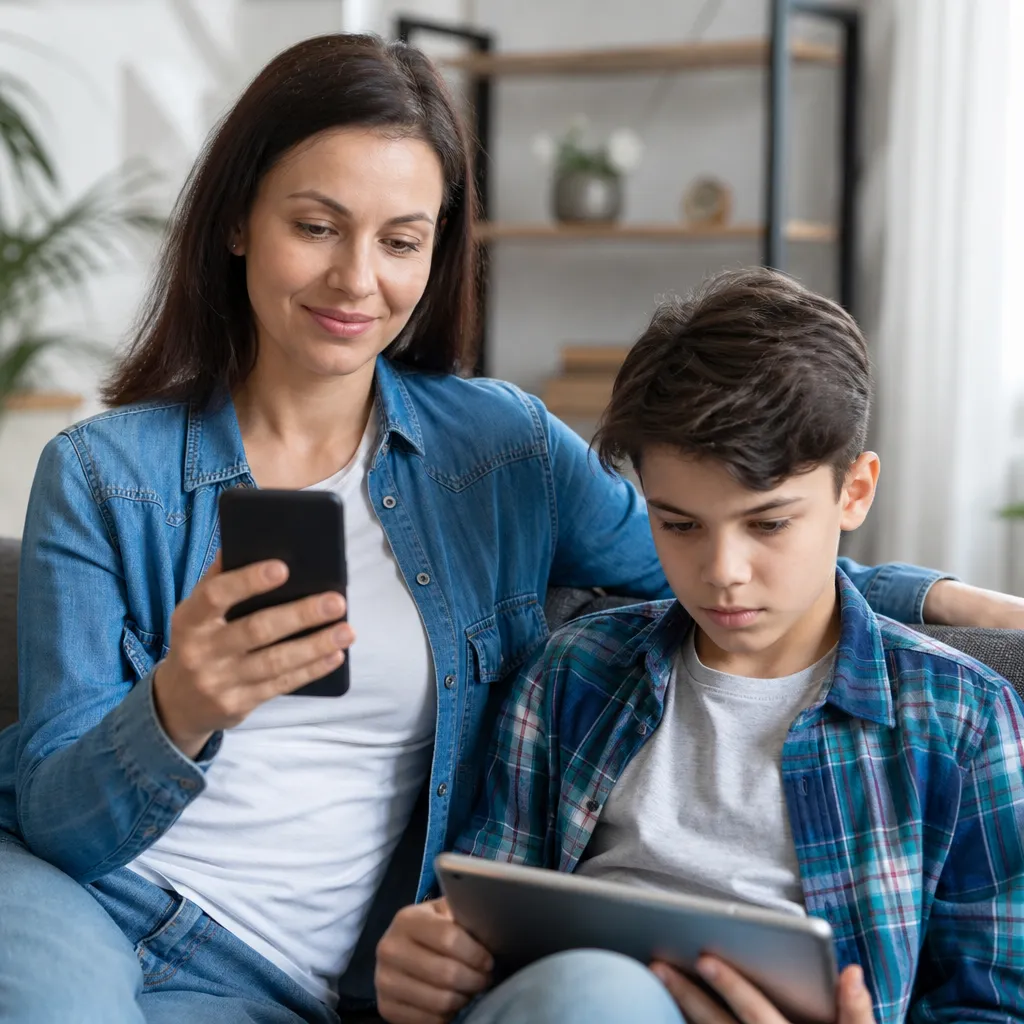
Wenn Sie mit Family Link ein Kinder- oder Teenagerprofil einrichten, können Sie Regeln festlegen, die für alle Google-Geräte dieses Kindes einheitlich gelten. Dies bedeutet, dass eine App, wenn Sie sie auf dem Telefon blockieren, nicht auf dem Tablet oder auf dem Tablet verfügbar ist Smart Watch. Darüber hinaus erhalten Sie Benachrichtigungen, wenn Ihr Kind versucht, eine gesperrte App zu installieren, oder wenn die festgelegte Nutzungszeit überschritten wird, sodass Sie proaktive Maßnahmen ergreifen können.
Ein schwerwiegender Fehler ist die Annahme, dass Sie nicht mit Ihrem Kind über die Einschränkungen sprechen müssen, die Sie umsetzen Transparenz ist unerlässlich, um das Vertrauen in die Beziehung aufrechtzuerhalten Sie sollten erklären, warum bestimmte Kontrollen existieren, dass Sie sich um seine Sicherheit sorgen und nicht versuchen, jeden Aspekt seines Lebens zu bestrafen oder zu kontrollieren Dieses offene Gespräch verringert die Chance für Ihr Kind, Wege rund um die Schutzmaßnahmen zu suchen, erheblich, da es den wahren Zweck dahinter verstehen wird.
Sicherheitsupdates und kontinuierliche Wartung
Android erhält regelmäßig Sicherheitsupdates, und diese Updates ändern manchmal die Funktionsweise der Kindersicherung oder fügen neue Schutzfunktionen hinzu. Sie sollten Ihr Betriebssystem immer auf dem neuesten Stand halten und die Versionshinweise überprüfen, um zu verstehen, welche Änderungen an den Steuertools vorgenommen wurden.
Analog dazu sollten die Apps auf dem Gerät aktuell gehalten werden, insbesondere die, die mit Sicherheit und Kontrolle zusammenhängen, wenn Sie Family Link oder eine andere Begleit-App verwenden, stellen Sie sicher, dass diese immer in der neuesten Version ist Veraltete Apps können Sicherheitslücken aufweisen, die Ihr Kind oder jemand mit böswilliger Absicht ausnutzen könnte Aktivieren Sie nach Möglichkeit automatische Updates, um sicherzustellen, dass Sie jederzeit den neuesten Schutz haben.
Sie sollten sich auch des Verhaltens des Geräts bewusst sein und nach Anzeichen dafür suchen, dass die Schutzmaßnahmen beeinträchtigt wurden Wenn das Gerät ungewöhnlich langsam wird, sich der Akku schnell entlädt, Anwendungen erscheinen, die Sie nicht erkennen oder sich das Verhalten Ihres Kindes dramatisch ändert, kann dies Indikatoren dafür sein, dass es jemandem gelungen ist, Ihre Schutzmaßnahmen zu umgehen In diesen Fällen sollten Sie einen Werksreset des Geräts durchführen und es mit den von Anfang an aktiven Schutzmaßnahmen von Grund auf neu konfigurieren.
Erweiterter Schutz: Website-Blockierung und Inhaltsfilterung
Zusätzlich zu den Klassifizierungsbeschränkungen können Sie eine zusätzliche Sicherheitsebene hinzufügen, indem Sie ganze Kategorien von Websites durch Ihre WLAN-Router-Einstellungen oder die Verwendung eines sicheren DNS blockieren. Einige Router bieten integrierte Kindersicherungsfunktionen, die Websites für Erwachsene, Glücksspiel, Torrenting und andere problematische Kategorien im gesamten Netzwerk blockieren. Dieser Ansatz ist leistungsstark, da er nicht nur ein Gerät, sondern alle mit diesem Netzwerk verbundenen Geräte schützt.
Eine weitere wertvolle Funktion ist die Einrichtung eines sicheren DNS-Anbieters wie OpenDNS oder Cloudflare for Families. Sie ändern die DNS-Einstellungen Ihres Telefons, um auf diese Anbieter zu verweisen, und diese blockieren automatisch den Zugriff auf bösartige Websites und unangemessene Inhalte. Der Vorteil ist, dass dieser Schutz unabhängig davon funktioniert, welcher Browser verwendet wird, da die Sperrung auf der Ebene der Domänennamenauflösung erfolgt, bevor der Browser überhaupt eine Verbindung zur Website herstellen kann.
Ein Fehler, den viele Eltern machen, ist, dass sie keine Kontrolle darüber haben, wer das Gerät verwaltet, wenn das Kind es nicht benutzt Sie sollten der Einzige sein, der das Passwort für die Kindersicherung kennt, und diese Informationen sollten nicht mit Großeltern, Kindermädchen oder anderen vorübergehenden Betreuern geteilt werden Wenn weitere Personen Zugriff auf die Verwaltung der Einschränkungen haben müssen, ist es vorzuziehen, ein zusätzliches Google-Konto mit eingeschränkten Berechtigungen über Family Link zu erstellen, als Ihr Master-Passwort zu teilen.
Outline-Versuche identifizieren und richtig reagieren
Ihr Kind kann versuchen, die Schutzmaßnahmen auf verschiedene Weise zu umgehen, und Sie sollten sich der gängigsten Techniken bewusst sein, um sie schnell zu identifizieren. Einige Kinder versuchen, ohne Einschränkungen ein neues Konto auf dem Telefon oder Tablet zu erstellen, und sagen oft, dass dies für einen Freund oder ein Schulprojekt der Fall ist Sie sollten die Erstellung neuer aktiver Konten blockieren, indem Sie diese Funktionalität in den Systemeinstellungen deaktivieren und nur Ihr Konto und das Kinderkonto hinterlassen, das Sie über Family Link verwalten.
Ein weiterer häufiger Versuch ist, Sicherheitsanwendungen zu deinstallieren oder “Digital Wellness” mit dem Systempasswort zu deaktivieren Sie müssen ein PIN-Passwort oder Sperrbildschirmmuster festlegen, das nur Sie kennen, und sicherstellen, dass die Sicherheitseinstellungen gegen unbefugte Änderungen gesperrt sind Wenn Ihr Kind das Telefon leicht entsperren kann, ist der gesamte von Ihnen konfigurierte Schutz beeinträchtigt, daher ist die Investition in eine starke Sperrmethode genauso wichtig wie das Festlegen der Einschränkungen.
Wenn Sie einen Umgehungsversuch feststellen, ist die angemessene Reaktion keine sofortige Bestrafung, sondern ein Gespräch, um zu verstehen, warum Ihr Kind das Bedürfnis verspürte, den Schutz zu umgehen Vielleicht sind die Einschränkungen für sein Alter übertrieben, oder vielleicht versucht es, auf etwas völlig Unschuldiges zuzugreifen, das übertrieben blockiert wurde Dieses Gespräch bietet die Möglichkeit, die Einstellungen gleichmäßiger anzupassen und gleichzeitig die Bedeutung des gegenseitigen Vertrauens zu bekräftigen.
Auch die Dokumentation von Umgehungsversuchen ist wichtig, insbesondere in Situationen, in denen Sie einen negativen Einfluss anderer vermuten, nehmen die Meldungen über Versuche, den Schutz zu deaktivieren, dramatisch zu, kann dies darauf hindeuten, dass jemand Ihrem Kind beibringt, wie man die Einschränkungen umgeht.In diesen Fällen sollten Sie untersuchen, wer häufigen Zugriff auf das Gerät hat und ernsthafte Gespräche über digitale Sicherheit mit diesen Personen führen.



