
IOS-Elternkontrolle: Schützen Sie Ihr Kind
Ankündigungen
Die elterliche Kontrolle unter iOS ist ein wesentliches Instrument zum Schutz von Kindern und Jugendlichen bei der Nutzung von Apple-Geräten. Sie können unangemessene Inhalte begrenzen, die Nutzungszeit verfolgen und Aktivitäten genau überwachen.
Ankündigungen
Die meisten Eltern stehen vor echten Herausforderungen, die digitale Freiheit mit Sicherheit in Einklang bringen. Daher stellt dieser Artikel praktische Szenarien für die Implementierung der Kindersicherung auf iPhone und iPad vor und zeigt konkrete Anwendungsfälle, die Sie an die Realität Ihrer Familie anpassen können.
Wie die Kindersicherung unter iOS funktioniert
IOS bietet ein integriertes Kindersicherungssystem namens Screen Time, das direkt auf Geräteeinstellungen funktioniert. Sie greifen auf diese Funktion in den Einstellungen und dann in der Bildschirmzeit zu und legen benutzerdefinierte Grenzwerte für jedes Familienmitglied fest. Das System ermöglicht es Ihnen, Verfügbarkeitszeiten festzulegen, bestimmte Apps zu blockieren und bestimmte Arten von Inhalten einzuschränken, ohne auf Apps von Drittanbietern angewiesen zu sein.
Anders als bei anderen Plattformen integriert iOS die Kindersicherung in das Betriebssystem selbst, wodurch Einschränkungen auf einer tiefen Ebene funktionieren und schwerer zu umgehen sind, Sie legen ein 4-stelliges Passwort (PIN) fest und verknüpfen auch Ihr Apple ID-Konto, wodurch eine zusätzliche Sicherheitsebene entsteht Jede Änderung der Steuerungseinstellungen erfordert diese Authentifizierung, wodurch verhindert wird, dass das Kind die Funktion einfach deaktiviert.
Grundlegende Konfiguration der Kindersicherung
Um loszulegen, müssen Sie auf die iPhone – oder iPad-Einstellungen des Kindes gehen und auf “Bildschirmzeit” tippen. Beim ersten Mal bietet das System zwei Optionen: Bildschirmzeit für Ihr Gerät oder für ein Familiengerät festlegen Wählen Sie die zweite Option, wenn Sie für Ihr Kind einrichten. iOS fordert Sie dann auf, einen Zugangscode zu erstellen, der sich vom normalen Entsperrcode des Geräts unterscheidet.
 Dual-Chat-Web-QR-Scanner
Klassifizierung:
^^^^^^^^^^^^^^^^^^^^^^^^^^^^”’
4.33
Altersklassifizierung:
Freie Klassifikation
Autor:
GKApps Studio
Plattform:
Android
Preis:
Kostenlos
Auf Google Play herunterladen
Dual-Chat-Web-QR-Scanner
Klassifizierung:
^^^^^^^^^^^^^^^^^^^^^^^^^^^^”’
4.33
Altersklassifizierung:
Freie Klassifikation
Autor:
GKApps Studio
Plattform:
Android
Preis:
Kostenlos
Auf Google Play herunterladen
Nach dem Erstellen des Bildschirmzeitcodes richten Sie auf dem Gerät die Apple-ID des Kindes ein (oder verlinken auf Shared Family), damit können Sie die Einschränkungen aus der Ferne vom eigenen iPhone, iPad oder Mac aus verwalten, nach der Einrichtung können Sie tägliche Nutzungsgrenzen nach Kategorien von Apps wie Soziale Netzwerke, Spiele, Unterhaltung und Produktivität festlegen, außerdem legen Sie Ruhezeiten fest, in denen nur Anrufe und Nachrichten erlaubt sind.
Beschränken unangemessener Inhalte durch Einschränkungen
Innerhalb der Screen Time gibt es einen Abschnitt namens “Content and Privacy”, der es erlaubt, Apps aufgrund der Altersfreigabe einzuschränken, Sie können verhindern, dass das Gerät Apps mit der Bewertung 12+, 16+ oder 18+ installiert, indem Sie automatisch alle Downloadversuche ohne Ihre Zustimmung blockieren Diese Einschränkung gilt auch für In-App-Käufe, wie Spielwährungen oder digitale Inhalte.
Sie können auch iOS-spezifische Funktionen wie Safari (Browser), Kamera, Siri – und Siri-Suche, Gesundheits-Apps und Daten deaktivieren Um explizite Webinhalte zu blockieren, aktivieren Sie die Option “Eingeschränkter Webinhalt” und wählen Sie zwischen der Zulassung nur zugelassener Websites für Erwachsene oder der Erstellung einer benutzerdefinierten Liste blockierter Websites.
Nutzungszeitüberwachung in realen Szenarien
Ein häufiges Szenario ist, wenn Ihr Kind 10 Jahre alt ist und nach der Schule viel Zeit mit mobilen Spielen verbringt, Sie legen in der Bildschirmzeit ein Tageslimit von 2 Stunden für die Kategorie “Spiele” fest, wenn Sie das Limit erreichen, ist die App bis zum nächsten Tag deaktiviert, erlaubt ihm aber dennoch, auf die Kamera zuzugreifen oder Aufgaben zu planen, wenn er mehr Zeit benötigt (zum Beispiel am Wochenende mit Freunden spielen), können Sie aus der Ferne zusätzliche Zeit von Ihrem Gerät aus einplanen, ohne sein iPhone berühren zu müssen.
Ein weiterer echter Fall ist der 14-Jährige, der Instagram und TikTok ständig nutzt, man legt eine 21 h Ruhezeit um 7 Uhr fest, ein Zeitraum, in dem nur Anrufe und Nachrichten erlaubt sind In diesem Intervall werden Social Networking-Anwendungen blockiert, sodass er ohne Ablenkung schläft, wenn er nachts sein Mobiltelefon für den Notfallkontakt nutzen muss, kann er telefonieren, greift aber nicht auf Social Apps zu.
Fernverwaltung über Shared Family
Mit der Shared Family-Funktion von iOS können Sie die Kindersicherung aus der Ferne einrichten und überwachen, ohne sich in der Nähe des Geräts des Kindes zu befinden. Sie können anzeigen, wie viel Zeit Ihre Tochter für jede App aufgewendet hat, welche Apps sie installiert hat (und blockiert wurde) und Benachrichtigungen erhalten, wenn sie an Zeitlimits stößt. Dies ist besonders nützlich, wenn das Kind in der Schule oder bei einem Freund zu Hause ist.
Um dies zu ermöglichen, müssen beide Geräte (Ihr und das Ihres Kindes) in derselben Familie sein, die über iCloud geteilt wird. Die Einrichtung kann während der ersten iPad-Einrichtung schnell erfolgen, oder Sie können das Kind über Einstellungen zu Ihrer bestehenden Familie hinzufügen. Sobald Sie aktiviert sind, verwalten Sie alles vom eigenen iPhone aus, erhalten Benachrichtigungen und können Anpassungen vornehmen, ohne dass das Kind Zugriff auf Ihr Gerät hat.
Blockieren spezifischer Anwendungen und Genehmigen von Downloads
Es gibt Apps, die Sie möglicherweise komplett blockieren möchten, wie alternative Browser, verschlüsselte Messaging-Apps, oder Nicht-Kind-Videoplattformen, dazu öffnen Sie die App auf dem Startbildschirm des Geräts des Kindes und tippen Sie sie lang, bis ein Menü erscheint “App entfernen” auswählen und wenn Screen Time aktiviert ist, bittet das System um Bestätigung, Sie können dann die Option Inhalt und Datenschutz nutzen, um eine Neuinstallation der App zu verhindern.
Ein anderer Ansatz ist, “Download and purchase approval” in Screen Time zu aktivieren.Dies bedeutet, dass jedes Mal, wenn Ihr Kind versucht, eine neue App zu installieren, eine Benachrichtigung an Ihr iPhone gesendet wird, in der Sie um Genehmigung gebeten werden Sie können schnell akzeptieren oder ablehnen, und die App wird in Sekunden installiert oder gesperrt Diese Strategie funktioniert besonders gut mit Kindern von 8 bis 12 Jahren, wodurch eine Ebene der Kontrolle entsteht, ohne übermäßig restriktiv zu sein.
Datenschutz- und Kommunikationsbeschränkungen
Innerhalb von Content und Privacy finden Sie Möglichkeiten, einzuschränken, wer Ihr Kind über Anrufe, Nachrichten und Videoanrufe kontaktieren darf Ein praktisches Szenario ist ein 7-Jähriger, der ein iPad zur Nutzung in der Schule erhält: Sie aktivieren “Autorisierte Kontakte” und fügen nur die Mobilnummer der Eltern und Großeltern hinzu Somit nimmt das Gerät nur Kontakte dieser Personen an und verhindert so, dass sie Anrufe oder Nachrichten von Fremden erhalten.
Für Jugendliche können Sie flexibler sein, indem Sie Kontakte aus allen Kontaktkalendern zulassen, aber bestimmte Kommunikations-Apps blockieren oder Einschränkungen für Gruppennachrichten aktivieren Diese Einstellungen sind unter “Zulässige Kommunikation” und “Eingeschränkte Kommunikation” Sie können auch verhindern, dass das Kind Kontakte hinzufügt oder bearbeitet, und AirDrop deaktivieren, um die gemeinsame Nutzung unbekannter Dateien über Bluetooth zu vermeiden.
Datenschutzeinstellungen für Kamera, Standort und Bewegungssensor
Mit Screen Time können Sie auch iOS-Datenschutzberechtigungen wie Kamerazugriff, Mikrofon, Standort und Kontaktzugriff verwalten. Wenn Ihre Tochter eine App verwendet, die keinen Kamerazugriff haben sollte (z. B. ein Spiel), können Sie diese in den Datenschutzeinstellungen widerrufen. Dies verhindert, dass die App auf sensible Daten zugreift, wodurch Sicherheits- und Datenschutzrisiken verringert werden.
Für die Ortung können Sie bestimmte Apps einschränken, nur ungefähren Standort statt exakter Genauigkeit zu verwenden Wenn Ihr Kind ein iPhone 12 oder neuer mit LiDAR hat, können Sie auch den Zugriff auf den Bewegungssensor in den Apps deaktivieren Diese granularen Einschränkungen verhindern, dass Apps den genauen Standort des Kindes ohne Ihre Erlaubnis verfolgen, was Eltern mit älteren Kindern ernsthaft in Betracht ziehen sollten.
Ruhezeiten und Fokusmodus
Screen Time auf iOS ermöglicht es Ihnen, automatische Ruhezeiten einzurichten, während derer das Gerät auf einer Graustufe arbeitet und nur Lieblingsanrufe und Kontakte erlaubt sind Sie legen die Startzeit (zum Beispiel 21 h) und Endzeit (7 h) fest, und iOS aktiviert diese Einschränkungen automatisch jeden Tag, wenn Ihr Kind versucht, das Gerät während der Ruhephase zu benutzen, erscheint ein Warnbildschirm, und es kann mehr Zeit verlangen (die Ihnen zur Genehmigung zukommt) oder zum Startbildschirm zurückkehren.
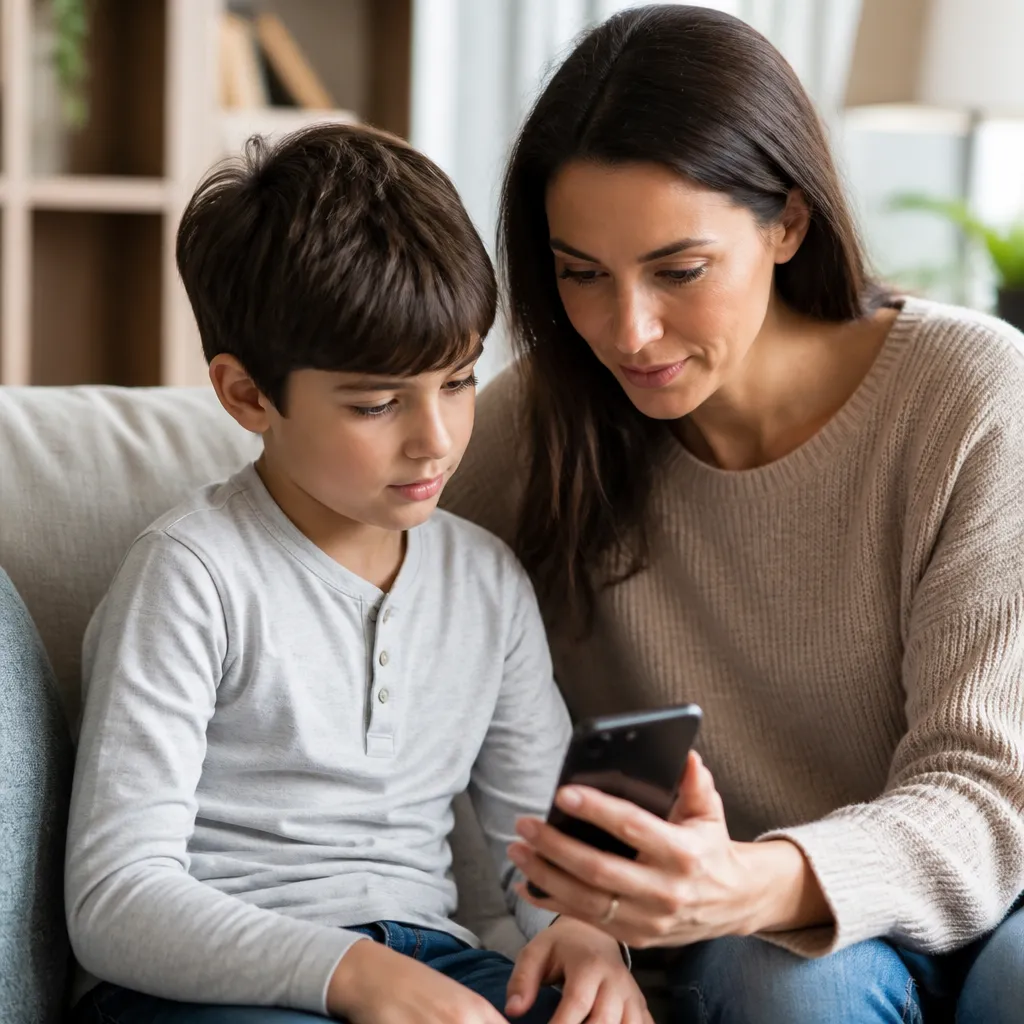
Ein echter Anwendungsfall ist ein Teenager, der vor dem Schlafengehen Schwierigkeiten hat, sein iPhone auszuschalten Man aktiviert um 6 Uhr morgens die 22 h-Ruhe, und in diesem Zeitraum funktioniert das Gerät nur mit Anrufen und Nachrichten, wacht er nachts auf und versucht Instagram zu nutzen, ist die App nicht verfügbar, morgens endet die Ruhezeit automatisch, und alle Apps kommen wieder an die Arbeit Damit werden Kämpfe um “plus 5 Minuten” eliminiert und klare Grenzen gesetzt.
Anwendungskategorien und flexible Zeitlimits
Screen Time gruppiert Apps in Kategorien wie Soziale Netzwerke, Spiele, Unterhaltung, Produktivität und KreativitätSie legen für jede Kategorie unterschiedliche Tageslimits fest: vielleicht 1 Stunde für Spiele, 2 Stunden für Soziale Netzwerke und unbegrenzt für Bildung. Einige Apps ermöglichen es dem Kind, mehr Zeit anzufordern, wenn es das Limit erreicht, und diese Anfrage kommt, damit Sie sie in Echtzeit genehmigen können.
Eine praktische Strategie ist es, ein höheres Limit an Wochenenden zuzulassen: Sie legen 1 Stunde Limit von Spielen während der Woche fest, aber an Samstagen und Sonntagen kann auf 3 Stunden erhöht werden Diese Flexibilität erkennt an, dass Kinder Spaß und soziale Interaktion brauchen, während die Grenzen während der Schulzeit eingehalten werden IOS ermöglicht es Ihnen, diese Änderungen aus der Ferne von Ihrem Gerät aus vorzunehmen, ohne dass physischer Zugriff auf das iPhone des Kindes erforderlich ist.
Umgehungskontrolle der Eltern: Risiken und Vorbereitung
Ältere Kinder und Jugendliche finden oft Wege, Einschränkungen zu umgehen. Eine davon ist, das Gerät wieder auf Werkseinstellungen zu setzen, wodurch der Screen Time-Code gelöscht wird, wenn iCloud nicht synchronisiert ist. Um dies zu vermeiden, aktivieren Sie “Mein genehmigt” und verknüpfen das Apple ID-Konto, sodass iOS auch nach der Wiederherstellung eine Authentifizierung mit Ihrem Konto benötigt, um das Gerät erneut einzurichten.
Ein weiterer häufiger Versuch ist, iPhone mit einem Computer mit iTunes/Finder zu verbinden und eingeschränkte Inhalte zu synchronisieren. Um dies zu verhindern, deaktivieren Sie die Option „USB-Zubehör” unter „Inhalt und Datenschutz”, was eine Geräteentsperrung zum Anschluss von USB-Zubehör erfordert. Diese zusätzliche Sicherheitsebene macht es viel schwieriger, Einschränkungen nur mit Technologie zu umgehen.
Allmählicher Übergang der Kontrolle mit zunehmendem Wachstum des Kindes
Ein wichtiger Punkt ist, dass die elterliche Kontrolle nicht statisch sein sollte Wenn Ihr Kind wächst, sollten Sie die Einschränkungen regelmäßig überprüfen und anpassen Ein 8-Jähriger benötigt möglicherweise strenge Einschränkungen, aber ein 16-Jähriger profitiert von mehr Autonomie, um digitale Verantwortung zu erlernen Sie können damit beginnen, Zeitlimits zu reduzieren, Sperren aus bestimmten Apps zu entfernen und mehr Kontrolle über Datenschutzeinstellungen zu ermöglichen.
Ein realistisches Szenario ist, dass Ihre Tochter mit 12 Jahren ein iPhone mit strengen Einschränkungen erhält: 21 h Ruhezeit um 7 Uhr, 1 h-Limit für soziale Netzwerke, Safari-Lock Mit 14 Jahren reduzieren Sie auf 22 h Ruhe um 7 Uhr, erhöhen soziale Netzwerke auf 2 Stunden und ermöglichen Safari mit eingeschränkten Inhalten Mit 16 deaktivieren Sie die Bildschirmzeit vollständig, aber regelmäßige Gespräche über Sicherheit und Online-Verhalten gehen weiter Dieser Fortschritt erkennt, dass Kinder erwachsen werden und Freiheit brauchen allmählich.
Integrationen mit Überwachungs-Apps von Drittanbietern
Während Screen Time robust ist, entscheiden sich einige Familien für eine Ergänzung durch Überwachungs-Apps, die im App Store von Drittanbietern verfügbar sind. Diese Apps bieten Funktionen wie Standortverfolgung in Echtzeit, Textnachrichtenüberwachung (mit rechtlichen und ethischen Einschränkungen) und detaillierte digitale Aktivitätsberichte.
Ein praktisches Beispiel ist ein Elternteil, der während des Pendels von Schule zu Hause genau wissen möchte, wo sich sein 13-Jähriger befindet, er kann eine Fremdstandort-App nutzen (im App Store sind verschiedene Optionen verfügbar), die die Echtzeit-GPS-Position auf der Karte anzeigt, kombiniert mit der Bildschirmzeit (die Apps und Zeit steuert) bietet dieser Hybridansatz zusätzliche Sicherheit, ohne übermäßig invasiv zu sein.
Konfiguration der elterlichen Kontrolle in der Familie, die mit mehreren Kindern geteilt wird
Wenn Sie mehr als ein Kind haben, können Sie mit iOS eine gemeinsame Familie mit bis zu 6 Mitgliedern erstellen und für jedes Kind je nach Alter und Reife eine andere Bildschirmzeit einrichten. Ein gängiger Ansatz besteht darin, strengere Beschränkungen für jüngere und zunehmend weniger strenge Beschränkungen für ältere Kinder anzuwenden. Das Management ist an einem Ort zentralisiert, sodass Sie die Verwendung jedes Kindes schnell sehen und bei Bedarf Anpassungen vornehmen können.
Echtes Szenario: Sie haben drei Kinder im Alter von 7, 12 und 15 Jahren Der 7-Jährige hat iPad mit 20 h Ruhezeit bei 6 h, Limit von 30 Minuten verschiedener Apps, ohne Safari Der 12-Jährige hat 21 h Ruhezeit bei 7 h, Limit von 2 Stunden bei Social Networks und 1 Stunde bei Games, Safari mit Filter Der 15-Jährige hat 22 h Ruhezeit bei 7 h, keine Begrenzung von Lern-Apps, Limit von 2 Stunden bei anderen Sie sehen sich alles auf einem Bildschirm auf Ihrem iPhone an und genehmigen Apps zusätzliche Zeit, wenn Sie ankommen.
Dokumentation und Einhaltung der Kinderschutzgesetze
Es ist wichtig zu beachten, dass Gesetze aus verschiedenen Ländern regeln, was Sie bei der Überwachung minderjähriger Geräte tun können und was nicht In den meisten Gerichtsbarkeiten haben Eltern einen Rechtsanspruch auf die Überwachung von Geräten, die ihre Kinder bezahlen und versorgen, aber es gibt an einigen Stellen gesetzliche Grenzen, insbesondere wenn Kinder älter werden Sie sollten mit lokalen Vorschriften vertraut sein, wie zum Beispiel dem LGPD in Brasilien, das Regeln für die Erhebung von Daten von Minderjährigen festlegt.
Hilfreich ist auch die Dokumentation Ihrer Richtlinien zur Kindersicherung, manche Eltern machen ihrem Kind lieber klar, dass das Gerät einer Überwachung unterliegt, welchen Zweck es hat und wie hoch das Niveau der Privatsphäre ist, diese Transparenz baut Vertrauen auf und setzt Erwartungen, macht die Kindersicherung zu einem digitalen Bildungsinstrument, nicht nur zu einer Einschränkung Ein ehrliches Gespräch darüber, warum Sie diese Maßnahmen umsetzen (Schutz, Sicherheit, Verantwortlichkeit) führt oft zu weniger Widerstand.
Fehlerbehebung und häufige Probleme bei der Kindersicherung
Ein häufiges Problem ist, wenn der Bildschirmzeitcode vergessen wird Leider bietet iOS keine einfache Möglichkeit, diesen Code wiederherzustellen, wenn Sie ihn vergessen haben Die Lösung besteht darin, das Gerät wieder auf Werkseinstellungen zu setzen (wodurch alle Inhalte gelöscht werden) oder den Apple-Support für die Immobilienüberprüfung zu kontaktieren, um dieses Szenario zu vermeiden, speichern Sie Ihren Bildschirmzeitcode an einem sicheren Ort, wie zum Beispiel dem Passwort-Manager, getrennt von anderen Daten.
Ein weiteres Problem besteht darin, dass die Bildschirmzeit nicht zu funktionieren scheint (Apps bleiben nach dem Limit zugänglich). Normalerweise liegt dies daran, dass die iCloud-Synchronisierung nicht abgeschlossen ist oder weil das Gerät nicht mit dem Internet verbunden ist. Die Lösung besteht darin, zu überprüfen, ob iCloud aktiviert ist, ob die Two-Factor-Authentifizierung auf dem Apple ID-Konto des Elternteils aktiviert ist und ob beide Geräte auf dieselbe iOS-Version aktualisiert werden. Das Neustarten beider Geräte löst häufig das Problem.
Komplementäre Strategien jenseits der technischen elterlichen Kontrolle
Obwohl die iOS-Elternkontrolle ein leistungsstarkes Werkzeug ist, ist sie nur ein Teil der digitalen Sicherheit von Kindern. Regelmäßige Gespräche mit Ihrem Kind über Online-Sicherheit, Privatsphäre, Cybermobbing und geeignete Inhalte sind so wichtig wie jede technische Einstellung.
Weitere Strategien sind die Verwendung der Shared Family zur Verwaltung von Einkäufen und Downloads, die Ermöglichung von Standortbenachrichtigungen für ältere Kinder (mit deren Zustimmung) und die regelmäßige Überprüfung der Anruf – und Kontakthistorie. Einige Eltern legen außerdem “bildschirmlose Stunden” für die ganze Familie, einschließlich Erwachsener, fest und erstellen so ein Modell für gesundes Verhalten. Die Kombination von Technologie (Screen Time) mit Bildung (Sicherheitsgespräche) und Beispiel (ihr eigener verantwortungsvoller Umgang) schafft die beste Verteidigung gegen digitale Risiken.



