
Změňte téma telefonu několika kliknutími
Oznámení
Změna motivu telefonu Android je jednodušší, než si myslíte, a může zcela transformovat vzhled vašeho zařízení, S pouhými několika kliknutími můžete přizpůsobit barvy, ikony, písma a dokonce i celé rozhraní vašeho smartphonu, takže je jedinečný a v souladu s vašimi vizuálními preferencemi.
Když upravíte motiv telefonu, neměníte pouze barvu pozadí obrazovky: vytváříte zcela jiný vizuální zážitek, který ovlivňuje každou interakci s vaším zařízením. Od Android 12 výrobci a vývojáři aplikací nabízejí stále více nativních možností přizpůsobení, což vám umožní přizpůsobit téměř vše bez potřeby pokročilých technických znalostí.
Pochopení typů dostupných témat
Existuje několik kategorií témat, které můžete použít na telefon Android, z nichž každá nabízí různé úrovně přizpůsobení, Nativní témata systému jsou předinstalována a umožňují rychlé změny, zatímco témata třetích stran odemknou mnohem širší možnosti přizpůsobení Pochopení těchto rozdílů vám pomůže vybrat ideální možnost pro vaše potřeby.
Oznámení
Nativní témata zahrnují režim světla a tmy, který mají prakticky všechny moderní telefony Android. Tmavý režim snižuje namáhání očí v prostředí se slabým osvětlením a šetří baterii na obrazovkách AMOLED, protože černé pixely nevyzařují světlo Tento režim můžete aktivovat tak, že přejdete do Nastavení, vyhledáte „Zobrazení“ nebo „Obrazovka“ a vyberete tmavý motiv jako výchozí nebo ponecháte nastavený tak, aby se automaticky měnil podle denní doby.
Kromě toho mnoho výrobců jako Samsung, Motorola a Xiaomi zahrnuje další tematické balíčky ve svém vlastním tematickém manažeru, Tyto motivy jsou oficiálně uznány značkou vašeho mobilu a zajišťují plnou kompatibilitu se systémem.Samsung například nabízí aplikaci s názvem „Téma“, kde najdete desítky bezplatných a placených možností s různými vizuálními styly.
 Kroma: Barevná klávesnice
Klasifikace:
”’Myslím, že je.
4.50
Klasifikace věku:
Bezplatná klasifikace
Autor:
Společnost Diced, Inc
Platforma:
Android
Cena:
Volný
LEDStáhnout na Google Play
Použití specializovaných tematických aplikací
Pokud chcete mnohem větší rozmanitost a úplnou kontrolu nad vzhledem vašeho telefonu, témata specializovaných aplikací jsou nejlepší volbou Tyto platformy fungují jako virtuální obchody, kde najdete tisíce motivů vytvořených vývojáři a designéry po celém světě, Každé téma může zcela změnit vzhled ikon, barvy systému, písma a dokonce i vzhled klávesnice.
Jednou z nejoblíbenějších aplikací pro personalizaci je KWGT, která umožňuje přidávat vlastní a dynamické widgety na domovskou obrazovku Můžete vytvářet jedinečné kombinace motivů a widgetů, které vyjadřují vaši osobnost Další široce používanou aplikací je Zedge, která nabízí obrovskou sbírku motivů, tapet a zvuků upozornění, které můžete stáhnout a okamžitě použít.
Launcher 3 a Nova Launcher jsou přizpůsobitelné spouštěče, které fungují jako hlavní rozhraní vašeho Androidu, což vám umožní přizpůsobit si na domovské obrazovce naprosto vše, S těmito aplikacemi si můžete vyměňovat ikony, přeskupovat rozložení, přidávat animační efekty a dokonce měnit design složek a aplikací Díky této flexibilitě máte plnou kontrolu nad tím, jak váš telefon vypadá a funguje.
Přizpůsobení prostřednictvím nativních nastavení
Váš telefon Android je již vybaven několika nativními možnostmi přizpůsobení, ke kterým máte přístup, aniž byste cokoli stahovali Tato nastavení jsou rozptýlena v nabídce Nastavení a umožňují významné změny vzhledu, aniž by byla ohrožena bezpečnost nebo výkon zařízení. Znalost těchto nativních nastavení je prvním krokem k transformaci vzhledu vašeho zařízení.
Začněte tím, že přejdete do Nastavení a vyhledáte sekci „Obrazovka“ nebo „Zobrazení“ Tam najdete možnosti pro úpravu jasu, kontrastu a aktivaci tmavého režimu Mnoho telefonů má také možnost nazvanou „Barvy“ nebo „Schéma barev“, která vám umožní vybrat si mezi různými barevnými paletami, které budou aplikovány v celém operačním systému, Tyto palety obvykle obsahují modré, červené, zelené tóny a dokonce i vlastní kombinace.
Druhým místem k prozkoumání je sekce „Zdroje“ v rámci Displeje, kde můžete změnit výchozí typografii systému Různá písma zcela změní vizuální tón vašeho telefonu: modernější písma dělají zařízení modernějším, zatímco klasická písma zprostředkovávají eleganci a sofistikovanost Některé značky dokonce umožňují stahovat další písma z jejich služeb v cloudu.
Nezapomeňte také přistupovat k nastavení „Tapeta a styl“, které najdete obvykle uvnitř Display nebo někdy v samostatné části Přizpůsobení Tato možnost umožňuje zvolit statické, dynamické nebo dokonce video tapety, stejně jako automaticky upravit barvy systému na základě zvolené tapetyMnoho moderních Android obsahuje inteligentní funkci, která extrahuje dominantní barvy z vaší tapety a aplikuje je jako paletu barev pro zbytek rozhraní.
Přizpůsobení obrazovky zámku a domovské obrazovky
Zamknout obrazovka a domovská obrazovka jsou dvě oblasti, které vidíte nejvíce na vašem telefonu, takže jejich přizpůsobení je nezbytné pro vytvoření uspokojivého vizuálního zážitku, Naštěstí Android nabízí mnoho způsobů, jak přizpůsobit tyto dva prvky bez potřeby složitých nástrojů nebo pokročilých technických znalostí.
Chcete-li přizpůsobit zamykací obrazovku, přejděte do Nastavení, vyhledejte „Zámek obrazovky“ a vyberte „Zamknout tapetu obrazovky“. Můžete si vybrat z tapet již nainstalovaných na vašem mobilu nebo nahrát své fotografie. Některé značky vám také umožňují přidávat informace na zamykací obrazovce, jako je čas, datum, počasí a oznámení, a vytvářet tak informativnější a personalizovanější vzhled.
Domovská obrazovka je místo, kde máte ještě větší svobodu tvorby Dlouhé stisknutí na prázdné ploše domovské obrazovky a vyberte „Tapety“ nebo „Widgety“ v závislosti na tom, co chcete dělat. Widgety jsou malé aplikace, které umístíte na domovskou obrazovku a které mohou zobrazovat informace v reálném čase, jako je předpověď počasí, kalendář nebo ovládání hudby, Strategickým uspořádáním widgetů spolu s pečlivě uspořádanými ikonami aplikací vytvoříte jedinečnou a funkční domovskou obrazovku.
Použití vlastních ikon a balíčků ikon
Změna vzhledu ikon aplikací je jednou z nejviditelnějších a nejuspokojivějších změn, které můžete provést. Icon pack je sada vlastních ikon, které nahrazují originály vašich aplikací a vytvářejí vizuální soudržnost na domovské obrazovce. Najdete zde stovky balíčků s různými styly: minimalistické, barevné, geometrické, 3 D nebo tematické.
Chcete-li používat balíčky ikon, musíte nejprve nainstalovat spouštěč, který podporuje tuto funkci, jako je Nova Launcher nebo POCO Launcher. Poté si stáhněte balíček ikon prostřednictvím aplikací, jako je Zedge nebo přímo z Obchodu Play a hledejte „balíček ikon“. Po instalaci balíčku otevřete spouštěč, přejděte do nastavení a vyhledejte možnost „Styl ikon“ nebo „Ikony“, abyste mohli použít stažený balíček.
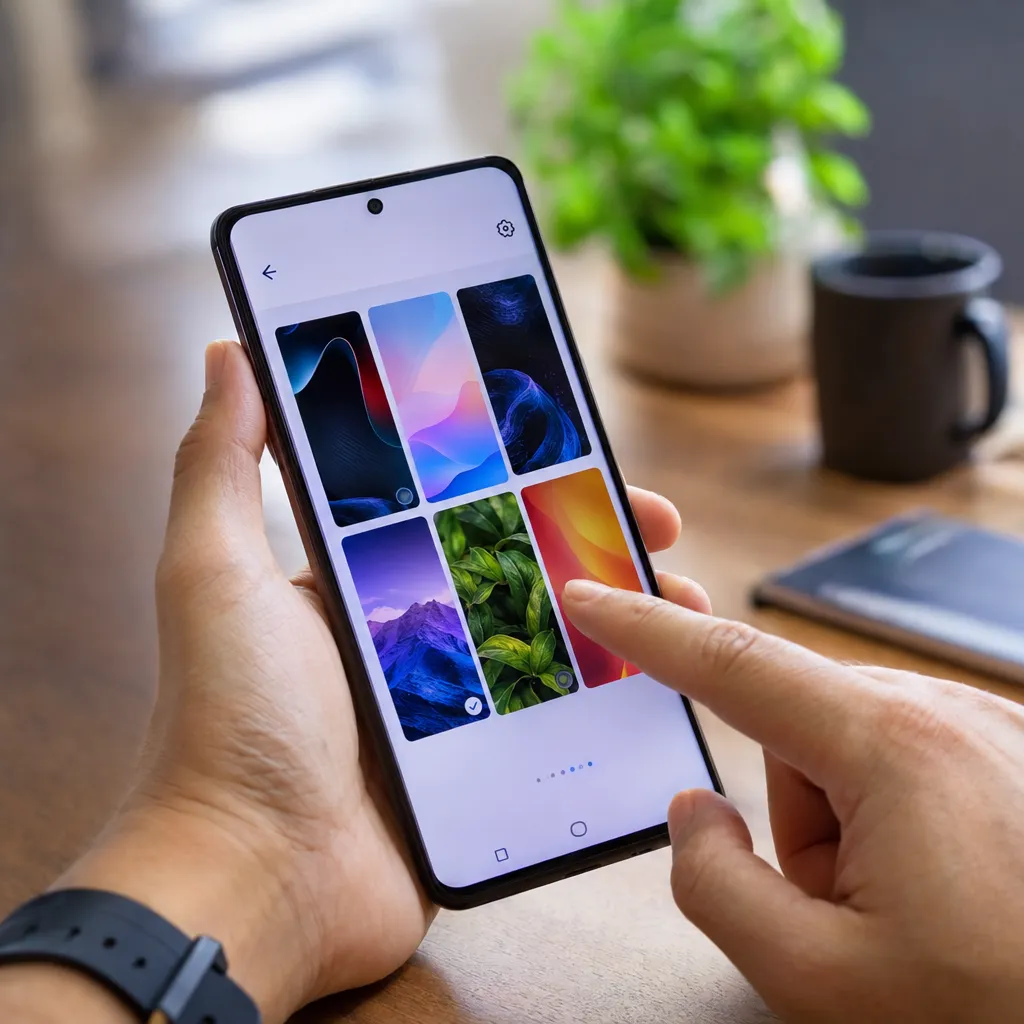
Vizuální výsledek je působivý: všechny vaše aplikace získají koherentní a profesionální vzhled, který odráží váš osobní vkus, Pokud dáváte přednost čistému a minimalistickému vzhledu, existují balíčky s jednoduchými ikonami v šedých tónech Pokud máte rádi zářivé barvy, najdete balíčky s barevnými a veselými ikonami Toto přizpůsobení ikon je tak efektivní, že mnoho lidí vytváří několik různých domovských obrazovek, z nichž každá má jiný balíček ikon, střídající se mezi nimi podle jejich nálady.
Nastavení barev, jasu a kontrastu
Kromě úplných možností motivu můžete provést jemné úpravy barev a jasu telefonu, které ovlivňují způsob zobrazení celého rozhraní Tyto úpravy jsou zvláště důležité, pokud strávíte mnoho hodin na vašem zařízení, protože přímo ovlivňují pohodlí vašich očí a výdrž baterie Android nabízí několik nativních nástrojů pro tyto úpravy bez nutnosti dalších aplikací.
Filtr modrého světla, který najdete v Nastavení > Zobrazení > Noční světlo nebo podobně, snižuje množství modrého světla vyzařovaného obrazovkou v noci. Toto snížení snižuje namáhání očí a pomáhá vám lépe spát, pokud používáte telefon před spaním.
Sytost barev lze také upravit na mnoha moderních telefonech Pokud vám barvy připadají příliš zářivé nebo příliš slabé, hledejte pod Displejem „Barvy“ nebo „Saturace“ Tam najdete možnosti, jak zvýšit nebo snížit živost barev, nebo dokonce zcela přepnout na šedou stupnici, pokud je to žádoucí Kontrast lze také upravit na některých zařízeních pro snadnou čitelnost.
Zkoumání dynamických a adaptivních témat
Počínaje Androidem 12 Google představil dynamické motivy, nazývané také adaptivní motivy, které automaticky extrahují barvy z vaší tapety a aplikují je v celém operačním systému, Tato funkce způsobila revoluci ve způsobu, jakým si lidé přizpůsobují své telefony, protože nyní změna jednoduché tapety inteligentně a harmonicky mění celou paletu barev rozhraní Pokud má váš telefon Android 12 nebo vyšší, pravděpodobně již máte přístup k této funkci.
Chcete-li povolit dynamické motivy, přejděte do Nastavení > Zobrazení > Barva nebo Nastavení > Přizpůsobení > Barva a styl, Uvidíte možnost pro „Dynamický motiv“ nebo „Přizpůsobené barvy z tapety“ Zapněte tuto možnost a Android automaticky analyzuje tapetu, kterou jste si vybrali, a vytvoří paletu barev, která jí vyhovuje Změna tapety automaticky změní celou systémovou paletu, čímž vytvoříte různá témata, aniž byste dělali prakticky cokoliv.
Tento přístup nabízí mnohem koherentnější a sofistikovanější vizuální zážitek ve srovnání se statickými tématy Tapeta s teplými tóny bude mít za následek ikony a prvky rozhraní také v teplých tónech, čímž vytvoří vizuální harmonii, kterou byste pravděpodobně ani nemohli replikovat ručně Experimentování s různými tapetami je mnohem přínosnější, když víte, že celý systém se přizpůsobí vizuálně.
Důležité aspekty výkonu a bezpečnosti
Ačkoli je přizpůsobení telefonu zábavné a bezpečné, když je provedeno správně, musíte věnovat určitou pozornost tomu, abyste neohrozili výkon nebo bezpečnost vašeho zařízení. Instalace mnoha tematických aplikací současně, zejména od neznámých vývojářů, může zpomalit váš telefon a spotřebovat hodně paměti RAM. Je důležité být selektivní a instalovat pouze aplikace ze spolehlivých zdrojů s dobrými recenzemi v Obchodě Play.
Při stahování tematických aplikací třetích stran vždy před instalací zkontrolujte počet stažení, hodnocení uživatelů a komentáře Pokud má tematická aplikace méně než 100 tisíc stažení nebo mnoho negativních komentářů o pomalosti, je nejlepší se vyhnout Vždy preferujte oblíbené a dobře hodnocené aplikace, které poznáte jako zavedené značky nebo vývojáře s prokázanými výsledky.
Dejte si také pozor na aplikace, které žádají o nadměrné oprávnění fungovat jako téma, Legitimní aplikace motivu nepotřebuje přístup k vašim kontaktům, zprávám, umístění nebo fotoaparátu Pokud aplikace žádá o podivná oprávnění, buďte opatrní a neinstalujte jej.Po instalaci motivu, pokud si všimnete, že váš telefon výrazně zpomalil, neváhejte aplikaci odinstalovat, abyste znovu získali výkon.
Také některé alternativní motivy nemusí být plně kompatibilní s určitými aplikacemi nebo funkcemi v telefonu, zejména pokud používáte alternativní spouštěč. Pokud po změně motivu zjistíte, že určité aplikace nefungují správně nebo zmizely z domovské obrazovky, problém obvykle vyřeší odinstalování problematického spouštěče nebo návrat k výchozímu spouštěči.
Praktické výsledky a vizuální transformace
Když implementujete kompletní strategii personalizace telefonu Android, výsledky jsou pozoruhodné a okamžité. Změna pouze tapety již vytváří pocit novosti, ale když to zkombinujete s koordinovaným balíčkem ikon, upravíte barvy systému, přeskupíte domovskou obrazovku se strategickými widgety a použijete koherentní téma, výsledkem je zařízení, které vypadá zcela nově Tento vizuální dopad přímo ovlivňuje to, jak se cítíte při každodenním používání mobilního telefonu.
Uživatelé, kteří tyto změny implementovali, hlásí, že se cítí mnohem více propojeni a spokojeni se svými zařízeními Vysoce personalizovaný mobilní telefon vytváří intuitivnější zážitek, protože je organizován přesně tak, jak preferujete, s ikonami, které rychle rozpoznáte, a barvami, které rádi vidíte Kromě estetického aspektu je toto přizpůsobení také funkční: widgety na domovské obrazovce zobrazují důležité informace, aniž byste museli otevírat aplikace, což šetří čas.
Spokojenost s jedinečným mobilním telefonem, který odráží vaši osobnost, by neměla být podceňována Zatímco vaši přátelé používají telefony s monotónním vzorem motivu, máte zařízení, které je rozšířením vašeho vkusu a stylu, Tento vizuální rozdíl je v každé interakci: při odemykání mobilu, při otevírání galerie aplikací, při přijímání oznámení Dobře zvolené téma zlepšuje váš celkový zážitek se zařízením.
Kromě toho, pokud používáte dobře implementované tmavé motivy, šetří baterii na mobilních telefonech s obrazovkami AMOLED nebo OLED. Tmavé téma snižuje spotřebu energie, protože černé pixely nevyzařují světlo v těchto technologiích obrazovky Uživatelé, kteří zcela přijali tmavý režim s kompatibilním tématem, hlásí skutečné zisky v životnosti baterie, zejména pokud během dne používají svůj mobilní telefon hodně v dobře osvětlených prostředích, kde je aktivován maximální jas.
Zajímavým praktickým přínosem je také možnost vytvářet různá témata pro různé denní doby, Můžete mít živé a barevné téma pro použití během dne a minimalistické tmavé téma pro noc Přepínání mezi nimi trvá jen několik sekund a přizpůsobí váš mobil různým kontextům a náladám Tato flexibilita je součástí důvodu, proč je přizpůsobení vašeho Androidu tak populární mezi uživateli, kteří opravdu chtějí ze svých zařízení vytěžit maximální potenciál.



