
Kompletní průvodce analýzou ultrazvuku na vašem mobilním telefonu
Oznámení
Analýza ultrazvukových snímků přímo v telefonu se stala realitou s moderními dostupnými aplikacemi. Už nemusíte čekat na osobní konzultaci, abyste lépe porozuměli výsledkům své zkoušky.
Tato praktická příručka vám krok za krokem ukáže, jak používat špičkové aplikace k prohlížení, interpretaci a sledování ultrazvukových snímků. Pojďme prozkoumat od základů až po pokročilé funkce, které promění váš smartphone ve výkonnější zdravotní nástroj.
Výběr správné aplikace pro vaše potřeby
Než začnete, musíte se rozhodnout, která aplikace nejlépe vyhovuje vašemu cíli Existují možnosti pro pacienty, kteří chtějí jen zobrazit své zkoušky, zdravotníky, kteří potřebují podrobnou analýzu, a lékaře, kteří pracují s kompletní diagnostikou Pochopení jejich specifických požadavků šetří čas a zajišťuje, že si vyberete vhodný nástroj.
Oznámení
Některé aplikace fungují jako organizované galerie, které udržují všechny vaše ultrazvukové snímky na jednom bezpečném místě Jiné nabízejí nástroje pro měření, anotace a dokonce i srovnání mezi různými zkouškami Pokud hledáte pouze jednoduché úložiště a vizualizaci, základní aplikace fungují perfektně Pro hlubší analýzu hledejte aplikace, které nabízejí funkce, jako jsou značky, měřítka a automatická měření.
Kompatibilita je dalším důležitým faktorem, který je třeba zvážit. Ujistěte se, že aplikace funguje dobře na vašem mobilním typu, ať už je to Android nebo iOS, a nabízí cloudovou synchronizaci, aby byla vaše data v bezpečí. Aplikace, které se často aktualizují, mají tendenci fungovat lépe a mají lepší zabezpečení při práci s citlivými zdravotními informacemi.
 Ultrazvuková aplikace Clarius
Klasifikace:
^^^^^^^^^^^^^^^^^^^^””
3.31
Klasifikace věku:
Bezplatná klasifikace
Autor:
Clarius Mobile Health Corp.
Platforma:
Android
Cena:
Volný
LEDStáhnout na Google Play
Úspěšný import vašich ultrazvukových snímků
Prvním praktickým krokem je přenos vašich ultrazvukových snímků do aplikaceVětšina moderních ultrazvukových zařízení poskytuje výsledky v digitálním formátu, obvykle jako soubory DICOM nebo JPEG. Tyto snímky můžete přijímat e-mailem, na flash disku nebo dokonce přímo na paměťové kartě.
Chcete-li importovat obrázky, otevřete zvolenou aplikaci a vyhledejte možnost „importovat“, „přidat obrázky“ nebo „nahrát“. Většina aplikací umožňuje vybrat si soubory z galerie telefonu nebo konkrétních složek na vašem zařízení, Pokud jste obrázky obdrželi e-mailem, nejprve je uložte do přístupné složky v telefonu a poté je normálně importujte.
Některé aplikace nabízejí automatickou synchronizaci s cloudem, což znamená, že vaše obrázky jsou automaticky kopírovány na zabezpečený server, když je importujete Tato funkce je užitečná zejména v případě, že chcete přistupovat k ultrazvuku z více zařízení nebo zajistit, že neztratíte obrázky, pokud poškodíte telefon Zkontrolujte nastavení soukromí a zabezpečení aplikace, abyste pochopili, jak jsou vaše data uložena a kdo k nim může přistupovat.
Uspořádejte své obrázky vytvořením složek nebo alb podle data, typu zkoušky nebo části těla Tato počáteční organizace šetří čas, když potřebujete najít konkrétní ultrazvuk o měsíce později. Některé aplikace vám umožňují automaticky přidávat značky a data, což ještě usnadňuje budoucí vyhledávání.
Interpretace obrázků v aplikaci krok za krokem
Po importu snímků začněte zkoumat rozhraní náhledu Většina aplikací nabízí úpravu zoomu, rotace a jasu pro vylepšení zobrazení Pomocí zoomu můžete zkoumat konkrétní detaily obrazu, zejména v oblastech, které radiolog nebo lékař zdůraznil ve zprávě, Rotace je užitečná pro prohlížení obrazu pod různými úhly a potvrzení, že správně interpretujete anatomii.
Najděte nástroje pro značení a anotaci, které jsou k dispozici ve vaší aplikaci Tyto nástroje vám umožní kreslit šipky, kroužit oblasti zájmu, nebo přidat text přímo na obrázku Pokud zpráva vašeho lékaře zmínila konkrétní strukturu nebo měření, použijte tyto nástroje k označení přesně toho, co je indikováno Tato praxe pomáhá vašemu vizuálnímu porozumění a vytváří užitečný osobní záznam.
Mnoho aplikací obsahuje nástroje pro měření, které fungují automaticky Chcete-li použít tuto funkci, vyberte nástroj pro měření a poté klikněte na body, které chcete měřit Aplikace automaticky vypočítá vzdálenost nebo oblast mezi označenými body To je zvláště užitečné, pokud sledujete růst struktury (například uzlu) nebo porovnáváte měření v čase, abyste zkontrolovali změny.
Upravte kontrast a jas podle potřeby pro různé oblasti obrazu Některé oblasti se mohou jevit jako příliš tmavé nebo příliš jasné v závislosti na tom, jak byl obraz zachycen Zvýšení jasu v tmavých oblastech pomáhá odhalit detaily, které byste mohli minout Kontrast lze zvýšit, aby byly okraje struktur více definované a snadněji identifikovatelné.
Porovnání předchozích zkoušek a sledování změn
Jednou z největších výhod používání aplikace pro ukládání ultrazvuku je možnost porovnávat snímky ze stejného místa pořízené v různých datech Toto porovnání je nezbytné pro sledování podmínek, které se vyvíjejí v čase, jako je růst bulky nebo hojení zranění, Aby bylo možné provést efektivní srovnání, aplikace musí umožnit zobrazit dva snímky vedle sebe.
Otevřete nejnovější obrázek a vyhledejte možnost porovnáníMnoho aplikací umožňuje vybrat předchozí obrázek, který se zobrazí vedle aktuálního S dvěma obrázky viditelnými současně, můžete si všimnout změn velikosti, tvaru nebo hustoty, které by nebyly zřejmé při samostatném pohledu na obrázky Použijte nástroje měření na obou obrázcích k číselnému potvrzení, zda došlo k významným změnám.
Zaznamenejte svá pozorování do osobních poznámek v rámci aplikace Zapište si velikost měřené struktury, její přesné umístění a případné změny pozorované od předchozího vyšetření Tyto poznámky budou neplatné, když budete mluvit se svým lékařem na příští schůzce, což vám umožní poskytnout podrobné informace o tom, jak jste zaznamenali změny v průběhu času Nevylučujte důležitost této osobní dokumentace, protože často podrobnosti, které pozorujete, mohou být relevantní pro diagnózu nebo sledování vašeho stavu.
Některé aplikace obsahují grafy a zprávy, které sledují změny v průběhu času, Pokud jsou k dispozici, použijte tuto funkci k vizualizaci trendů v měřeních, která sledujete Graf ukazující postupný růst měření může být informativnější než izolovaná čísla a pomůže vám pochopit vývoj vašeho stavu jasně a vizuálně.
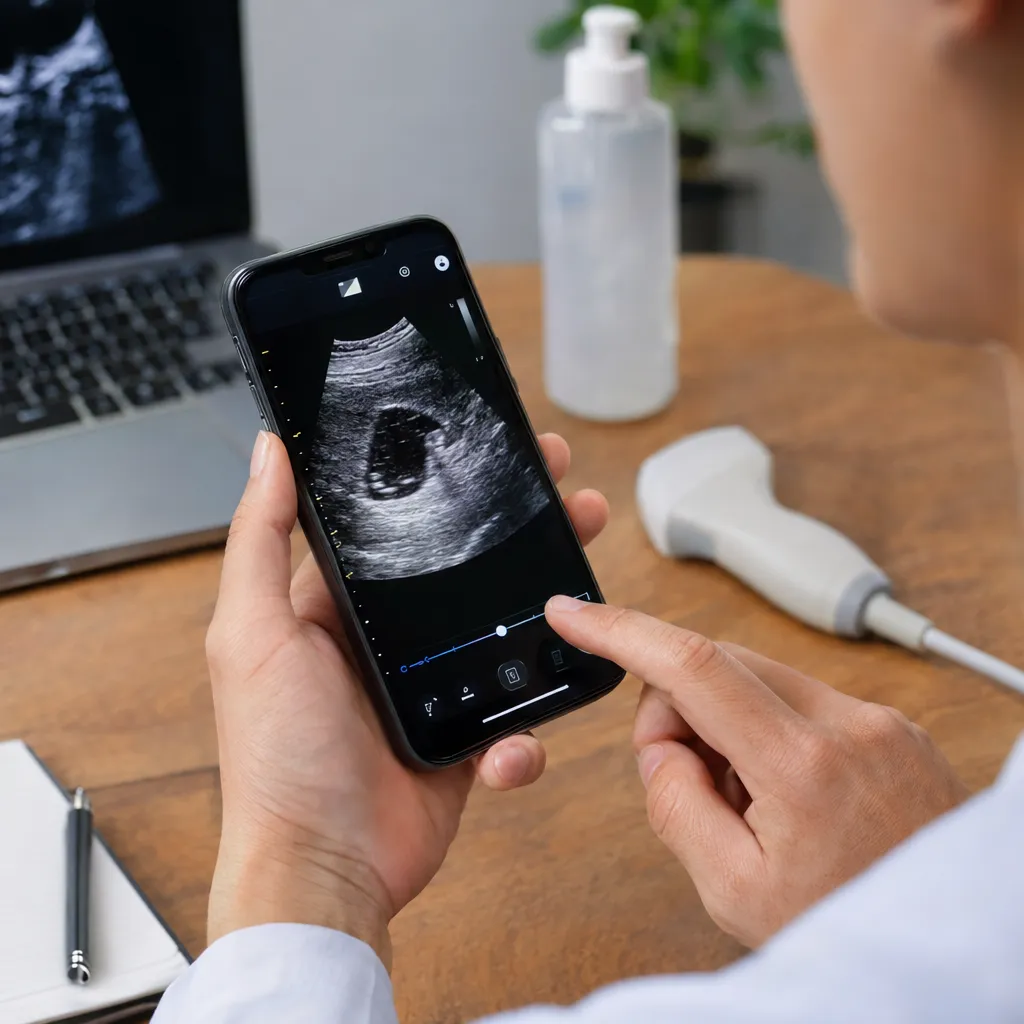
Použití pokročilých zdrojů a analytických nástrojů
Jakmile zvládnete základy, prozkoumejte pokročilé funkce, které vaše aplikace nabízí Mnoho moderních aplikací obsahuje umělou inteligenci, která dokáže automaticky detekovat určité struktury nebo anomálie v obraze Tyto funkce umělé inteligence fungují tak, že analyzují obraz a zvýrazňují oblasti, které si možná zaslouží pozornost. Nezapomeňte, že tyto funkce jsou pomocné a nikdy by neměly nahradit analýzu kvalifikovaného odborníka, ale mohou vám pomoci zaměřit se na důležité oblasti.
Kalibrační nástroje umožňují aplikaci pochopit správné měřítko obrazu Pokud byl snímek zachycen s referencí velikosti (například pravítko nebo značka), použijte kalibrační nástroj pro nastavení tohoto měřítka Poté budou všechna měření, která provedete, přesná a budou odpovídat skutečným velikostem struktur Tato přesnost je klíčová, pokud sledujete jemné změny během několika měsíců.
Některé aplikace nabízejí funkce bezpečného sdílení, které umožňují odesílat obrázky svému lékaři nebo odborníkovi bez použití běžného e-mailu Tyto kanály sdílení často šifrují obrázek a uchovávají záznamy o tom, kdo k souboru přistupoval, Použití tohoto typu zabezpečeného sdílení chrání vaše soukromí a zároveň usnadňuje komunikaci s vašimi zdravotnickými pracovníky.
Pokud potřebujete své snímky pořídit na osobní konzultaci nebo je sdílet s jiným lékařem, aplikace by vám měla umožnit exportovat snímky v běžných formátech, jako je JPEG nebo PDF. Exportujte je ve vysokém rozlišení, abyste zajistili, že se při přenosu neztratí žádný detail.
Udržování bezpečnosti a soukromí vašich lékařských snímků
Vaše ultrazvukové snímky obsahují velmi citlivé zdravotní informace, které je třeba pečlivě chránit Před importem snímků vždy zkontrolujte zásady ochrany osobních údajů aplikace Hledejte informace o tom, kde jsou data uložena, kdo k nim má přístup a jak dlouho aplikace uchovává kopie vašich souborů.
Používejte aplikace, které nabízejí end-to-end šifrování, což znamená, že ke svým obrázkům máte přístup pouze vy. I když aplikace používá cloudové servery, šifrování zajišťuje, že vaše obrázky nemohou zobrazit ani zaměstnanci společnosti.
Nastavte dvoufaktorové ověření, pokud aplikace tuto funkci nabízí Tato další vrstva zabezpečení zajišťuje, že i když někdo získá vaše heslo, nebude mít přístup k vašim obrázkům bez druhého ověřovacího faktoru, obvykle kódu odeslaného do vašeho telefonu.
Nikdy nesdílejte své obrázky prostřednictvím běžných aplikací pro zasílání zpráv, jako jsou SMS nebo neoficiální aplikace Tyto platformy často postrádají stejné bezpečnostní standardy jako specializované zdravotnické aplikace, což ohrožuje vaše citlivé informace. Pokud potřebujete sdílet, vždy používejte funkci bezpečného sdílení samotné ultrazvukové aplikace nebo komunikujte přímo prostřednictvím portálu svého lékaře.
Praktické tipy pro maximalizaci vašich zkušeností
Vytvořte si pravidelnou rutinu pro kontrolu snímků Pokud sledujete stav, věnujte každý měsíc nebo čtvrtletí čas opětovné analýze ultrazvuku pomocí nástrojů aplikace. Tato pravidelná kontrola vám pomůže zaznamenat postupné změny, které by mohly zůstat bez povšimnutí, pokud je jen sporadicky kontrolujete. Zapište si svá pozorování s daty, abyste měli jasnou historii.
Naučte se respektovat anatomii, kterou vidíte Proveďte základní výzkum oblasti těla, která byla vyšetřena, abyste pochopili normální struktury, které byste měli očekávat, že uvidíte To z vás nedělá radiologa, ale dělá informovanějšího a uvědomělejšího pacienta Znalost rozdílu mezi tím, co je považováno za normální a co vypadá jinak, vám pomůže lépe interpretovat vysvětlení vašeho lékaře.
Udržujte své aplikace vždy aktuální Aktualizace často přinášejí vylepšení zabezpečení, nové funkce a opravy chyb, které mohou ovlivnit způsob zobrazení obrázků Zastaralá verze aplikace může zobrazovat obrázky nepřesně nebo vás vystavit bezpečnostním zranitelnostem Nastavte automatické aktualizace, pokud jsou k dispozici, nebo pravidelně kontrolujte nové verze v obchodě s aplikacemi v telefonu.
Zálohujte své snímky na více míst I když aplikace nabízí synchronizaci v cloudu, zvažte uložení kopií nejdůležitějších snímků také do počítače nebo na externí disk. Tato redundantní záloha zajišťuje, že nikdy neztratíte kritické informace, pokud aplikace ukončí svou činnost nebo pokud dojde k technickému problému.
Neváhejte se zeptat svého lékaře nebo radiologa na podrobnosti, kterým jste nerozuměli při kontrole snímků Použijte své poznámky a pozorování provedené v aplikaci jako výchozí bod pro informovanou konverzaci během konzultací Zdravotníci oceňují pacienty, kteří se aktivně zajímají o své vlastní zdraví a jsou připraveni s konkrétními otázkami.
Vyzkoušejte různé aplikace, pokud první plně nesplňuje vaše potřeby Mnoho nabízí bezplatné verze nebo zkušební období, které vám umožní vyhodnotit, zda skutečně fungují pro vás. Ideální aplikace pro jednu osobu nemusí být nejlepší pro druhou, v závislosti na vašich konkrétních cílech, úrovni pohodlí s technologií a preferencích rozhraní.
Pochopit limity toho, co aplikace může dělat, I se všemi dostupnými nástroji a zdroji, správně interpretovat ultrazvuk vyžaduje rozsáhlé odborné školení Používejte aplikaci jako nástroj pro zvýšení vašeho porozumění a sledování, nikdy jako náhradu za názor a analýzu kvalifikovaného lékaře Aplikace je vaším spojencem na cestě zdraví, ale lékařský odborník zůstává jako autorita v diagnostice a léčbě.



