
Jak používat bezpečnostní kamery na iPhone v reálném čase
Oznámení
Sledování bezpečnostních kamer přímo z vašeho iPhonu se stalo praktickou nutností pro ty, kteří chtějí chránit svůj domov nebo firmu Technologie se hodně vyvinula a nyní můžete zobrazit kanály v reálném čase, přijímat upozornění a ovládat zařízení na dálku, vše v kapse V tomto článku se naučíte, jak konfigurovat a používat tuto funkci bezpečně a efektivně.
Pravdou je, že mnoho lidí dělá kritické chyby při nastavování monitorování kamery na iPhone, od nevhodných voleb aplikací až po závažné narušení bezpečnosti, které ohrožuje celou domácí síť.
Pochopení sledování kamery v reálném čase na iOS
Monitorování bezpečnostní kamery na iPhone funguje prostřednictvím aplikací, které se připojují k kamerovým zařízením nainstalovaným na vašem pozemku Tyto aplikace přijímají video zdroj přímo ze zařízení a zobrazují jej na obrazovce vašeho telefonu, což umožňuje okamžité prohlížení bez výrazných prodlev Připojení probíhá přes internet, což znamená, že můžete sledovat odkudkoli na světě, pokud máte přístup k síti WiFi nebo mobilním datům.
Oznámení
Kvalita přenosu závisí na několika faktorech, včetně rychlosti vašeho internetového připojení, uploadovatelnosti vašeho routeru a konfigurace zvolené aplikace Mnoho uživatelů ignoruje, že HD kamery spotřebovávají velkou šířku pásma, což způsobuje pády a zpoždění při prohlížení Jedná se o jednu z nejčastějších chyb: připojení více kamer na slabém připojení bez ohledu na dopad na rychlost.
Výběr správné aplikace: Vyhněte se běžným pastím
V App Store jsou k dispozici stovky aplikací pro sledování kamer, ale ne všechny nabízejí odpovídající zabezpečení nebo kompatibilitu s vaším konkrétním vybavením. První chybou, které byste se měli vyhnout, je stažení jakékoli aplikace jen proto, že má dobré hodnocení nebo mnoho stažení Mnoho populárních aplikací má vážné bezpečnostní zranitelnosti, které nechávají vaše kamery vystaveny hackerům.
 DeFlock.me
Klasifikace věku:
Bezplatná klasifikace
Autor:
TechBS
Platforma:
Android
Cena:
Volný
LEDStáhnout na Google Play
Před výběrem aplikace se ujistěte, že je oficiálně vyvinuta výrobcem fotoaparátu nebo je spolehlivým integrátorem, který podporuje více modelů. Generické aplikace, které slibují práci s jakýmkoli fotoaparátem, často způsobují problémy s kompatibilitou a nabízejí omezené funkce. Hledejte podrobné recenze, nejen hvězdy: mnoho uživatelů hlásí časté odpojení nebo problémy s přístupem ke zdroji i po odinstalování aplikace.
Další kritickou chybou je instalace první aplikace, kterou najdete, aniž byste zkontrolovali požadovaná oprávnění. Škodlivé nebo špatně vyvinuté aplikace mohou požádat o přístup k fotoaparátu iPhone, vašim kontaktům, umístění a fotografiím. Pečlivě si přečtěte, jaká oprávnění aplikace požaduje, a zeptejte se, proč aplikace sledovací kamery potřebuje přístup k vašim kontaktům nebo historii umístění.
Počáteční nastavení: Kroky, které většina lidí ignoruje
Správná konfigurace je základem pro efektivní a bezpečné monitorováníZačněte resetovat výchozí heslo bezpečnostní kamery ihned po její instalaci Jedná se o chybu číslo jedna: ponechání výchozího hesla výrobce aktivní, což umožňuje každému, kdo má přístup k internetu, najít a zobrazit vaši kameru pomocí veřejných vyhledávacích nástrojůMnoho uživatelů ani neví, že jsou jejich kamery vystaveny, dokud není velmi pozdě.
Vytvořte silné heslo, které kombinuje velká a malá písmena, čísla a speciální znaky Zapište si toto heslo na bezpečné místo, oddělené od vašeho iOS zařízení Poté připojte kameru k vaší WiFi síti prostřednictvím oficiální aplikace, vždy vyberte síť chráněnou heslem také robustní Nikdy nepřipojujte kamery k otevřeným nebo veřejným sítím hostů, protože kdokoli v síti může zachytit kanály.
Dalším často přehlíženým krokem je správné ověření a konfigurace vzdáleného přístupu v aplikaci Mnoho aplikací nabízí tuto funkci, ale ponechává vám nezabezpečená výchozí nastavení, která mohou váš zdroj vystavit třetím stranám Přejděte do nastavení ochrany osobních údajů aplikace, povolte dvoufaktorové ověřování, pokud je k dispozici, a zkontrolujte, kdo má povolen přístup ke každé kameře.
Optimalizace připojení pro stabilní přenos
Přenos kamery s neustálými pády frustruje každého uživatele a ohrožuje účel sledování Problém je obvykle v nedostatečné rychlosti internetu nebo špatném umístění WiFi routeruPokud jsou vaše kamery příliš daleko od routeru, signál slábne, což způsobuje časté poklesy připojení, Umístěte router na centrální a vyvýšené místo na vašem pozemku, abyste zajistili lepší pokrytí.
Zkontrolujte rychlost nahrávání vašeho internetového připojení, protože to je kritický faktor pro kamery, U jednoho fotoaparátu v HD kvalitě se doporučuje nahrání alespoň 5 Mbps, a to ještě více, pokud sledujete více kamer současně Mnoho uživatelů zaměňuje rychlost stahování s nahráváním a problém objeví až ve chvíli, kdy se pokusí aplikaci použít, Kontaktujte svého poskytovatele internetu, pokud je rychlost nižší, než očekáváte.
Další častou chybou je připojení mnoha zařízení ke stejné síti WiFi bez upřednostňování provozu kamery Použijte funkci QoS (Quality of Service) dostupnou na většině moderních routerů, abyste dali přednost kamerovým kanálůmTo zajišťuje, že i když někdo sleduje 4 K video na jiném zařízení, jeho kamery budou bez zpoždění pokračovat ve vysílání.
Bezpečnost: Ochrana vašeho sledovacího systému
Bezpečnost vašeho monitorovacího systému je stejně důležitá jako bezpečnost, kterou kamery poskytují Hackeři neustále hledají nechráněné kamery pro přístup ke zdrojům, sbírají informace o distribuci vašeho domova a dokonce používají vaši síť jako vstupní bod pro jiná zařízení. Prvním krokem je udržovat aplikaci vždy aktuální, protože každá aktualizace často obsahuje zásadní bezpečnostní opravyMnoho lidí deaktivuje automatické aktualizace, aniž by si uvědomovali rizika, která to vytváří.
Povolit dvoufaktorové ověření na účtu aplikace fotoaparátu, i když se to zpočátku zdá nepohodlné Tento mechanismus přidává další vrstvu ochrany tím, že vyžaduje kód zaslaný SMS nebo e-mailem navíc k vašemu heslu. Ačkoli si někteří uživatelé stěžují, že se tím přihlášení zpomaluje, přidané zabezpečení do značné míry kompenzuje drobné nepříjemnosti.
Pravidelně kontrolujte zařízení, která mají přístup k vašemu kamerovému systému Pokud máte sdílený přístup s rodinným příslušníkem, který již nepoužívá, zrušte přístup k němu. K mnoha porušením dochází prostřednictvím zapomenutých sdílených účtů bývalých rodinných manželů nebo přátel. Zkontrolujte aktivitu přihlášení v aplikaci; odpovědné platformy ukazují datum, čas a místo každého přístupu.
Nesdílejte screenshoty nebo videa z kamerových kanálů na sociálních sítích, protože mohou obsahovat cenné informace o nakládání s vaším majetkem a rutinou. Někteří uživatelé zveřejňují snímky kamer zachycujících „vtipné okamžiky, aniž by si uvědomovali, že odhalují zločincům, když je dům prázdný nebo když jsou přítomni lidé.
Maximalizace pokročilých funkcí a funkcí
Většina uživatelů používá pouze zlomek funkcí dostupných v aplikaci bezpečnostní kamery Prozkoumat oznámení a upozornění: můžete nastavit aplikaci posílat push oznámení, když detekuje pohyb, zvuk nebo neznámé tváře Tato funkce změní váš fotoaparát na proaktivní bezpečnostní systém, který vás okamžitě upozorní, když se stane něco abnormálního.
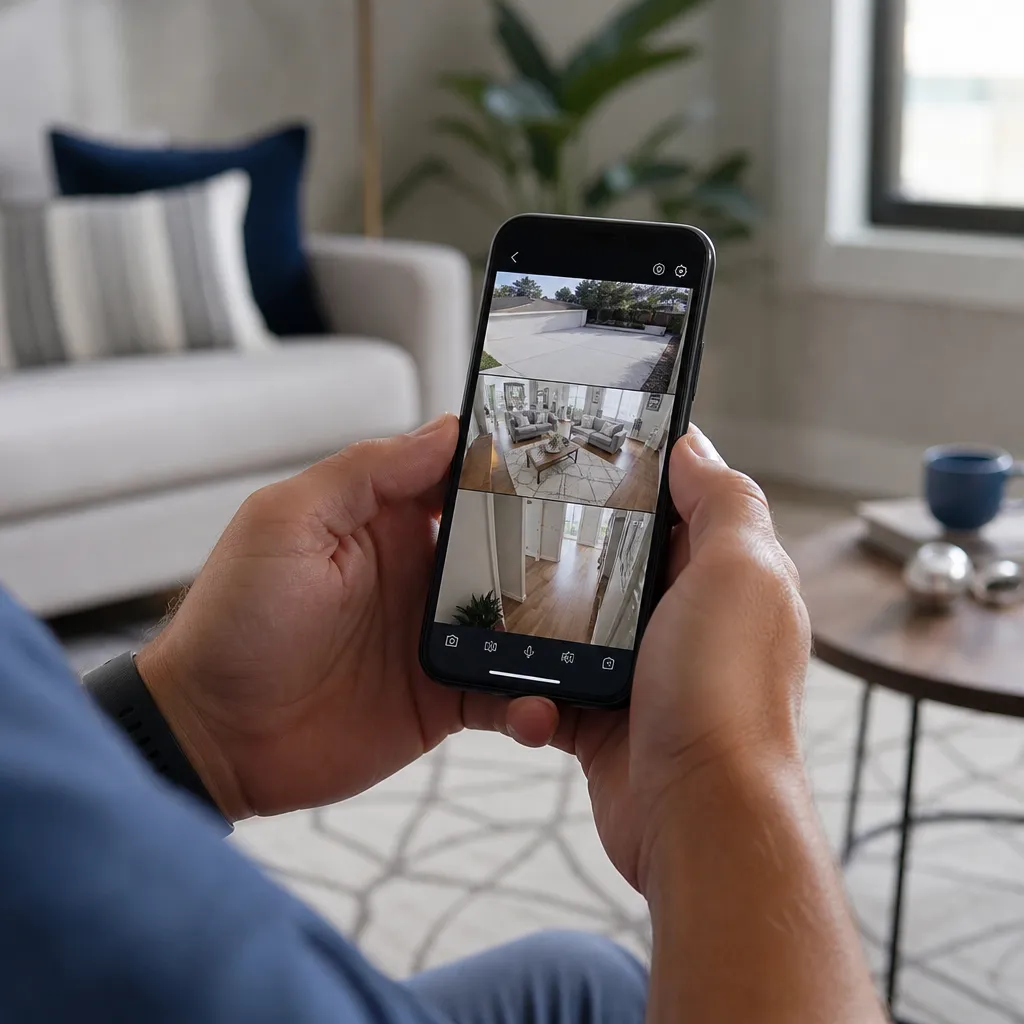
Upravte citlivost detekce pohybu, abyste se vyhnuli falešným upozorněním způsobeným domácími mazlíčky, houpajícími se stromy nebo projíždějícími auty na ulici Mnoho uživatelů zcela deaktivuje upozornění, protože jsou frustrováni neustálými upozorněními Chyba spočívá v tom, že citlivost správně nekalibrovali Věnujte několik dní testování různých nastavení, dokud nenajdete optimální rovnováhu pro vaši situaci.
Naučte se používat funkci nepřetržitého záznamu nebo záznamu událostí, kterou nabízí vaše aplikace Nepřetržité nahrávání spotřebovává více cloudového prostoru a šířky pásma internetu, ale nabízí kompletní pokrytí Záznam událostí šetří zdroje, ale může zanechat mezery, pokud je událost detekována pouze částečně.
Nastavte kvalitu streamu podle vaší situace: můžete použít maximální kvalitu, když je vaše připojení dobré, a automaticky snížit, když se zpomalí internet. Některé aplikace dokonce nabízejí adaptivní kompresi, která udržuje vizuální kvalitu a zároveň snižuje využití šířky pásma. Povolením těchto funkcí se uloží data, pokud sledujete 4 G nebo 5 G od svého mobilního poskytovatele.
Řešení problémů: Řešení nejčastějších problémů
Pokud se aplikace fotoaparátu nepřipojí, neskákejte hned, abyste odinstalovali a znovu nainstalovali; existují účinnější kroky pro řešení problémů. Nejprve se ujistěte, že je fotoaparát připojen k elektrickému proudu a stavová LED indikuje, že je online. Někteří uživatelé předpokládají, že fotoaparát funguje, když ve skutečnosti vypadl ze sítě a restartoval Restartujte WiFi router a čekejte asi dvě minuty, než se vrátí do normálu, a poté znovu zkontrolujte připojení.
Pokud se kamera stále nepřipojuje, přejděte do administračního panelu vašeho routeru a vyhledejte zařízení Mnoho routerů má seznam připojených zařízení zobrazující stav připojení Pokud je kamera uvedena, problém může být v aplikaci; zkuste se odhlásit a znovu se přihlásit Pokud se kamera nezobrazí, možná ztratila připojení WiFi a je třeba ji překonfigurovat pomocí původního procesu párování.
Zpoždění přenosu a pády často naznačují problémy s šířkou pásma Otestujte rychlost internetu pomocí vhodné aplikace na vašem iPhone; porovnejte aktuální rychlost nahrávání s rychlostí, kterou jste uzavřeli smlouvu s vaším poskytovatelem Pokud je výrazně pomalejší, restartujte svůj modem a router Pokud zůstane pomalý, kontaktujte poskytovatele, protože může dojít k přetížení linky nebo technickým problémům.
Problémy s ověřováním, kdy aplikace neustále žádá o přihlášení, označují potenciální bezpečnostní chyby nebo změny hesla, které jste zapomněli. Ujistěte se, že platnost hesla v panelu správce fotoaparátu nevypršela. Pokud používáte dvoufaktorové ověřování, ujistěte se, že máte přístup k telefonnímu číslu nebo e-mailová adresa, kterou jste zaregistrovali; ztráta tohoto přístupu vám může zabránit v přihlášení.
Nepřetržitá údržba pro trvalý dohled
Udržování hladkého chodu monitorovacího systému vyžaduje průběžnou údržbu, kterou mnoho uživatelů zanedbává. Otřete objektivy fotoaparátů měsíčně měkkým suchým hadříkem, protože prach a nečistoty ovlivňují kvalitu obrazu a mohou vytvářet falešná pozitiva při detekci pohybu. Pokud jsou kamery vystaveny počasí, zkontrolujte je po silném dešti nebo bouřkách, abyste se ujistili, že se nedostala voda nebo prach.
Pravidelně kontrolujte své účty, abyste odstranili zařízení iOS, která již nepoužíváte Pokud jste přepnuli iPhony, zrušte přístup ze starého zařízení na panelu správyMnoho uživatelů podceňuje riziko, že přístup k systému sledování ponechá více zařízení; čím více zařízení, tím větší je šance na kompromis. Veďte zdokumentovaný seznam všech iPhonů, iPadů a dalších zařízení, která mají přístup ke kamerám.
Aktualizujte firmware kamer, pokud je k dispozici, nejen aplikaci Firmware je operační systém fotoaparátu a obsahuje kritické bezpečnostní opravy Mnoho uživatelů aktualizuje aplikaci, ale zapomene aktualizovat firmware, takže kamery jsou zranitelné, i když je aplikace bezpečná. Zkontrolujte pokyny pro aktualizaci specifické pro váš model fotoaparátu, protože proces se u jednotlivých výrobců liší.
Pravidelně testujte svůj vzdálený přístup mimo svou domácí síť, abyste se ujistili, že funguje. Pokud potřebujete monitorovat během nouzové situace, když jste mimo domov, je nezbytné vědět, že systém funguje správně mimo domov. Mnoho uživatelů objeví problémy pouze tehdy, když skutečně potřebují používat vzdálený přístup a je již příliš pozdě. Každý měsíc věnujte několik minut ověření této kritické funkce.
Integrace s jinými zařízeními a ekosystémy
Pokud máte jiná chytrá zařízení, zvažte integraci kamerového systému s nimi a vytvořte tak soudržný bezpečnostní ekosystém Mnoho kamerových aplikací pracuje s platformami domácí automatizace, které vám umožní zapnout světla, zamknout dveře nebo zazvonit alarmy, když detekují pohyb.
Ujistěte se, že integrace probíhá prostřednictvím zabezpečených protokolů a že plně rozumíte tomu, jaká data jsou mezi aplikacemi sdílena. Častou chybou je připojení vašeho kamerového systému k automatizační platformě bez kontroly zásad ochrany osobních údajů, což má za následek shromažďování a potenciální prodej sledovacích dat třetím stranám.
Používejte funkce automatizace s jasným a testovaným účelem Například automatizace spouštění světla při detekci pohybu má v mnoha scénářích smysl Automatizace odemykání dveří na základě detekce rozpoznávání obličeje je však riskantnější a vyžaduje přísné testování před skutečnou implementací Začněte s jednoduchými automatizacemi a přejděte ke složitým automatizacím až poté, co budete mít důvěru v systém.
Udržujte sítě kamer a domácí automatizaci pokud možno oddělené pomocí různých WiFi SSID a různých hesel. To přidává další bariéru ochrany: pokud je kamera ohrožena, hacker nebude mít automatický přístup k vašemu systému domácí automatizace. Mnoho pokročilých směrovačů vám umožňuje vytvářet samostatné WiFi sítě pro různé typy zařízení, což je funkce, kterou stojí za prozkoumání.



