
Jak simulovat rentgen pomocí fotoaparátu iPhone pomocí této aplikace
Oznámení
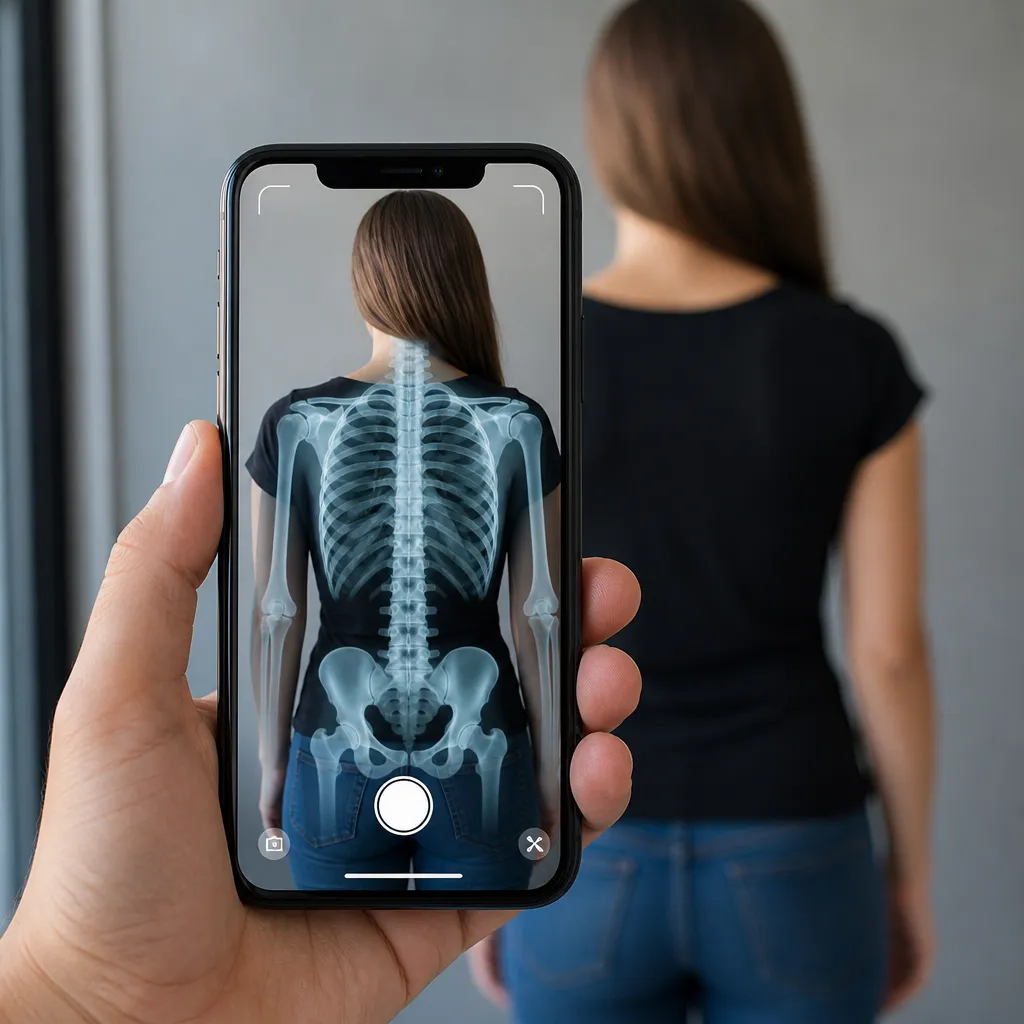
Představili jste si někdy, že používáte fotoaparát iPhone k simulaci efektu rentgenového záření? Tato technologie vám umožňuje prohlížet objekty přes vrstvy, čímž vytváříte realistickou a působivou iluzi. V tomto článku zjistíte, jak tyto aplikace simulátoru fungují a jaké jsou nejčastější chyby při jejich používání.
Oznámení
Simulace rentgenového záření fotoaparátem se stala trendem mezi uživateli iOS, nabízí jedinečnou vizuální zábavu, Nicméně, mnoho lidí dělá chyby v procesu nastavení nebo při výběru aplikace, což může mít za následek frustrující zážitky nebo suboptimální výsledky.
Co je X Ray simulátor pro iPhone?
Simulátor rentgenového záření je aplikace, která využívá fotoaparát vašeho iPhone ke zpracování snímků v reálném čase, aplikuje speciální filtry, které vytvářejí vizuální efekt rentgenového záření. Aplikace zachycuje přední nebo zadní kameru a mění to, co vidíte, na reprezentaci, která simuluje rentgenové záření. technologie, zobrazující údajné „vnitřní detaily objektů a lidí prostřednictvím fiktivních vrstev.
Tyto aplikace pracují prostřednictvím algoritmů zpracování obrazu, které mění barvu, kontrast a sytost videa v reálném čase Výsledkem je vizuální efekt, který jako by ukazoval „uvnitř“ objektů, i když je to pouze kreativní simulace bez základu v reálné technologii rentgenového záření Přesnost a kvalita efektu se velmi liší v závislosti na zvolené aplikaci a světelných podmínkách prostředí.
Jak fungují aplikace simulátoru
Simulátory rentgenového záření používají kameru iPhone k zachycení živého videa a aplikují speciální filtry, které upravují vzhled obrazu. Proces zahrnuje detekci hran, obrácení barev a manipulaci s jasem, aby se vytvořil charakteristický efekt rentgenového záření. Tato technologie ve skutečnosti nečte skrz objekty, ale vytváří přesvědčivou vizuální iluzi úpravou barev a kontrastu zachyceného kamerou.
 Kamera filtru rentgenového skenování
Klasifikace:
””^^^^^^^^^^^^^^^^^^^^
1.68
Klasifikace věku:
Bezplatná klasifikace
Autor:
rokdevapps
Platforma:
Android
Cena:
Volný
LEDStáhnout na Google Play
Kamera filtru rentgenového skenování
Klasifikace:
””^^^^^^^^^^^^^^^^^^^^
1.68
Klasifikace věku:
Bezplatná klasifikace
Autor:
rokdevapps
Platforma:
Android
Cena:
Volný
LEDStáhnout na Google Play
Většina těchto aplikací nabízí různé režimy zobrazení, což vám umožní upravit intenzitu efektu, převládající barvu (zelenou, modrou nebo monochromatickou) a další vizuální parametry. Některé aplikace obsahují možnosti nahrávání videí s povoleným efektem nebo pořizování statických fotografií, které lze sdílet na sociálních sítích. Uživatelská zkušenost závisí hodně na výpočetním výkonu vašeho zařízení a kvalitě aplikace, kterou si vyberete.
Časté chyby při používání simulátorů rentgenového záření
První chybou, kterou mnozí uživatelé dělají, je očekávat, že simulátor bude pracovat identicky v různých světelných prostředích Fotoaparát iPhone zachycuje pouze to, co je viditelné, takže ve velmi tmavém nebo velmi světlém prostředí nemusí efekt rentgenového záření fungovat dobře.
Další častou chybou je stahování aplikací od neznámých vývojářů nebo z neoficiálních zdrojů, jako jsou pirátské webové stránky nebo neautorizovaná úložiště Tyto aplikace mohou obsahovat malware, viry nebo trackery, které ohrožují bezpečnost vašeho iPhone Vždy stahujte aplikace výhradně z oficiálního Apple App Store, kde aplikace procházejí bezpečnostními kontrolami a kontrolami kvality ještě před jejich zpřístupněním.
Mnoho uživatelů také očekává, že efekt rentgenového záření bude fungovat prostřednictvím neprůhledných, hustých objektů, jako jsou stěny nebo tlusté dřevěné stoly. Ve skutečnosti může simulátor vytvořit efekt pouze na základě toho, co dokáže kamera zachytit. Neočekávejte, že aplikace skutečně ukáže, co je uvnitř uzavřeného batohu nebo neprůhledné krabice, protože to přesahuje technická omezení vizuální simulace.
Závažnou chybou je ignorovat oprávnění k fotoaparátu a ochraně osobních údajů, které aplikace požaduje Některé aplikace žádají o přístup ke kameře, ale také požadují další oprávnění pro úložiště, umístění nebo kontakty Měli byste si tato oprávnění pečlivě prohlédnout a odmítnout ta, která nejsou nezbytná pro provoz simulátoru rentgenového záření Aplikace, které požadují nadměrná oprávnění, mohou být indikátory podezřelých praktik.
Další běžnou mylnou představou je, že simulátor rentgenového záření nabízí profesionální nebo realistickou kvalitu Nezapomeňte, že se jedná o zábavní aplikaci, která vytváří fiktivní vizuální efekty, nikoli skutečné lékařské nebo vědecké zařízení. Výsledky aplikace nepoužívejte pro vážné nebo diagnostické účely, protože nemají žádnou praktickou hodnotu kromě zábavy.
Výběr správné aplikace
Při hledání simulátoru rentgenového záření pro váš iPhone nejprve zkontrolujte počet stažení a hodnocení v App Store Aplikace s miliony stažení a vysokým hodnocením nad 4,5 hvězdičky bývají spolehlivější a nabízejí lepší uživatelský zážitek Přečtěte si nedávné uživatelské recenze, abyste identifikovali potenciální problémy nebo změny v kvalitě aplikací v průběhu času.
Pečlivě prozkoumejte popis aplikace, abyste přesně pochopili, co nabízí a jak funguje Některé aplikace jsou vyvíjeny velkými známými společnostmi, zatímco jiné pocházejí od nezávislých vývojářů Je v pořádku používat aplikace od malých vývojářů, ale buďte opatrní vůči těm, které slibují nereálné funkce nebo které vypadají příliš dobře, aby to byla pravda.
Hledejte aplikace, které nabízejí více filtrů a režimů zobrazení, abyste mohli zažít různé efekty. Čím více možností přizpůsobení aplikace nabízí, tím větší flexibilitu budete muset najít vizuální efekt, který vás potěší. Ujistěte se také, že aplikace funguje s fotoaparáty iPhone (vpředu i vzadu), protože to zvyšuje vaše možnosti použití.
Zvažte, zda má aplikace bezplatné verze s omezením nebo vyžaduje okamžitou platbu Mnoho kvalitních aplikací nabízí bezplatnou verzi se základními funkcemi a prémiovou verzi s pokročilou funkčností Testování bezplatné verze vám nejprve umožní rozhodnout se, zda se vyplatí investovat do dalších funkcí, aniž byste zbytečně utráceli peníze.
Konfigurace a první kroky
Po stažení aplikace z App Store a instalaci na vašem iPhone, budete muset povolit přístup k fotoaparátu vašeho zařízení, Při prvním otevření bude aplikace požádat o toto povolení prostřednictvím dialogového okna Klepnutím na „Povolit“, aby simulátor rentgenového záření správně fungoval, Pokud omylem odmítnete, můžete vrátit oprávnění v Nastavení iPhone, pak Soukromí a pak Fotoaparát.
Po udělení povolení fotoaparátu prozkoumejte nabídku nastavení aplikací a upravte základní předvolby Většina aplikací vám umožní vybrat si mezi různými barvami filtru (klasická zelená, modrá, bílá nebo stupně šedi) a upravit intenzitu efektu Začněte s výchozím nastavením a experimentujte s různými možnostmi, abyste zjistili, který vizuální výsledek preferujete, než aplikaci použijete s ostatními.
Umístěte se na dobře osvětlené místo, ale bez přímého slunečního světla zaostřujícího na kameru iPhone. Boční nebo difúzní osvětlení funguje nejlépe pro vytvoření přesvědčivého rentgenového efektu, Otestujte aplikaci tak, že ukážete na různé objekty: ruce, tváře, jídlo nebo předměty pro domácnost Všimnete si, že některé objekty vytvářejí zajímavější efekty než jiné v závislosti na jejich barvě, struktuře a průhlednosti.
Pokud se efekt neobjeví podle očekávání, ujistěte se, že je fotoaparát čistý a bez překážek Špinavý fotoaparát nebo pokrytý filmem může poškodit kvalitu snímaného obrazu. Také upravte vzdálenost mezi iPhonem a objektem: ani příliš blízko, ani příliš daleko Optimální vzdálenost je obvykle mezi 20 až 40 centimetry, abyste dosáhli nejlepšího zaostření a vizuálního efektu.
Zlepšení vizuálního zážitku
Chcete-li získat nejlepší výsledky s X ray simulátor, musíte se naučit pracovat s osvětlením. Testovat různá prostředí: v blízkosti okna, pod lampami, nebo ve stínovaných oblastech. Každý typ osvětlení bude produkovat různé vizuální efekty v aplikaci, Nejkonzistentnější a rovnoměrné osvětlení obvykle generuje uspokojivější a realističtější výsledky v kontextu simulace.
Experimentujte s různými úhly a vzdálenostmi při nasměrování kamery na objekty Přílišné přiblížení může efekt rozmazat, zatímco přílišné přiblížení snižuje vizuální detaily Pomalu pohybujte iPhonem po objektu, abyste vytvořili dynamický zážitek, který působí realističtějiTento postupný, kontrolovaný pohyb pomáhá zvýraznit předpokládané „vnitřní vrstvy“, které simulátor vytváří.
Mnoho aplikací nabízí možnosti pro zachycení fotografií a videí s povoleným efektem Pokud chcete výsledky sdílet na sociálních sítích, prozkoumejte tyto funkce Některé aplikace obsahují základní nástroje pro úpravy, které umožňují upravit zachycený soubor před jeho uložením do galerie vašeho iPhonu Tyto funkce používejte střídmě, abyste zachovali kvalitu konečného obrázku.
Pokud vaše aplikace nabízí noční režim nebo režim slabého osvětlení, zapněte ji v tmavém prostředí Tento režim obecně zvyšuje citlivost fotoaparátu a upravuje zpracování efektů tak, aby lépe fungovalo s méně dostupným světlem.
Chyby zabezpečení a ochrany osobních údajů, kterým je třeba se vyhnout
Nesdílejte videa nebo fotografie zachycené simulátorem rentgenového záření, pokud obsahují tváře jiných lidí bez souhlasu Ačkoliv efekt je zjevně nepravdivý a pouze vizuální zábava, používání obrázků jiných lidí bez povolení narušuje soukromí a může mít právní důsledky Vždy požádejte o povolení před zachycením nebo sdílením jakéhokoli obsahu, který zobrazuje jiné lidi.
Pozor na aplikace, které žádají o nadměrná oprávnění mimo přístup kamery, jako je přístup k vašim kontaktům, historii polohy nebo osobním souborům Legitimní simulátor rentgenového záření potřebuje k práci pouze oprávnění kamery Pokud aplikace požaduje více invazivních oprávnění, okamžitě ji odinstalujte a hledejte alternativy, které více respektují vaše soukromí.
Nestahujte aplikace simulátoru rentgenového záření z webových stránek nebo obchodů třetích stran mimo App Store Tyto neoficiální zdroje mohou hostit upravené verze aplikace, které obsahují škodlivý software nebo trackery App Store poskytuje bezpečné prostředí, kde všechny aplikace procházejí bezpečnostními kontrolami před zveřejněním ke stažení.
Pravidelně kontrolujte oprávnění udělená aplikaci v Nastavení iPhone. Přístup k fotoaparátu nebo jiná oprávnění můžete kdykoli zrušit, pokud se aplikace začne chovat podezřele.
Pokročilé tipy, jak co nejlépe využít
Některé aplikace simulátoru nabízejí režim na výšku nebo detekci hloubky pro vytvoření sofistikovanějších efektů Pokud má váš iPhone přední a zadní fotoaparát s podporou režimu na výšku, povolte této funkci, abyste viděli, jak efekt rentgenového záření interaguje s detekcí hloubky. Tato funkce může vytvořit působivější a realističtější vizuální výsledky zvýrazněním různých „vrstev simulovaného objektu.
Prozkoumejte funkci nahrávání videa, pokud ji aplikace nabízí Zachycení videí s povoleným efektem rentgenového záření vám umožní vytvářet dynamičtější a zajímavější obsah než jen statické fotografie. Krátká, dobře upravená videa lze sdílet na sociálních sítích a vytvářet tak působivý vizuální zážitek pro vaše publikum.
Některé aplikace obsahují kromě standardního efektu rentgenového záření další filtry Vyzkoušejte tyto další filtry a objevte další kreativní možnosti, které aplikace nabízí Můžete najít simulované infračervené efekty, falešné tepelné vidění nebo jiné speciální styly sledování, které rozšiřují funkčnost nad rámec tradičního rentgenového záření.
Chcete-li použít simulátor rentgenového záření v prezentacích nebo událostech, otestujte aplikaci dříve, než v celém rozsahu Ujistěte se, že funguje dobře v prostředí, kde bude použit, zkontrolujte potřebný čas baterie a ujistěte se, že místní osvětlení je adekvátní Předběžná příprava se vyhne zklamání při demonstraci účinku ostatním.
Kombinujte simulátor rentgenového záření s dalšími aplikacemi fotoaparátu a vytvořte kompozitní vizuální efekty. Některé aplikace umožňují exportovat výsledky jako obrázky nebo videa, která lze upravovat v aplikacích pro úpravu fotografií. Tento kreativní přístup umožňuje rozšířit možnosti využití simulátoru nad jeho původní rozsah.
Optimalizace výkonu vašeho iPhone
Aplikace, které zpracovávají video v reálném čase, jako jsou simulátory rentgenového záření, spotřebovávají mnoho energie z baterie vašeho iPhonu. Chcete-li maximalizovat dobu používání, povolte před spuštěním aplikace režim úspory baterie, pokud je vaše baterie nižší než 20%. Režim úspory mírně snižuje výkon procesoru, ale pomáhá prodloužit dobu provozu aplikace.
Před použitím simulátoru rentgenového záření zavřete další spuštěné aplikace, zejména aplikace, které také používají fotoaparát nebo provádějí intenzivní zpracování Uvolnění paměti RAM na vašem iPhone zlepšuje výkon aplikace a zabraňuje pádům To provedete tak, že přejedete prstem nahoru z konce obrazovky a zavřete aplikace jednu po druhé v zobrazení multitaskingu.
Pokud se vaše aplikace začne zpomalovat nebo zaostávat, restartujte iPhone úplně Restartování vyřeší mnoho dočasných problémů s výkonem způsobených hromaděním procesů nebo neosvobozenou mezipamětí Udržujte svůj operační systém aktuální pro iOS, abyste zajistili maximální kompatibilitu a lepší výkon se simulátorem rentgenového záření.
Sledujte úložný prostor pro iPhone, protože nedostatek dostupného místa může poškodit výkon jakékoli aplikace, Pokud plánujete zachytit spoustu videí pomocí simulátoru rentgenového záření, ujistěte se, že máte na svém zařízení zdarma alespoň 2 až 5 gigabajtů. Můžete zkontrolovat a uvolnit místo v Nastavení, poté Obecné a poté Úložiště iPhone.
Udržujte svou aplikaci aktuální stahováním nových verzí, pokud jsou k dispozici v App Store Aktualizace často přinášejí vylepšení výkonu, opravy chyb a nové funkce Povolení automatických aktualizací pro aplikaci zajišťuje, že máte vždy nejnovější a nejvíce optimalizovanou verzi, aniž byste museli pamatovat na ruční aktualizaci.



