
Získejte hlasitější a ostřejší zvuk na Androidu!
Oznámení
Pokud používáte Android a máte pocit, že zvuk vašeho zařízení je slabý, tlumený nebo zkreslený, vězte, že existují praktická a efektivní řešení pro zlepšení kvality zvuku. Většina uživatelů neprozkoumává nativní nastavení systému, protože nedokážou využít zařízení, která již mají schopnost poskytovat mnohem jasnější a výkonnější zvuk.
Oznámení
Současné trendy v optimalizaci mobilních zařízení ukazují, že malé úpravy nastavení zvuku, vyčištění hardwaru a používání specializovaných aplikací mohou zcela změnit váš zvukový zážitek. Tento článek představuje osvědčené strategie pro získání výrazně lepšího zvuku na vašem Androidu bez potřeby složitých technik nebo vysokých investic.
Přečtěte si, jak funguje zvuk v systému Android
Android spravuje zvuk prostřednictvím vrstev softwaru, které řídí od počátečního zpracování až po konečný výstup reproduktory Každá vrstva ovlivňuje kvalitu zvuku, který slyšíte, a pochopení tohoto toku vám pomůže určit, kde jsou úzká místa. Teoretická maximální hlasitost vašeho telefonu je určena výkonem integrovaného zesilovače, ale softwarové faktory řídí, kolik z tohoto výkonu je skutečně využíváno.
Většina výrobců standardně používá omezovače softwaru, které chrání reproduktory před poškozením přehřátím. To znamená, že vaše zařízení záměrně odposlouchává hlasitost pod svou skutečnou kapacitou, což je v oboru běžná praxe, kterou můžete obejít legitimními způsoby. Kromě toho zpracování zvuku prochází různé filtry, které se snaží normalizovat hlasitost mezi různými aplikacemi, a tyto filtry ne vždy fungují optimálně.
Optimalizujte nastavení nativního zvuku
Nejpřímější způsob, jak zlepšit zvuk začíná v nastavení Androidu, Přejděte do Nastavení, pak Zvuk a vibrace, a najdete několik možností, které mnoho uživatelů zcela ignoruje První z nich je zakázat jakýkoli omezovač hlasitosti nebo ochranu sluchu, která je povolena, protože tyto funkce výrazně snižují maximální hlasitost k dispozici.
 Posilovač hlasitosti – EZ Booster
Klasifikace:
”’Myslím, že je.
4.83
Klasifikace věku:
Bezplatná klasifikace
Autor:
Nástroj 360
Platforma:
Android
Cena:
Volný
LEDStáhnout na Google Play
Posilovač hlasitosti – EZ Booster
Klasifikace:
”’Myslím, že je.
4.83
Klasifikace věku:
Bezplatná klasifikace
Autor:
Nástroj 360
Platforma:
Android
Cena:
Volný
LEDStáhnout na Google Play
V rámci nabídky Zvuk vyhledejte možnost Ekvalizér, pokud vaše zařízení nabízí nativně Ekvalizér umožňuje upravit konkrétní frekvence, aby byl zvuk jasnější, zejména střední frekvence, které obsahují většinu srozumitelnosti řeči Pokud má váš Android možnosti prostorového zvuku, jako je Dolby Atmos, aktivujte je opatrně, testujte při různých hlasitostech, abyste předešli zkreslení Tyto technologie byly speciálně vyvinuty pro zlepšení vnímání hloubky a čistoty zvuku.
Zkontrolujte také režim zvuku s vysokou věrností nebo zvýšenou kvalitu zvuku v pokročilých nastaveních Někteří výrobci jako Samsung a Xiaomi nabízejí tyto jedinečné možnosti, které zvyšují vzorkovací frekvenci interně zpracovaného zvuku, což vede k věrnějšímu zvuku. Umožněte tyto funkce při připojení k externím sluchátkům nebo reproduktory, protože používají více baterie.
Čistit a chránit audio hardware
Nejčastější příčinou tlumeného zvuku na zařízeních Android je hromadění prachu a nečistot na reproduktorech a mikrofonu Časem se do zvukových průduchů usazují malé částice, což výrazně snižuje kvalitu vydávaného zvuku Pro čištění nejprve přístroj úplně vypněte, aby nedošlo k poškození vnitřních elektronických součástek.
Použijte měkký kartáč nebo dřevěnou hůl zabalenou do vlhkého hadříku, aby jemně otřete otvory reproduktorů, obvykle umístěné ve spodní části telefonu.Nepoužívejte kovové předměty, které mohou poškodit vnitřní součásti nebo vytvořit zkraty Pokud zvuk po vyčištění vyjde hlasitěji, budete mít problém okamžitě identifikoval Tento proces opakujte měsíčně, pokud často navštěvujete velmi prašná prostředí nebo oblasti s velkým znečištěním.
Vlhkost je také tichým nepřítelem kvalitního zvuku na Androidu Pokud byl váš telefon v poslední době vystaven vlhkosti, i když se zdá suchý, voda může poškozovat zvukové obvody V tomto případě umístěte zařízení do nádoby se syrovou rýží na 24 až 48 hodin, aby absorbovala zbytkovou vlhkost. Ujistěte se, že přihrádka na čipy a zvukové otvory jsou mírně odkryty pro lepší cirkulaci vzduchu.
Používejte specializované aplikace pro zesílení zvuku
Existuje několik aplikací vyvinutých speciálně pro zvýšení hlasitosti Androidu nad standardní limity Tyto aplikace pracují na úrovni operačního systému, zachycují audio stream a zesilují jej před odesláním do reproduktorů Jeden z nejpopulárnějších umožňuje granulární úpravy jednotlivých hlasitosti pro různé typy obsahu, od hudby po telefonní hovory.
Při výběru aplikace pro zesílení se rozhodněte pro ty, které mají vestavěnou podporu ekvalizéru, protože tímto způsobem můžete zvýšit hlasitost a upravit frekvence pro maximální jasnost. Mnoho z těchto aplikací nabízí specifické předvolby pro různé scénáře: hudbu, podcasty, videa a hovory. Otestujte každou předvolbu v kontextu jejího skutečného použití, abyste zjistili, která nabízí nejlepší rovnováhu mezi hlasitostí a kvalitou bez zkreslení.
Důležité je poznamenat, že tyto aplikace pracují v rámci ekosystému oprávnění Android, takže nemohou doslova zvýšit hlasitost nad fyzický výkon zesilovače, Co dělají je optimalizovat zpracování signálu tak, že budete vnímat zvuk jako hlasitější a jasnější Kombinujte použití aplikace pro zesílení s ekvalizérem pro výraznější výsledky.
Implementujte ekvalizéry pro maximální jasnost
Ekvalizér je váš nejvýkonnější nástroj pro transformaci kvality zvuku na Androidu, Místo pouhého rovnoměrného zvýšení hlasitosti umožňuje posílit specifické frekvence, které zlepšují srozumitelnost a snižují potíže se zkreslením. Nízké frekvence, mezi 60 a 250 Hz, jsou zodpovědné za váhu a tělo zvuku; střední frekvence, mezi 250 Hz a 2 kHz, nesou většinu obsahu řeči; a vysoké frekvence, nad 2 kHz, dodávají čistotu a jas.
Pokud sledujete filmy nebo seriály a máte potíže s poslechem dialogů, mírně zvyšte rozsah od 1 do 2 kHz, kde sídlí samohlásky a souhlásky, které tvoří většinu slov. Chcete-li poslouchat hudbu s větším dopadem, mírně posílíte basy (100-200 Hz) a výšky (4-8 kHz), čímž vytvoříte profil, který potěší většinu lidí, aniž by způsobil únavu sluchu. Dobrým výchozím bodem je použití „živého“ nebo „jasného“ vzoru, pokud vaše aplikace ekvalizéru nabízí již přednastavené kalibrované.
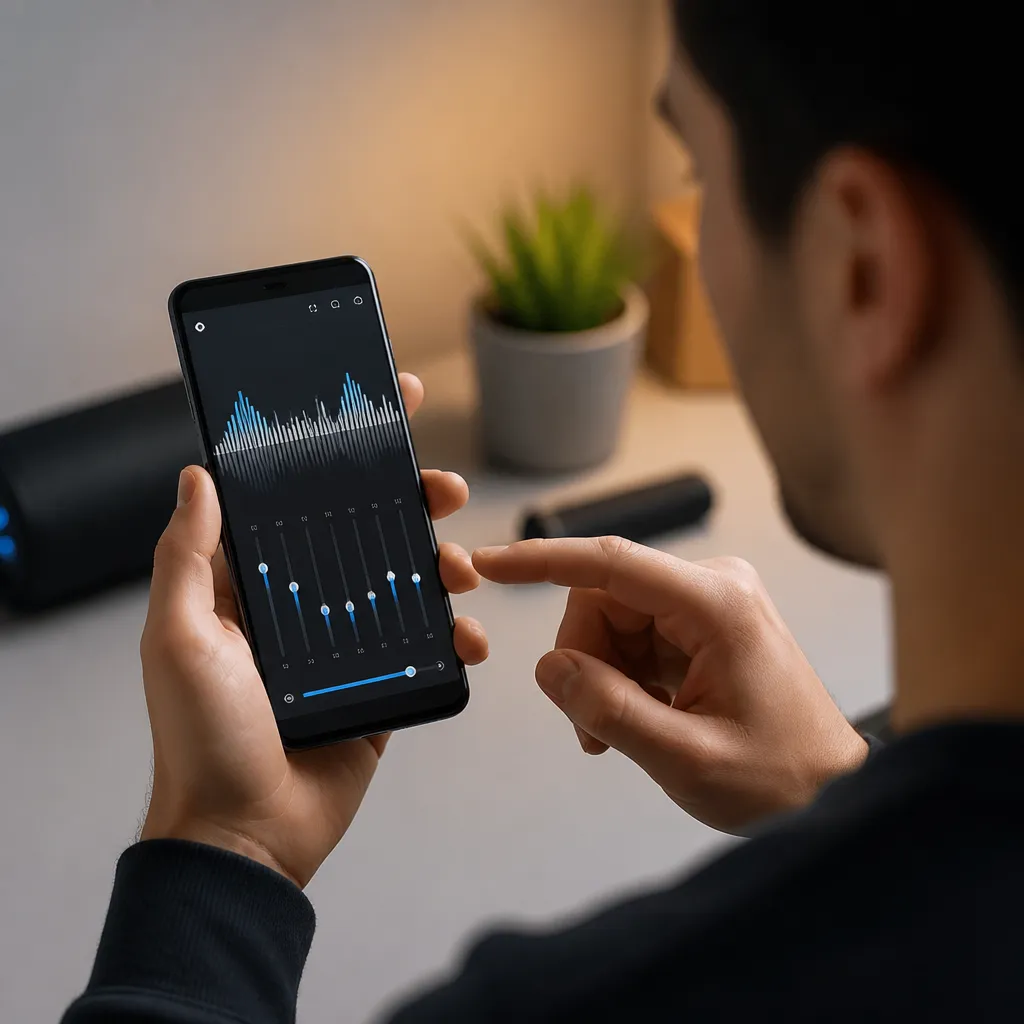
Aplikace věnované ekvalizaci nabízejí mnohem větší kontrolu než nativní možnosti Můžete vytvořit více předvoleb a přepínat mezi nimi v závislosti na tom, co posloucháte Některé aplikace umožňují zobrazit frekvenční spektrum v reálném čase, což usnadňuje pochopení toho, jak vaše změny ovlivňují zvuk Tyto aplikace používejte ve spojení s kvalitními sluchátky, abyste získali přesnější zpětnou vazbu o svých nastaveních.
Optimalizujte umístění reproduktorů
Fyzická poloha vašeho Androidu během používání přímo ovlivňuje kvalitu a hlasitost zvuku, který zažíváte Reproduktory telefonu vydávají zvuk v konkrétních směrech, obvykle na spodní nebo zadní stranu zařízení Když držíte telefon rukama během hovoru, nedobrovolně zakrývá tyto otvory, čímž zvuk výrazně tlumí.
Při sledování videí nebo poslechu hudby podpořte zařízení na pevném povrchu s reproduktory namířenými vaším směrem, čímž vytvoříte volný prostor mezi telefonem a vašimi ušima Tato jednoduchá změna polohy může způsobit, že zvuk bude o 30 až 40% hlasitější, protože nyní cestuje bez překážek do vašich uší Pokud používáte držáky na telefony, vyberte modely, které udrží reproduktory plně nezakryté.
Ve venkovním prostředí nebo s velkým hlukem na pozadí umístěte telefon do blízkosti reflexních ploch, jako jsou stěny nebo brýle, které přirozeně zesilují zvuk dozvukem Tato technika nezvyšuje výkon zvuku, ale zlepšuje jeho šíření v prostředí Doma pomocí stojanu, který umístí telefon diagonálně, s reproduktory namířenými na zadní stěnu, vytváří velmi účinný přirozený zesilovací efekt.
Nakonfigurujte nastavení zvuku pomocí aplikace
Android umožňuje přizpůsobit chování zvuku speciálně pro každou aplikaci individuálně Přejděte do Nastavení aplikací vašeho zařízení a vyhledejte aplikace, které nejvíce používáte k poslechu zvuku, jako je například oblíbený hudební přehrávač, video aplikace nebo komunikační aplikace Mnoho z těchto aplikací má nastavení zvuku v rámci svých vlastních preferencí.
V rámci své hudební aplikace například hledejte možnosti jako Audio Highlight, Volume Normalizace nebo Hi-Fi Mode Video aplikace mají často nastavení pro zvýšení hlasitosti dialogu, který je oddělený od celkové hlasitosti Povolení těchto nativních možností v rámci aplikací dává lepší výsledky, než spoléhat pouze na generická systémová řešení, Můžete konfigurovat každou aplikaci nezávisle, upravovat zvuk přesně tak, jak chcete v každém kontextu použití.
Pokud si všimnete, že konkrétní aplikace má nižší zvuk než ostatní, ujistěte se, že je v této aplikaci povolen omezovač hlasitosti nebo ochrana sluchu. Mnoho aplikací přichází s těmito ochrannými prvky povolenými ve výchozím nastavení z důvodů dodržování předpisů, ale jejich zakázání je bezpečné rozhodnutí, pokud ovládáte celkovou hlasitost zařízení ručně.
Investujte do doplňkového audio příslušenství
Zatímco zaměření tohoto článku je zlepšit zvuk samotného telefonu, dobře zvolené příslušenství výrazně pohání váš zvukový zážitek, Kvalitní sluchátka pro řidiče, a to i v nejdostupnější cenové relaci, nabízejí zvuk mnohem lepší než u vestavěných reproduktorů AndroidHledání sluchátek, která podporují vysoce věrné zvukové kodeky, jako je aptX nebo LDAC, pokud je vaše zařízení podporuje.
Pro použití bez sluchátek je zajímavou alternativou externí Bluetooth mini reproduktor, Toto příslušenství může poskytnout mnohem větší hlasitost a čistotu než samotný telefon, protože mají vyhrazené zesilovače a větší ovladače Najdete přenosné možnosti, které se připojují přes Bluetooth a poskytují robustní zvuk po dobu několika hodinTato kombinace softwarových optimalizací na Androidu s doplňkovým hardwarem nabízí nejlepší celkový možný zážitek.
Pokud dáváte přednost použití integrovaných reproduktorů, zvažte umístění Androidu do přirozené rezonanční skříňky nebo akustické podpory, která zesiluje zvuk mechanicky. Některé držáky telefonů jsou speciálně navrženy s vestavěnými kamerami, které zesilují zvuk zcela pasivně, bez spotřeby baterie. Toto jednoduché příslušenství představuje minimální investici s významnou návratností vnímané kvality.
Udržujte svůj operační systém aktualizovaný
Samsung, Google a další výrobci pravidelně vydávají aktualizace, které zahrnují vylepšení ve zpracování zvuku Android. Tyto aktualizace často přinášejí nové zvukové kodeky, vylepšení algoritmu zesílení a opravy chyb, které ovlivňují kvalitu zvuku. Udržování aktuálního zařízení zajišťuje, že používáte nejvíce optimalizovanou verzi systému pro vaši konkrétní hardwarovou platformu.
Kromě hlavních aktualizací systému Android vydávají výrobci také drobné aktualizace pro systémové aplikace související se zvukem. Povolit automatické aktualizace v obchodě s aplikacemi, abyste zajistili, že vaše aplikace pro přehrávání zvuku a ekvalizéry budou vždy používat nejnovější verzi se všemi zahrnutými optimalizacemi.
Pokud vaše zařízení dosáhlo konce podpory, zvažte zálohování dat a provedení úplného vyčištění systému prostřednictvím přeinstalování systému Android. Tím se odstraní akumulace mezipaměti a dočasná data, která mohou mít vliv na výkon zpracování zvuku. Tato operace často vede k ostřejšímu vnímání zvuku a také k celkovému zlepšení výkonu zařízení.
Ovládat techniky snižování hluku v prostředí
Zlepšení zvuku Android není jen o zvýšení hlasitosti; zahrnuje také snížení nebo odstranění nežádoucího šumu. Android nabízí několik možností potlačení šumu, které pomáhají izolovat zvuk, který chcete slyšet. Během telefonních hovorů zapněte možnost Zrušení šumu v Nastavení zvuku, abyste mohli soustředit zachycení na svůj hlas a snížit zvuky na pozadí.
Chcete-li poslouchat zvuk v hlučném prostředí, použijte pasivní sluchátka izolující hluk, která jednoduše blokují vnější zvuk prostřednictvím fyzického utěsnění Díky tomu je zvuk, který chcete slyšet, mnohem hlasitější než hluk na pozadí. Pokud je to možné, vyberte sluchátka, která nabízejí také aktivní potlačení šumu, která pomocí mikrofonů detekují vnější hluk a přehrávají zpětnou zvukovou vlnu, která jej ruší.
V rámci svých zvukových aplikací hledejte ekvalizéry, které nabízejí specifické filtry pro redukci šumu, jako je snížení mikrofonů během nahrávání nebo snížení hučení elektrického vedení Tyto specializované nástroje fungují lépe, než se pokoušet ručně upravovat ekvalizér Některé aplikace pro přehrávání umožňují zapnout „Zvýšení hlasu“ nebo „Zlepšení řeči“, abyste automaticky zvýraznili frekvence řeči a snížili vše ostatní.
Otestujte a kalibrujte svá nastavení
Veškerá optimalizace, kterou děláte, je cenná pouze tehdy, pokud je řádně testována se skutečným obsahem, který denně konzumujete. Ke kalibraci použijte svůj vlastní obsah: poslouchejte svou oblíbenou hudbu, své obvyklé podcasty a svá oblíbená videa v různých svazcích a prostředích. To poskytne mnohem cennější zpětnou vazbu než jakýkoli obecný test, protože vaše uši se přizpůsobí specifickým vlastnostem zvuků, které skutečně slyšíte.
Vytvořte více zvukových předvoleb ve vašich ekvalizérových aplikacích: jeden optimalizovaný pro hudbu, jeden pro videa, jeden pro podcasty a hovory Takže můžete rychle přepínat v závislosti na tom, co děláte, Otestujte každé nastavení několik dní před provedením nových úprav, protože vaše uši se musí přizpůsobit novému zvuku, aby provedly přesné hodnocení Příliš časté změny mohou vést k nadměrným úpravám, které zhoršují kvalitu.
Zaznamenejte do poznámky hodnoty ekvalizéru, které fungovaly nejlépe v každé situaci Tato osobní dokumentace se stává neplatnou, když přepnete zařízení nebo když aplikace aktualizuje a resetuje vaše nastavení Sdílejte své předvolby s přáteli, kteří používají stejný model Android; pravděpodobně budou fungovat skvěle i pro ně, což nabízí vynikající výchozí bod pro jejich vlastní optimalizace.
Prozkoumejte vznikající audio technologie
Mezi poslední trendy v mobilním zpracování zvuku patří přijetí bezeztrátových kompresních kodeků, jako je FLAC, a vznik prostorových audio technologií, které simulují 3 D zvuk. Pokud váš Android podporuje tyto funkce, umožněte jim pohlcující zvukové zážitky Technologie jako Dolby Atmos, DTS:X a Sony 360 Reality Audio jsou stále běžnější v prémiových telefonech a nabízejí zcela nový rozměr zvuku.
Aplikace umělé inteligence také revolučně mění zpracování zvuku s algoritmy, které se učí váš osobní vkus a automaticky přizpůsobují zvuk vašim preferencím. Tyto nástroje umělé inteligence mohou optimalizovat zvuk v reálném čase tím, že detekují typ přehrávaného obsahu a aplikují konkrétní ekvalizace bez vašeho zásahu. Vyzkoušejte tyto aplikace, abyste pochopili, jak může technologie umělé inteligence prospět vašemu osobnímu zvukovému zážitku.
Pozoruhodný je také vývoj reproduktorových ovladačů, kdy výrobci používají grafenové materiály a účinnější návrhy akustických kamer. Pokud uvažujete o novém zařízení Android, je tento technologický vývoj důležitým faktorem, který je třeba vzít v úvahu. Investice do telefonu s lepšími ovladači mohou ovlivnit kvalitu zvuku více než všechny softwarové optimalizace dohromady.
Řešte běžné problémy se zvukem
Pokud po všech těchto optimalizacích zůstane váš zvuk zkreslený při vysokých hlasitostech, problém je pravděpodobně v tom, že ovladače jsou nasycené To nastane, když se pokusíte zesílit signál, který je již na své maximální úrovni, čímž vytvoříte slyšitelný výstřižek Řešením je snížit celkové zesílení a zároveň konkrétně zvýšit stopy, které chcete slyšet lépe prostřednictvím ekvalizéru To udržuje signál v mezích hardwaru a zároveň optimalizuje to, co se hraje.
Blikání nebo úplně mizející zvuk v určitých aplikacích obvykle indikuje nekompatibilní problém s kodekem nebo vzorkovací frekvencí, V pokročilém nastavení zvuku zkontrolujte možnosti, jak vynutit konkrétní vzorkovací frekvenci Často řešení problémů s připojením Bluetooth také řeší přerušované problémy se zvukem Výkon a opětovné připojení zařízení Bluetooth, přičemž se ujistěte, že jsou při připojování blízko sebe.
Pokud je zvuk z konkrétní aplikace příliš nízký, zatímco ostatní jsou normální, zkontrolujte, zda není povolen omezovač hlasitosti specifický pro aplikaci nebo zda není mix kanálů nesprávný Některé aplikace mají nastavení vyvážení zleva doprava, které, pokud je špatně zarovnáno, může způsobit, že se zvuk bude zdát slabší, Obnovte tato nastavení na výchozí, pokud máte pochybnosti o tom, jak je správně optimalizovat.
Přijměte rutinu preventivní údržby
Aby byl zvuk Androidu v průběhu času trvale dobrý, zaveďte měsíční rutinu kontroly a údržby. Začněte fyzickým vymazáním reproduktorů a mikrofonů měkkým hadříkem. Poté zkontrolujte nastavení zvuku v systémové nabídce a potvrďte, že nebyla znovu aktivována žádná ochrana hlasitosti. Důležitá je také kontrola úložného prostoru, protože zařízení s nedostatečným prostorem mohou zaznamenat degradaci zpracování zvuku.
Čtvrtletně proveďte hlubší kontrolu: aktualizujte všechny audio aplikace, které používáte, otestujte nastavení ekvalizéru novým obsahem a zvažte odinstalování všech „optimalizačních“ aplikací, které již nepoužívají Nepoužívané aplikace zabírají místo a mohou vyčerpávat systémové prostředky na pozadí Udržování čistého a dobře organizovaného systému Android prospívá všem aspektům výkonu, včetně kvality zvuku.
Pokud zaznamenáte postupné zhoršování kvality zvuku, může to znamenat, že vaše zvukové ovladače stárnou. V tomto případě zvažte provedení kompletní obnovy systému prostřednictvím nastavení Obnovení Tato operace vymaže vše a přeinstaluje Android, čímž odstraní veškeré poškození souborů, které může mít vliv na zpracování zvuku. Před provedením takové obnovy vždy systém úplně zálohujte.



