
Rodičovská kontrola Android: Plná ochrana
Oznámení
Rodičovská kontrola na Androidu je nezbytným nástrojem pro ty, kteří mají děti nebo závislé osoby a chtějí mít své digitální zabezpečení aktuální. Tento článek vám ukáže, jak tuto ochranu efektivně nastavit, jaké jsou nejčastější chyby, které poškozují vaši bezpečnost a jak se jim vyhnout, abyste zajistili, že budete mít plnou kontrolu nad tím, k čemu se přistupuje na mobilních zařízeních.
Oznámení
Skutečnost je taková, že mnoho rodin konfiguruje rodičovskou kontrolu povrchně, zanechává mezery, které mohou děti a dospívající snadno obejít Naučíte se nejen správné techniky ochrany, ale také identifikovat slabá místa, která ohrožují její účinnost, což vám umožní zavést robustní a spolehlivou strategii.
Co je rodičovská kontrola na Androidu a proč ji potřebujete
Rodičovská kontrola je sada nativních funkcí systému Android, která umožňuje sledovat a omezovat přístup k aplikacím, obsahu a funkcím zařízení, Můžete blokovat nevhodné aplikace, nastavit časové limity obrazovky, sledovat nákupy a prohlížet historii prohlížení, a to vše bez potřeby dalších aplikací Platforma Android nabízí tuto vestavěnou ochranu speciálně proto, aby zodpovědným osobám poskytla klid.
Význam tohoto nástroje výrazně vzroste, když uvážíte, že děti mají v raném věku stále větší přístup k internetu Bez řádné kontroly mohou narazit na obsah pro dospělé, být obětí online podvodů nebo dokonce utrácet peníze za neoprávněné nákupy Rodičovská kontrola na Androidu tato rizika značně snižuje a umožňuje klidně spát s vědomím, že zařízení vašeho dítěte je chráněno.
Nastavení nativní rodičovské kontroly Android: Krok za krokem
Nejlepší přístup začíná u Google Play, což je distribuční centrum aplikace pro Android, Musíte přistupovat k nastavení účtu Google na zařízení, klikněte na „Rodičovská kontrola“ a aktivovat tuto funkci Poté nastavte bezpečné heslo, které znáte pouze vy, protože toto heslo chrání všechna nastavení, která budete dělat dál. Nezapomeňte, že toto heslo se liší od hesla účtu Google a nelze jej snadno získat, a poté jej zapište na bezpečné místo.
 Duální chat Web QR Skener
Klasifikace:
^^^^^^^^^^^^^^^^^^^^^^^^”’
4.33
Klasifikace věku:
Bezplatná klasifikace
Autor:
Studio GKApps
Platforma:
Android
Cena:
Volný
LEDStáhnout na Google Play
Duální chat Web QR Skener
Klasifikace:
^^^^^^^^^^^^^^^^^^^^^^^^”’
4.33
Klasifikace věku:
Bezplatná klasifikace
Autor:
Studio GKApps
Platforma:
Android
Cena:
Volný
LEDStáhnout na Google Play
Po povolení rodičovské kontroly nastavíte věkové hodnocení aplikací, které lze do zařízení nainstalovat Android nabízí kategorie jako „Předškolní“, „Děti“, „Předchozí“ a „Teenageři“, přičemž každá automaticky blokuje aplikace označené vyšším hodnocením Když vyberete „Děti“, například jakákoli aplikace s hodnocením „Teenager“ nebo vyšším bude na Google Play neviditelná a nebude ji možné nainstalovat, což vytváří účinnou bariéru proti nevhodnému obsahu.
Kontrola obsahu se rozšiřuje i na filmy a seriály prostřednictvím Obchodu Play Můžete blokovat filmy klasifikované jako 12 let, 14 let, 16 let nebo 18 let, v závislosti na věkové skupině vašeho dítěte. Kromě toho mají knihy také omezení hodnocení, která můžete nastavit ve stejném menu, což zajišťuje, že všechny formy obsahu jsou filtrovány podle příslušného věku.
Běžné chyby, které podkopávají vaši ochranu
Velmi častou chybou je nastavení rodičovské kontroly a pak už nikdy nenavštěvovat nastavení, abyste je aktualizovali Musíte pochopit, že jak vaše dítě roste, omezení by měla být postupně upravována, což umožňuje zodpovědně více svobody. Ponechání stejných omezení po celá léta může mít za následek frustraci dítěte a paradoxně ji přimět hledat způsoby, jak obejít ochranu, kterou jste nastavili Pravidelná kontrola, alespoň jednou za měsíc, udržuje rovnováhu mezi ochranou a důvěrou.
Další kritickou chybou je použití slabého nebo předvídatelného hesla v rodičovské kontrole Mnoho rodičů používá data narození, příjmení nebo jednoduché číselné sekvence, myslí si, že je to bezpečné Dospívající s technickými znalostmi mohou tato hesla uhodnout v několika pokusech a zcela zakázat ochranu Musíte použít kombinaci velkých písmen, malých písmen, čísel a speciálních znaků, něco zcela náhodného, co by bylo nemožné, aby někdo uhodnout, Udržujte toto heslo se stejnou péčí, že byste uložili heslo banky.
Mnoho rodičů dělá chybu, že jen nastavují omezení na Google Play a zapomínají, že existují i jiné obchody s aplikacemi a způsoby instalace programů na Android Vaše dítě by mohlo stahovat aplikace z alternativních obchodů, ručně je instalovat prostřednictvím souborů APK nebo dokonce používat navigační aplikace pro přístup k blokovanému obsahu, Musíte také zakázat instalaci aplikací z neznámých zdrojů v nastavení systému a sledovat, které prohlížeče jsou v zařízení nainstalovány.
Ochrana mimo Google Play: Doplňkové strategie
Nativní rodičovská kontrola Android se zaměřuje na Google Play, ale nemůžete se spolehnout pouze na něj pro úplnou ochranu, Omezení nastavení v prohlížeči jsou stejně důležité, jako vaše dítě může přistupovat prakticky k jakékoliv webové stránky prostřednictvím výchozího prohlížeče nebo alternativních prohlížečů V rámci nastavení prohlížeče povolit Google Search bezpečný režim a zvážit použití prohlížeče specifického pro dítě, který nabízí předkonfigurované filtry.
Nastavení časových limitů obrazovky je také rozhodující pro kontrolu nejen toho, k čemu vaše dítě přistupuje, ale jak dlouho zůstane na zařízení. Android nabízí funkci nazvanou „Digitální wellness“, která umožňuje nastavit doby pauzy, kdy se telefon stane nedostupným, a blokuje tak plný přístup k zařízení mimo časy, které nastavíte.
Častou chybou je ponechat kameru, mikrofon a GPS zapnuté bez omezení při nastavování dalších ochran Měli byste zakázat GPS, když není potřeba, zakázat oprávnění pro kameru a mikrofon pro aplikace, které je nepotřebují, a pravidelně kontrolovat, které aplikace mají přístup ke každé funkci telefonu, To nejen chrání před nesprávným shromažďováním osobních údajů, ale také zabraňuje úniku citlivých informací o poloze a aktivitách vašeho dítěte.
Inteligentní monitorování bez porušení soukromí
Mezi odpovědnou ochranou a narušením soukromí je tenká hranice Můžete sledovat dobu používání zařízení, zjistit, které aplikace byly nainstalovány a odstraněny, a nastavit časové limity, aniž byste museli nutně sledovat každý pohyb vašeho dítěte Google Family Link je aplikace (vyvinutá společností Google), která nabízí ovládací panel, kde si můžete zobrazit přehled aktivit, aniž byste špehovali soukromé zprávy nebo konkrétní aktivity v rámci každé aplikace.
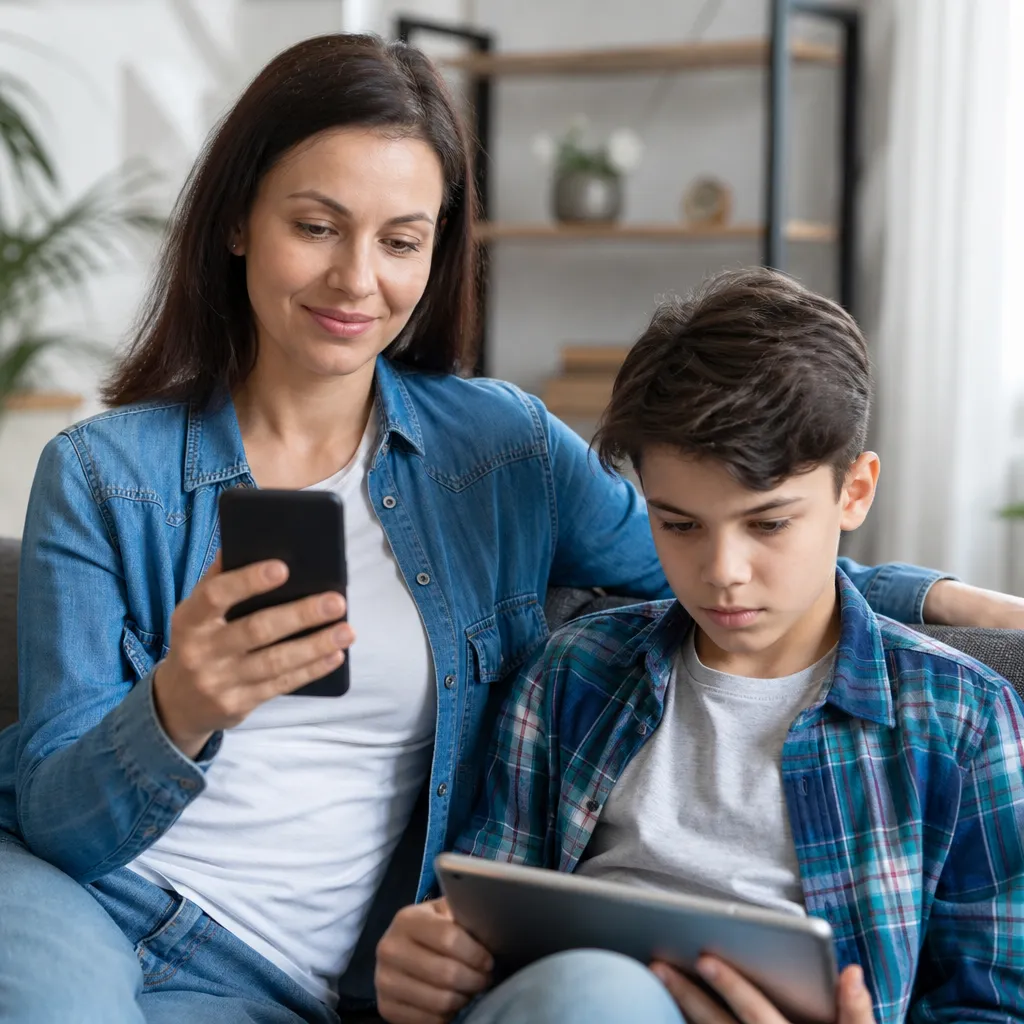
Když nastavíte profil dítěte nebo dospívajících pomocí Family Link, můžete stanovit pravidla, která budou konzistentně platit na všech zařízeních Google tohoto dítěte. To znamená, že pokud zablokujete aplikaci v telefonu, nebude dostupná ani na jejich tabletu nebo chytrých hodinkách. Kromě toho dostáváte upozornění, když se vaše dítě pokusí nainstalovat uzamčenou aplikaci nebo když překročí nastavenou dobu používání, což vám umožní provádět proaktivní akce.
Závažnou chybou je předpoklad, že nemusíte mluvit se svým dítětem o omezeních, která zavádíte Transparentnost je nezbytná pro udržení důvěry ve vztah. Měli byste vysvětlit, proč existují určité kontroly, že máte obavy o jeho bezpečnost a nesnažíte se trestat nebo kontrolovat každý aspekt jeho života Tento otevřený rozhovor výrazně snižuje šanci pro vaše dítě hledat způsoby, jak obejít ochrany, protože pochopí skutečný účel za nimi.
Aktualizace zabezpečení a nepřetržitá údržba
Android pravidelně přijímá aktualizace zabezpečení a tyto aktualizace někdy mění způsob fungování rodičovské kontroly nebo přidávají nové funkce ochrany Vždy byste měli udržovat operační systém aktuální a kontrolovat poznámky k vydání, abyste pochopili, jaké změny byly provedeny v řídicích nástrojích.
Podobně by měly být aktualizovány aplikace na zařízení, zejména ty, které se týkají zabezpečení a kontroly Pokud používáte Family Link nebo jakoukoli jinou doprovodnou aplikaci, ujistěte se, že je vždy v nejnovější verzi Zastaralé aplikace mohou mít bezpečnostní mezery, které by vaše dítě nebo někdo se zlým úmyslem mohl zneužít. Povolit automatické aktualizace, kdykoli je to možné, abyste zajistili, že budete mít nejnovější ochranu za všech okolností.
Měli byste si být také vědomi chování zařízení a hledat známky toho, že byly ochrany ohroženy Pokud se zařízení stane abnormálně pomalým, baterie se rychle vybije, aplikace se objeví, které nerozpoznáte nebo se chování vašeho dítěte dramaticky změní, mohou to být indikátory, že se někomu podařilo obejít vaše ochrany, V těchto případech byste měli provést obnovení továrního nastavení zařízení a překonfigurovat jej od nuly s ochrannými prvky aktivními od začátku.
Pokročilá ochrana: Blokování stránek a filtrování obsahu
Kromě omezení klasifikace můžete přidat další vrstvu zabezpečení blokováním celých kategorií webových stránek prostřednictvím nastavení směrovače Wi-Fi nebo pomocí zabezpečeného DNS Některé směrovače nabízejí vestavěné funkce rodičovské kontroly, které blokují webové stránky pro dospělé, hazardní hry, torrentování a další problematické kategorie v celé síti Tento přístup je výkonný, protože chrání nejen jedno zařízení, ale všechna zařízení připojená k této síti.
Další cennou funkcí je nastavení zabezpečeného poskytovatele DNS, jako je OpenDNS nebo Cloudflare pro rodiny, Změníte nastavení DNS telefonu tak, aby ukazovalo na tyto poskytovatele, a ti automaticky blokují přístup ke škodlivým webovým stránkám a nevhodnému obsahu Výhodou je, že tato ochrana funguje bez ohledu na to, který prohlížeč je používán, protože k blokování dochází na úrovni rozlišení doménových jmen, ještě než se prohlížeč vůbec může připojit k webu.
Jednou z chyb, které se mnozí rodiče dopouštějí, je, že nemají kontrolu nad tím, kdo zařízení spravuje, když ho dítě nepoužívá Měli byste být jediní, kdo zná heslo rodičovské kontroly, a tyto informace by neměly být sdíleny s prarodiči, chůvami nebo jinými dočasnými pečovateli Pokud ke správě omezení potřebují mít přístup další lidé, je vhodnější vytvořit si pomocí Family Link další účet Google s omezenými oprávněními než sdílet své hlavní heslo.
Identifikace obrysových pokusů a správná reakce
Vaše dítě se může pokusit obejít ochrany v mnoha ohledech, a měli byste si být vědomi nejběžnějších technik, jak je rychle identifikovat Některé děti se snaží vytvořit nový účet na telefonu nebo tabletu bez jejich omezení, často říkají, že je pro přítele nebo školní projekt, Měli byste zablokovat vytváření nových aktivních účtů tím, že tuto funkci zakážete v nastavení systému a ponecháte pouze svůj účet a dětský účet, který spravujete prostřednictvím Family Link.
Dalším běžným pokusem je odinstalovat bezpečnostní aplikace nebo zakázat „Digitální wellness“ pomocí systémového hesla, Musíte nastavit heslo PIN nebo vzor zamykací obrazovky, který znáte jen vy, a ujistit se, že nastavení zabezpečení je uzamčeno proti neoprávněným úpravám Pokud vaše dítě může snadno odemknout telefon, veškerá ochrana, kterou jste nakonfigurovali, je ohrožena, takže investice do metody silného zámku je stejně důležitá jako nastavení omezení.
Když zjistíte pokus o obcházení, vhodnou reakcí není okamžitý trest, ale konverzace, abyste pochopili, proč vaše dítě pociťovalo potřebu ochranu obejít. Možná jsou omezení na jeho věk přehnaná, nebo se možná snaží získat přístup k něčemu zcela nevinnému, co bylo přehnaně zablokováno. Tato konverzace nabízí možnost rovnoměrněji upravit nastavení a zároveň znovu potvrdit důležitost vzájemné důvěry.
Důležité je také zdokumentování pokusů o obcházení, zejména v situacích, kdy máte podezření na negativní vliv od ostatních Pokud se oznámení o pokusech o deaktivaci ochrany dramaticky zvýší, může to znamenat, že někdo učí vaše dítě, jak obcházet omezení. V těchto případech byste měli vyšetřit, kdo má častý přístup k zařízení a vést s těmito lidmi vážné rozhovory o digitální bezpečnosti.



