
মুছে ফেলা কথোপকথন পুনরুদ্ধার করার জন্য অ্যাপ
ঘোষণা
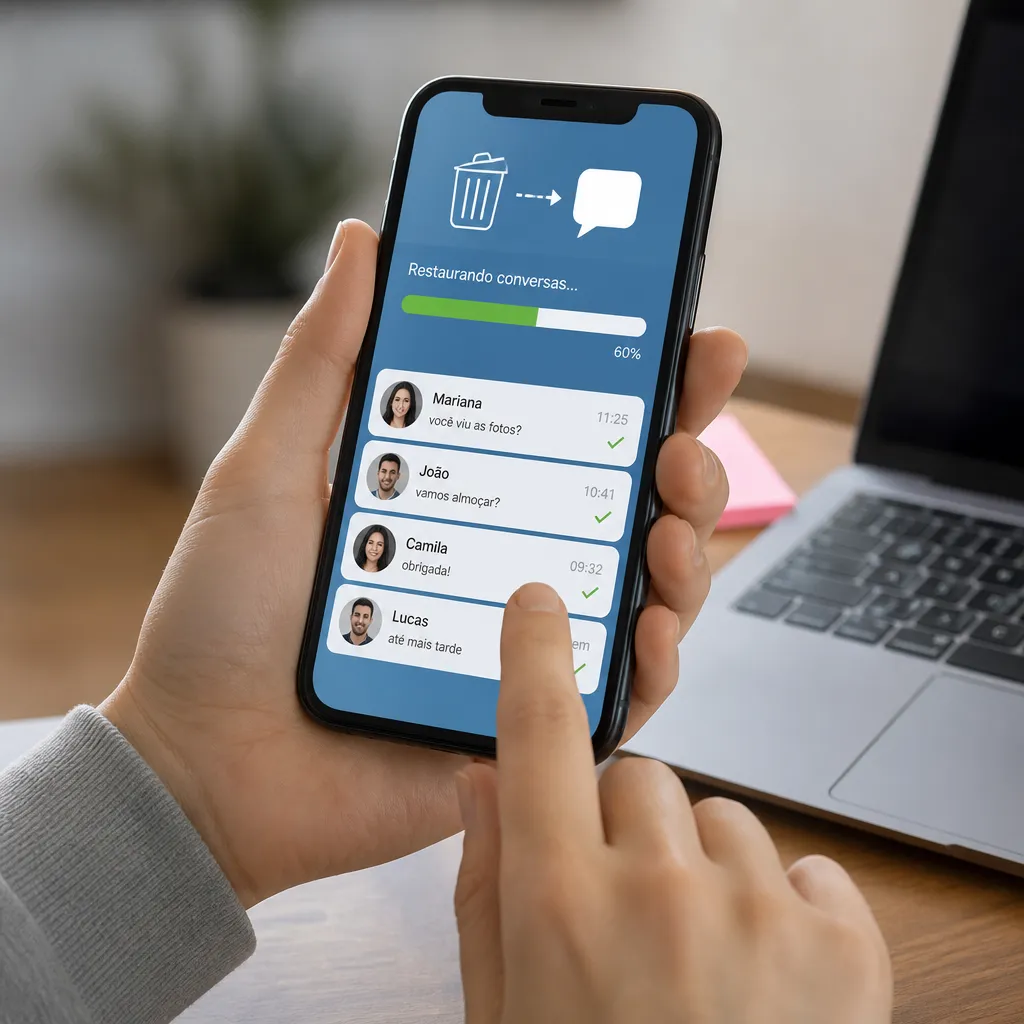
আপনি কি ভুল করে চ্যাট শেষ করেছেন? সেই গুরুত্বপূর্ণ সংলাপটি স্ক্রীন থেকে অদৃশ্য হয়ে গেছে? সত্য হল যে মুছে ফেলা কথোপকথনগুলি পুনরুদ্ধার করা সাধারণত মনে হয় তার চেয়ে সহজ, বিশেষ করে আপনার নখদর্পণে সঠিক সরঞ্জামগুলির সাহায্যে৷ এই ব্যবহারিক গাইডে, আপনি ধাপে ধাপে শিখবেন কীভাবে আপনার হারিয়ে যাওয়া বার্তাগুলি পুনরুদ্ধার করুন।
 WAMR: মুছে ফেলা বার্তা
শ্রেণীবিভাগ:
^^^^^^^^^^^^^^^^^^^^^^^^^^^^^^^^^^^^^^^^^^^^^^^^^^^^^^^^^^^^^^^^^^^^^^^^^^^^^^^^^^^^^^^^^^^^^^^^^^^^^^^^^^^^^^^^^^^^^^^^^^^^^^^^^^^^^^^^^^^^^^^^”’
4.37
বয়স শ্রেণীবিভাগ:
বিনামূল্যে শ্রেণীবিভাগ
লেখক:
ড্রিলেনস
প্ল্যাটফর্ম:
অ্যান্ড্রয়েড
মূল্য:
বিনামূল্যে
undylগুগল প্লেতে ডাউনলোড করুন
WAMR: মুছে ফেলা বার্তা
শ্রেণীবিভাগ:
^^^^^^^^^^^^^^^^^^^^^^^^^^^^^^^^^^^^^^^^^^^^^^^^^^^^^^^^^^^^^^^^^^^^^^^^^^^^^^^^^^^^^^^^^^^^^^^^^^^^^^^^^^^^^^^^^^^^^^^^^^^^^^^^^^^^^^^^^^^^^^^^”’
4.37
বয়স শ্রেণীবিভাগ:
বিনামূল্যে শ্রেণীবিভাগ
লেখক:
ড্রিলেনস
প্ল্যাটফর্ম:
অ্যান্ড্রয়েড
মূল্য:
বিনামূল্যে
undylগুগল প্লেতে ডাউনলোড করুন
ঘোষণা
আপনি আতঙ্কিত হওয়ার আগে, জেনে রাখুন যে হোয়াটসঅ্যাপ, টেলিগ্রাম এবং ফেসবুক মেসেঞ্জারের মতো অনেক জনপ্রিয় অ্যাপ আপনার কথোপকথনের কপি ব্যাকগ্রাউন্ডে সঞ্চয় করে। এর মানে হল যে আপনি যতক্ষণ দ্রুত কাজ করেন এবং সঠিক পদ্ধতি অনুসরণ করেন ততক্ষণ আপনার কাছে আপনার ধারণার চেয়ে বেশি রিডেম্পশন বিকল্প রয়েছে।
কেন কথোপকথন অদৃশ্য
কেন আপনার বার্তাগুলি চলে গেছে তা বোঝা তাদের ফিরে পাওয়ার প্রথম পদক্ষেপ। বেশিরভাগ ক্ষেত্রে, আপনি স্ক্রীন জুড়ে আপনার আঙুল স্লাইড করার সময় অনিচ্ছাকৃতভাবে কথোপকথনটি মুছে ফেলেছেন বা একটি বিভ্রান্তি মেনু বিকল্পে ট্যাপ করেছেন।
আরেকটি সাধারণ কারণ হল অ্যাপ্লিকেশন বা অপারেটিং সিস্টেম আপডেট করা। কখনও কখনও এই প্রক্রিয়া চলাকালীন, ডেটা দূষিত বা সাময়িকভাবে অ্যাক্সেসযোগ্য হয়ে উঠতে পারে। উপরন্তু, আপনি যদি ব্যাক আপ না করে অ্যাপটি আনইনস্টল এবং পুনরায় ইনস্টল করেন, তাহলে স্থানীয় কথোপকথনগুলি পথ হারিয়ে যেতে পারে।
ক্লাউডের সাথে সিঙ্ক্রোনাইজেশন ব্যর্থতাগুলিও ঘন ঘন অপরাধী৷ যখন একটি গুরুত্বপূর্ণ অপারেশন চলাকালীন ইন্টারনেট সংযোগ বিচ্ছিন্ন হয়ে যায়, তখন ডেটা কখনও কখনও সঠিকভাবে সংরক্ষণ করা হয় না৷ তাই যখনই সম্ভব আপনার মেসেজিং অ্যাপগুলিতে সিঙ্ক্রোনাইজেশন সক্রিয় রাখা এত মূল্যবান৷।
হোয়াটসঅ্যাপে কথোপকথন পুনরুদ্ধার করা হচ্ছে
হোয়াটসঅ্যাপ সম্ভবত ব্রাজিলে সর্বাধিক ব্যবহৃত মেসেজিং অ্যাপ, এবং ভাল খবর হল এটি মুছে ফেলা কথোপকথন পুনরুদ্ধার করার বিভিন্ন উপায় অফার করে। সবচেয়ে সহজ পদ্ধতিতে অ্যাপটি নিয়মিত তৈরি করা স্বয়ংক্রিয় ব্যাকআপ ব্যবহার করা জড়িত। আপনি এই ব্যাকআপগুলি Google ড্রাইভে (যদি আপনি Android ব্যবহার করেন) বা iCloud (যদি আপনি iPhone ব্যবহার করেন) এ সংরক্ষিত খুঁজে পেতে পারেন।
অ্যান্ড্রয়েডে একটি কথোপকথন পুনরুদ্ধার করতে, আপনার মোবাইলে গুগল ড্রাইভ অ্যাক্সেস করে শুরু করুন এবং উপলব্ধ হোয়াটসঅ্যাপ ব্যাকআপগুলি পরীক্ষা করুন৷ অ্যাপ্লিকেশনটি স্বয়ংক্রিয়ভাবে প্রতিদিন এই কপিগুলি তৈরি করে যখন আপনি সেট আপ করেছেন। আপনি কথোপকথন মুছে ফেলার তারিখের পরে যদি একটি ব্যাকআপ খুঁজে পান তবে আপনি এটি পুনরুদ্ধার করতে পারেন। শুধু WhatsApp আনইনস্টল করুন, এটি পুনরায় ইনস্টল করুন এবং প্রাথমিক সেটআপ প্রক্রিয়া চলাকালীন, পাওয়া ব্যাকআপ থেকে পুনরুদ্ধার করতে বেছে নিন।
আইফোনে, প্রক্রিয়াটি একই রকম তবে গুগল ড্রাইভের পরিবর্তে আইক্লাউড ব্যবহার করে। আপনার অ্যাপল আইডি সেটিংসে যান, ক্লাউড স্টোরেজে যান এবং হোয়াটসঅ্যাপ ব্যাকআপগুলি অনুসন্ধান করুন। আপনি যদি মুছে ফেলার তারিখের আগে একটি সংস্করণ খুঁজে পান, আপনি অ্যাপটি পুনরায় ইনস্টল করার সময় আপনার বার্তাগুলি পুনরুদ্ধার করতে এটি ব্যবহার করতে পারেন। পুনরুদ্ধার করার চেষ্টা করার আগে আইক্লাউডে পর্যাপ্ত জায়গা থাকতে ভুলবেন না।
এছাড়াও একটি কম পরিচিত পদ্ধতি রয়েছে যা অনেক লোক চেষ্টা করে না: স্থানীয় ডেটা মুছে না দিয়ে অ্যাপটি আনইনস্টল করা এবং পুনরায় ইনস্টল করা। যদি হোয়াটসঅ্যাপ এখনও ডিভাইসের মেমরিতে কথোপকথন সংরক্ষণ করে থাকে (যা ব্যাকআপ অক্ষম করা হলে সাধারণ), কেবল পুনরায় ইনস্টল করা আনতে পারে সম্পূর্ণ ব্যাকআপ পুনরুদ্ধার না করেই বার্তাগুলি ফেরত দিন।
বিশেষায়িত পুনরুদ্ধার অ্যাপ্লিকেশন ব্যবহার করে
নির্দিষ্ট তৃতীয় পক্ষের অ্যাপ্লিকেশন রয়েছে যা আপনার মোবাইলে মুছে ফেলা ডেটার জন্য রেসকিউ টুল হিসাবে কাজ করে। এই সমাধানগুলি মেমরির এমন এলাকায় অ্যাক্সেস করে যেখানে মুছে ফেলা ফাইলগুলি কখনও কখনও থাকে এবং সম্পূর্ণরূপে ওভাররাইট হওয়ার আগে সেগুলি পুনরুদ্ধার করতে পরিচালনা করে।
DiskDigger এবং EaseUS MobiSaver-এর মতো অ্যাপগুলি হল তৃতীয় পক্ষের সরঞ্জামগুলির উদাহরণ যা এই পুনরুদ্ধারের কার্যকারিতা অফার করে৷ মুছে ফেলা ফাইলগুলির জন্য আপনার ডিভাইসের অভ্যন্তরীণ মেমরি স্ক্যান করে এবং তাদের ফিরিয়ে আনার মাধ্যমে উভয়ই কাজ করে। প্রক্রিয়াটি সাধারণত স্বয়ংক্রিয় হয়: আপনি অ্যাপটি ডাউনলোড করুন, একটি স্ক্যান চালান এবং ফলাফলের জন্য অপেক্ষা করুন। এই অ্যাপগুলির মধ্যে কিছু মৌলিক সংস্করণে বিনামূল্যে, অন্যরা সমস্ত ফাংশন ব্যবহার করার জন্য একটি ফি চার্জ করে।
এই অ্যাপ্লিকেশনগুলির কার্যকারিতা মুছে ফেলার পর কত সময় অতিবাহিত হয়েছে তার উপর নির্ভর করে। আপনি যত দ্রুত কাজ করবেন, সফল পুনরুদ্ধারের সম্ভাবনা তত বেশি। আপনি যদি কথোপকথন মুছে ফেলার পরে (ফটো তোলা, নতুন ফাইল ডাউনলোড করা, ব্রাউজিং) আপনার মোবাইল ফোন স্বাভাবিকভাবে ব্যবহার করেন তবে মুছে ফেলা ডেটা ওভাররাইট করা যেতে পারে এবং পুনরুদ্ধার করা যায় না।
টেলিগ্রামে কথোপকথন পুনরুদ্ধার করা হচ্ছে
টেলিগ্রাম তার সিঙ্ক্রোনাস ক্লাউডের জন্য পরিচিত, যা তাত্ত্বিকভাবে তার সার্ভারে সবকিছু সবসময় আপ টু ডেট রাখে। যাইহোক, আপনি যদি অ্যাকাউন্টটি মুছে ফেলেন বা অ্যাপ্লিকেশন ক্যাশে সাফ করেন তবে আপনি এখনও স্থানীয়ভাবে কথোপকথন হারাতে পারেন। সৌভাগ্যবশত, টেলিগ্রাম একটি শক্তিশালী বিকল্প অফার করে: আপনি আপনার অ্যাকাউন্টের সাথে সংযুক্ত যেকোনো ডিভাইস থেকে আপনার বার্তা অ্যাক্সেস করতে পারেন।
আপনি যদি টেলিগ্রামে একটি কথোপকথন মুছে ফেলেন, তাহলে চ্যাট তালিকার শীর্ষে সোয়াইপ করে “আর্কাইভ করা কথোপকথন” ট্যাবটি পরীক্ষা করে শুরু করুন৷ কখনও কখনও, মুছে ফেলার পরিবর্তে, অ্যাপটি কথোপকথনগুলিকে সেই বিভাগে নিয়ে যায়, সেগুলিকে প্রধান স্ক্রিনে অদৃশ্য রেখে৷ কথোপকথনটিকে স্বাভাবিক তালিকায় ফিরিয়ে দিন এবং এটি আবার উপস্থিত হবে। এই কৌশলটি এমন অনেক ক্ষেত্রে সমাধান করে যা মোট ডেটা ক্ষতি বলে মনে হয়।
যদি কথোপকথনটি আসলে মুছে ফেলা হয় এবং ফাইলে না থাকে, আপনি টেলিগ্রাম ওয়েবে লগ ইন করার চেষ্টা করতে পারেন। টেলিগ্রাম ওয়েব ক্লায়েন্ট বার্তার ইতিহাসকে ক্লাউডের সাথে সিঙ্ক্রোনাইজ করে রাখে, তাই আপনি যদি কম্পিউটারে ব্রাউজারের মাধ্যমে অ্যাক্সেস করেন, আপনি পুরানো কথোপকথনগুলি দেখতে পারেন যা মোবাইলে মুছে ফেলা বলে মনে হয়। কখনও কখনও শুধুমাত্র ওয়েবে সেগুলি দেখা ইতিমধ্যেই মোবাইল অ্যাপে ফিরিয়ে আনে যখন আপনি আবার সিঙ্ক করেন৷।
যে ব্যবহারকারীরা টেলিগ্রামের সাথে একাধিক ডিভাইস ব্যবহার করেন তাদের জন্য আরেকটি সুবিধা রয়েছে: প্ল্যাটফর্মটি তাদের ডিভাইসের মধ্যে সবকিছু সিঙ্ক করে। আপনি যদি অন্য ডিভাইসে (ট্যাবলেট, অন্য মোবাইল ফোন বা কম্পিউটার) কথোপকথন মুছে না থাকেন তবে বার্তাটি এখনও থাকবে। আপনি একই পরিচিতি বা গোষ্ঠীর সাথে একটি নতুন আলোচনা শুরু করে কথোপকথনটি পুনরুদ্ধার করতে পারেন।
ফেসবুক মেসেঞ্জার এবং ইনস্টাগ্রাম ডাইরেক্টে পুনরুদ্ধার
Facebook মেসেঞ্জার মেটা সার্ভারে কথোপকথন সঞ্চয় করে, যা পুনরুদ্ধারের জন্য একটি বড় সুবিধা। আপনি যখন মেসেঞ্জারে একটি বার্তা “মুছুন”, এটি সাধারণত শুধুমাত্র আপনার স্ক্রীন থেকে অদৃশ্য হয়ে যায়, কিন্তু সার্ভারে থেকে যায়।
মেসেঞ্জারে কথোপকথন পুনরুদ্ধার করতে, অ্যাপ থেকেই শুরু করুন। অদৃশ্য হয়ে যাওয়া কথোপকথনের উপর রেখে যাওয়া সোয়াইপ করুন (যদি এটি এখনও আপনার তালিকায় উপস্থিত থাকে, এমনকি খালি থাকলেও) এবং একটি পূর্বাবস্থায় ফেরানো বা পুনরুদ্ধার করার বিকল্পটি সন্ধান করুন৷ কখনও কখনও অ্যাপটি মুছে ফেলার পরপরই এই ক্রিয়াটি অফার করে৷ আপনি যদি দ্রুত কাজ না করেন এবং সুযোগের এই উইন্ডোটি মিস করেন তবে একই ব্যক্তি বা গোষ্ঠীর সাথে একটি নতুন কথোপকথন শুরু করুন: আপনি বার্তাগুলিতে স্ক্রোল করার সময় পুরানো ইতিহাস প্রদর্শিত হতে পারে৷।
ইনস্টাগ্রাম ডাইরেক্ট মেসেজে, প্রক্রিয়াটি একই রকম। মুছে ফেলা বার্তাগুলি সাধারণত মেটা সার্ভারের সাথে সিঙ্ক্রোনাইজ করা ইতিহাসের মাধ্যমে পুনরুদ্ধারযোগ্য। যোগাযোগের সাথে কথোপকথনটি আবার খুলুন এবং ইতিহাসটি স্ক্রোল করুন: আপনি হারিয়ে গেছে বলে মনে করেন এমন বার্তাগুলি খুঁজে পেতে পারেন। Instagram কথোপকথনের একটি ফাইলও বজায় রাখে যা আপনি অ্যাক্সেস করতে পারেন।
একটি দরকারী কৌশল হল প্রতিটি প্ল্যাটফর্মের মধ্যে অনুসন্ধান ফাংশন ব্যবহার করে কথোপকথন অনুসন্ধান করা৷ মেসেঞ্জার এবং ইনস্টাগ্রাম ডাইরেক্টে অনুসন্ধান বার রয়েছে যা তাদের সার্ভারের সাথে সিঙ্ক্রোনাইজ করা সমগ্র ইতিহাস স্ক্যান করে৷ আপনি যদি মুছে ফেলা কথোপকথন থেকে একটি বাক্যাংশ বা কীওয়ার্ড মনে রাখেন তবে এটি অনুসন্ধান করুন৷ কথোপকথন মুছে ফেলা মনে হলেও প্রায়শই বার্তাগুলি ফলাফলে উপস্থিত হয়।
সাধারণ পুনরুদ্ধারের জন্য ধাপে ধাপে ব্যবহারিক
এখন আসুন একটি পদ্ধতিগত প্রক্রিয়া সংগঠিত করি যা আপনি যে অ্যাপ্লিকেশনটি ব্যবহার করেন তা নির্বিশেষে আপনি অনুসরণ করতে পারেন। প্রথম ধাপ হল আপনি গুরুত্বপূর্ণ কথোপকথন মুছে ফেলেছেন তা বুঝতে পারার সাথে সাথে ফোন ব্যবহার বন্ধ করা। আপনি যত কম ডিভাইস ব্যবহার করবেন, মেমরিতে ডেটা ওভাররাইট হওয়ার সম্ভাবনা তত কম। আপনি আপনার কৌশল সংগঠিত করার সময় কয়েক মিনিটের জন্য ফোনটিকে বিশ্রামে রেখে দিন।
দ্বিতীয় ধাপ হল পুনরুদ্ধার করার জন্য একটি ব্যাকআপ উপলব্ধ আছে কিনা তা পরীক্ষা করা। স্বয়ংক্রিয় ব্যাকআপ বিকল্পগুলির জন্য আপনার মেসেজিং অ্যাপ সেটিংস দেখুন। আপনি যদি মুছে ফেলার আগে একটি তারিখ সহ একটি ব্যাকআপ খুঁজে পান, তথ্যটি লিখুন এবং এটি পুনরুদ্ধার করার জন্য প্রস্তুত হন। এটি সাধারণত সবচেয়ে সহজ সমাধান এবং সর্বোচ্চ সাফল্যের হার রয়েছে। এগিয়ে যাওয়ার আগে আপনার মোবাইলে পর্যাপ্ত ফাঁকা জায়গা আছে তা নিশ্চিত করুন।
তৃতীয় ধাপ, যদি কোনো ব্যাকআপ উপলব্ধ না থাকে, তাহলে অ্যাপ্লিকেশন ইন্টারফেসটি শান্তভাবে পরীক্ষা করা। সংরক্ষণাগারভুক্ত ট্যাব, বিশেষ ফোল্ডার বা বিভাগগুলি অনুসন্ধান করুন যেখানে কথোপকথনগুলি মুছে ফেলার পরিবর্তে সরানো হতে পারে৷ অনেক ব্যবহারকারী সংরক্ষণাগারভুক্ত করা হয়েছে এমন একটি অনুপস্থিত কথোপকথনকে ভুল করেন৷ এই ম্যানুয়াল স্ক্যানটি মাত্র কয়েক মিনিট সময় নেয় এবং অতিরিক্ত সরঞ্জামের প্রয়োজন ছাড়াই সবকিছু সমাধান করতে পারে৷।
যদি এই সব কাজ না করে, চতুর্থ ধাপ হল ডেটা পুনরুদ্ধারে বিশেষায়িত তৃতীয় পক্ষের অ্যাপ্লিকেশন ব্যবহার করার কথা বিবেচনা করা। এর অফিসিয়াল অ্যাপ স্টোরে (গুগল প্লে বা অ্যাপ স্টোর) এই অ্যাপ্লিকেশনগুলির একটি ডাউনলোড করুন, ডিভাইসটির সম্পূর্ণ স্ক্যান চালান এবং ফলাফলের জন্য অপেক্ষা করুন। সন্দেহজনক পুনরুদ্ধার অ্যাপ্লিকেশনগুলির জন্য সতর্ক থাকুন: শুধুমাত্র সেগুলি ডাউনলোড করুন যেগুলির অনেকগুলি ইতিবাচক পর্যালোচনা রয়েছে এবং সুপরিচিত৷।
পঞ্চম ধাপ হল আপনার কথোপকথন পুনরুদ্ধার করার সাথে সাথে প্রতিরোধমূলক ব্যবস্থা তৈরি করা। আপনার সমস্ত মেসেজিং অ্যাপে স্বয়ংক্রিয় ব্যাকআপ সেট আপ করুন। হোয়াটসঅ্যাপে, স্বয়ংক্রিয় ব্যাকআপের জন্য একটি নিয়মিত সময় সেট করুন। টেলিগ্রামে, ক্লাউড সিঙ্ক চালু করুন। মেসেঞ্জার এবং ইনস্টাগ্রামে, সিঙ্ক সক্রিয় রাখুন। এই সাধারণ সেটিংস ভবিষ্যতে সমস্যা প্রতিরোধ করবে।
কথোপকথনের ক্ষতি এড়াতে প্রতিরোধমূলক টিপস
ডেটা ক্ষতির বিরুদ্ধে সর্বোত্তম কৌশল সর্বদা প্রতিরোধ। আপনি সহজ অভ্যাসগুলি প্রয়োগ করতে পারেন যা আপনার গুরুত্বপূর্ণ কথোপকথনগুলিকে খুব বেশি প্রচেষ্টার প্রয়োজন ছাড়াই রক্ষা করে। প্রথম অভ্যাস হল আপনার অ্যাপ্লিকেশনগুলিকে সর্বদা আপ টু ডেট রাখা। আপডেটগুলি প্রায়শই নিরাপত্তা এবং ব্যাকআপ উন্নতি অন্তর্ভুক্ত করে, তাই তাদের উপেক্ষা করা অস্থিরতার ঝুঁকি তৈরি করে।
আপনার সমস্ত মেসেজিং অ্যাপে স্বয়ংক্রিয় ব্যাকআপ সক্ষম করুন৷ প্রতিটি অ্যাপের সেটিংস অন্বেষণ করতে এবং এই ফাংশনটি সক্ষম করতে 10 মিনিট উত্সর্গ করুন৷ বেশিরভাগ আধুনিক অ্যাপ বিনামূল্যে এই সম্ভাবনা অফার করে এবং আপনাকে কিছু না করেই ব্যাকআপ চালায়। আপনি যখন আপনার ফোন ব্যবহার করছেন না তখন ব্যাকআপ হওয়ার জন্য একটি সুবিধাজনক সময় (যেমন মধ্যরাত) বেছে নিন।
গুরুত্বপূর্ণ কথোপকথন মুছে ফেলার পরিবর্তে সংরক্ষণাগারের অভ্যাস করুন। কার্যত সমস্ত মেসেজিং অ্যাপের একটি ফাইল ফাংশন থাকে যা কথোপকথনগুলিকে অ্যাক্সেসযোগ্য রাখে কিন্তু আপনার মূল তালিকার বাইরে। এটি আপনার হোম স্ক্রীন সংগঠিত করার সময় দুর্ঘটনাক্রমে গুরুত্বপূর্ণ কিছু মুছে ফেলার সম্ভাবনা হ্রাস করে।
অত্যন্ত গুরুত্বপূর্ণ কথোপকথনের স্ক্রিনশট নেওয়ার কথা বিবেচনা করুন। যদিও সবচেয়ে মার্জিত সমাধান নয়, স্ক্রিনশট হল একটি তাৎক্ষণিক এবং নির্ভরযোগ্য ব্যাকআপ যা ক্লাউড সিঙ্ক্রোনাইজেশনের উপর নির্ভর করে না৷ অর্ডার নিশ্চিতকরণ নম্বর, গুরুত্বপূর্ণ ঠিকানা বা লেনদেনের বিবরণের মতো গুরুত্বপূর্ণ তথ্যের জন্য, এই সহজ পদ্ধতিটি সম্পূর্ণ নিরাপত্তা প্রদান করে৷।
সবশেষে, পর্যায়ক্রমে আপনার ক্লাউড স্টোরেজ সেটিংস পর্যালোচনা করুন। আপনি যদি একটি আইফোন ব্যবহার করেন, আপনার iCloud স্থান পরীক্ষা করুন। আপনি যদি অ্যান্ড্রয়েড ব্যবহার করেন, তাহলে Google ড্রাইভে স্থান সন্ধান করুন৷ স্থানের অভাব ব্যাকআপগুলিকে স্বয়ংক্রিয়ভাবে তৈরি হওয়া থেকে আটকাতে পারে, আপনাকে দুর্বল করে দেয়৷ ব্যাকআপগুলি সুচারুভাবে চালানো নিশ্চিত করতে আপনার ক্লাউড পরিষেবাতে কমপক্ষে 1GB বিনামূল্যে রাখুন৷।
এই প্রতিরোধমূলক অনুশীলনগুলি বাস্তবায়নের অর্থ হল কিছু ভুল হয়ে গেলেও, আপনার পক্ষে সুরক্ষার একাধিক স্তর কাজ করবে৷ স্বয়ংক্রিয় ব্যাকআপ, কৌশলগত সংরক্ষণাগার এবং ক্লাউড সিঙ্ক্রোনাইজেশনের সমন্বয় একটি শক্তিশালী সিস্টেম তৈরি করে যা আপনার কথোপকথনগুলিকে সবচেয়ে সাধারণ দুর্ঘটনা থেকে রক্ষা করে৷।



