
, , ,, , पान!
ঘোষণা
আপনার আইফোনের অডিও আপনার ধারণার চেয়ে অনেক বেশি জোরে এবং তীক্ষ্ণ হতে পারে। অনেক ব্যবহারকারী জানেন না যে ডিভাইসের সাউন্ড কোয়ালিটি সম্পূর্ণরূপে রূপান্তর করতে সক্ষম সহজ কৌশল এবং উন্নত সেটিংস রয়েছে, তা গান শোনা, ভিডিও দেখা বা কল করার জন্যই হোক না কেন। এখনই আপনার অ্যাপল ডিভাইসের শব্দ কীভাবে উন্নত করবেন তা খুঁজে বের করুন।
ঘোষণা
আপনি যখন এই কৌশলগুলি সঠিকভাবে সক্রিয় করেন, তখন পার্থক্যটি অবিলম্বে এবং আশ্চর্যজনক হয়। ব্যয়বহুল সরঞ্জাম বা অর্থপ্রদানের অ্যাপ্লিকেশনগুলি অর্জনের প্রয়োজন ছাড়াই শব্দটি আরও পরিষ্কার, অনুপ্রবেশকারী এবং ভালভাবে সংজ্ঞায়িত হয়ে আসে৷ আসুন সবচেয়ে কার্যকর পদ্ধতিগুলি অন্বেষণ করি যা সত্যিই কাজ করে এবং বুঝতে পারি কেন তাদের প্রতিটি আপনার শোনার অভিজ্ঞতার জন্য গুরুত্বপূর্ণ৷।
সর্বাধিক অপারেটিং সিস্টেম ভলিউম সামঞ্জস্য করুন
প্রথম ধাপ হল iOS এর সর্বোচ্চ উপলব্ধ ভলিউমে অডিও চালানোর জন্য সেট করা আছে তা নিশ্চিত করা। অনেক আইফোন ডিফল্টরূপে চালু ভলিউম লিমিটার সহ আসে, বিশেষ করে নতুন মডেলগুলিতে। সেটিংসে যান, তারপরে সাউন্ডস এবং ভাইব্রেশন, এবং আপনার আইফোন হার্ডওয়্যার অফার করতে পারে এমন সমস্ত অডিও আউটপুট সম্ভাব্যতা প্রকাশ করতে এই সীমাবদ্ধতাটি সম্পূর্ণরূপে বন্ধ করতে “ফোনের জন্য গতি ভলিউম সীমা” বিকল্পটি সন্ধান করুন৷।
সীমা বন্ধ করার পরে, পাশের বোতাম বা অন-স্ক্রীন সাউন্ড কন্ট্রোল ব্যবহার করে ভলিউম পরীক্ষা করুন। আপনি লক্ষ্য করবেন যে অডিও আগের তুলনায় অনেক জোরে হয়। এর কারণ হল iOS কৃত্রিমভাবে শব্দ শক্তি নিয়ন্ত্রণ করছিল, আপনার শ্রবণশক্তি রক্ষা করার কথা ভাবছিল। এই বাধা অপসারণ করে, আপনি ডিভাইসের অডিও চিপসেট সমর্থন করে এমন সম্পূর্ণ প্রশস্ততা ফিরে পাবেন।
অডিও কম্প্রেশন এবং ইকুয়ালাইজার সক্ষম করুন
আইওএস-এর একটি সমন্বিত ইকুয়ালাইজার রয়েছে যা বেশিরভাগ ব্যবহারকারীই জানেন না। এই বৈশিষ্ট্যটি শুধুমাত্র ভলিউম বাড়ায় না, তবে শব্দের স্বচ্ছতা এবং সংজ্ঞাও উন্নত করে। এটি অ্যাক্সেস করতে, সেটিংসে যান, তারপরে অ্যাক্সেসিবিলিটি, তারপরে ভিজ্যুয়াল অডিও এবং “ইকুয়ালাইজার” বিকল্পটি চালু করতে, সিস্টেমটি বেশ কয়েকটি প্রিসেট অফার করে, যেমন “ডাইনামিক”, “পপ”, “ক্লাসিক” এবং “পডকাস্ট”, প্রতিটি অপ্টিমাইজ করা হয়েছে বিভিন্ন ধরনের বিষয়বস্তুর জন্য।
 ভলিউম বুস্টার – ইজেড বুস্টার
শ্রেণীবিভাগ:
”’আমি মনে করি এটা।
4.83
বয়স শ্রেণীবিভাগ:
বিনামূল্যে শ্রেণীবিভাগ
লেখক:
360 টুল
প্ল্যাটফর্ম:
অ্যান্ড্রয়েড
মূল্য:
বিনামূল্যে
undylগুগল প্লেতে ডাউনলোড করুন
ভলিউম বুস্টার – ইজেড বুস্টার
শ্রেণীবিভাগ:
”’আমি মনে করি এটা।
4.83
বয়স শ্রেণীবিভাগ:
বিনামূল্যে শ্রেণীবিভাগ
লেখক:
360 টুল
প্ল্যাটফর্ম:
অ্যান্ড্রয়েড
মূল্য:
বিনামূল্যে
undylগুগল প্লেতে ডাউনলোড করুন
“ডাইনামিক” প্রিসেটটি বিশেষভাবে কার্যকর যদি আপনি গান বা সিনেমা শোনার জন্য আরও জোরে, আরও অনুপ্রবেশকারী শব্দ চান। ইতিমধ্যেই “পডকাস্ট” কথ্য ভয়েসের জন্য আদর্শ, সংলাপকে তীক্ষ্ণ এবং বোঝা সহজ করে তোলে। আপনার প্রিয় বিষয়বস্তু চালানোর সময় তাদের প্রতিটি চেষ্টা করুন, কারণ প্রতিটি সমীকরণ প্রোফাইল আইফোন কীভাবে শব্দ সংকেত প্রক্রিয়া করে তা উল্লেখযোগ্যভাবে পরিবর্তন করে। সঠিক পছন্দ ভলিউম এবং স্বচ্ছতার অনুভূতি দ্বিগুণ করতে পারে।
ফ্রিকোয়েন্সি ক্ষতিপূরণ এবং বাস বুস্ট কনফিগার করুন
স্ট্যান্ডার্ড ইকুয়ালাইজার ছাড়াও, iOS আপনাকে নির্দিষ্ট ফ্রিকোয়েন্সির তীব্রতা সামঞ্জস্য করতে দেয়। ইকুয়ালাইজারের ভিতরে “গ্রেভ ইনক্রিজ” বিকল্পটি সক্রিয় করা কম ফ্রিকোয়েন্সিগুলিকে প্রশস্ত করে, একটি গভীর এবং আরও শক্তিশালী শব্দ সংবেদন তৈরি করে৷ এটি বিশেষত উপযোগী যখন সঙ্গীত শোনা বা একটি আকর্ষক সাউন্ডট্র্যাক সহ সিনেমা দেখার সময়৷ রিইনফোর্সড বেস সাউন্ড স্পেকট্রামে আরও বেশি জায়গা নেয়, অডিওটিকে অনেক বেশি বিশাল দেখায়।
একই সাথে, আপনি উচ্চ ফ্রিকোয়েন্সি ক্ষতিপূরণ সক্ষম করতে পারেন, যা উচ্চ পিচযুক্ত শব্দ উন্নত করে এবং কণ্ঠস্বর এবং যন্ত্রের স্বচ্ছতা উন্নত করে৷ উন্নত উচ্চ এবং উচ্চ এবং উচ্চগুলির সাথে উন্নত খাদের এই সংমিশ্রণটি উচ্চতর এবং আরও বিশদ শব্দ উপলব্ধি তৈরি করে৷ একসাথে প্রয়োগ করা হলে, এই কৌশলগুলি রূপান্তরিত হয়৷ শোনার অভিজ্ঞতা, বিশেষ করে এমন সামগ্রীতে যা বিস্তৃত গতিশীল পরিসর থেকে উপকৃত হয়।
কোয়ালিটি অপ্টিমাইজড এবং পেরিফেরাল হেডফোন ব্যবহার করুন
আইফোনের সর্বোচ্চ শব্দ আপনার ব্যবহার করা আউটপুট ডিভাইসের উপরও নির্ভর করে। নিম্ন-মানের হেডফোনগুলি ডিভাইসটি চালানোর শক্তিকে সীমিত করে, যখন প্রিমিয়াম হেডফোনগুলি সমস্ত উপলব্ধ শক্তির সুবিধা নেয়৷ আপনি যদি জেনেরিক বা ইতিমধ্যে ক্ষতিগ্রস্ত হেডফোনগুলি ব্যবহার করেন তবে সেগুলিকে এমন মডেলগুলির সাথে প্রতিস্থাপন করার কথা বিবেচনা করুন যা উচ্চ প্রতিবন্ধকতা এবং উচ্চ ভলিউম প্লেব্যাকের সম্ভাবনাকে সমর্থন করে৷ বিকৃতি।
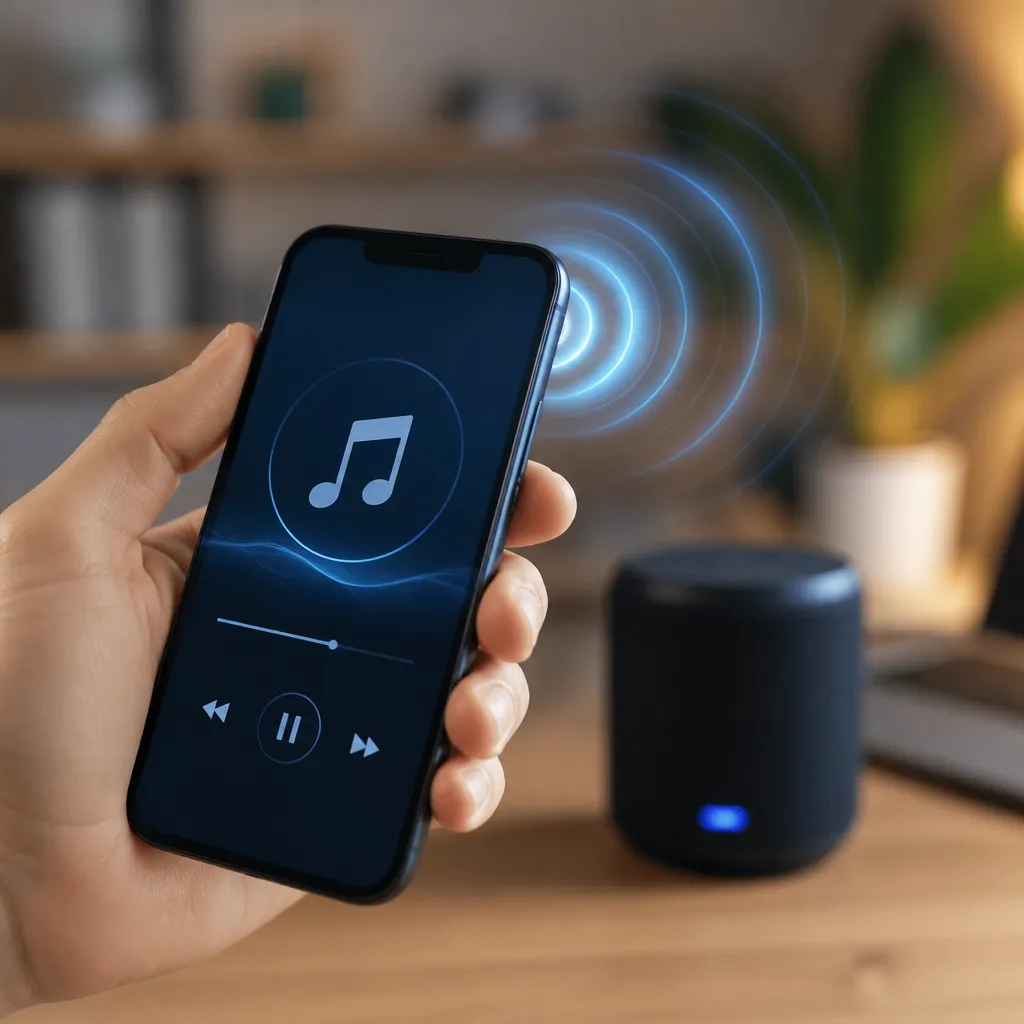
এছাড়াও, সঠিকভাবে কনফিগার করা আইফোনের সাথে পেয়ার করা হলে মানসম্পন্ন ব্লুটুথ স্পিকারগুলি আরও ভলিউম পায়। পেরিফেরালগুলি বেছে নেওয়ার সময়, অ্যাপল সামঞ্জস্যপূর্ণ সার্টিফিকেশন এবং পেশাদার পর্যালোচনাগুলিতে ভাল পারফরম্যান্স সহ তাদের অগ্রাধিকার দিন৷ হেডসেটের গুণমানটি আইফোন সেটিংসের মতোই গুরুত্বপূর্ণ, কারণ একটি নিম্ন অডিও ডিভাইস কখনই হ্যান্ডসেটটি যেভাবে তীব্রভাবে শব্দ চালাতে পারে তা কখনই চালাতে সক্ষম হবে না৷।
আনুষাঙ্গিকগুলিতে অডিও সামঞ্জস্য মোড সক্ষম করুন৷
কিছু আনুষাঙ্গিক আপনার আইফোনের সাথে তাদের পূর্ণ ক্ষমতায় কাজ করার জন্য বিশেষ সক্রিয়করণের প্রয়োজন। আপনি যদি আপনার ডিভাইসটিকে বাহ্যিক পরিবর্ধক, স্পিকার বা পেশাদার সাউন্ড সিস্টেমের সাথে সংযুক্ত করেন তবে নিশ্চিত করুন যে সেগুলি Apple সামঞ্জস্য মোডে সেট আপ করা হয়েছে৷ সেটিংসে যান, তারপর ব্লুটুথ, এবং আপনার অডিও ডিভাইসে উন্নত পেয়ারিং বিকল্পগুলি সন্ধান করুন৷।
অনেক বাহ্যিক পরিবর্ধক, বিশেষ করে যেগুলি প্রযোজক বা অডিও উত্সাহীদের লক্ষ্য করে, আইফোনের সর্বাধিক ভলিউম সংকেত গ্রহণ করার জন্য ম্যানুয়ালি সক্রিয় করা প্রয়োজন এমন সেটিংস রয়েছে৷ এটি করার মাধ্যমে, আপনি নিশ্চিত করেন যে ডিভাইস থেকে অডিও আউটপুটের সম্পূর্ণ সম্ভাবনা পেরিফেরালে সীমাবদ্ধতা ছাড়াই প্রেরণ করা হয়েছে। আপনি যদি পেশাদার পরিবেশে বা সামগ্রী উত্পাদনের জন্য আইফোন ব্যবহার করেন তবে এটি বিশেষভাবে গুরুত্বপূর্ণ।
অডিও গর্ত পরিষ্কার করুন এবং শারীরিক ক্ষতি পরীক্ষা করুন
আইফোন অডিও গর্ত পরিষ্কার করা একটি ফ্যাক্টর প্রায়ই উপেক্ষা করা হয়। সময়ের সাথে সাথে এই ছোট চ্যানেলগুলিতে ধুলো, লিন্ট এবং ধ্বংসাবশেষ জমা হয়, শব্দ প্রজননের দক্ষতা হ্রাস করে। অডিও গর্তগুলির চারপাশে পরিষ্কার করার জন্য একটি শুকনো মাইক্রোফাইবার তোয়ালে বা টুথপিক ব্যবহার করুন, সাধারণত ডিভাইসের নীচে অবস্থিত। এই সাধারণ পরিচ্ছন্নতা হারানো ভলিউম একটি আশ্চর্যজনক পরিমাণ পুনরুদ্ধার করতে পারেন।
এছাড়াও, স্পিকারটি কোন বস্তু দ্বারা ক্ষতিগ্রস্ত বা অবরুদ্ধ কিনা তা পরিদর্শন করুন। অত্যধিক কম্পন, ড্রপ বা দীর্ঘায়িত আর্দ্রতা শাব্দ উপাদানের ক্ষতি করতে পারে, যার ফলে শব্দটি বিকৃত বা বিকৃত দেখায়। যদি হ্যান্ডসেটটি সম্প্রতি পড়ে বা জলের এক্সপোজার অনুভব করে তবে এটি ব্যাখ্যা করতে পারে কেন শব্দ কম। এই ক্ষেত্রে, মূল্যায়ন এবং মেরামতের জন্য আইফোনটিকে একটি বিশেষ পরিষেবা কেন্দ্রে নিয়ে যাওয়ার কথা বিবেচনা করুন।
কল এবং ভিডিও কলের জন্য অডিও সেটিংস অপ্টিমাইজ করুন
ফোন কলের ভলিউম সেটিংস সঙ্গীত এবং ভিডিও সেটিংস থেকে আলাদাভাবে কাজ করে। কলের সময় শব্দ বাড়ানোর জন্য, সেটিংস, অ্যাক্সেসিবিলিটি, ভিজ্যুয়াল অডিওতে “স্পিচ অ্যামপ্লিফিকেশন” বিকল্পটি সক্ষম করুন৷ এই বৈশিষ্ট্যটি মানুষের ভয়েসের ফ্রিকোয়েন্সিগুলিকে শক্তিশালী করে, কলগুলিকে শুনতে সহজ করে তোলে, বিশেষ করে কোলাহলপূর্ণ পরিবেশে৷ আপনি বক্তৃতা স্বচ্ছতা বাড়াতে কলের সময় “পডকাস্ট” ইকুয়ালাইজার প্রিসেট ব্যবহার করতে পারেন৷।
আপনি যদি প্রায়শই ফেসটাইম, হোয়াটসঅ্যাপ বা অন্যান্য অ্যাপ্লিকেশনের মাধ্যমে ভিডিও কল করেন, তবে বিশেষভাবে এই প্ল্যাটফর্মগুলির জন্য সমতা বৈশিষ্ট্যও সক্ষম করুন। কিছু আইফোন আপনাকে অ্যাপ্লিকেশন দ্বারা কাস্টম সাউন্ড প্রোফাইল তৈরি করতে দেয়। এইভাবে, আপনি যখন একটি কলিং অ্যাপ খোলেন, তখন ইকুয়ালাইজার স্বয়ংক্রিয়ভাবে ভয়েস-অপ্টিমাইজ করা প্রোফাইলে স্যুইচ করে, নিশ্চিত করে যে আপনি সর্বদা সর্বাধিক স্পষ্টতা এবং ভলিউম সহ অন্য দিকের ব্যক্তির কথা শুনবেন। এই সূক্ষ্ম টিউনিং পেশাদার বা ব্যক্তিগত কথোপকথনে একটি বিশাল পার্থক্য করে।
অতিরিক্ত পরিবর্ধনের জন্য তৃতীয় পক্ষের অ্যাপ ব্যবহার করুন
অ্যাপ স্টোরটি বেশ কয়েকটি তৃতীয় পক্ষের অ্যাপ অফার করে যা উন্নত অডিও প্রসেসিং কৌশল ব্যবহার করে আইফোন সাউন্ডকে আরও প্রসারিত করে। বুম, ইকুয়ালাইজার প্রো এবং অন্যান্য অ্যাপগুলি গুণমানের সাথে আপস না করে সাউন্ড আউটপুট পাওয়ার বাড়ানোর জন্য অত্যাধুনিক অ্যালগরিদম ব্যবহার করে। এই অ্যাপগুলি পরিবর্ধনের একটি অতিরিক্ত স্তর হিসাবে কাজ করে, নেটিভ iOS সেটিংসের পরিপূরক।
এই অ্যাপগুলির মধ্যে অনেকগুলি কাস্টমাইজযোগ্য ভিজ্যুয়াল ইকুয়ালাইজার অফার করে, যা আপনাকে বিভিন্ন ধরণের সামগ্রীর জন্য অনন্য প্রোফাইল তৈরি করতে দেয়। কিছু এমনকি AI-ভিত্তিক ভলিউম বৃদ্ধির মতো বৈশিষ্ট্যগুলিও অন্তর্ভুক্ত করে, যা আপনি যখন কোলাহলপূর্ণ পরিবেশে থাকেন তখন সনাক্ত করে এবং বুদ্ধিমত্তার সাথে শব্দ বাড়িয়ে স্বয়ংক্রিয়ভাবে ক্ষতিপূরণ দেয়। যদিও iOS-এ ইতিমধ্যেই শক্তিশালী টুল বিল্ট ইন রয়েছে, এই তৃতীয় পক্ষের অ্যাপগুলি অতিরিক্ত কার্যকারিতা যোগ করে যা আপনি যদি অডিও মানের সাথে পছন্দ করেন তবে একটি উল্লেখযোগ্য পার্থক্য আনতে পারে।
স্ট্রিমিং-এ অডিও প্লেব্যাক সামঞ্জস্য করুন
আপনি যদি সঙ্গীত বা ভিডিও স্ট্রিমিং পরিষেবাগুলি ব্যবহার করেন, প্রতিটি অ্যাপের মধ্যে সেটিংস অনুভূত ভলিউমকেও প্রভাবিত করে। স্পটিফাই, অ্যাপল মিউজিক, ইউটিউব এবং নেটফ্লিক্সের মতো প্ল্যাটফর্মগুলিতে অডিও মান নিয়ন্ত্রণ এবং স্বাভাবিককরণ রয়েছে যা কতটা জোরে শব্দ বের হয় তা প্রভাবিত করে। Spotify-এ “অডিও সরান” বিকল্পটি বন্ধ করুন, উদাহরণস্বরূপ, উচ্চ ভলিউমের গানগুলিকে তাদের সম্পূর্ণ প্রশস্ততায় চালানোর অনুমতি দিতে। একইভাবে, YouTube-এ, আপনি সেটিংসে স্বয়ংক্রিয় ভলিউম স্বাভাবিককরণ অক্ষম করতে পারেন।
এছাড়াও, উচ্চতর স্ট্রিমিং গুণমান নির্বাচন করা নিশ্চিত করে যে আপনি অত্যধিক কম্প্রেশন ছাড়াই আসল অডিও সংকেত পেয়েছেন। প্রিমিয়াম বা আনকম্প্রেসড কোয়ালিটিতে স্ট্রিমিং করার সময়, এই পরিষেবাগুলি আপনার আইফোনে আরও সাউন্ড তথ্য পাঠায়, যার ফলে লক্ষণীয়ভাবে জোরে এবং আরও বিস্তারিত শব্দ হয়। এটিকে iOS ইকুয়ালাইজার সেটিংসের সাথে একত্রিত করুন, এবং আপনি প্রতিদিন ব্যবহার করেন এমন তৃতীয় পক্ষের অ্যাপগুলির মধ্যেও আপনার একটি সম্পূর্ণ রূপান্তরিত শব্দ অভিজ্ঞতা থাকবে।
একটি বহিরাগত পরিবর্ধক সংযোগ বিবেচনা করুন
যারা আরও এগিয়ে যেতে চান তাদের জন্য, একটি পোর্টেবল অডিও অ্যামপ্লিফায়ার বা বাহ্যিক হেডফোন অ্যামপ্লিফায়ার আইফোনের ভলিউমকে দ্রুতগতিতে গুণ করতে পারে। এই ডিভাইসগুলি লাইটনিং বা ব্লুটুথের মাধ্যমে সংযোগ করে এবং হ্যান্ডসেটের আউটপুট সংকেতকে প্রশস্ত করে, প্রায়শই আরও শক্তিশালী শব্দ তৈরি করে৷ পোর্টেবল অ্যামপ্লিফায়ারগুলির জনপ্রিয় মডেলগুলি ব্যাকপ্যাকে ফিট করে এমন একটি কমপ্যাক্ট বিন্যাসে পেশাদার মানের পরিবর্ধন প্রদান করতে সক্ষম৷।
আপনি একজন মিউজিশিয়ান, অডিও প্রযোজক বা উচ্চ-মানের সাউন্ড সম্পর্কে উত্সাহী হোন না কেন, একটি ভাল বাহ্যিক পরিবর্ধক বিনিয়োগ করা একটি সার্থক সিদ্ধান্ত। এই ডিভাইসগুলি শুধুমাত্র ভলিউম বাড়ায় না, বরং টোনাল গুণমানকে উল্লেখযোগ্যভাবে উন্নত করে, যা আপনাকে আপনি যে সঙ্গীত বা অডিও ব্যবহার করছেন তার প্রতিটি বিবরণ শুনতে দেয়। আগে উল্লিখিত সমস্ত কৌশলগুলির সাথে মিলিত, একটি বাহ্যিক পরিবর্ধক আইফোনটিকে একটি পোর্টেবল পেশাদার অডিও স্টেশনে পরিণত করে।
অ্যাম্বিয়েন্ট নয়েজ লেভেল মনিটর করুন এবং মানিয়ে নিন
আপনি যে সর্বাধিক শব্দ শুনতে পাবেন তা আপনার চারপাশের পরিবেশের শব্দের স্তরের উপরও নির্ভর করে। খুব কোলাহলপূর্ণ জায়গায়, ভলিউম বাড়ানো সাহায্য করে, তবে সক্রিয় শব্দ বিচ্ছিন্নতার সাথে হেডফোনের সাথে এটি একত্রিত করা আরও কার্যকর। যে হেডফোনগুলি বাহ্যিক শব্দগুলিকে ব্লক করে সেগুলি আপনাকে ছোট ভলিউমে আইফোন সামগ্রী শুনতে দেয়, আপনার শ্রবণশক্তিকে রক্ষা করে এবং এখনও সবকিছু পরিষ্কারভাবে ট্র্যাক করতে সক্ষম হয়।
আপনি একটি শান্ত অফিসে কাজ করুন বা বাড়িতে অধ্যয়ন করুন না কেন, আপনি আইফোনের অফার করা সমস্ত স্পষ্টতা উপভোগ করার সাথে সাথে ভলিউমকে আরও মাঝারি রাখতে পারেন। ভলিউম উপলব্ধি পরিবেশের সাথে আপেক্ষিক, তাই আপনি যে প্রেক্ষাপটে আছেন তার সাথে আপনার সেটিংস মানিয়ে নিন। নির্দিষ্ট ফ্রিকোয়েন্সি হাইলাইট করার জন্য ইকুয়ালাইজার ব্যবহার করা প্রায়শই কেবল কাঁচা শক্তি বাড়ানোর চেয়ে বেশি কার্যকর, বিশেষ করে নিয়ন্ত্রিত পরিবেশে যেখানে আপনি অডিওতে সম্পূর্ণ মনোযোগ দিতে পারেন।
বিভিন্ন সেটিংস পরীক্ষা করুন এবং তুলনা করুন
এমন কোন নিখুঁত সেটিং নেই যা প্রত্যেকের জন্য একই কাজ করে, কারণ অডিও পছন্দগুলি ব্যক্তিগত এবং বিষয়বস্তুর ধরন অনুসারে পরিবর্তিত হয়৷ সঙ্গীতের জন্য আদর্শ শব্দ পডকাস্ট বা কলের জন্য আদর্শ শব্দ থেকে আলাদা হতে পারে। আপনি ভাল জানেন সামগ্রী ব্যবহার করে ইকুয়ালাইজার, সর্বাধিক ভলিউম এবং পেরিফেরালগুলির বিভিন্ন সংমিশ্রণ পরীক্ষা করতে সময় নিন। প্রতিটি সেটিং এর সাথে একই গান বা মুভি চালান এবং পার্থক্যগুলি লক্ষ্য করুন।
প্রতিটি পরিস্থিতিতে কোন সেটিংস আপনার জন্য সবচেয়ে ভালো কাজ করেছে তা নোট রাখুন। কিছু ব্যবহারকারী একাধিক সাউন্ড প্রোফাইল তৈরি করে, প্রয়োজন অনুসারে তাদের মধ্যে স্যুইচ করে। iOS আপনাকে এই পছন্দগুলি সংরক্ষণ করতে দেয়, আপনার অপ্টিমাইজ করা সেটিংসের মধ্যে দ্রুত স্যুইচ করা সহজ করে তোলে। আপনি যত বেশি পরীক্ষা করবেন, তত বেশি আপনি বুঝতে পারবেন কীভাবে আপনার আইফোন অডিও চালায় এবং ফলস্বরূপ, আপনি এর সম্পূর্ণ শব্দ সম্ভাবনা অন্বেষণ করতে পারবেন।



