
قم بتغيير سمة هاتفك بنقرات قليلة
إعلانات
يعد تغيير سمة هاتف Android الخاص بك أبسط مما تعتقد ويمكنه تغيير مظهر جهازك بالكامل. ببضع نقرات فقط، يمكنك تخصيص الألوان والأيقونات والخطوط وحتى واجهة هاتفك الذكي بالكامل، مما يجعله فريدًا ومتوافقًا مع تفضيلاتك المرئية.
عندما تقوم بتعديل سمة هاتفك، فإنك لا تقوم فقط بتغيير لون خلفية الشاشة: فأنت تقوم بإنشاء تجربة مرئية مختلفة تمامًا تؤثر على كل تفاعل مع جهازك. منذ Android 12، قدم المصنعون ومطورو التطبيقات المزيد والمزيد من خيارات التخصيص الأصلية، مما يسمح لك بتخصيص كل شيء تقريبًا دون الحاجة إلى معرفة تقنية متقدمة.
فهم أنواع المواضيع المتاحة
هناك عدة فئات من السمات التي يمكنك تطبيقها على هاتف Android الخاص بك، كل منها يقدم مستويات مختلفة من التخصيص. تأتي السمات الأصلية للنظام مثبتة مسبقًا وتسمح بإجراء تغييرات سريعة، بينما تفتح سمات الطرف الثالث إمكانيات أوسع بكثير للتخصيص. يساعدك فهم هذه الاختلافات على اختيار الخيار المثالي لاحتياجاتك.
إعلانات
تتضمن السمات الأصلية الوضع الفاتح والداكن الذي تتمتع به جميع هواتف Android الحديثة تقريبًا. يعمل الوضع الداكن على تقليل إجهاد العين في البيئات منخفضة الإضاءة وتوفير البطارية على شاشات AMOLED، حيث لا ينبعث الضوء من وحدات البكسل السوداء. يمكنك تنشيط هذا الوضع بالانتقال إلى الإعدادات والبحث عن “العرض” أو “الشاشة” واختيار السمة الداكنة كإعداد افتراضي أو ترك المجموعة لتتغير تلقائيًا وفقًا للوقت من اليوم.
بالإضافة إلى ذلك، تقوم العديد من الشركات المصنعة مثل Samsung وMotorola وXiaomi بتضمين حزم سمات إضافية في مدير السمات الخاص بها. يتم التعرف على هذه السمات رسميًا من قبل العلامة التجارية لهاتفك المحمول وتضمن التوافق الكامل مع النظام. تقدم سامسونج، على سبيل المثال، تطبيقًا يسمى “الموضوع” حيث تجد العشرات من الخيارات المجانية والمدفوعة بأنماط مرئية مختلفة.
 كروما: لوحة المفاتيح الملونة
تصنيف:
”’أعتقد أنه كذلك.
4.50
التصنيف العمري:
تصنيف مجاني
مؤلف:
مكعبات، وشركة
منصة:
أندرويد
سعر:
حر
.زتحميل على جوجل بلاي
استخدام تطبيقات المواضيع المتخصصة
إذا كنت تريد المزيد من التنوع والتحكم الكامل في مظهر هاتفك، فإن سمات التطبيقات المتخصصة هي الخيار الأفضل. تعمل هذه الأنظمة الأساسية كمتاجر افتراضية حيث تجد آلاف السمات التي أنشأها المطورون والمصممون حول العالم. يمكن لكل سمة أن تغير مظهر الرموز وألوان النظام والخطوط وحتى مظهر لوحة المفاتيح تمامًا.
أحد التطبيقات الأكثر شيوعًا للتخصيص هو KWGT، والذي يسمح لك بإضافة عناصر واجهة مستخدم مخصصة وديناميكية إلى شاشتك الرئيسية. يمكنك إنشاء مجموعات فريدة من السمات وعناصر واجهة المستخدم التي تعبر عن شخصيتك. تطبيق آخر مستخدم على نطاق واسع هو Zedge، والذي يقدم مجموعة ضخمة من السمات والخلفيات وأصوات الإشعارات التي يمكنك تنزيلها وتطبيقها على الفور.
Launcher 3 وNova Launcher عبارة عن مشغلات قابلة للتخصيص تعمل كواجهة رئيسية لنظام Android الخاص بك، مما يسمح لك بتخصيص كل شيء على الشاشة الرئيسية. باستخدام هذه التطبيقات، يمكنك تبادل الرموز وإعادة ترتيب التخطيط وإضافة تأثيرات الرسوم المتحركة وحتى تغيير تصميم المجلدات والتطبيقات. تتيح لك هذه المرونة التحكم الكامل في شكل هاتفك وعمله.
التخصيص من خلال الإعدادات الأصلية
يأتي هاتف Android الخاص بك مزودًا بالفعل بالعديد من خيارات التخصيص الأصلية التي يمكنك الوصول إليها دون تنزيل أي شيء. هذه الإعدادات منتشرة في قائمة الإعدادات وتسمح بتغييرات كبيرة في المظهر دون المساس بأمان الجهاز أو أدائه. إن معرفة هذه الإعدادات الأصلية هي الخطوة الأولى لتحويل مظهر جهازك.
ابدأ بالانتقال إلى الإعدادات والبحث عن قسم “الشاشة” أو “العرض” ستجد هناك خيارات لضبط السطوع والتباين وتنشيط الوضع الداكن. تحتوي العديد من الهواتف أيضًا على خيار يسمى “الألوان” أو “نظام الألوان” الذي يتيح لك الاختيار بين لوحات الألوان المختلفة التي سيتم تطبيقها في جميع أنحاء نظام التشغيل. تتضمن هذه اللوحات عادةً درجات اللون الأزرق والأحمر والأخضر وحتى مجموعات مخصصة.
المكان الثاني الذي يجب استكشافه هو قسم “المصادر” داخل Display، حيث يمكنك تغيير الطباعة الافتراضية للنظام. تعمل الخطوط المختلفة على تغيير النغمة المرئية لهاتفك تمامًا: فالخطوط الأكثر حداثة تجعل الجهاز أكثر حداثة، بينما تنقل الخطوط الكلاسيكية الأناقة والرقي. حتى أن بعض العلامات التجارية تسمح لك بتنزيل خطوط إضافية من خدماتها في السحابة.
لا تنس أيضًا الوصول إلى إعدادات “ورق الحائط والنمط” التي تجدها عادةً داخل الشاشة أو أحيانًا في قسم منفصل من التخصيص. يتيح لك هذا الخيار اختيار خلفيات ثابتة أو ديناميكية أو حتى فيديو، بالإضافة إلى ضبط ألوان النظام تلقائيًا بناءً على خلفية الشاشة المختارة. يتضمن العديد من أنظمة Android الحديثة ميزة ذكية تستخرج الألوان السائدة من خلفية الشاشة الخاصة بك وتطبقها كلوحة ألوان لبقية الواجهة.
تخصيص شاشة القفل والشاشة الرئيسية
تعد شاشة القفل والشاشة الرئيسية المنطقتين اللتين تشاهدهما أكثر على هاتفك، لذا فإن تخصيصهما أمر ضروري لإنشاء تجربة مرئية مُرضية. ولحسن الحظ، يقدم Android العديد من الطرق لتخصيص هذين العنصرين دون الحاجة إلى أدوات معقدة أو معرفة تقنية متقدمة.
لتخصيص شاشة القفل، انتقل إلى الإعدادات، وابحث عن “Screen Lock” وحدد “Lock Screen خلفية”. يمكنك الاختيار من بين الخلفيات المثبتة بالفعل على هاتفك المحمول أو تحميل صور لنفسك. تسمح لك بعض العلامات التجارية أيضًا بإضافة معلومات على شاشة القفل مثل الوقت والتاريخ والطقس والإشعارات، مما يخلق مظهرًا أكثر إفادة وتخصيصًا.
الشاشة الرئيسية هي المكان الذي تتمتع فيه بمزيد من حرية الإنشاء. اضغط لفترة طويلة على منطقة فارغة من الشاشة الرئيسية وحدد “ورقات الحائط” أو “الأدوات” اعتمادًا على ما تريد القيام به. الأدوات هي تطبيقات صغيرة تضعها على الشاشة الرئيسية ويمكنها عرض معلومات في الوقت الفعلي مثل توقعات الطقس أو التقويم أو عناصر التحكم في الموسيقى. من خلال ترتيب الأدوات بشكل استراتيجي جنبًا إلى جنب مع أيقونات التطبيقات المرتبة بعناية، يمكنك إنشاء شاشة رئيسية فريدة وعملية.
استخدام الأيقونات المخصصة وحزم الأيقونات
يعد تغيير مظهر أيقونات التطبيق الخاص بك أحد أكثر التغييرات وضوحًا وإرضاءً التي يمكنك إجراؤها. حزمة الأيقونات عبارة عن مجموعة من الرموز المخصصة التي تحل محل النسخ الأصلية لتطبيقاتك، مما يخلق تماسكًا مرئيًا عبر الشاشة الرئيسية. يمكنك العثور على مئات الحزم بأنماط مختلفة: بسيطة أو ملونة أو هندسية أو ثلاثية الأبعاد أو ذات طابع خاص.
لاستخدام حزم الأيقونات، تحتاج أولاً إلى تثبيت مشغل يدعم هذه الوظيفة، مثل Nova Launcher أو POCO Launcher. ثم قم بتنزيل حزمة أيقونات من خلال تطبيقات مثل Zedge أو مباشرة من متجر Play بحثًا عن “حزمة الأيقونات”. بعد تثبيت الحزمة، افتح المشغل، وانتقل إلى الإعدادات وابحث عن خيار “Icon Style” أو “Icons” لتطبيق الحزمة التي قمت بتنزيلها.
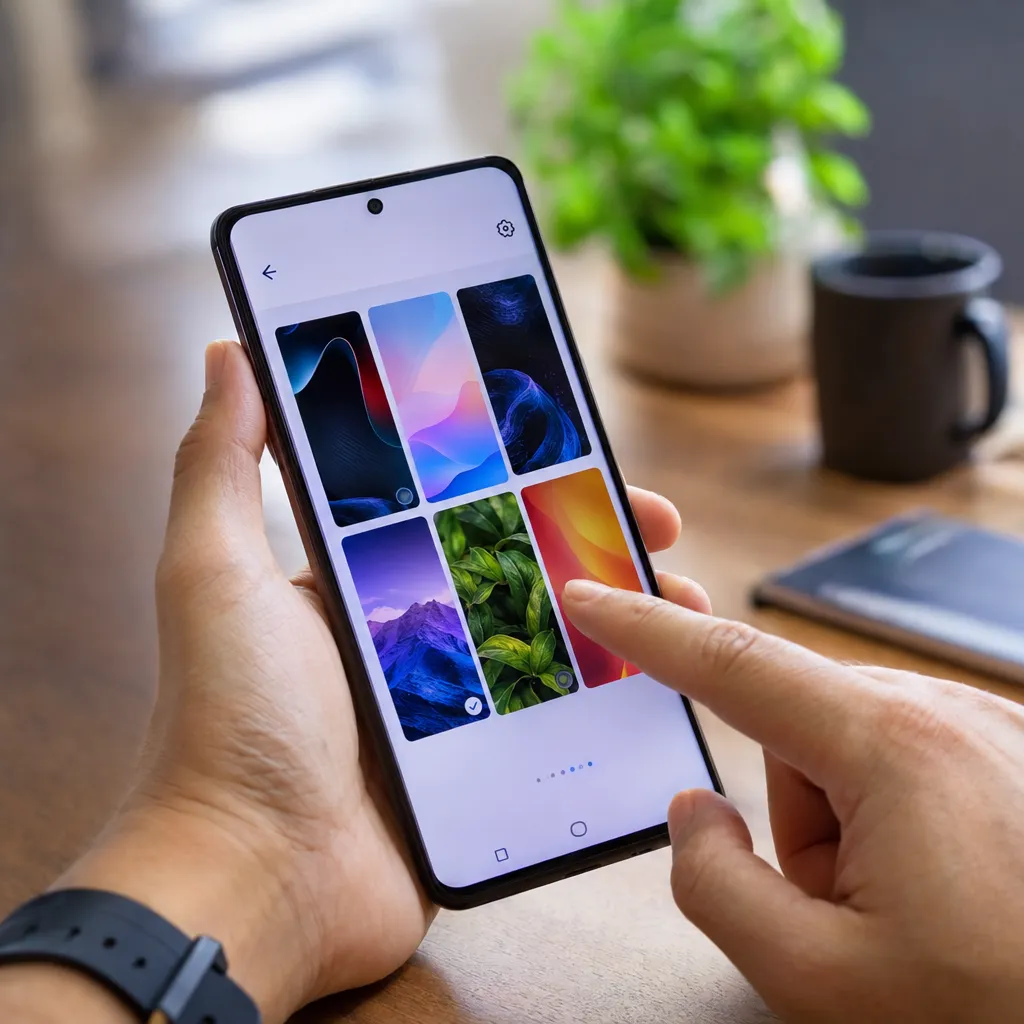
والنتيجة المرئية مثيرة للإعجاب: تكتسب جميع تطبيقاتك مظهرًا متماسكًا واحترافيًا يعكس ذوقك الشخصي. إذا كنت تفضل مظهرًا نظيفًا وبسيطًا، فهناك حزم تحتوي على أيقونات بسيطة بألوان رمادية. إذا كنت تحب الألوان النابضة بالحياة، فستجد حزمًا تحتوي على أيقونات ملونة ومبهجة. يعد تخصيص الأيقونات هذا فعالاً للغاية لدرجة أن العديد من الأشخاص يقومون بإنشاء عدة شاشات رئيسية مختلفة، تحتوي كل منها على حزمة أيقونات مختلفة، بالتناوب بينها وفقًا لمزاجها.
ضبط الألوان والسطوع والتباين
بالإضافة إلى خيارات السمات الكاملة، يمكنك إجراء تعديلات دقيقة على ألوان هاتفك وسطوعه مما يؤثر على كيفية عرض الواجهة بأكملها. تعتبر هذه التعديلات مهمة بشكل خاص إذا كنت تقضي ساعات طويلة على جهازك، لأنها تؤثر بشكل مباشر على راحة عينيك وعمر البطارية. يقدم Android العديد من الأدوات الأصلية لهذه التعديلات دون الحاجة إلى تطبيقات إضافية.
يعمل مرشح الضوء الأزرق الموجود في الإعدادات > العرض > ضوء الليل أو ما شابه ذلك على تقليل كمية الضوء الأزرق المنبعث من الشاشة ليلاً. يقلل هذا التخفيض من إجهاد العين ويساعدك على النوم بشكل أفضل إذا كنت تستخدم هاتفك قبل النوم.
يمكن أيضًا تعديل تشبع اللون في العديد من الهواتف الحديثة. إذا وجدت الألوان نابضة بالحياة أو باهتة جدًا، فابحث عن “الألوان” أو “التشبع” ضمن الشاشة. تجد هناك خيارات لزيادة أو تقليل حيوية الألوان، أو حتى التبديل إلى التدرج الرمادي تمامًا إذا رغبت في ذلك. ويمكن أيضًا تعديل التباين على بعض الأجهزة لسهولة القراءة.
استكشاف المواضيع الديناميكية والتكيفية
بدءًا من Android 12، قدمت Google سمات ديناميكية، تسمى أيضًا السمات التكيفية، والتي تستخرج الألوان تلقائيًا من خلفية الشاشة الخاصة بك وتطبقها في جميع أنحاء نظام التشغيل. لقد أحدثت هذه الميزة ثورة في الطريقة التي يقوم بها الأشخاص بتخصيص هواتفهم، لأن تغيير خلفية بسيطة الآن يغير لوحة الألوان بالكامل للواجهة بذكاء وتناغم. إذا كان هاتفك يعمل بنظام Android 12 أو أعلى، فمن المحتمل أن يكون لديك بالفعل إمكانية الوصول إلى هذه الوظيفة.
لتمكين السمات الديناميكية، انتقل إلى الإعدادات > العرض > اللون أو الإعدادات > التخصيص > اللون والنمط. سترى خيارًا لـ “الموضوع الديناميكي” أو “الألوان المعدلة من ورق الحائط”. قم بتشغيل هذا الخيار وسيقوم Android تلقائيًا بتحليل ورق الحائط الذي اخترته وإنشاء لوحة ألوان تناسبه. يؤدي تغيير ورق الحائط تلقائيًا إلى تغيير لوحة النظام بأكملها، وإنشاء سمات مختلفة دون القيام بأي شيء عمليًا.
يقدم هذا الأسلوب تجربة بصرية أكثر تماسكًا وتطورًا مقارنة بالموضوعات الثابتة. ستؤدي خلفية ذات نغمات دافئة إلى ظهور أيقونات وعناصر واجهة أيضًا بألوان دافئة، مما يخلق تناغمًا بصريًا ربما لن تتمكن حتى من تكراره يدويًا. تعد تجربة خلفيات مختلفة أكثر فائدة عندما تعلم أن النظام بأكمله سوف يتكيف بصريًا.
اعتبارات الأداء والأمن الهامة
على الرغم من أن تخصيص هاتفك أمر ممتع وآمن عند القيام به بشكل صحيح، إلا أنك تحتاج إلى توخي بعض الحذر حتى لا تؤثر على أداء جهازك أو أمانه. يمكن أن يؤدي تثبيت العديد من تطبيقات السمات في نفس الوقت، خاصة من مطورين غير معروفين، إلى إبطاء سرعة هاتفك واستهلاك الكثير من ذاكرة الوصول العشوائي. من المهم أن تكون انتقائيًا وأن تقوم فقط بتثبيت التطبيقات من مصادر موثوقة ذات تقييمات جيدة في متجر Play.
عند تنزيل تطبيقات السمات التابعة لجهات خارجية، تحقق دائمًا من عدد التنزيلات وتقييمات المستخدم والتعليقات قبل التثبيت. إذا كان تطبيق السمات يحتوي على أقل من 100 ألف عملية تنزيل أو العديد من التعليقات السلبية حول البطء، فمن الأفضل تجنبه. تفضل دائمًا التطبيقات الشائعة وذات التصنيف الجيد التي تعرفها كعلامات تجارية أو مطورين معروفين ولديهم سجل حافل.
احذر أيضًا من التطبيقات التي تطلب أذونات مفرطة لتعمل كموضوع. لا يحتاج تطبيق السمات الشرعي إلى الوصول إلى جهات الاتصال أو الرسائل أو الموقع أو الكاميرا. إذا طلب أحد التطبيقات أذونات غريبة، كن حذرًا ولا تقم بتثبيته. بعد تثبيت السمة، إذا لاحظت أن هاتفك قد تباطأ بشكل ملحوظ، فلا تتردد في إلغاء تثبيت التطبيق لاستعادة الأداء.
أيضًا، قد لا تكون بعض السمات البديلة متوافقة تمامًا مع تطبيقات أو ميزات معينة على هاتفك، خاصة إذا كنت تستخدم مشغلًا بديلاً. إذا لاحظت بعد تغيير السمة أن بعض التطبيقات لا تعمل بشكل صحيح أو اختفت من شاشتك الرئيسية، فعادةً ما يؤدي إلغاء تثبيت المشغل الذي به مشكلات أو العودة إلى المشغل الافتراضي إلى حل المشكلة.
النتائج العملية والتحول البصري
عندما تقوم بتنفيذ استراتيجية كاملة لتخصيص هاتف Android الخاص بك، تكون النتائج رائعة وفورية. يؤدي تغيير خلفية الشاشة فقط إلى خلق إحساس بالحداثة، ولكن عندما تجمع هذا مع حزمة أيقونات منسقة، اضبط ألوان النظام، وأعد ترتيب الشاشة الرئيسية باستخدام عناصر واجهة مستخدم إستراتيجية وقم بتطبيق سمة متماسكة، فإن النتيجة هي جهاز يبدو جديدًا تمامًا. يؤثر هذا التأثير البصري بشكل مباشر على ما تشعر به عند استخدام هاتفك المحمول يوميًا.
أفاد المستخدمون الذين نفذوا هذه التغييرات أنهم يشعرون بمزيد من التواصل والرضا عن أجهزتهم. يخلق الهاتف المحمول المخصص للغاية تجربة أكثر سهولة لأنه منظم تمامًا كما تفضل، مع أيقونات تتعرف عليها بسرعة وألوان تحب رؤيتها. بالإضافة إلى الجانب الجمالي، يعمل هذا التخصيص أيضًا: تعرض الأدوات الموجودة على الشاشة الرئيسية معلومات مهمة دون الحاجة إلى فتح التطبيقات، مما يوفر الوقت.
لا ينبغي الاستهانة بالرضا عن امتلاك هاتف محمول فريد يعكس شخصيتك. بينما يستخدم أصدقاؤك هواتف ذات نمط رتيب، فإن لديك جهازًا يمثل امتدادًا لذوقك وأسلوبك. هذا الاختلاف البصري موجود في كل تفاعل: عند فتح الهاتف المحمول، عند فتح معرض التطبيقات، عند تلقي إشعار. يعمل الموضوع المختار جيدًا على تحسين تجربتك الشاملة مع الجهاز.
بالإضافة إلى ذلك، إذا كنت تستخدم سمات داكنة تم تنفيذها جيدًا، فإنها توفر البطارية على الهواتف المحمولة المزودة بشاشات AMOLED أو OLED. يقلل المظهر الداكن من استهلاك الطاقة لأن وحدات البكسل السوداء لا تبعث الضوء في تقنيات الشاشة هذه. يبلغ المستخدمون الذين اعتمدوا الوضع المظلم بالكامل مع سمة متوافقة عن مكاسب حقيقية في عمر البطارية، خاصة إذا كانوا يستخدمون هواتفهم المحمولة كثيرًا أثناء النهار في بيئات مضاءة جيدًا حيث يتم تنشيط الحد الأقصى من السطوع.
تعد إمكانية إنشاء سمات مختلفة لأوقات مختلفة من اليوم أيضًا فائدة عملية مثيرة للاهتمام. يمكنك الحصول على سمة نابضة بالحياة وملونة للاستخدام أثناء النهار وموضوع مظلم بسيط ليلاً. يستغرق التبديل بينهما بضع ثوانٍ فقط ويكيف هاتفك المحمول مع سياقات وحالات مزاجية مختلفة. تعد هذه المرونة جزءًا من السبب وراء شعبية تخصيص جهاز Android الخاص بك بين المستخدمين الذين يرغبون حقًا في استخراج أقصى إمكانات من أجهزتهم.



