
تطبيقات لرؤية كاميرات المراقبة القريبة
إعلانات
تريد مراقبة الكاميرات الأمنية بالقرب من موقعك، لكنك لا تعرف من أين تبدأ. هناك تطبيقات متخصصة تسمح لك بمشاهدة البث من الكاميرات العامة والخاصة وأنظمة المراقبة بالفيديو في الوقت الفعلي، مما يوفر طبقة إضافية من الأمان والتحكم.
 DeFlock.me
التصنيف العمري:
تصنيف مجاني
مؤلف:
TechBS
منصة:
أندرويد
سعر:
حر
.زتحميل على جوجل بلاي
ستكتشف في هذه المقالة كيفية عمل التطبيقات لرؤية الكاميرات الأمنية القريبة، وما هي أفضل الخيارات المتاحة وكيفية استخدامها بأمان وكفاءة. بالإضافة إلى ذلك، سنقدم قائمة مرجعية عملية لتوجيه اختيارك وتنفيذك.
ما هي التطبيقات لعرض كاميرات المراقبة القريبة؟
التطبيقات التي يمكنك من خلالها رؤية الكاميرات الأمنية القريبة هي أدوات تربط هاتفك الذكي بأنظمة المراقبة بالفيديو المثبتة في منزلك أو مكتبك أو على الكاميرات العامة في منطقتك. تعمل هذه التطبيقات كوسطاء بين معدات الكاميرا وجهازك المحمول، مما يسمح بالوصول عن بعد والمشاهدة في الوقت الفعلي من خلال الاتصال بالإنترنت.
إعلانات
تستخدم التكنولوجيا الكامنة وراء هذه التطبيقات بروتوكولات بث الفيديو وتشفير البيانات والخوادم السحابية لضمان النقل الآمن للصور. يمكنك مراقبة كاميرات متعددة في وقت واحد، وتلقي تنبيهات الحركة، وتخزين التسجيلات، وحتى دمج النظام مع الأجهزة الذكية الأخرى في منزلك.
الفرق بين هذه الفئة من التطبيقات هو القدرة على تحديد موقع الكاميرات القريبة من خلال مرشحات تحديد الموقع الجغرافي والقرب. على عكس تطبيقات المراقبة بالفيديو العامة، تركز هذه الأدوات على اكتشاف الكاميرات الموجودة بالفعل في منطقتك والوصول إليها، مما يوفر منظورًا أوسع لأمن المجتمع.
كيف تعمل هذه التطبيقات
عند تنزيل تطبيق لرؤية الكاميرات الأمنية القريبة، فإن الخطوة الأولى هي إنشاء حساب وإعداد الموقع. يستخدم التطبيق نظام تحديد المواقع الخاص بهاتفك الذكي لتحديد الكاميرات المتاحة ضمن دائرة نصف قطرها معينة، عادةً من 500 متر إلى 5 كيلومترات، اعتمادًا على كثافة الأجهزة في منطقتك.
يتم الاتصال من خلال بروتوكولات موحدة مثل RTSP (بروتوكول البث في الوقت الفعلي) أو ONVIF (منتدى واجهة فيديو الشبكة المفتوحة)، والتي تعمل بشكل مستقل عن الشركة المصنعة للكاميرا. تقوم بإدخال بيانات الوصول إلى الكاميرا (اسم المستخدم وكلمة المرور وعنوان IP) في التطبيق، وتقوم الأداة بإنشاء جسر الاتصال بين جهازك ومعدات الفيديو.
تعمل العديد من هذه التطبيقات دون الحاجة إلى أجهزة إضافية تتجاوز الكاميرا التي تمتلكها بالفعل. إذا كانت الكاميرا متصلة بالشبكة، إما عبر كابل WiFi أو Ethernet، فيمكن دمجها في التطبيق. يحتفظ النظام بقاعدة بيانات للكاميرات المسجلة من قبل المستخدمين، مما يسمح للآخرين باكتشاف الكاميرات العامة أو المشتركة في منطقتك الجغرافية.
توفر معظم التطبيقات مستويات وصول متداخلة: عرض الفيديو فقط، والوصول المتحكم فيه (التكبير/التصغير، والحركة)، والوصول الإداري مع القدرة على تغيير الإعدادات. ويضمن نظام الأذونات هذا أن كل مستخدم يرى فقط المحتوى المصرح له بمشاهدته، مما يحمي الخصوصية وأمن البث.
أفضل التطبيقات المتوفرة في السوق
يعد تطبيق Arlo Security أحد الحلول الأكثر شيوعًا لمراقبة الكاميرات القريبة. فهو يوفر واجهة بديهية وإشعارات في الوقت الفعلي وتخزينًا سحابيًا. تتيح لك المنصة التحكم في كاميرات العلامات التجارية المتعددة وتحديد مواقع أنظمة المراقبة بالفيديو في منطقتك من خلال البحث الجغرافي.
يوفر Ring، المعروف أيضًا باسم Ring Smart Home، إمكانية الوصول إلى الكاميرات الأمنية وحراس بوابات الفيديو الذكية. ويتميز التطبيق بتكامل Alexa، مما يتيح التحكم الصوتي، ويتميز بالكشف المتقدم عن الأشخاص مقابل الحزم.
يعد Wyze بديلاً آخر ميسور التكلفة يوفر وظائف قوية. يتيح لك تطبيقه عرض كاميرات متعددة والوصول إلى سجل التسجيل وإنشاء إجراءات التشغيل الآلي. يمكن للنظام تحديد كاميرات العلامة التجارية في منطقتك واقتراح الاتصالات بناءً على الموقع الجغرافي.
يقوم Nest، الذي طورته Google، بدمج الكاميرات الأمنية الذكية في نظام بيئي خاضع للرقابة. يوفر التطبيق الكشف عن الأشخاص والحيوانات والمركبات باستخدام الذكاء الاصطناعي. يمكنك الوصول إلى الكاميرات القريبة المسجلة في نظام Nest والمزامنة مع أجهزة Google Home الأخرى في منزلك.
تعمل Camlytics مع كاميرات المراقبة التقليدية عن طريق تحويلها إلى أنظمة ذكية. يستخدم التطبيق تحليل الفيديو المحلي لاكتشاف الحركة والوجوه والأشياء. يمكنك تحديد موقع الكاميرات المتوافقة بالقرب منك وعرض الخلاصات دون الاعتماد على خوادم سحابية مركزية.
تقدم شركة HikVision، المتخصصة في أنظمة الأمان الاحترافية، تطبيقًا يربط بين الكاميرات عالية الوضوح وأنظمة مراقبة الشركات. تسمح منصتها بمراقبة كاميرات متعددة ونسخ الفيديو الاحتياطي والوصول الآمن عن بعد لمديري الأمن.
الموارد الأساسية للبحث عنها
عند اختيار تطبيق لرؤية الكاميرات الأمنية القريبة، يجب عليك التحقق من أن الأداة توفر مشاهدة في الوقت الفعلي بزمن وصول منخفض. جودة الفيديو مهمة جدًا: ابحث عن التطبيقات التي تدعم دقة 1080 بكسل على الأقل، ومن الناحية المثالية 4K لمراقبة المناطق الأكبر.
يعد اكتشاف الحركة ميزة مهمة تسمح لك بتلقي إشعارات تلقائية عندما يتحرك شيء ما في المنطقة المراقبة. تتمتع بعض التطبيقات بذكاء اصطناعي للتمييز بين الأشخاص والحيوانات والمركبات، مما يقلل من التنبيهات الكاذبة التي تولد إرهاق المستخدم.
يعد التخزين السحابي أو المحلي أمرًا ضروريًا إذا كنت تخطط لمراجعة التسجيلات اللاحقة. يجب عليك التحقق من عدد أيام التسجيل التي يقدمها التطبيق مجانًا وتكلفة التخزين غير المحدود. تتضمن بعض الخدمات مساحة تخزين أساسية عند الاشتراك، بينما يتقاضى البعض الآخر رسومًا منفصلة.
التوافق مع كاميرات متعددة من علامات تجارية مختلفة يزيد بشكل كبير من فائدة التطبيق. إذا كان لديك كاميرات من شركات مصنعة مختلفة، فابحث عن التطبيقات التي تدعم البروتوكولات العامة مثل ONVIF أو RTSP، مما يضمن مرونة التكامل.
يجب أن يكون الأمان وخصوصية البيانات على رأس أولوياتك. ابحث عن التطبيقات التي توفر التشفير الشامل والمصادقة الثنائية وسياسات حماية البيانات الواضحة.
واجهة سهلة الاستخدام وتنقل بديهي يوفر وقتك اليومي. يجب أن يسمح لك التطبيق الجيد بمشاهدة كاميرات متعددة على شاشة واحدة، والتبديل بين الخلاصات بسرعة، وضبط الإعدادات دون التمرير عبر عدد كبير جدًا من القوائم.
قائمة مرجعية عملية للتنفيذ
يمكنك اتباع قائمة المراجعة المنظمة هذه لتنفيذ نظام مراقبة للكاميرات القريبة بنجاح. يقدم هذا الدليل خطوات يمكن التحقق منها تضمن الاختيار الصحيح والتكوين المناسب للأداة.
مرحلة التخطيط
ابدأ بالإجابة على الأسئلة الأساسية: كم عدد الكاميرات التي تريد مراقبتها؟ ما هي أولويتك: التكلفة أو سهولة الاستخدام أو الميزات المتقدمة؟ رسم خرائط لهذه الاحتياجات يمنع اتخاذ قرارات متسرعة. تحقق من الكاميرات التي لديك بالفعل أو تخطط للحصول عليها، مع ملاحظة العلامات التجارية والنماذج المحددة.
توافق البحث بين كاميراتك والتطبيقات التي تفكر فيها. تقدم العديد من التطبيقات قائمة بالكاميرات المدعومة على مواقعها الرسمية. تحقق أيضًا من المراجعات في متاجر التطبيقات، ولكن اقرأ بشكل نقدي: قد تكون بعض المراجعات من قبل مستخدمين ذوي احتياجات مختلفة تمامًا عن احتياجاتك.
قم بتعيين ميزانيتك الإجمالية، بما في ذلك تكلفة التطبيق (إن وجدت)، والاشتراك الشهري في الميزات المميزة، والتخزين السحابي. تقدم بعض التطبيقات إصدارًا مجانيًا مع قيود، مما يسمح لك بالاختبار قبل الاستثمار المالي الكبير. لاحظ أيضًا التكلفة والعائد من خلال مقارنة الميزات التي يقدمها كل خيار.
مرحلة الاختيار والاختبار
قم بتنزيل تطبيقين أو ثلاثة تطبيقات على الأقل على هاتفك الذكي وقم بإنشاء حسابات اختبارية. لا تلتزم بتطبيق واحد دون تجربة الواجهة والوظائف الأساسية. ابحث عن فترة تجريبية مجانية أو إصدار محدود يسمح بالاستخدام الحقيقي للكاميرات للتحقق من أنها تلبي توقعاتك.
قم بإعداد كاميرا اختبار في التطبيق الذي اخترته، ويفضل أن تكون كاميرا تعمل بالفعل. تأكد من أن الإعداد بسيط كما وعد المطور. اختبار جودة الفيديو في ظروف الإضاءة والاتصال المختلفة. إرسال إشعارات الاختبار للتأكد من نجاح التنبيهات ووصولها في الوقت المحدد.
اختبر وظيفة الموقع للكاميرات القريبة. إذا كان التطبيق يدعم هذه الميزة، فتأكد من أنه يمكنك العثور على كاميرات في منطقتك. تعرض بعض التطبيقات فقط الكاميرات التي قمت بإعدادها بالفعل أنت أو دائرة جهات الاتصال الخاصة بك، بينما قد يعرض البعض الآخر كاميرات عامة.
تقييم دعم العملاء. أرسل سؤالاً إلى فريق الدعم الفني ولاحظ وقت الاستجابة وجودة الحل المقدم. تحقق أيضًا مما إذا كان التطبيق يحتوي على برامج تعليمية أو وثائق أو مجتمع نشط يمكنه المساعدة في الأسئلة المستقبلية.
مرحلة التنفيذ
بعد اختيار التطبيق المثالي، ابحث عن ذلك عن طريق إضافة جميع الكاميرات الخاصة بك إلى النظام. قم بإعداد الأذونات المناسبة: حدد أفراد العائلة الذين يمكنهم الوصول إلى أي كاميرات. إذا كنت تشارك المنزل مع الآخرين، ففكر في إنشاء ملفات تعريف مستخدمين مختلفة بمستويات وصول مختلفة.
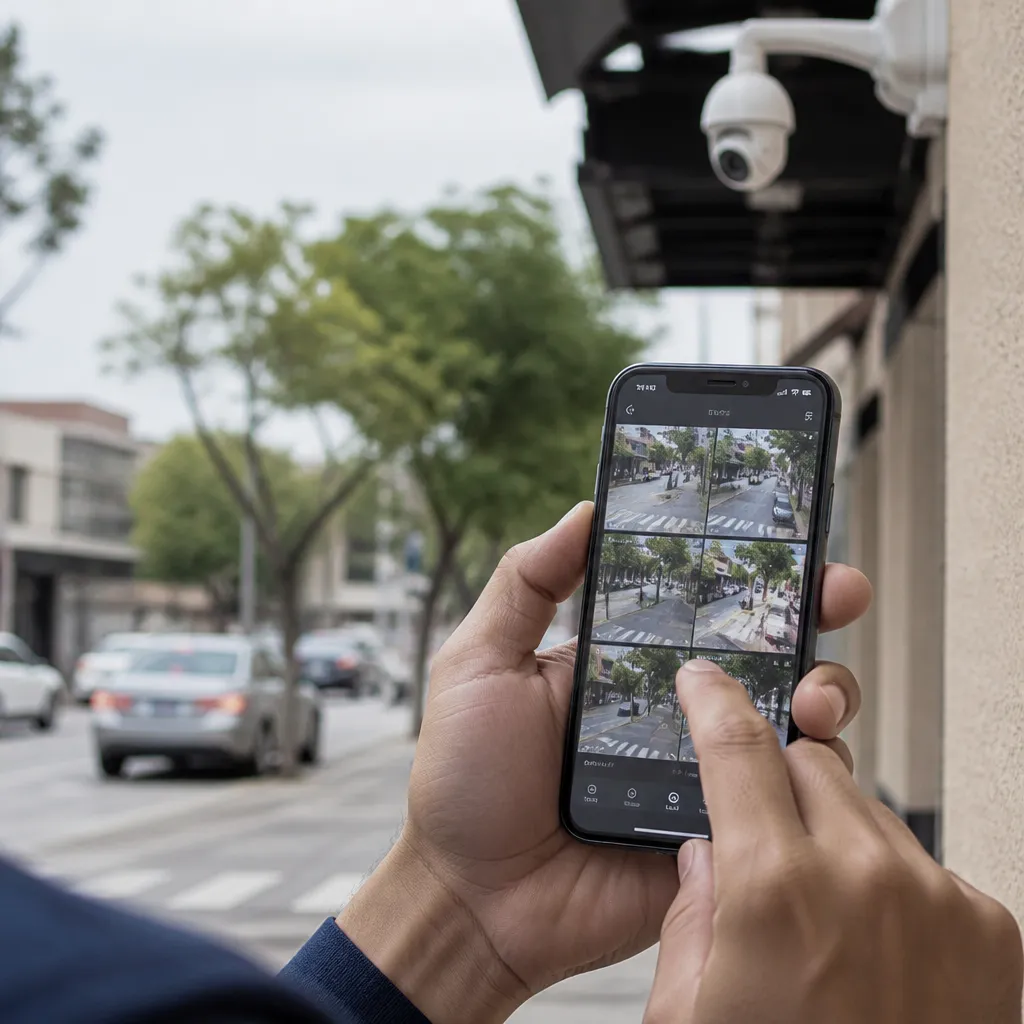
قم بإعداد إشعارات الحركة وفقًا لروتينك. إذا كنت تعمل بالخارج أثناء النهار، فقم بتنشيط التنبيهات الخاصة بالحركات في المناطق الحرجة. أثناء الليل، اضبط الحساسية لتجنب النتائج الإيجابية الكاذبة التي تسببها الحيوانات الأليفة الصغيرة أو الأوراق التي تتمايل خارج النافذة.
تنظيم الكاميرات الخاصة بك في مجموعات أو مناطق داخل التطبيق. وهذا يجعل من السهل المشاهدة: يمكن أن يكون لديك مجموعات مثل “Input” و”Garden” و”Room” والتبديل بينها بسرعة. قم أيضًا بتخصيص أسماء الكاميرات مع وصف واضح للموقع أو ما تراقبه.
قم بإعداد نسخة احتياطية للتسجيلات المهمة. إذا كان تطبيقك يوفر تخزينًا سحابيًا، فاضبط سياسة الاحتفاظ المناسبة. بالنسبة للأحداث المهمة، فكر في تنزيل مقاطع الفيديو لتخزين محلي إضافي. اختبر عملية استعادة الفيديو للتأكد من أنها تعمل عند الحاجة.
مرحلة التحسين والصيانة
قم بمراجعة التسجيلات بانتظام لتحديد الأنشطة أو الأنماط المشبوهة التي تستحق الاهتمام. افحص ما إذا كانت إعدادات الإشعارات الخاصة بك تولد قدرًا كافيًا من التنبيهات: يشير عدد قليل جدًا من التنبيهات إلى حساسية منخفضة، وتشير العديد من التنبيهات إلى تكوين حساس للغاية.
قم بتحديث تطبيقك بانتظام، حيث يقوم المطورون بإصدار تحسينات أمنية وميزات جديدة باستمرار. تحقق من سجلات التحديث لفهم التغييرات التي تم تنفيذها. قد تغير بعض التحديثات موقع الوظيفة أو تتطلب إعادة التكوين.
اختبار الوصول عن بعد إلى النظام بشكل دوري. تحقق مما إذا كان بإمكانك الوصول إلى الكاميرات عندما تكون خارج المنزل، باستخدام أنواع مختلفة من الاتصال (WiFi، بيانات الهاتف المحمول). وهذا يضمن أن النظام سيعمل عندما تحتاج حقًا إلى المراقبة عن بعد.
قم بمراجعة أذونات الوصول كل ستة أشهر. إذا لم يعد الشخص الذي لديه حق الوصول يعمل معك أو قام بتغيير الأدوار، فقم بإزالة بيانات الاعتماد الخاصة به على الفور. أضف مستخدمين جدد فقط عند الضرورة القصوى، ودائمًا بمستويات وصول مناسبة إلى الدور.
الأمن والخصوصية: اعتبارات حاسمة
باستخدام التطبيقات لرؤية الكاميرات الأمنية القريبة، فإنك تكشف معلومات حساسة حول عاداتك وموقعك وبيئتك. يجب أن يكون الأمان على رأس أولوياتك، وليس اعتبارًا ثانويًا. البدء بكلمات مرور قوية هو الخطوة الأولى: استخدم مجموعات من الأحرف الكبيرة والصغيرة والأرقام والرموز الخاصة.
تمكين المصادقة الثنائية عندما يقدم التطبيق هذه الوظيفة. تحمي هذه العملية الإضافية حسابك حتى لو حصل شخص ما على كلمة المرور الخاصة بك. العامل الثاني عادة ما يكون التعليمات البرمجية المرسلة عبر الرسائل القصيرة أو التي يتم إنشاؤها بواسطة تطبيق مصادقة مخصص، مما يخلق حاجزًا إضافيًا ضد الوصول غير المصرح به.
يرجى قراءة سياسة الخصوصية الخاصة بالتطبيق بعناية قبل تثبيته. تحقق مما إذا كانت الشركة تبيع بيانات المستخدم لأطراف ثالثة، وتشارك مقاطع الفيديو مع شركاء العمل، وتحت أي ظروف يمكن للسلطات الوصول إلى تسجيلاتك. تسمح بعض الولايات القضائية لشركات الأمن بمشاركة البيانات مع الوكالات الحكومية دون إشعار.
قم بتعيين الكاميرا على عنوان IP ثابت إن أمكن، بدلاً من عنوان ديناميكي يتغير بشكل متكرر. وهذا يقلل من نوافذ الثغرات الأمنية حيث قد يتعذر الوصول إلى الكاميرا. قم بتغيير كلمة مرور الكاميرا الافتراضية مباشرة بعد التثبيت أيضًا: تستغل العديد من الهجمات بيانات الاعتماد الافتراضية التي يتركها المنشئون على الأجهزة.
فكر في استخدام شبكة WiFi منفصلة لأجهزة الأمان الخاصة بك إذا كان جهاز التوجيه الخاص بك يسمح لك بإنشاء شبكات متعددة. يؤدي هذا إلى عزل الكاميرات عن حركة المرور العامة على الإنترنت في منزلك ويمنع أي شخص تمكن من الوصول إلى شبكتك الرئيسية من اختراق الكاميرات بسهولة.
تحقق بانتظام من الأجهزة المتصلة بنظام الكاميرا الخاص بك. تسمح لك العديد من التطبيقات بعرض قائمة الأجهزة ذات الوصول النشط. إذا وجدت وصولاً من جهاز غير معروف، فافصله على الفور وقم بتغيير كلمات مرور الوصول إلى النظام.
نصائح عملية لاستخدام أفضل
يمكنك الاستفادة بشكل أفضل من التطبيق عند دمج نظام الكاميرا مع الأجهزة الذكية الأخرى في منزلك. إذا كنت تستخدم Alexa أو Google Home، فإن العديد من تطبيقات الكاميرا تتصل بهؤلاء المساعدين، مما يسمح لك بطلب عرض الصوت: “Alexa، يعرض كاميرا المدخل على الجهاز اللوحي”. هذا التكامل يجعل المراقبة أكثر ملاءمة ويمكن الوصول إليها.
قم بإنشاء إجراءات تلقائية تعمل على تشغيل الكاميرات أو إيقاف تشغيلها بناءً على أحداث محددة. على سبيل المثال، يمكنك برمجة التطبيق لزيادة حساسية الحركة عند مغادرة المنزل وتقليلها عند العودة. توفر بعض التطبيقات تكامل التقويم من خلال تمكين التشغيل الآلي بناءً على المواعيد المجدولة.
استخدم وظيفة التكبير الرقمي للتطبيق لمراقبة المناطق البعيدة بشكل أكثر وضوحًا، ولكن ضع في اعتبارك أن التكبير يمكن أن يقلل من جودة الصورة. إذا كانت الكاميرا الخاصة بك توفر تكبيرًا بصريًا (وليس رقميًا)، ففضل هذا التكبير الذي يحافظ على جودة أفضل. تأكد من أن التطبيق يسمح لك بحفظ مواضع التكبير المحددة مسبقًا للوصول إليها بسرعة.
اجمع بين المشاهدة من كاميرات متعددة على شاشة واحدة عندما يوفر التطبيق ميزة الشبكة. يتيح لك ذلك مراقبة مناطق متعددة في وقت واحد دون التبديل بين الخلاصات. ترتيب الكاميرات الموجودة على الشبكة حسب القرب أو الأهمية: الكاميرات المهمة كمدخلات رئيسية في الموضع المركزي، والكاميرات الثانوية في الزوايا.
قم بإعداد التسجيل المستمر فقط للكاميرات التي تراقب المناطق عالية الخطورة. يستهلك التسجيل المستمر قدرًا كبيرًا من مساحة التخزين ويمكن أن يبطئ تطبيقك. بالنسبة للكاميرات الموجودة في المناطق الثانوية، قم بإعداد تسجيل الحركة الذي يتم تنشيطه تلقائيًا عندما يكتشف النشاط.
شارك الوصول إلى التطبيق مع أشخاص موثوقين مثل العائلة أو مدير العقارات، ولكن دائمًا بأذونات محدودة. يجب أن يتيح لك التطبيق التحكم في من يرى الكاميرا والإجراءات التي يمكن لكل مستخدم تنفيذها. قم بمراجعة من لديه حق الوصول بانتظام وإزالة الأشخاص الذين لم يعودوا بحاجة إلى مراقبة النظام.
استكشاف الأخطاء وإصلاحها: حل المشكلات الشائعة
إذا لم يتمكن التطبيق من الاتصال بالكاميرا، فتأكد أولاً من أن الكاميرا متصلة بالإنترنت وتعمل بشكل طبيعي. قم بالوصول إلى الكاميرا مباشرة من خلال متصفح جهاز الكمبيوتر الخاص بك باستخدام عنوان IP الخاص بالجهاز للتأكد من استجابته. إذا لم تستجب الكاميرا، فأعد تشغيل الجهاز وانتظر بضع دقائق حتى يتم إعادة تشغيله بالكامل.
عادةً ما يشير التأخر أو زمن الوصول العالي في الإرسال إلى مشكلة الاتصال بالإنترنت، وليس التطبيق. تحقق من سرعة الاتصال باستخدام اختبار السرعة عبر الإنترنت. إذا كان الإنترنت الخاص بك بطيئًا، فحدد أولويات الكاميرات المهمة وقم بتعطيل التدفقات من الكاميرات الأقل أهمية لتوفير النطاق الترددي. ضع في اعتبارك أيضًا ما إذا كان قريبًا من جهاز توجيه WiFi: قم بالتغيير إلى 5GHZ إذا كانت شبكتك توفر هذا النطاق.
إذا أبلغ التطبيق عن “فشل المصادقة”، فقد تكون قد أدخلت كلمة مرور غير صحيحة أو ربما انتهت صلاحية بيانات الاعتماد. إعادة تعيين كلمة مرور الكاميرا عن طريق الوصول إليها مباشرة من الشبكة المحلية أو من خلال واجهة الويب. بعد إعادة التعيين، قم بتحديث بيانات تسجيل الدخول في التطبيق. إذا استمر الفشل، فتأكد من أن الكاميرا لا تزال تقبل نمط المصادقة الذي يحاول التطبيق استخدامه.
تشير الإشعارات التي لم تصل إلى أن التطبيق قد لا يتلقى الإذن المطلوب. على هاتفك الذكي، انتقل إلى إعدادات التطبيق الخاصة بنظام التشغيل الخاص بك وتأكد من أن التطبيق لديه إذن بإرسال الإشعارات. تأكد أيضًا من عدم كتم الإخطارات بواسطة “عدم الإزعاج” أو ما شابه.
إذا كان التطبيق يتجمد أو يتعطل بشكل متكرر، فابدأ بإغلاق التطبيق بالكامل وإعادة فتحه. إذا لم يتم حل هذه المشكلة، قم بإلغاء تثبيت التطبيق وإعادة تثبيته لتنظيف البيانات التالفة. قبل إلغاء التثبيت، قم بتدوين إعداداته (خاصة أسماء الكاميرا والمجموعات) لإعادة إنشائها بسرعة بعد التثبيت.
البدائل والمكملات
إذا كان تطبيق واحد لا يلبي احتياجاتك بشكل كامل، فيمكنك الجمع بين تطبيقات متعددة يركز كل منها على جوانب مختلفة. على سبيل المثال، استخدم تطبيقًا متخصصًا في اكتشاف الحركة للتنبيهات الهامة وآخر للعرض المريح باستخدام المزيد من الكاميرات المتزامنة. توفر هذه الإستراتيجية المرونة، على الرغم من أنها تتطلب إدارة حسابات متعددة.
توفر برامج سطح المكتب واجهة أكبر وتحكمًا أكبر من تطبيقات الهاتف المحمول. يقدم العديد من مطوري تطبيقات الكاميرا أيضًا إصدارات لنظامي التشغيل Windows أو Mac تتزامن مع حساب الهاتف المحمول الخاص بك. إذا كنت تقضي الكثير من الوقت على جهاز الكمبيوتر الخاص بك، فإن تثبيت برامج سطح المكتب يكمل تطبيق الهاتف المحمول جيدًا.
توفر أنظمة الأمان المتكاملة مثل Samsung SmartThings منصة موحدة لا تدير الكاميرات فحسب، بل تدير أيضًا الأقفال وأجهزة الإنذار والأجهزة الأخرى. إذا كنت قد استثمرت بالفعل في نظام بيئي معين (Google وAmazon وApple)، فإن استخدام منصة أصلية يوفر تكاملًا فائقًا.
مسجلات الفيديو الرقمية التقليدية أو مسجلات الفيديو الرقمية (NVRs) مع واجهة الويب تكمل تطبيقات الهاتف المحمول. توفر هذه الأجهزة مساحة تخزين محلية قوية وتعمل حتى في حالة انقطاع الإنترنت. بالنسبة للتثبيتات الاحترافية، يوفر الجمع بين NVR والوصول عن بعد عبر التطبيق أقصى قدر من الأمان والتكرار.
تعد مراقبة الخدمة الاحترافية خيارًا لأولئك الذين يرغبون في الاستعانة بمصادر خارجية للمراقبة بشكل كامل. تحتفظ شركات الأمن بفرق تراقب الكاميرات بشكل مستمر وتحفز السلطات إذا اكتشفت نشاطًا مشبوهًا. هذه الخدمة أكثر تكلفة ولكنها توفر استجابة فورية ومهنية.



