
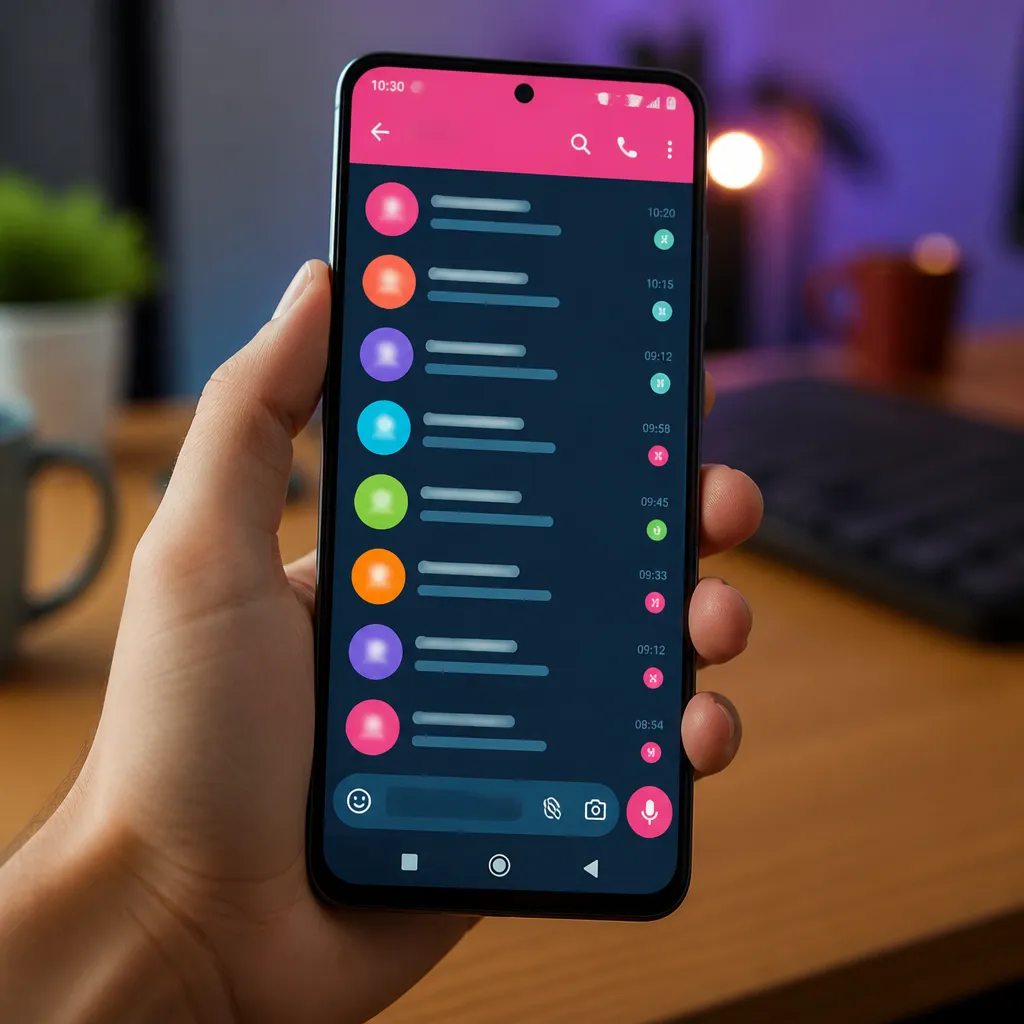
تطبيق WhatsApp الملون: قم بتخصيص جهاز Android الخاص بك بموضوعات مذهلة
إعلانات
هل تريد تحويل مظهر واتساب على نظام أندرويد الخاص بك؟ أصبح تخصيص التطبيق بألوان وموضوعات مخصصة أكثر سهولة مما يبدو. في هذا الدليل، ستتعلم كيفية جعل تطبيق WhatsApp الخاص بك ملونًا ومخصصًا بالكامل.
إعلانات
يرغب العديد من مستخدمي Android في الهروب من واجهة WhatsApp القياسية، التي حافظت على التصميم الكلاسيكي باللونين الأبيض والأخضر لسنوات. والخبر السار هو أن هناك العديد من الطرق المشروعة والآمنة لتعديل المظهر المرئي للتطبيق، بدءًا من الخيارات الأصلية المتاحة وحتى حلول السمات الأكثر تقدمًا.
البدائل الأصلية لتخصيص واتساب
يقدم واتساب بعض خيارات التخصيص مباشرة في التطبيق دون الحاجة إلى تعديلات خارجية. عند الوصول إلى إعدادات التطبيق، تجد قسم “المظهر” الذي يسمح لك بالاختيار بين الوضع الفاتح أو الداكن أو التلقائي. يحظى الوضع المظلم بشعبية خاصة بين المستخدمين الذين يرغبون في تقليل إجهاد العين وإضفاء لمسة أكثر حداثة على التطبيق.
بالإضافة إلى الوضع المظلم، يمكنك تخصيص خلفيات المحادثة بشكل فردي. يمكن أن تحتوي كل محادثة على خلفية مختلفة، مما يسمح لك بإنشاء بيئة مرئية فريدة للمحادثات المهمة. للقيام بذلك، ما عليك سوى فتح محادثة، والنقر على اسم جهة الاتصال في الأعلى وحدد “ورق الحائط” في خيارات التخصيص. يمكنك اختيار الألوان والأنماط الصلبة أو حتى استيراد الصور من هاتفك.
يمكن أيضًا تخصيص الإشعارات داخل التطبيق الأصلي. يمكنك ضبط أصوات مختلفة لكل جهة اتصال أو مجموعة وضبط الاهتزازات وتعيين لون الإشعارات. تساهم هذه التغييرات الصغيرة بشكل كبير في جعل تجربتك أكثر شخصية ومتوافقة مع أسلوبك.
 رسول اللون الأزرق
تصنيف:
”’وهذا هو””
3.45
التصنيف العمري:
تصنيف مجاني
مؤلف:
المواضيع الرقمية الصاعدة
منصة:
أندرويد
سعر:
حر
.زتحميل على جوجل بلاي
رسول اللون الأزرق
تصنيف:
”’وهذا هو””
3.45
التصنيف العمري:
تصنيف مجاني
مؤلف:
المواضيع الرقمية الصاعدة
منصة:
أندرويد
سعر:
حر
.زتحميل على جوجل بلاي
استخدام سمات Android لتحويل WhatsApp
يوفر نظام التشغيل Android ميزات السمات التي تؤثر على واجهة الجهاز بأكملها، بما في ذلك WhatsApp. من خلال إعدادات Android، يمكنك الوصول إلى “العرض” أو “الموضوع” (يختلف حسب الشركة المصنعة) ويمكنك تغيير ألوان التمييز والطباعة والوضع المرئي العام. عند تطبيق سمة Android، يتكيف WhatsApp تلقائيًا مع هذه الإعدادات العامة.
تقوم الشركات المصنعة مثل Samsung وXiaomi وOnePlus بتضمين قوائم التخصيص الخاصة بها والتي تتجاوز خيارات Android النقي. على سبيل المثال، تسمح لك واجهة One UI من سامسونج باختيار لوحة ألوان تمتد إلى جميع التطبيقات، بما في ذلك WhatsApp. يمكنك مزامنة لون اللكنة مع الصورة أو تحديد الظلال التي تريدها يدويًا. هذا الأسلوب آمن ورسمي، ويحترم أمان التطبيق تمامًا.
تقدم Xiaomi ميزات مشابهة من خلال MIUI، مما يسمح بتغيير الألوان المميزة والخطوط في جميع أنحاء الواجهة. تعمل هذه التعديلات على تحويل WhatsApp بصريًا دون الحاجة إلى تنزيلات إضافية أو تعديلات على التطبيق. إنها طريقة أنيقة ومتكاملة لجعل WhatsApp الخاص بك أكثر سخونة وتخصيصًا.
تطبيقات سمات الطرف الثالث لنظام Android
هناك تطبيقات خارجية تم تطويرها بواسطة سمات متخصصة تعمل مع تطبيقات Android المختلفة، بما في ذلك WhatsApp. تعمل هذه التطبيقات من خلال تعديلات الواجهة التي لا تؤثر على التشغيل الأساسي لتطبيق WhatsApp، مما يسمح بإجراء تغييرات مرئية كبيرة. توفر منصات مثل Samsung Theme Store وMi Themes وGoogle Play Store خيارات متعددة.
عند تثبيت تطبيق سمة، تقوم عادةً بتنزيل حزمة مرئية تعدل الألوان والأيقونات والخطوط والمؤثرات المرئية. تسمح بعض هذه التطبيقات بتخصيص دقيق للغاية، حيث تختار كل لون عنصر على حدة. العملية بسيطة: يمكنك تحديد السمة المطلوبة، قم بالتطبيق، ويقوم التطبيق بإجراء التغييرات تلقائيًا في واجهة Android الخاصة بك.
إحدى النقاط المهمة هي اختيار تطبيقات السمات ذات السمعة الطيبة وذات السمعة الطيبة في متجر Google Play. اقرأ مراجعات المستخدمين، وتحقق من عدد التنزيلات ولاحظ ما إذا كانت المراجعات إيجابية. لا تطلب تطبيقات السمات الشرعية أذونات غير ضرورية أو تؤثر على أمان بياناتك في WhatsApp.
التخصيص اليدوي من خلال تعديلات التطبيق
بالنسبة للمستخدمين الأكثر تقدمًا، هناك إمكانية استخدام إصدارات معدلة من WhatsApp تتضمن سمات مثبتة مسبقًا. توفر هذه الاختلافات، مثل WhatsApp Plus وGBWhatsApp وما شابه، ميزات تخصيص واسعة النطاق، بما في ذلك السمات الملونة والخطوط المختلفة والخيارات المرئية غير المتوفرة في الإصدار الرسمي.
تعمل تعديلات WhatsApp التابعة لجهات خارجية خارج النظام البيئي الرسمي، مما يعني أنك لا تتلقى تحديثات أمنية بنفس وتيرة الإصدار الرسمي. بالإضافة إلى ذلك، فإن استخدام نسخة معدلة ينتهك شروط خدمة WhatsApp وقد يؤدي إلى حظر مؤقت أو دائم لحسابك. إذا اخترت هذا المسار، فقم بعمل نسخة احتياطية لمحادثاتك بانتظام وكن مستعدًا للعواقب المحتملة.
يعد الأمان أحد الاعتبارات المهمة في التطبيقات المعدلة. نظرًا لأن هذه الإصدارات لا تخضع لعملية مراجعة Google الرسمية، فهناك خطر محتمل من وجود تعليمات برمجية ضارة أو جمع بيانات غير مصرح بها. إذا كانت الخصوصية هي أولويتك القصوى، فإن خيارات Android الأصلية أو تطبيقات السمات الرسمية تكون أكثر أمانًا وخيارات موصى بها.
نصائح عملية لتحسين التجربة البصرية
يؤدي الجمع بين ميزات التخصيص المختلفة إلى تحسين النتيجة المرئية. على سبيل المثال، يمكنك تطبيق سمة Android داكنة، وضبط الوضع المظلم لتطبيق WhatsApp، واستخدام خلفية مخصصة للمحادثات، وحتى إضافة أيقونات تطبيقات مخصصة من خلال مشغلات بديلة مثل Nova Launcher أو Microsoft Launcher. تساهم كل طبقة من التخصيص في نتيجة نهائية فريدة.
تعد منصات التشغيل البديلة مفيدة بشكل خاص لأنها تسمح لك بتخصيص أيقونة WhatsApp على شاشتك الرئيسية. يمكنك إنشاء أيقونات بألوان مختلفة أو تأثيرات ظل أو تصميمات مختلفة تمامًا. هذا التغيير، على الرغم من أنه مرئي فقط، يغير بشكل كبير كيفية رؤيتك للتطبيق يوميًا.
فكر في استخدام عناصر واجهة مستخدم WhatsApp على نظام Android الخاص بك أيضًا. تتضمن بعض تطبيقات السمات عناصر واجهة مستخدم مخصصة تعرض المحادثات الحديثة بألوان مخصصة. تعمل هذه الأدوات كاختصارات سريعة مع الحفاظ على الجمالية المخصصة على شاشتك الرئيسية.
سيناريوهات الاستخدام الحقيقي والأمثلة العملية
تخيل أنك تعمل في وكالة إبداعية وتريد أن يعكس هاتفك الاحترافية والإبداع. يمكنك تطبيق سمة أحادية اللون متطورة على Android، وضبط WhatsApp على الوضع المظلم، واستخدام خلفيات ذات قوام بسيط في محادثات العمل. يمكن أن تحتوي المحادثات الشخصية على المزيد خلفيات نابضة بالحياة وملونة، مما يخلق فصلًا مرئيًا واضحًا بين السياقات المهنية والشخصية.
سيناريو شائع آخر هو عندما تريد تنظيم مجموعاتك بشكل مرئي. يطبق بعض المستخدمين موضوعًا فريدًا عالميًا ثم يقومون بتخصيص خلفيات مختلفة لمجموعات الأصدقاء والعائلة والعمل. يمكن لمجموعة من الأصدقاء الحصول على خلفية بألوان دافئة ومبهجة، بينما تتمتع مجموعة المشروع بخلفيات أكثر حيادية وتركيزًا. تساعدك هذه الإستراتيجية على التنقل بسرعة وتحديد سياق المحادثة بصريًا.
بالنسبة لعشاق الألعاب، يعد تخصيص WhatsApp باستخدام السمات التي تكمل إعدادك أمرًا شائعًا أيضًا. يمكن للمستخدمين مزامنة ألوان السمات مع RGB للأجهزة الطرفية الخاصة بهم، مما يخلق تجربة مرئية متماسكة عبر الجهاز. يمكن أن يتطابق السمة الأرجوانية مع إضاءة لوحة المفاتيح المماثلة، أو يمكن أن تعكس السمة الزرقاء اللون السائد لإعداد الألعاب الخاص بك.
يستفيد المستخدمون الذين يعملون مع إدارة حسابات متعددة أيضًا من التخصيص. على الرغم من أن تطبيق WhatsApp الرسمي لا يسمح رسميًا بحسابات متعددة على نفس الجهاز، إلا أنه يمكنك استخدام الإصدارات أو التطبيقات المعدلة للحصول على مثيلين، وتخصيص كل منهما بشكل مختلف.
الأمان والصيانة عند تخصيص الواتساب
عند تخصيص تطبيق WhatsApp الخاص بك، حافظ دائمًا على تحديث التطبيق من خلال متجر Google Play. تتضمن التحديثات تصحيحات أمنية مهمة تحمي محادثاتك. إذا كنت تستخدم تطبيقًا معدلاً، فإن إيقاف هذه التحديثات التلقائية يمثل خطرًا يجب مراعاته بعناية.
تحقق بانتظام من الأذونات الممنوحة لتطبيقات السمات أو الأدوات المساعدة الأخرى ذات الصلة. انتقل إلى إعدادات Android، وابحث عن “الأذونات” وقم بمراجعة ما يمكن لكل تطبيق الوصول إليه. تحتاج تطبيقات السمات المشروعة فقط إلى الأذونات الأساسية لتعديل الواجهة؛ أي شيء آخر هو علامة تحذير.
قم بإنشاء نسخ احتياطية منتظمة لمحادثات WhatsApp الخاصة بك قبل إجراء تغييرات كبيرة على التخصيص. على الرغم من أن تطبيقات السمات المشروعة لا تؤثر على بياناتك، إلا أنه من الآمن دائمًا الحصول على نسخة احتياطية محلية أو سحابية. يسمح WhatsApp بالنسخ الاحتياطي التلقائي لـ Google Drive، مما يوفر الحماية في حالة حدوث خطأ ما أثناء عملية التخصيص.
إذا واجهت مشكلات في الأداء أو سلوكًا غريبًا من WhatsApp بعد تثبيت تطبيق سمة، فقم بإزالته على الفور. انتقل إلى متجر Google Play، وابحث عن التطبيق، ثم اضغط على “إلغاء التثبيت” وأعد تشغيل هاتفك. قد تنشأ مشكلات إذا كان تطبيق السمات غير متوافق تمامًا مع إصدار Android المحدد أو طراز الجهاز.



