تغيير لون الواتساب على الآيفون: موضوعات حصرية وحديثة
إعلانات
يعد تخصيص مظهر WhatsApp على جهاز iPhone الخاص بك طريقة بسيطة وفعالة لجعل التطبيق أكثر توافقًا مع أسلوبك الشخصي وتفضيلاتك المرئية. يقدم التطبيق ميزات التخصيص الأصلية التي تسمح لك بتغيير الألوان وأنظمة السمات وحتى المظهر العام للواجهة. في هذا الدليل العملي، ستتعلم خطوة بخطوة كيفية تنفيذ هذه التغييرات بسرعة وبشكل وظيفي.
إعلانات
لقد تطور تغيير السمات في WhatsApp لنظام iOS كثيرًا في السنوات الأخيرة، حيث انتقل من الخيارات المحدودة إلى نظام تخصيص قوي. سيكون لديك إمكانية الوصول إلى السمات المصاحبة لتفضيلات جهازك، بالإضافة إلى إمكانية إنشاء مجموعات ألوان تعمل بشكل أفضل في ظروف الإضاءة المختلفة. لا تتطلب العملية معرفة تقنية متعمقة ويمكن تنفيذها في بضع دقائق، مما يجعل تجربة استخدام التطبيق أكثر متعة وإنتاجية.
فهم السمات المتوفرة على WhatsApp لأجهزة iPhone
يقدم WhatsApp بشكل أساسي ثلاثة خيارات من السمات القياسية التي تعمل على iPhone: الفاتح والداكن والتلقائي. يتميز المظهر الفاتح بواجهة بيضاء أو رمادية فاتحة، مع نصوص ذات درجات سوداء أو داكنة، مثالية للبيئات المضاءة جيدًا وأولئك الذين يفضلون التباين العالي. يستخدم المظهر الداكن خلفيات سوداء ودرجات رمادية داكنة، مما يقلل من إرهاق العين في البيئات منخفضة الإضاءة ويوفر البطارية على الأجهزة المزودة بتقنية OLED أو شاشات مماثلة.
السمة التلقائية هي الخيار الأكثر عملية لمعظم المستخدمين، حيث أنها تتزامن تلقائيًا مع إعدادات مظهر جهاز iPhone الخاص بك. عند تشغيل الوضع المظلم على نظام تشغيل الجهاز، يتحول WhatsApp تلقائيًا إلى السمة المظلمة المقابلة. تحدث هذه المزامنة دون الحاجة إلى إجراء تعديلات يدوية متكررة، مما يحافظ على الاتساق البصري بين التطبيق وبقية واجهة هاتفك المحمول.
بالإضافة إلى هذه السمات الافتراضية، يتيح لك WhatsApp تخصيص عناصر محددة مثل خلفية المحادثة وألوان بالون الرسائل واللهجات المرئية. تعمل هذه الميزات مع السمات الرئيسية، مما يوفر مرونة أكبر في التخصيص. إن فهم هذه البنية هو الخطوة الأولى لتحقيق أقصى استفادة من خيارات التخصيص المتوفرة في التطبيق.
 اللون+ لتخصيص الدردشة
تصنيف:
^^^^^^^^^^^^^^^^^^^^^^^^^^”’
4.01
التصنيف العمري:
تصنيف مجاني
مؤلف:
المواضيع الفرح
منصة:
أندرويد
سعر:
حر
.زتحميل على جوجل بلاي
اللون+ لتخصيص الدردشة
تصنيف:
^^^^^^^^^^^^^^^^^^^^^^^^^^”’
4.01
التصنيف العمري:
تصنيف مجاني
مؤلف:
المواضيع الفرح
منصة:
أندرويد
سعر:
حر
.زتحميل على جوجل بلاي
الوصول إلى إعدادات السمات على جهاز iPhone الخاص بك
لبدء تخصيص WhatsApp، افتح التطبيق على جهاز iPhone الخاص بك وانقر على أيقونة التروس الموجودة أسفل الشاشة للوصول إلى الإعدادات العامة. على الشاشة الرئيسية للإعدادات، سترى العديد من خيارات القائمة مرتبة عموديًا. ابحث عن “عرض” أو “مظهر” و”مظهر” وهذا هو القسم الذي تتركز فيه جميع خيارات السمات والألوان لتسهيل الوصول إليها.
من خلال النقر على خيار العرض، سيتم نقلك إلى شاشة بها ثلاثة خيارات رئيسية للموضوعات. توضح الواجهة بوضوح كيف سيبدو كل سمة، مع معاينات صغيرة تساعدك على فهم النتيجة قبل تطبيق أي تغييرات. يعد نظام المعاينة هذا مفيدًا لتجربة خيارات مختلفة دون الالتزام الفوري بالاختيار.
اعتمادًا على إصدار WhatsApp المثبت على جهاز iPhone الخاص بك، قد تجد خيارات تخصيص إضافية أسفل خيارات السمات الرئيسية مباشرةً. تتضمن هذه الخيارات ألوان البالون وخلفيات الدردشة وحتى الخطوط النصية في إصدارات أكثر حداثة. يضمن استكشاف هذا القسم بأكمله عدم السماح لأي فرص تخصيص بالمرور دون أن يلاحظها أحد.
اختيار الموضوع الواضح للبيئات المضيئة جيدًا
يعد الموضوع الواضح مفيدًا بشكل خاص عند استخدام WhatsApp في البيئات الخارجية أو مع الإضاءة الطبيعية المكثفة. توفر الواجهة البيضاء أقصى قدر من التباين مع النصوص والأيقونات الداكنة، مما يجعل من السهل قراءتها حتى في ضوء الشمس المباشر أو في المساحات الساطعة جدًا. أفاد العديد من المستخدمين أن هذا الخيار يقلل من إجهاد العين أثناء المحادثات الطويلة في ظروف الإضاءة الساطعة.
عند تحديد السمة الواضحة، تظهر بالونات الرسائل بألوان سلسة ومحددة جيدًا، عادةً بألوان الباستيل أو الألوان النابضة بالحياة بخلفية محددة جيدًا. تعتمد القائمة العلوية وأيقونات الاتصال وعناصر الواجهة الأخرى أيضًا لوحة الألوان الواضحة، مما يخلق تجربة بصرية متماسكة ومهنية. الشعور بالنظافة والتنظيم، وهو ما يقدره العديد من المستخدمين للحفاظ على التركيز على الرسائل نفسها.
من الممارسات المفيدة الحفاظ على تنشيط السمة المضيئة أثناء النهار والتحول إلى السمة المظلمة في الليل إذا كنت لا تستخدم الخيار التلقائي. يضمن سير العمل هذا أن يكون لديك دائمًا السمة الأكثر ملاءمة لحالة الإضاءة الحالية، مما يؤدي إلى تحسين الراحة البصرية واستهلاك البطارية لجهازك.
تفعيل الموضوع المظلم لليالي والبيئات مع القليل من الضوء
أحدث المظهر الداكن ثورة في تجربة WhatsApp الليلية من خلال تقديم واجهة بخلفيات سوداء في الغالب ونص أبيض أو نغمات فاتحة جدًا. يقلل هذا التباين العكسي بشكل كبير من كمية الضوء الأزرق المنبعث من الشاشة، مما يقلل من التداخل في دورة النوم عند استخدام التطبيق قبل النوم. يلاحظ العديد من المستخدمين اختلافًا ملحوظًا في راحة العين عند تفعيل هذا الخيار ليلاً.
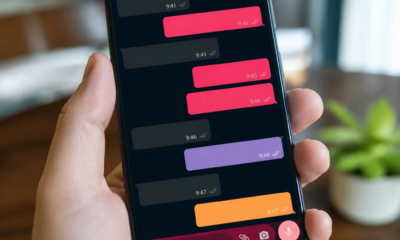
لتمكين السمة المظلمة، انتقل إلى إعدادات العرض كما هو موضح سابقًا وانقر على خيار “Dark” أو “Dark Theme” يتغير التطبيق على الفور، وتعتمد جميع العناصر المرئية لوحة الألوان الداكنة. تظهر بالونات الرسائل بألوان داكنة مع نص أبيض، مما يخلق تباينًا مناسبًا يحافظ على سهولة القراءة دون التسبب في إجهاد العين.
هناك فائدة إضافية للموضوع الداكن وهي توفير البطارية على أجهزة iPhone المزودة بشاشة OLED، مثل أحدث الموديلات. في هذه الأجهزة، تتطلب وحدات البكسل السوداء طاقة أقل لتعمل مقارنة بالبكسلات البيضاء أو الملونة. إذا كنت تستخدم iPhone 12 Pro أو iPhone 13 أو iPhone 14 أو الطرز الأحدث المزودة بشاشة OLED، فإن المظهر الداكن سيساعد على إطالة عمر البطارية طوال اليوم.
يقوم العديد من المستخدمين بإنشاء روتين للتبديل بين السمات وفقًا للوقت من اليوم، مع الاستفادة من كل من السمة المضيئة في الصباح والموضوع المظلم في الليل. يوفر هذا الأسلوب أقصى قدر من المرونة ويسمح لك بتكييف التطبيق مع احتياجاتك في الوقت الفعلي.
استخدام السمة التلقائية للمزامنة مع جهاز iPhone الخاص بك
يتزامن خيار السمة التلقائية بسلاسة مع إعدادات المظهر العام لجهاز iPhone الخاص بك، مما يخلق تجربة مرئية متماسكة عبر جهازك. عند تشغيل الوضع المظلم في الإعدادات العامة لنظام iOS (يمكن الوصول إليه عبر مركز التحكم أو الإعدادات)، يتحول WhatsApp تلقائيًا إلى السمة المظلمة أيضًا، دون الحاجة إلى تعديلات يدوية متكررة.
لتمكين السمة التلقائية، انتقل إلى إعدادات عرض WhatsApp وحدد الخيار “تلقائي” أو “حتى من النظام”. بعد هذا التحديد، سيقوم التطبيق بمراقبة التغييرات في إعدادات مظهر جهاز iPhone الخاص بك وتكييف السمة الخاصة بك في الوقت الفعلي. إذا قمت بجدولة تغيير تلقائي للموضوع على جهازك (مثل تمكين الوضع المظلم عند غروب الشمس)، فسوف يحترم WhatsApp هذا الجدول أيضًا.
يوفر هذا الأسلوب أقصى قدر من الراحة، خاصة للمستخدمين الذين لا يحبون ضبط تفضيلاتهم يدويًا. يدير نظام تشغيل iPhone العملية بأكملها، وتقوم بإعدادها مرة واحدة فقط. يعتبر العديد من المستخدمين هذا الخيار الأذكى والأكثر كفاءة، مما يوفر الوقت ويقلل عدد القرارات التي تحتاج إلى اتخاذها يوميًا.
تخصيص خلفيات الدردشة وألوان بالون الرسائل
بالإضافة إلى السمات الرئيسية، يتيح لك تطبيق WhatsApp تخصيص خلفية المحادثات الفردية، مما يوفر طبقة إضافية من التخصيص المرئي. للوصول إلى هذا الخيار، افتح محادثة محددة وانقر على اسم جهة الاتصال في أعلى الشاشة. ابحث عن خيار مثل “تمويل” أو “دردشة مخصصة” وسيكون لديك حق الوصول إلى معرض الخلفيات المحملة مسبقًا أو خيار استخدام صورة من مكتبتك.
تتراوح الخلفيات المتاحة من الألوان الصلبة إلى الأنماط والصور الموضوعية، مما يسمح لك بإنشاء تجربة مرئية فريدة لكل محادثة. يفضل بعض المستخدمين استخدام الألوان الصلبة للحفاظ على مظهر احترافي، بينما يختار آخرون صورًا أكثر إبداعًا تعكس العلاقة أو سياق المحادثة. تضمن هذه المرونة أنه يمكنك تخصيص مظهر كل محادثة وفقًا لتفضيلاتك الشخصية.

يمكن أيضًا تعديل ألوان بالون الرسائل في العديد من إصدارات WhatsApp، على الرغم من أن هذا الخيار يختلف حسب إصدار التطبيق وتحديثه. قد تظهر بعض البالونات بظلال من اللون الأزرق أو الأخضر أو الوردي أو ألوان أخرى، اعتمادًا على السمة والإعدادات المحددة لجهازك. تساعدك تجربة مجموعات الخلفية المختلفة وألوان البالون في العثور على المجموعة المرئية التي تناسب ذوقك الشخصي.
استكشاف خيارات التخصيص المرئي المتقدمة
قدمت أحدث إصدارات WhatsApp لنظام التشغيل iOS خيارات تخصيص متقدمة تتجاوز السمات الافتراضية. تتضمن هذه الميزات تعديلات التباين وحجم الخط وحتى إعدادات ألوان محددة لعناصر الواجهة الفردية. للوصول إلى هذه الخيارات، ابحث عن “إمكانية الوصول” أو “العرض المتقدم” في إعدادات التطبيق، اعتمادًا على الإصدار الذي تستخدمه.
يعد التباين المحسن مفيدًا بشكل خاص للمستخدمين ذوي الرؤية المنخفضة أو حساسية الضوء، مما يسمح للنص بأن يكون أكثر قابلية للقراءة في الخلفية. يوفر تعديل حجم الخط المرونة للمستخدمين الذين يفضلون النصوص الأكبر أو الأصغر حسب حاجتهم إلى الراحة البصرية. تعمل هذه الإعدادات جنبًا إلى جنب مع الموضوعات الرئيسية، مما يخلق تجربة مصممة بالكامل لتناسب تفضيلاتهم واحتياجات إمكانية الوصول.
إن مواكبة أحدث إصدار من WhatsApp يضمن حصولك على إمكانية الوصول إلى كل هذه الخيارات المتقدمة. يتم تحديث التطبيق بانتظام بميزات تخصيص جديدة، لذا فإن التحقق من متجر التطبيقات بشكل دوري وتثبيت التحديثات المتاحة يحافظ على تحسين تجربة الاستخدام لديك دائمًا وبأحدث الميزات.
نصائح عملية للعثور على اللون المثالي ومجموعة السمات
التجريب هو المفتاح للعثور على المزيج المثالي من السمات والألوان لأسلوبك الشخصي. ابدأ باختبار السمات القياسية الثلاثة (الخفيفة والداكنة والتلقائية) لمدة يوم أو يومين لكل منها، مع ملاحظة أي منها يوفر راحة بصرية أفضل في روتينك المعتاد. انتبه إلى ما تشعر به عند استخدام التطبيق في أوقات مختلفة من اليوم وفي بيئات إضاءة مختلفة.
بعد اختيار الموضوع الرئيسي، استكشف خلفيات الدردشة المخصصة والتعديلات المرئية الأخرى المتاحة. ابدأ بتغييرات بسيطة، مثل اختيار خلفية ملونة ثابتة تعجبك، ثم أضف المزيد من التخصيصات تدريجيًا عندما تصبح على دراية بالخيارات. يتجنب هذا الأسلوب التدريجي التحميل الزائد على الواجهة ويساعدك على تحديد المجموعة التي تناسب احتياجاتك المحددة بشكل أفضل.
فكر أيضًا في كيفية تأثير اختياراتك المرئية على الإنتاجية والراحة طوال اليوم. يمكن أن يكون موضوع الضوء الساطع رائعًا في الصباح ولكنه مرهق في الليل. يوفر المظهر المظلم الراحة الليلية ولكنه يمكن أن يبدو مظلمًا جدًا في البيئات المضاءة جيدًا. يوازن الخيار التلقائي هذه الاحتياجات تلقائيًا، لكن التجريب اليدوي يمكن أن يكشف عن تفضيلات شخصية مفاجئة لم تأخذها في الاعتبار.
ضع في اعتبارك أن التفضيلات المرئية قد تتغير بمرور الوقت، خاصة مع تقدمك في السن أو التكيف مع بيئات العمل المختلفة. قم بمراجعة إعدادات السمات كل بضعة أشهر وفكر في التعديلات التي تعكس وضعك الحالي. تضمن عقلية التعديل المستمر هذه أن يظل تطبيق WhatsApp الخاص بك مُحسّنًا لتوفير الراحة البصرية طوال عمر الجهاز بالكامل.
مزامنة السمات مع تطبيقات iPhone الأخرى
إن إنشاء تجربة مرئية متماسكة على جهاز iPhone الخاص بك يعني ضمان عمل WhatsApp بشكل متناغم مع التطبيقات الأخرى التي تستخدمها بشكل متكرر. توفر العديد من التطبيقات الشائعة مثل الرسائل والبريد والخرائط أيضًا سمات فاتحة وداكنة تتزامن مع إعدادات جهازك الشاملة. عند تشغيل السمة التلقائية في WhatsApp، يتماشى التطبيق تلقائيًا مع جميع هذه التطبيقات الأخرى، مما يخلق تجربة مرئية متكاملة.
هذه المزامنة ليست ممتعة من الناحية الجمالية فحسب؛ كما أنها تساهم في بيئة عمل أكثر احترافية وتنظيمًا. عندما يتبع جهاز iPhone الخاص بك بالكامل نفس الموضوع، تكون تغييرات السياق بين التطبيقات المختلفة أقل وضوحًا، مما يسمح لك بالحفاظ على التركيز على المهام التي بين يديك. أفاد المستخدمون المتكررون لتطبيقات متعددة أن هذا يعمل التماسك البصري على تحسين الإنتاجية بشكل كبير ويقلل من التعب المعرفي.
إذا كنت تعمل مع تطبيقات معينة للأعمال أو الإنتاجية، فإن التحقق لمعرفة ما إذا كانت تدعم أيضًا المزامنة التلقائية للموضوع يضمن تجربة أكثر تماسكًا. تتبع معظم التطبيقات الحديثة في App Store معايير تصميم مظهر iOS، لذلك من المحتمل أن تجد هذه الوظيفة مطبقة في كل أداة تستخدمها تقريبًا بشكل منتظم.
حل مشاكل تخصيص الموضوع المشترك
في بعض الأحيان قد لا يتم تطبيق السمة المحددة في WhatsApp بشكل صحيح، أو قد تلاحظ وجود تناقضات مرئية بين أقسام مختلفة من التطبيق. إذا حدث هذا، فإن الخطوة الأولى هي إغلاق WhatsApp بالكامل وإعادة فتح التطبيق بعد بضع ثوانٍ. غالبًا ما تحل دورة إيقاف التشغيل وإعادة التشغيل هذه مشكلات مزامنة السمات التي تحدث أحيانًا.
إذا استمرت المشكلة، فتأكد من تحديث إصدار WhatsApp الخاص بك من خلال متجر التطبيقات. قد تحتوي الإصدارات القديمة على أخطاء في العرض تم إصلاحها في التحديثات الأحدث. عادةً ما يؤدي فتح متجر التطبيقات والبحث عن WhatsApp والنقر على “تحديث” (إن وجد) إلى حل معظم مشكلات تخصيص السمات.
إذا كان السمة التلقائية لا تعمل كما هو متوقع، فتأكد من تمكين الوضع المظلم فعليًا في الإعدادات العامة لجهاز iPhone الخاص بك. انتقل إلى الإعدادات > العرض والسطوع وتأكد من أنك تستخدم الوضع المظلم أو الخيار التلقائي (الذي يتغير وفقًا للوقت). يتزامن تطبيق WhatsApp مع هذه الإعدادات فقط عندما تكون نشطة على مستوى نظام التشغيل.
الحل العملي الآخر هو تعطيل السمة التلقائية مؤقتًا في WhatsApp وتحديد السمة التي تفضلها يدويًا. بعد بضع دقائق، يمكنك إعادة تنشيط الخيار التلقائي، والذي غالبًا ما يتم إعادة تكوينه بشكل صحيح. إذا لم يعمل أي من هذه الحلول، فإن إلغاء تثبيت WhatsApp وإعادة تثبيته من متجر التطبيقات يوفر “إعادة ضبط” كاملة تحل جميع مشكلات التخصيص تقريبًا.
الاستفادة من ميزات إمكانية الوصول والتخصيص للحصول على تجربة أفضل
يوفر WhatsApp لأجهزة iPhone عددًا من ميزات إمكانية الوصول التي تعمل جنبًا إلى جنب مع خيارات السمات لإنشاء تجربة أكثر راحة مصممة خصيصًا لتلبية احتياجاتك. يمكن دمج ميزات مثل تكبير النص والتكبير الديناميكي والتباين العالي مع إعدادات السمات الخاصة بك لتحسين إمكانية القراءة في أي موقف. توجد هذه الميزات عادةً ضمن “الإعدادات > إمكانية الوصول” في تطبيق WhatsApp أو في إعدادات iOS العامة.
بالنسبة للمستخدمين الذين يعانون من حساسية للضوء أو إجهاد مزمن في العين، فإن الجمع بين المظهر الداكن وإعدادات إمكانية الوصول هذه يخلق تجربة أكثر راحة بشكل ملحوظ. توفر تجربة تعديلات مختلفة على التباين والسطوع جنبًا إلى جنب مع تخصيص السمة طريقة لمعرفة المجموعة التي تقلل بالضبط من الانزعاج البصري لديك.
تذكر أيضًا أنه يمكن تعديل حجم الخط ونمطه في العديد من إصدارات WhatsApp، مما يكمل إعدادات السمات لإنشاء تجربة مرئية مخصصة تمامًا. تضمن هذه الخيارات أن التطبيق ليس جميلًا بصريًا فحسب، بل عمليًا ومريحًا أيضًا لاحتياجاتك المحددة للاستخدام اليومي. يؤدي الاستكشاف الدقيق لهذه الأدوات إلى تحويل WhatsApp إلى تطبيق يتكيف حقًا مع أسلوبك وتفضيلاتك الفريدة.